- La BIOS es el firmware esencial que inicializa el hardware, ejecuta el POST y prepara el sistema para arrancar el sistema operativo.
- Existen dos grandes tipos: BIOS Legacy, más simple y limitada, y UEFI, más moderna, segura, rápida y compatible con discos de gran capacidad.
- UEFI incorpora funciones avanzadas como interfaz gráfica, Secure Boot, soporte de red, GPT y extensiones de terceros, siendo el estándar en placas actuales.
- Actualizar y configurar la BIOS ofrece mejoras y compatibilidad, pero exige precaución porque un ajuste o flasheo incorrecto puede impedir que el PC arranque.
Cuando pulsas el botón de encendido del PC no es el sistema operativo el que se pone a trabajar el primero. Antes de que aparezca Windows, Linux o cualquier otro sistema, entra en juego un pequeño firmware grabado en la placa base que se encarga de despertar todos los componentes y comprobar que todo está en orden. Ese firmware es la BIOS, una pieza clave sin la que el ordenador simplemente no arrancaría.
Aunque la mayoría de usuarios apenas entra nunca en este menú, la BIOS es mucho más que una pantalla azul con letras blancas. A día de hoy se ha convertido casi en un mini sistema operativo especializado en el arranque, la configuración del hardware, la seguridad y el rendimiento del equipo. Conocer qué es, qué tipos existen (Legacy y UEFI), qué opciones ofrece y qué riesgos tiene tocarla te ayudará a sacarle más partido a tu PC y a evitar sustos innecesarios.
Qué es exactamente la BIOS y para qué sirve
La BIOS, siglas de Basic Input Output System, es un firmware que combina hardware y software y que está grabado en un chip situado en la placa base. Ese chip se activa nada más recibir corriente al pulsar el botón de encendido y es el responsable de inicializar, identificar y verificar todos los componentes del sistema antes de ceder el control al sistema operativo.
Este firmware se almacena en memorias no volátiles como ROM, EEPROM o EPROM, lo que permite que la configuración se mantenga aunque el equipo esté apagado o desconectado. En las placas modernas se usa principalmente memoria flash, que puede reprogramarse para actualizar la BIOS y añadir funciones, corregir fallos o ampliar compatibilidad con nuevo hardware.
Desde el punto de vista funcional, la BIOS se encarga de realizar el llamado POST (Power-On Self-Test), una batería de comprobaciones automáticas que se ejecuta al encender el equipo. Durante este proceso verifica la RAM, la tarjeta gráfica, los dispositivos de almacenamiento y otros elementos básicos. Si detecta un problema, genera pitidos o códigos LED estandarizados que permiten identificar el componente defectuoso consultando el manual de la placa base.
Además de ese chequeo inicial, la BIOS fija parámetros fundamentales de funcionamiento del sistema: configura el orden de arranque de los discos, gestiona la velocidad de la memoria, controla la frecuencia del procesador e incluso permite activar perfiles de overclocking y opciones de seguridad como el TPM 2.0, hoy requisito indispensable para poder instalar Windows 11 en muchos equipos.
Con el paso de los años, lo que empezó como un sistema muy simple se ha ido volviendo más complejo hasta convertirse prácticamente en un sistema operativo muy reducido pero cargado de opciones. De hecho, las BIOS modernas incluyen menús avanzados para monitorizar temperaturas, gestionar ventiladores, configurar RAID o activar medidas de protección frente a malware que se ejecuta en el arranque. Conocer qué es, qué tipos existen (Legacy y UEFI), qué opciones ofrece y qué riesgos tiene tocarla te ayudará a sacarle más partido a tu PC y a evitar sustos innecesarios.
Dónde se encuentra la BIOS y cómo ha evolucionado
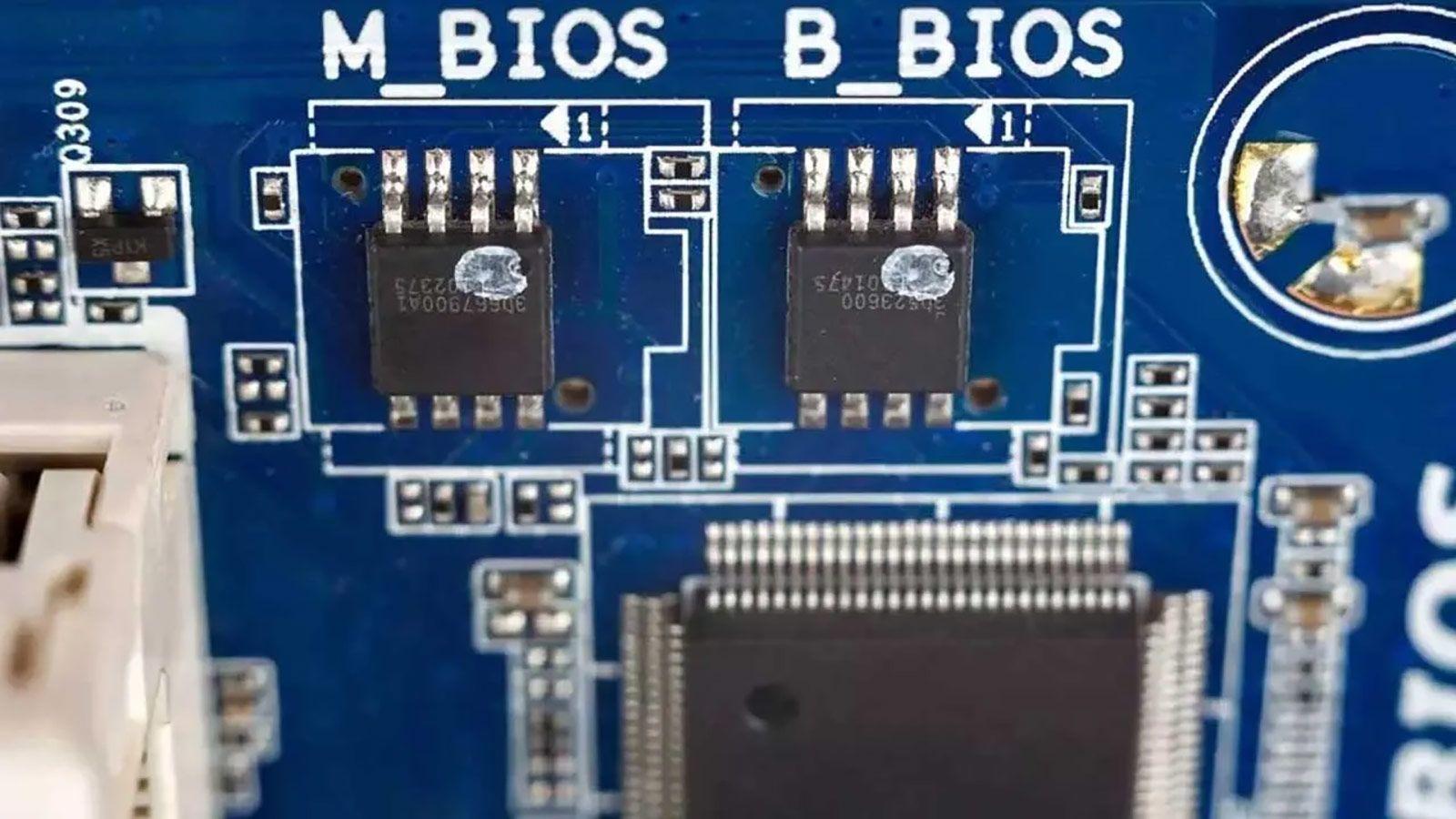
Físicamente, la BIOS se encuentra en un pequeño chip integrado en el chipset o cerca de él, soldado sobre la placa base. Ese chip contiene el firmware que se ejecuta al inicio y, en muchos modelos actuales, forma parte de un sistema de doble BIOS que mejora muchísimo la seguridad frente a fallos.
En sus primeras versiones, allá por los inicios de la informática personal, la BIOS era muy básica y trabajaba de la mano de sistemas como MS-DOS. Muchas de las rutinas que utilizaban los programas se ejecutaban directamente a través de la BIOS del sistema. Hoy en día, los sistemas operativos modernos como Windows gestionan casi todo de forma independiente, y la función de la BIOS se centra más en la fase de arranque, el control del hardware y la seguridad que en participar en cada proceso que ejecuta el sistema operativo.
Los primeros ordenadores domésticos no heredaban necesariamente el diseño del IBM PC, pero muchos ya incluían una BIOS como sistema básico. En algunos casos existía un DOS en disco, más completo, que tomaba el control después del arranque. En otros, el equipo iniciaba directamente un intérprete BASIC y las aplicaciones llamaban a rutinas de la BIOS sin que hubiera un sistema operativo complejo por debajo.
Con el avance del hardware, los fabricantes fueron añadiendo funciones a la BIOS: se incorporó la posibilidad de modificar el orden de arranque, ajustar la frecuencia del procesador, cambiar parámetros de la memoria y, en definitiva, afinar el rendimiento del equipo. Esto la ha convertido en una herramienta muy potente, pero también en un lugar delicado donde un ajuste mal hecho puede dejar el PC sin arrancar.
Para minimizar riesgos, muchas placas actuales integran un sistema de Dual BIOS. Se trata de dos chips de firmware: uno principal, que es el que usamos a diario y en el que aplicamos cambios y actualizaciones, y otro secundario con una copia de seguridad. Si algo sale mal al actualizar o se corrompe la configuración, la placa puede arrancar desde la BIOS de respaldo y restablecer los valores de fábrica sin tener que enviar la placa a reparar.
Tipos de BIOS: Legacy y UEFI
Hoy en día se habla principalmente de dos tipos de BIOS: la BIOS Legacy tradicional y la más moderna UEFI (Unified Extensible Firmware Interface). Aunque ambas cumplen la misma función básica de inicializar el hardware y arrancar el sistema operativo, su diseño, capacidades y limitaciones son bastante diferentes.
La llamada BIOS Legacy tiene su origen en torno a 1975. Es un sistema veterano, pensado para trabajar en un entorno de 16 bits y con un interfaz de texto muy sencillo. Solo se maneja mediante teclado, sin ratón, y está orientada a equipos más antiguos con requisitos mucho más modestos que los actuales.
UEFI nace precisamente como respuesta a las limitaciones del modelo anterior. Fabricantes de BIOS y ensambladores se pusieron de acuerdo para crear un estándar moderno que superase las restricciones de capacidad, seguridad y almacenamiento de Legacy. UEFI añade una interfaz gráfica, soporte para ratón, compatibilidad con discos de más de 2 TB, un sistema de arranque seguro y muchas funciones adicionales de diagnóstico, red y actualización.
En las placas modernas es lo más habitual encontrar UEFI como sistema principal, aunque casi todas ellas conservan un modo de compatibilidad (CSM) capaz de emular el comportamiento de una BIOS Legacy para poder seguir trabajando con hardware o sistemas operativos antiguos que no soportan el arranque nativo UEFI.
La diferencia no se limita al aspecto visual: UEFI está pensada para ejecutarse en 32 o 64 bits, aprovechar mejor el hardware actual, mejorar drásticamente la velocidad de arranque y ofrecer un entorno más flexible en el que se pueden integrar extensiones de terceros, herramientas de diagnóstico o utilidades especializadas de overclocking.
Uno de los cambios clave es su arquitectura: UEFI puede ejecutarse en 32 y 64 bits, lo que le permite manejar mucha más información y ofrecer funciones avanzadas. Entre ellas se incluyen el soporte para discos con particiones GPT, que rompen la barrera de los 2 TB y permiten hasta 128 particiones primarias por unidad, con capacidades teóricas que llegan a los zettabytes.
A nivel de seguridad, UEFI incorpora la función Secure Boot, diseñada para impedir que se ejecute software no firmado digitalmente durante el arranque. Este mecanismo bloquea la carga de bootkits y otro malware que intenta colarse antes del sistema operativo, y es uno de los motivos por los que versiones recientes de Windows exigen UEFI con arranque seguro y TPM 2.0 activado para instalarse.
Otra gran ventaja de UEFI es su capacidad de conectarse a la red y aprovechar servicios en línea. Muchas implementaciones pueden actualizarse a través de Internet, ejecutar diagnósticos remotos o integrarse mejor en entornos corporativos, donde resulta crítico gestionar flotas de equipos de forma centralizada.
Además, UEFI es extensible: se pueden añadir módulos de terceros para overclocking, herramientas de monitorización, utilidades de respaldo o software de diagnóstico. Todo ello hace que la BIOS moderna se parezca cada vez más a un pequeño sistema operativo independiente del propio Windows o Linux, con su propio entorno y sus propias capacidades.
Características de la BIOS Legacy
La BIOS Legacy es el firmware “de toda la vida” que hemos visto durante décadas en los PCs. Su interfaz recuerda a las primeras pantallas de MS-DOS: fondo azul o negro, letras blancas, menús en texto y navegación a base de teclas de dirección. No hay ratón ni iconos ni gráficos elaborados.
Entre sus rasgos más destacados se encuentran su sencillez y tamaño reducido. Está diseñada para ocupar muy poco espacio de memoria ROM y para ejecutar rutinas básicas de entrada/salida con el hardware esencial. Esto hace que su complejidad sea mucho menor, pero también que tenga limitaciones importantes en el mundo actual.
A nivel de compatibilidad, la BIOS Legacy suele estar pensada para trabajar con un único sistema operativo y con un esquema de particionado MBR. Esto implica soportar como máximo cuatro particiones primarias por disco y un límite de 2 TB por unidad, un techo que hoy se queda corto frente a los discos de gran capacidad que se comercializan.
En lo relativo al funcionamiento interno, la Legacy opera casi siempre en modo 16 bits, lo que supone una restricción en cuanto a la cantidad de memoria direccionable y las operaciones que puede realizar. Tampoco dispone de soporte de red integrado ni de mecanismos avanzados de actualización en línea, por lo que la mayoría de cambios deben hacerse de forma manual mediante herramientas específicas de flasheo.
Aunque sigue cumpliendo correctamente su función de arrancar equipos antiguos, sus límites en capacidad de disco, seguridad y velocidad de arranque hacen que sea un sistema ya superado en la mayoría de placas base modernas, donde se prioriza la adopción de UEFI por todas las ventajas que ofrece.
Características de la BIOS UEFI
UEFI supone una renovación profunda del concepto de BIOS. En lugar de un menú de texto espartano, ofrece una interfaz gráfica intuitiva, con menús mejor organizados, iconos, barras de desplazamiento e incluso animaciones y sonidos. Además, permite manejarse con teclado y ratón, algo mucho más cómodo para el usuario medio.
Uno de los cambios clave es su arquitectura: UEFI puede ejecutarse en 32 y 64 bits, lo que le permite manejar mucha más información y ofrecer funciones avanzadas. Entre ellas se incluyen el soporte para discos con particiones GPT, que rompen la barrera de los 2 TB y permiten hasta 128 particiones primarias por unidad, con capacidades teóricas que llegan a los zettabytes.
A nivel de seguridad, UEFI incorpora la función Secure Boot, diseñada para impedir que se ejecute software no firmado digitalmente durante el arranque. Este mecanismo bloquea la carga de bootkits y otro malware que intenta colarse antes del sistema operativo, y es uno de los motivos por los que versiones recientes de Windows exigen según configuración, UEFI con arranque seguro y TPM 2.0 activado para instalarse.
Otra gran ventaja de UEFI es su capacidad de conectarse a la red y aprovechar servicios en línea. Muchas implementaciones pueden actualizarse a través de Internet, ejecutar diagnósticos remotos o integrarse mejor en entornos corporativos, donde resulta crítico gestionar flotas de equipos de forma centralizada.
Además, UEFI es extensible: se pueden añadir módulos de terceros para overclocking, herramientas de monitorización, utilidades de respaldo o software de diagnóstico. Todo ello hace que la BIOS moderna se parezca cada vez más a un pequeño sistema operativo independiente del propio Windows o Linux, con su propio entorno y sus propias capacidades.
Diferencias principales entre BIOS Legacy y UEFI
A la hora de comparar BIOS Legacy y UEFI hay una serie de diferencias clave que van más allá de lo estético. La primera, como es lógico, es la interfaz de usuario: Legacy se basa en menús de texto controlados únicamente con el teclado, mientras que UEFI ofrece una interfaz visual, clara, con ratón y con más contexto para cada opción.
Otra diferencia fundamental está en cómo y dónde se almacena el firmware. La BIOS Legacy guarda el código en un chip de memoria de la placa base. UEFI, en cambio, puede residir tanto en la placa como en particiones especiales del disco, lo que le da más flexibilidad y abre la puerta a funciones como el arranque desde distintos dispositivos con configuraciones independientes.
En términos de modo de ejecución, Legacy trabaja normalmente en 16 bits, mientras que UEFI funciona en 32 o 64 bits, con todo lo que eso implica en rendimiento y capacidades. UEFI además ofrece un modo denominado CSM (Compatibility Support Module) que le permite emular una BIOS clásica para seguir usando sistemas o hardware que no soportan el arranque nativo UEFI.
Donde más se nota el salto es en el manejo del almacenamiento: la combinación de BIOS Legacy y MBR limita los discos a 2 TB y a cuatro particiones primarias, mientras que la dupla UEFI + GPT permite decenas de particiones y capacidades masivas. Esto hace que, prácticamente, cualquier equipo moderno con discos de gran tamaño necesite UEFI para aprovecharlos plenamente.
También hay que destacar la mejora en tiempos de arranque y seguridad. UEFI puede iniciar el sistema operativo mucho más rápido aprovechando recursos adicionales, y el uso de Secure Boot dificulta la carga de código malicioso en las primeras fases del arranque. Por último, UEFI aporta capacidades de red y actualización en línea que la BIOS clásica simplemente no tiene, algo especialmente valioso en empresas con muchos puestos.
Ventajas e inconvenientes de cada tipo de BIOS
A la hora de decantarse por una u otra (o más bien de entender por qué tu placa usa una) conviene valorar las ventajas y desventajas de cada modelo. La BIOS Legacy tiene a su favor que es extremadamente simple, ocupa poco espacio y resulta suficiente para equipos muy antiguos o configuraciones básicas que no necesitan discos gigantes, ni arranques ultrarrápidos ni funciones avanzadas.
Su principal problema es que se ha quedado atrás. Las limitaciones de MBR, la ausencia de funciones de seguridad modernas, la falta de soporte de red y la imposibilidad de manejar discos de muchos terabytes hacen que hoy en día se use prácticamente solo en máquinas viejas o en entornos muy concretos. Además, toda la gestión se hace en inglés, lo que puede ser una barrera para algunos usuarios.
Por el lado de UEFI, las ventajas son contundentes: interfaz amigable y en múltiples idiomas, soporte para muchos sistemas operativos, uso de GPT con discos enormes, arranque más rápido, mayor seguridad, capacidad de red y posibilidad de añadir módulos o herramientas que amplían sus funciones. Todo esto la convierte en la opción natural en casi cualquier PC moderno.
Sus desventajas vienen más por el lado práctico: requiere hardware relativamente actual, su abanico de opciones puede ser abrumador para quien no está acostumbrado, y algunas configuraciones (como Secure Boot) pueden complicar la instalación de sistemas que no estén correctamente firmados o preparados para UEFI.
En la práctica, la elección viene marcada por el equipo. Si tienes un ordenador antiguo que ya funcionaba bien con BIOS Legacy, no hay necesidad de cambiar mientras tengas soporte para tus discos y sistemas. Si compras o montas un PC nuevo, lo lógico es apostar por UEFI y aprovechar todo lo que ofrece, manteniendo, si lo necesitas, el modo de compatibilidad para arrancar sistemas más viejos.
Actualización de la BIOS: cuándo y por qué hacerlo
Actualizar la BIOS (tanto Legacy como UEFI) no es algo que se haga cada mes como las actualizaciones del sistema operativo. Los fabricantes de placas base suelen publicar nuevas versiones de firmware cuando se detectan fallos de seguridad, bugs importantes o cuando salen al mercado nuevos procesadores o componentes que necesitan soporte específico.
Una de las razones más habituales para actualizar es ampliar la compatibilidad con CPUs más modernas. Es muy frecuente que una placa base reciba varias actualizaciones a lo largo de los años para que pueda funcionar con procesadores de nuevas generaciones, especialmente en el caso de AMD, cuyo zócalo AM4, por ejemplo, ha sido compatible con múltiples familias de chips.
En el caso de Intel, los sockets suelen utilizarse solo durante dos generaciones de procesadores, de forma que, si tu placa ya no es compatible con las nuevas CPU de la marca, probablemente no veas muchas más actualizaciones de BIOS porque ya no hay nuevo hardware que soportar para ese zócalo concreto.
Otra motivación importante para actualizar son las mejoras de rendimiento o estabilidad. A veces los fabricantes corrigen problemas con la gestión de la memoria, el overclocking, la compatibilidad con módulos concretos de RAM o con ciertas tarjetas PCIe. También es habitual que se refuercen mecanismos de seguridad o que se pulan pequeños fallos que afectaban al arranque.
Eso sí, conviene recordar que actualizar la BIOS es un proceso delicado. Durante el flasheo se reescribe el contenido del chip y, si en ese momento se interrumpe la alimentación o se cierra el programa de actualización, el firmware puede quedar corrupto y el equipo dejar de arrancar. Por eso es tan recomendable usar un SAI o, al menos, asegurarse de que no habrá cortes de luz, y seguir al pie de la letra las instrucciones del fabricante.
Riesgos y precauciones al tocar la BIOS
Entrar en la BIOS para cambiar el orden de arranque o ajustar la hora suele ser inofensivo, pero empezar a toquetear frecuencias, voltajes o parámetros avanzados sin saber bien qué hace cada opción puede provocar problemas serios. Un valor mal configurado puede hacer que el PC no pase el POST, que entre en bucle de reinicios o que el sistema deje de reconocer algunos dispositivos.
Por eso es fundamental tener claro qué se está tocando. Antes de modificar nada es buena idea anotar o fotografiar la configuración original, de forma que puedas devolver todo a su estado inicial si algo sale mal. Muchas BIOS incluyen también una opción para cargar los valores de fábrica (Load Defaults o similar), que es la salvación cuando se ha liado alguna.
Otra recomendación es ir paso a paso. Si estás haciendo overclocking, sube frecuencias poco a poco y comprueba la estabilidad. Si tocas parámetros de arranque, haz un solo cambio cada vez y prueba que el sistema inicia correctamente. En caso de duda, lo mejor es no tocar aquello que no entiendes, o pedir ayuda a alguien con experiencia.
Si después de hacer cambios el equipo no arranca, puedes recurrir a soluciones como borrar la CMOS (mediante un jumper en la placa o quitando la pila unos minutos) o utilizar la función de Dual BIOS si tu placa la tiene. Y si nada de eso funciona, lo más sensato es acudir a un técnico antes de agravar el problema.
En cualquier caso, que la BIOS no funcione bien o esté mal configurada significa que el resto del PC tampoco funcionará correctamente, así que merece la pena tomarse su configuración con calma y respeto, aunque no haya que obsesionarse con entrar en ella cada dos por tres.
Fabricantes de BIOS y diferencias entre ellos
Detrás de la BIOS que ves al arrancar tu PC suelen estar empresas especializadas en firmware que colaboran con los fabricantes de placas base y grandes marcas de ordenadores. Entre los nombres más conocidos destacan Phoenix Technologies, American Megatrends (AMI), IBM, Dell, Gateway, BYOSOFT e Insyde Software, entre otros.
Phoenix Technologies es una compañía histórica centrada en el desarrollo de software de BIOS para ordenadores y otros dispositivos. Nació en Massachusetts en 1979 y hoy tiene su sede en Campbell, California. Sus soluciones se han utilizado en infinidad de equipos a lo largo de décadas, tanto en entornos domésticos como profesionales.
American Megatrends, más conocida por sus siglas AMI, es otra firma muy presente en el mundo del PC. Se dedica a fabricar hardware y firmware, y sus BIOS aparecen con frecuencia en placas base de múltiples marcas, ofreciendo menús avanzados y un gran número de ajustes, especialmente valorados por entusiastas y overclockers.
Otras grandes compañías como IBM, Dell o Gateway han desarrollado sus propias personalizaciones o soluciones de firmware para sus equipos, adaptando la interfaz, las funciones y las limitaciones a las necesidades de sus gamas de producto. En muchos casos lo que vemos es una capa de personalización sobre una base desarrollada por uno de los proveedores tradicionales.
En el ámbito asiático, empresas como BYOSOFT e Insyde Software han ganado peso con el auge de fabricantes OEM y ODM. BYOSOFT, fundada en 2006 en China con el apoyo de la Academia China de Ciencias, se centra en soluciones UEFI para ordenadores, sistemas industriales y electrónica de consumo. Insyde, con sede en Taipéi desde 1998 y oficinas en Estados Unidos, ofrece firmware UEFI y servicios de soporte de ingeniería para fabricantes de PCs y componentes.
Aunque comparten una base técnica relativamente similar, cada proveedor introduce pequeñas diferencias en funciones, límites, tamaño de memoria disponible y diseño de la interfaz. Eso explica por qué dos placas con chipsets parecidos pueden tener BIOS con menús y opciones distintos, incluso cuando ambas soportan UEFI.
Funciones que puedes configurar en la BIOS
Dentro del menú de BIOS/UEFI se esconden más opciones de las que la mayoría imagina. Desde ahí puedes modificar muchos aspectos del comportamiento del equipo, siempre con la idea de guardar cambios y reiniciar para que surtan efecto. Entre las funciones más habituales que permite ajustar la BIOS se encuentran varias categorías clave.
En la parte de arranque puedes cambiar el orden de la secuencia de inicio, eligiendo si el PC debe arrancar primero desde un disco duro, un SSD, una unidad óptica o un pendrive USB. También es posible seleccionar dispositivos concretos para un arranque puntual o desactivar unidades que no vayas a usar.
En cuanto a parámetros generales, la BIOS permite modificar la fecha y la hora del sistema, cargar los ajustes de fábrica, crear o cambiar la contraseña de acceso a la propia BIOS y configurar detalles como si el teclado numérico (Num Lock) debe estar activo desde el inicio o si se muestra el logo del fabricante durante el POST.
En el apartado de almacenamiento puedes ajustar los modos de funcionamiento de los discos (por ejemplo, AHCI, RAID, etc.), cambiar opciones de unidades ópticas, crear matrices RAID con varios dispositivos y gestionar cómo se detectan y se usan los diferentes puertos SATA o NVMe de la placa base.
Las secciones dedicadas a CPU y memoria son de las más sensibles. Desde ahí puedes modificar el comportamiento del procesador (frecuencias, multiplicadores, estados de ahorro de energía, activación o desactivación de núcleos), cambiar la velocidad y los timings de la RAM, activar perfiles XMP/EXPO para que la memoria funcione a su frecuencia nominal y ajustar voltajes para afinar el rendimiento o la estabilidad.
En otras pestañas se agrupan opciones para habilitar o deshabilitar dispositivos integrados como la tarjeta de sonido, los puertos RS232/LPT, la interfaz IEEE 1394 (FireWire), la controladora de red o distintas funciones de gestión de energía (ACPI, comportamiento del botón de encendido, etc.), además de la configuración de varios monitores en el arranque.
Muchas BIOS modernas incorporan también menús de monitorización donde puedes ver temperaturas de CPU, placa base y a veces de los VRM, así como controlar la velocidad de los ventiladores PWM mediante curvas personalizadas. Esto permite reducir ruido cuando el equipo está en reposo y aumentar la ventilación cuando la carga es alta.
Cómo acceder a la BIOS de tu PC
Para entrar en la BIOS existen dos métodos principales: el acceso directo durante el arranque y el acceso desde el propio sistema operativo en versiones modernas de Windows. El método clásico es el primero, que consiste en pulsar una tecla concreta justo al encender el equipo.
El proceso es sencillo: enciendes el ordenador y, nada más hacerlo, empiezas a pulsar varias veces la tecla adecuada hasta que aparece la pantalla de BIOS/UEFI. Dependiendo del fabricante de la placa, puede ser SUPR (Del), F2, F1, F10, F12 u otras. Si te pasas de tiempo y arranca el sistema operativo, toca reiniciar y volver a intentarlo.
Cada marca suele tener sus combinaciones típicas. Por ejemplo, en placas ASRock y ASUS lo habitual es F2 o SUPR; en equipos Acer, F2 o SUPR; en Dell, F2 o F12; en Gigabyte/Aorus, F2 o SUPR (a veces F12 para el menú de arranque); HP suele usar F10; Lenovo emplea F2, Fn+F2 o F1 según el modelo, y en ThinkPads se combina una tecla especial de acceso más F1. MSI acostumbra a utilizar SUPR, y dispositivos como las Microsoft Surface usan el botón de subir volumen para entrar en el firmware.
Algunos sistemas incluyen, además, teclas dedicadas para un menú de arranque rápido (boot menu), normalmente F10 o F12, que permiten elegir en ese momento desde qué unidad arrancar sin entrar en la BIOS completa. Es muy útil para iniciar desde un USB o un disco diferente de forma puntual.
En equipos con Windows 10 o versiones posteriores, donde el arranque es muy rápido gracias a UEFI e inicio rápido, a veces es complicado acertar con la tecla a tiempo. Para esos casos existe la posibilidad de acceder a la BIOS desde el propio sistema operativo mediante las opciones de recuperación avanzadas.
El camino es el siguiente: vas al menú Inicio, entras en Configuración, después en Actualización y seguridad, y allí seleccionas Recuperación. En el apartado de Inicio avanzado pulsas en “Reiniciar ahora”. Cuando el equipo se reinicie, aparecerá un menú con varias opciones; eliges “Solucionar problemas”, luego “Opciones avanzadas” y finalmente “Configuración de firmware UEFI”. Tras confirmar el reinicio, el sistema arrancará directamente en la interfaz de BIOS/UEFI.
Qué hacer si no consigues entrar en la BIOS
Puede ocurrir que, por más que pulses teclas al inicio, no haya forma de acceder a la BIOS. En equipos con arranques muy rápidos o con ciertas configuraciones activadas, la ventana de tiempo es mínima. Una forma de ganar margen es desactivar el inicio rápido de Windows para que el proceso de arranque sea un poco más lento.
Para ello puedes entrar en Configuración, ir al apartado Sistema, después a Inicio/apagado y suspensión y desde ahí acceder a la “Configuración adicional de energía”. Dentro, seleccionas “Elegir el comportamiento de los botones de inicio/apagado” y pulsas en “Cambiar la configuración actualmente no disponible”. Finalmente, desmarcas la casilla de “Activar inicio rápido”, guardas los cambios y reinicias. Con esto el equipo debería tardar algo más en arrancar, dándote tiempo extra para pulsar la tecla de acceso a BIOS.
Si el problema es que el equipo muestra errores graves, pantallas azules o no deja llegar siquiera al escritorio, otra opción es usar un pendrive USB con un instalador de Windows o un medio de recuperación. Al arrancar desde ese USB, en lugar de instalar, eliges “Reparar tu computadora” y luego sigues un camino similar al de las opciones avanzadas de arranque para llegar a “Configuración de firmware UEFI”.
En el caso de que ni con esas consigas entrar, puede que haya un fallo más serio: la BIOS podría estar dañada, la placa base podría tener un problema físico o algún componente podría estar impidiendo el POST. Ante ese panorama, lo más prudente es acudir a un servicio técnico especializado que pueda comprobar el hardware, realizar pruebas con otros componentes y, si es necesario, reprogramar el chip de BIOS o reemplazar la placa.
En definitiva, la BIOS es esa capa invisible que hace que todo cobre vida cuando enciendes el PC. Entender si tu equipo usa Legacy o UEFI, saber qué se puede configurar y qué conviene no tocar, y tener claro cómo entrar o actualizar el firmware te da mucha más autonomía para resolver problemas de arranque, mejorar el rendimiento y alargar la vida útil de tu ordenador sin depender siempre de terceros.
