- Windows 11 permite usar subtítulos integrados, archivos externos (.srt, .vtt) y subtítulos en vivo para cualquier tipo de vídeo.
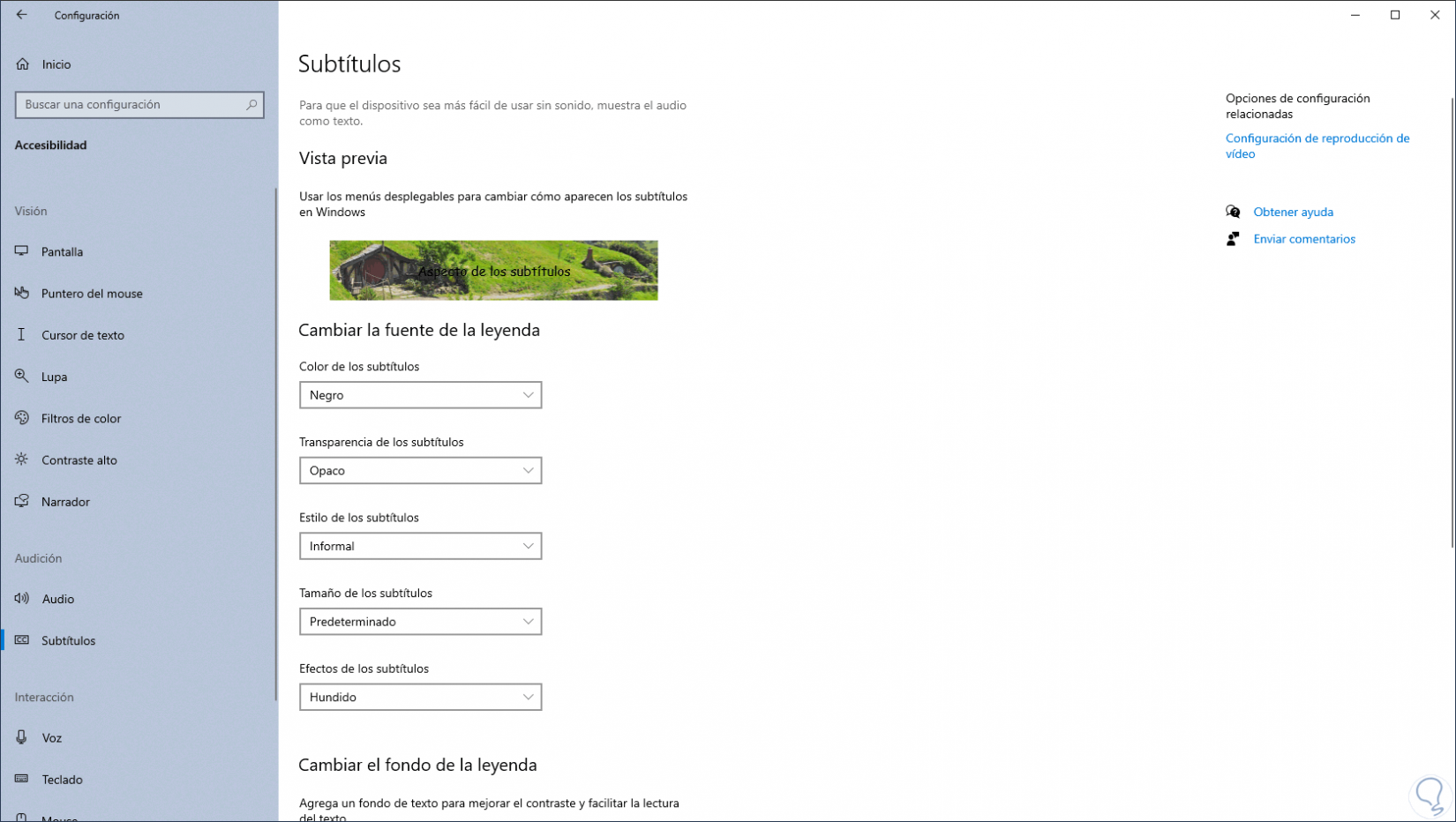
- Desde Configuración > Accesibilidad > Subtítulos puedes personalizar fuente, colores y fondo para mejorar la legibilidad.
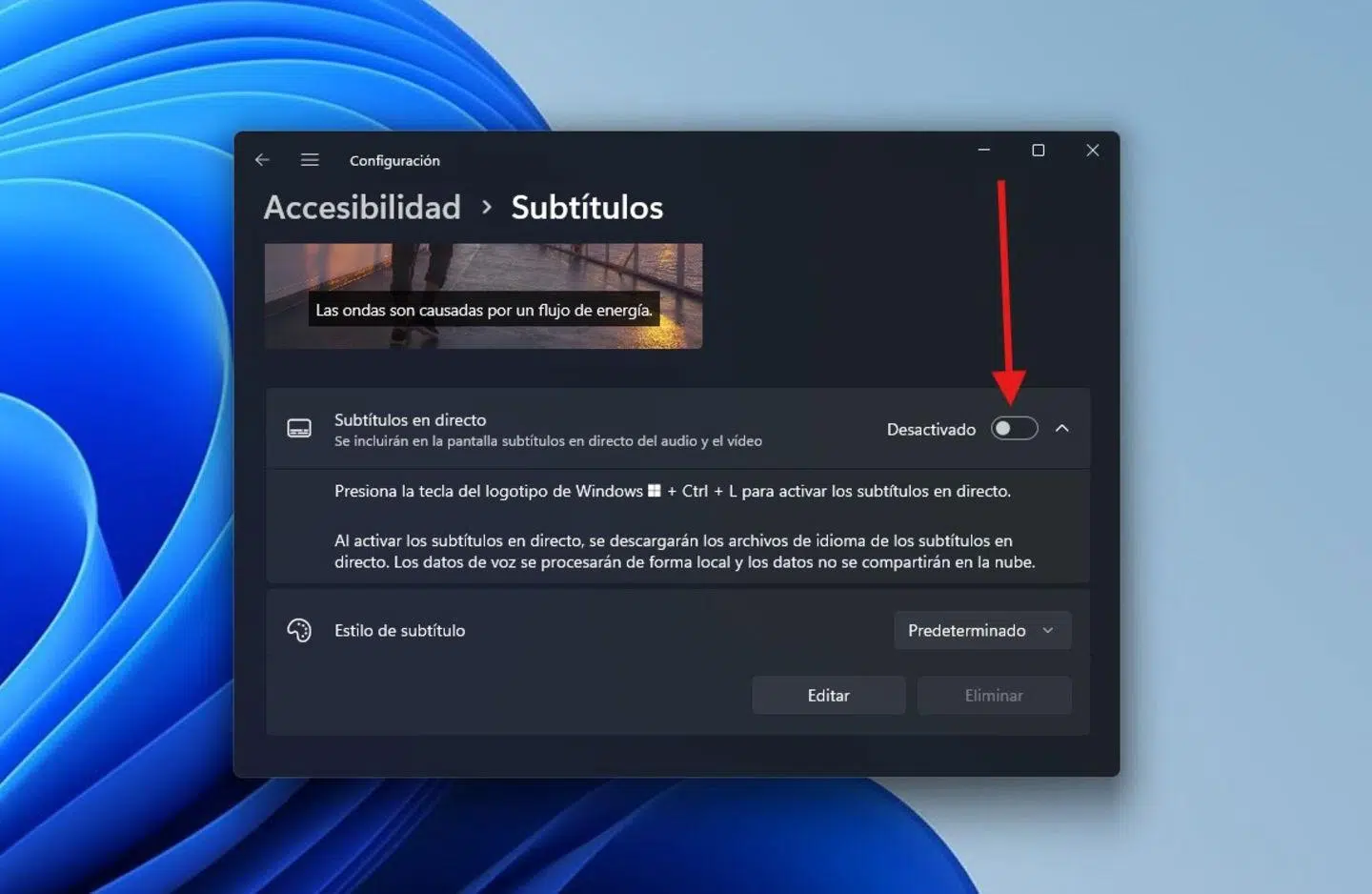
- Los subtítulos en vivo se activan con Windows + Ctrl + L y transcriben el audio localmente, sin enviar datos a la nube.
- Plataformas de formación y vídeos educativos admiten subir subtítulos VTT por idioma, mejorando notablemente la accesibilidad.
Si ves muchos vídeos en el ordenador y te preguntas cómo poner subtítulos a un vídeo en Windows 11, estás en el sitio adecuado. Tanto si tienes problemas de audición como si simplemente quieres entender mejor un idioma extranjero o ver una película en silencio, Windows 11 ofrece varias opciones para mostrar subtítulos de forma cómoda.
Además de los subtítulos incluidos en los propios vídeos, Windows 11 incorpora funciones de accesibilidad y subtítulos automáticos que pueden transcribir lo que se oye en pantalla en tiempo real. Y, si utilizas reproductores como Windows Media Player o plataformas de formación online, también puedes cargar archivos de subtítulos externos en formatos como .srt o .vtt para que aparezcan sincronizados con el vídeo.
Qué tipos de subtítulos puedes usar en Windows 11
En Windows 11 puedes combinar varias formas de subtitulado según el tipo de contenido y el programa que utilices, desde subtítulos integrados en el propio vídeo hasta subtítulos automáticos generados por el sistema.
Por un lado están los subtítulos incrustados en películas, series o vídeos, típicos de DVDs, Blu-ray o archivos de vídeo modernos (como MP4 o MKV) que ya incluyen varias pistas de subtítulos en distintos idiomas. Estos subtítulos se activan desde el propio reproductor, sin tener que buscar archivos adicionales.
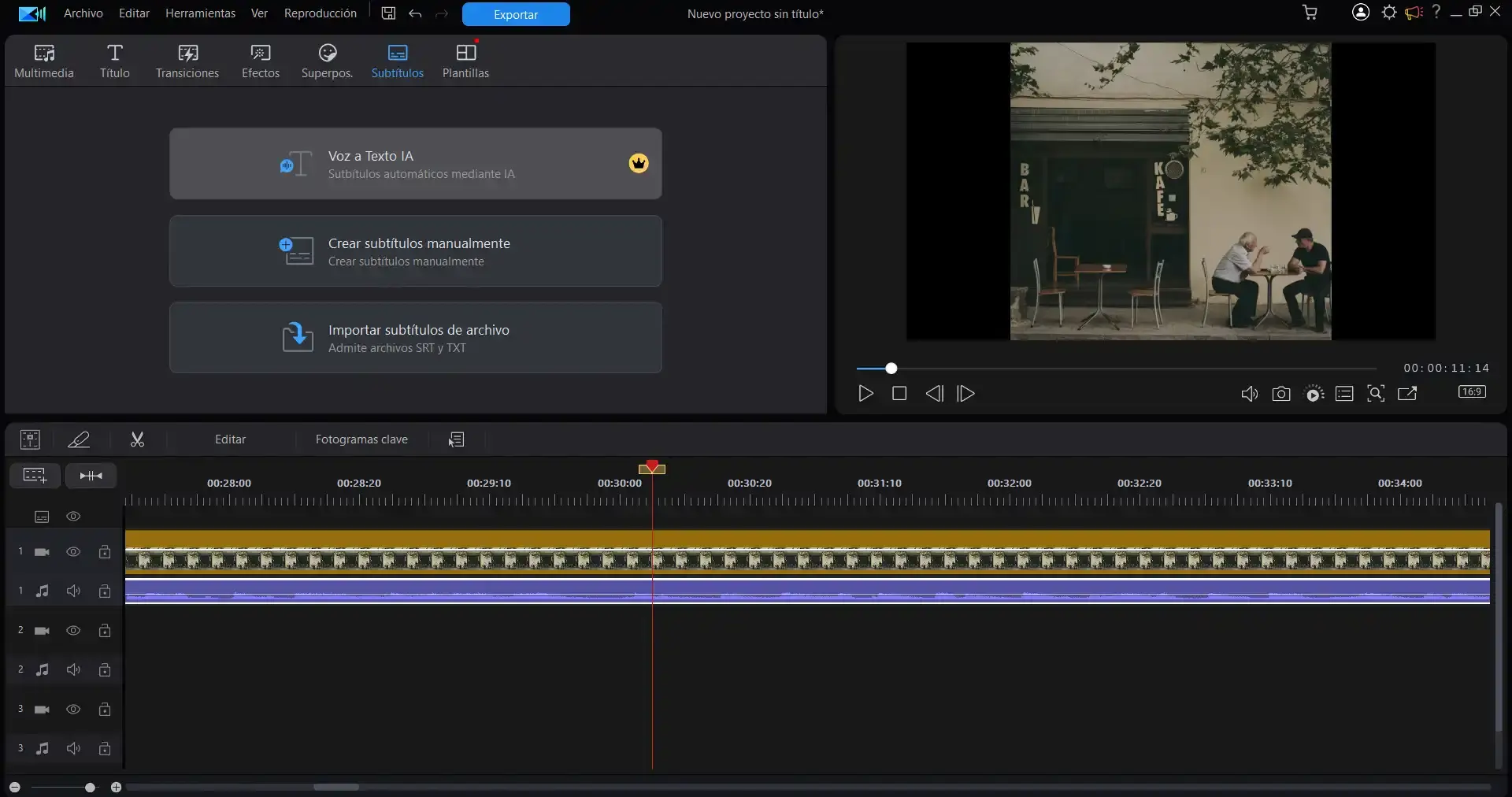
Por otro lado, puedes usar archivos externos de subtítulos (como .srt o .vtt) que se guardan en una carpeta junto al vídeo. Muchos reproductores son capaces de detectar automáticamente estos archivos si tienen el mismo nombre que el vídeo, o bien permiten elegir manualmente qué archivo usar y en qué idioma mostrarlo.
Además de los subtítulos tradicionales, Windows 11 cuenta con la función de subtítulos en vivo o automáticos, que genera el texto en tiempo real a partir del audio que se reproduce en el equipo. Esta opción no depende de que el vídeo tenga subtítulos incorporados y funciona con casi cualquier fuente de sonido (navegador, aplicaciones, videollamadas, etc.).
Por último, en contextos educativos o de formación online, muchas plataformas permiten subir subtítulos en formato WebVTT (.vtt) directamente al curso o lección de vídeo, de forma que el alumno puede escoger el idioma que prefiera mientras ve la clase.
Cómo cargar subtítulos en plataformas de formación (formato VTT)
Muchas soluciones de e-learning, como las plataformas de Community Training y similares, permiten que el creador del curso añada subtítulos a las lecciones de vídeo para que el contenido sea más accesible y comprensible.
En estos sistemas, el archivo de subtítulos que se utiliza habitualmente es el formato VTT (WebVTT), un estándar muy extendido en la web. Este formato define los tiempos de inicio y fin de cada línea de subtítulo, además del texto que se muestra en pantalla, y es compatible con la mayoría de reproductores HTML5.
El proceso habitual para añadir subtítulos a un vídeo en una plataforma de formación suele seguir una estructura muy parecida: primero se sube el vídeo como contenido de la lección y, una vez listo, se habilita la opción para adjuntar la pista de subtítulos.
Normalmente verás un botón con un nombre similar a “Agregar subtítulo” situado cerca del botón de carga del vídeo. Al pulsarlo, el sistema te pedirá que selecciones el idioma de los subtítulos (por ejemplo, español, inglés, francés, etc.) y, a continuación, que elijas el archivo .vtt correspondiente desde tu ordenador.
Después de seleccionar el archivo de subtítulos, basta con confirmar con un botón de guardado (a menudo aparece como “Listo” o similar) para que la pista quede asociada definitivamente al vídeo. Si quieres ofrecer varios idiomas, solo tienes que repetir el mismo proceso para cada uno de ellos, añadiendo un subtítulo distinto por idioma.
Cómo ven los alumnos los subtítulos en estas plataformas
Una vez que el autor del curso ha subido y guardado los archivos VTT, los estudiantes pueden activar los subtítulos mientras reproducen el vídeo directamente en el reproductor integrado de la plataforma.
En la mayoría de reproductores de vídeo web aparece un icono específico de subtítulos o “CC” (Closed Captions). Al hacer clic sobre ese icono, se despliega un menú con las distintas pistas o idiomas disponibles, junto con la opción de desactivar por completo los subtítulos si el usuario prefiere ver el vídeo sin texto en pantalla.
El alumno solo tiene que elegir el idioma deseado en ese menú y, de inmediato, los subtítulos comienzan a mostrarse sincronizados con el audio del vídeo. De este modo, puede seguir las explicaciones leyendo, lo que ayuda mucho a quienes tienen dificultades auditivas o problemas para entender el idioma hablado.
En algunos casos, si la plataforma ofrece varias pistas, el usuario puede cambiar de idioma sobre la marcha sin necesidad de parar el vídeo, de forma que resulta muy práctico para aprender vocabulario o comparar traducciones mientras avanza la lección.
Si el alumno o el creador del curso detectan algún problema con los subtítulos (errores de sincronía, texto incorrecto o dificultad para activarlos), lo más habitual es poder contactar con el soporte técnico a través de un servicio tipo HelpDesk, desde donde pueden revisar el archivo VTT o la configuración del curso.
Usar subtítulos externos en Windows Media Player en Windows 11
Uno de los escenarios más comunes en Windows 11 es tener un archivo de vídeo descargado y un archivo .srt de subtítulos en la misma carpeta, y querer verlos con el reproductor de Windows Media Player clásico o con la app “Películas y TV”.
Para que el reproductor detecte automáticamente el archivo de subtítulos, es importante que el nombre del archivo de vídeo y el del archivo .srt coincidan exactamente, variando únicamente la extensión. Por ejemplo: “mi_pelicula.mp4” y “mi_pelicula.srt” en la misma carpeta.
En algunas versiones de Windows Media Player, al hacer clic derecho sobre el vídeo mientras se reproduce, aparece un menú contextual con opciones como “Letras, subtítulos y subtítulos”. Desde ahí se puede activar o desactivar la visualización de subtítulos (ON/OFF), siempre que haya una pista disponible.
El inconveniente es que, en esa interfaz, el reproductor no siempre muestra un listado de archivos de subtítulos alternativos para elegir. Es decir, permite encender o apagar los subtítulos, pero no escoger manualmente entre varios archivos .srt diferentes ni indicar en qué carpeta buscarlos.
Si tienes varios .srt para el mismo vídeo (por ejemplo, uno en español y otro en inglés), puede que tengas que renombrar el archivo que quieras usar para que coincida exactamente con el nombre del vídeo y desactivar temporalmente los demás, o bien recurrir a reproductores alternativos que sí ofrezcan un selector de subtítulos más avanzado.
Activar y personalizar los subtítulos en Windows 11 (configuración del sistema)
Windows 11 incluye, en su panel de Configuración, una sección específica para gestionar el aspecto y el comportamiento de los subtítulos en todo el sistema, especialmente en aplicaciones como Películas y TV, algunas apps UWP y contenidos compatibles.
Para acceder a estos ajustes, el camino más directo es abrir el menú Inicio y entrar en Configuración. Dentro de la ventana de Configuración, verás en el lateral izquierdo una lista de categorías, donde debes hacer clic en la sección “Accesibilidad”, pensada precisamente para mejorar la experiencia de uso de personas con dificultades visuales o auditivas.
Una vez dentro de Accesibilidad, encontrarás el apartado de “Subtítulos”. Al pulsar ahí, se muestra la configuración general aplicada a los subtítulos en Windows 11, incluyendo opciones de estilo, tamaño y colores. Esta parte no activa los subtítulos de un vídeo concreto, sino que define cómo se verán los subtítulos compatibles a nivel global.
En la configuración de Subtítulos puedes elegir un “Estilo de título” predefinido, como blanco sobre negro, amarillo sobre negro, texto grande, etc. Estos estilos se aplican para mejorar la legibilidad en distintos tipos de pantalla y para adaptarse a las preferencias del usuario.
Si ninguno de los estilos por defecto te convence, tienes la posibilidad de pulsar el botón “Editar” para crear un estilo de subtítulos completamente personalizado. Ahí podrás cambiar la tipografía, el tamaño del texto, el color de las letras, el fondo, la opacidad del recuadro y otros detalles.
Personalizar texto, fondo y ventana de los subtítulos
Dentro del editor de subtítulos de Windows 11, las opciones se dividen generalmente en tres bloques: Texto, Fondo y Ventana. Cada uno afecta a un aspecto distinto de la apariencia de los subtítulos en pantalla.
En la sección de Texto puedes ajustar la fuente, el tamaño, el color y los efectos (por ejemplo, si quieres que el texto sea más grueso o que tenga un contorno para destacarlo sobre el fondo de la imagen). Esto resulta especialmente útil si ves contenidos en pantallas pequeñas o a cierta distancia, ya que puedes hacer el texto mucho más visible.
En el apartado de Fondo se controla el color y la opacidad de la caja que se sitúa detrás de las letras. Un fondo sólido oscuro, por ejemplo, ayuda a que el subtítulo se lea bien aunque el vídeo tenga zonas muy claras o muy cambiantes en la parte inferior de la pantalla.
La pestaña de Ventana permite definir un “marco” general donde se muestran los subtítulos, incluyendo su opacidad y su color. Esto es menos necesario para la mayoría de usuarios, pero puede resultar útil en algunos escenarios concretos o para adaptarse a problemas de visión específicos.
Una vez configuradas estas opciones, Windows 11 aplica ese estilo personalizado a los subtítulos compatibles en todo el sistema. De esta forma, siempre verás el mismo tipo de letra y colores, independientemente de la película o serie que estés reproduciendo, siempre que el reproductor use la API de subtítulos del sistema.
Activar subtítulos en los vídeos compatibles con un clic
Además de ajustar el estilo, cuando reproduces un vídeo en una aplicación o reproductor de Windows 11 que admita subtítulos, normalmente puedes activarlos o desactivarlos desde el propio vídeo de manera muy sencilla.
En muchos reproductores, basta con hacer clic derecho sobre la imagen mientras se reproduce el contenido y buscar un icono o menú con el símbolo “CC”, que hace referencia a “Closed Captions”. Al pulsar ahí, se muestran las pistas de subtítulo disponibles o una opción tipo “Subtítulos: activado/desactivado”.
Si el vídeo incluye varias pistas de subtítulos integradas (por ejemplo, español, inglés y francés), el menú de subtítulos normalmente mostrará cada idioma como una opción distinta para que puedas seleccionar el que te interese. El cambio suele ser inmediato y no requiere detener la reproducción.
Cuando se trata de contenidos en streaming o plataformas online (servicios de vídeo bajo demanda, por ejemplo), el botón de subtítulos suele aparecer en la parte inferior del reproductor, junto a los controles de volumen, calidad de imagen o pantalla completa, con un aspecto similar al de los reproductores de Windows.
Conviene recordar que estas opciones de subtítulos dependen de que el propio vídeo o servicio ofrezca pistas de subtítulos. Si el contenido no incluye subtítulos integrados y no hay un archivo externo asociado, ese menú aparecerá desactivado o no mostrará opciones de idioma.
Subtítulos en vivo en Windows 11: transcripción automática del audio
Una de las novedades más interesantes de Windows 11 es la función de subtítulos en vivo (Live Captions), que permite generar subtítulos automáticos de prácticamente cualquier audio que suene en el PC, sin depender de que el vídeo traiga subtítulos incorporados.
Esta característica forma parte del conjunto de funciones de Accesibilidad de Windows 11 y está especialmente pensada para personas con discapacidad auditiva, aunque también resulta muy práctica en entornos ruidosos o cuando necesitas seguir un contenido sin poder subir el volumen.
Para activar rápidamente los subtítulos en vivo, Windows 11 ofrece un atajo de teclado muy cómodo: basta con presionar la combinación Windows + Control + L. Al hacerlo por primera vez, se abre una ventana emergente explicando cómo funciona la herramienta y pidiendo que aceptes la política de privacidad; si en algún momento quieres detenerlos, consulta cómo desactivar los subtítulos en vivo.
En ese aviso, Microsoft aclara que todo el procesamiento de audio y generación de subtítulos se realiza localmente en el dispositivo. El audio y los datos de voz no se envían a la nube, no se transmiten a servidores externos y los subtítulos generados no se almacenan ni en el equipo ni en servicios online, lo que garantiza una mayor privacidad.
Tras aceptar el aviso, Windows 11 descarga el paquete de idioma correspondiente (normalmente el idioma predeterminado del sistema) necesario para poder transcribir el audio. Cada idioma requiere su propio paquete, así que si quieres usar subtítulos en vivo en varios idiomas, tendrás que descargar y configurar cada uno de forma individual.
Configuración y usos prácticos de los subtítulos en vivo
Una vez activados los subtítulos en vivo, verás una ventana flotante o una banda en la parte superior o inferior de la pantalla donde se irán mostrando en tiempo real las frases que se van escuchando. Desde el icono de la rueda dentada de esta ventana puedes acceder a las opciones de personalización.
En esa configuración es posible ajustar aspectos como el tipo de letra, el tamaño, el color del texto y del fondo, e incluso la posición donde se muestran los subtítulos en vivo (parte superior, inferior o ventana flotante que puedes mover libremente).
Los subtítulos en vivo son especialmente útiles en contextos muy variados: desde ver vídeos o directos sin subtítulos en páginas web, hasta seguir una videollamada o una reunión online en la que te cuesta oír bien. También pueden ayudar a mejorar la comprensión oral cuando estás aprendiendo un idioma.
Otra situación en la que brillan es en entornos ruidosos (por ejemplo, una oficina compartida o una cafetería) donde no puedes subir el volumen del equipo, o cuando necesitas tener el sonido bajo para no molestar a otras personas en casa.
A diferencia de los subtítulos tradicionales, los subtítulos en vivo no ofrecen una traducción a otros idiomas, sino una transcripción del audio en el mismo idioma configurado. Aun así, su precisión suele ser más que suficiente para seguir el hilo de casi cualquier contenido hablado, especialmente si la dicción es clara.
Ventajas de usar subtítulos en Windows 11 para accesibilidad
Activar y saber gestionar las distintas opciones de subtítulos en Windows 11 tiene un impacto directo en la accesibilidad y comodidad de uso del sistema, tanto para personas con pérdida auditiva total o parcial como para usuarios sin problemas de audición que simplemente quieren una experiencia más flexible.
Desde el punto de vista de la accesibilidad, los subtítulos permiten que usuarios con discapacidad auditiva puedan seguir películas, series, clases online y videollamadas sin quedarse fuera de la conversación. La combinación de subtítulos integrados, archivos externos y subtítulos en vivo amplía mucho las posibilidades.
Incluso para quienes oyen bien, resulta muy práctico disponer de subtítulos cuando el volumen máximo del dispositivo no es suficiente o cuando, por la hora o el entorno, necesitas mantener el sonido al mínimo. Leer lo que se dice en pantalla evita perderte información importante.
En el entorno educativo y profesional, los subtítulos ayudan a mejorar la comprensión de contenidos complejos o impartidos en otro idioma, ya que leer y escuchar a la vez refuerza el aprendizaje. Esto se aplica tanto a usuarios finales como a creadores de cursos, que pueden llegar a un público más amplio.
La posibilidad de personalizar el estilo visual de los subtítulos (tamaño, color, fondo) hace que Windows 11 se adapte a necesidades visuales muy distintas, desde personas con baja visión que requieren letras grandes y contrastadas, hasta usuarios que prefieren subtítulos discretos que no distraigan demasiado.
Consejos finales para aprovechar al máximo los subtítulos en Windows 11
Para sacarle todo el jugo a las opciones de subtítulos que ofrece Windows 11, conviene combinar lo mejor de cada método y tener claro cuándo usar archivos externos, subtítulos integrados o subtítulos en vivo según el tipo de contenido que vayas a reproducir.
Si vas a ver películas o series descargadas, procura que tus archivos de subtítulos .srt o .vtt tengan exactamente el mismo nombre que el archivo de vídeo y revisa que el reproductor que uses admita la selección de subtítulos de forma sencilla. Si Windows Media Player se te queda corto, siempre puedes valorar los 5 mejores reproductores multimedia.
Cuando trabajes con cursos online o vídeos educativos, dedica unos minutos a preparar archivos VTT bien sincronizados y subirlos a la plataforma de formación, permitiendo que los alumnos elijan el idioma que más les convenga. Esto mejora de forma notable la calidad percibida del curso y su accesibilidad.
Para el uso diario, no olvides que siempre puedes activar los subtítulos en vivo con Windows + Ctrl + L cuando te encuentres con un vídeo, un directo o una videollamada sin subtítulos. Ajusta la apariencia desde el icono de configuración para que se integren bien con el resto de la pantalla.
Teniendo claras todas estas opciones, Windows 11 se convierte en una herramienta muy versátil para disfrutar de vídeos, películas, clases y reuniones sin perder ni una palabra, da igual si usas subtítulos estándar, archivos externos .srt/.vtt o la potencia de los subtítulos automáticos en vivo.
