- Windows 11 ofrece un ecosistema muy amplio de editores de vídeo, desde herramientas integradas como Clipchamp hasta potentes soluciones open source y profesionales.
- Existen alternativas gratuitas y de pago a Premiere Pro que cubren desde proyectos sencillos para redes sociales hasta producciones avanzadas en 4K con funciones de IA.
- Los editores online como FlexClip, Kapwing, Canva o Clideo permiten trabajar desde el navegador, colaborar en equipo y reducir la carga sobre el hardware local.
- La elección del editor ideal depende del nivel de experiencia, tipo de proyecto, presupuesto y necesidad de funciones avanzadas como corrección de color, subtitulado automático y trabajo colaborativo.
Si trabajas con vídeo en PC y quieres optimizar el rendimiento del sistema, es fácil que hayas pensado que la única salida seria pasa por pagar una suscripción de Adobe. Sin embargo, en Windows 11 hay muchas alternativas a Premiere Pro que cubren desde ediciones caseras hasta proyectos profesionales, sin que tu cartera salga temblando y sin necesidad de pelearte con interfaces imposibles.
Gracias a las mejoras de rendimiento, la integración con la nube y el empuje de la inteligencia artificial, Windows 11 se ha convertido en una plataforma muy cómoda para editar vídeo: puedes tirar de herramientas integradas como Clipchamp, usar editores online que no ocupan nada en tu disco o instalar programas potentes (gratuitos y de pago) que compiten de tú a tú con Premiere Pro.
Windows 11 y la edición de vídeo: contexto y ventajas
Con la llegada de Windows 11, Microsoft no solo ha lavado la cara al sistema; también ha afinado el rendimiento gráfico, la gestión de ventanas y la integración con servicios en la nube, algo que se nota muchísimo cuando trabajas con proyectos de vídeo largos o en alta resolución.
Frente a versiones anteriores, el ecosistema de apps multimedia se ha reorganizado: el viejo Movie Maker es historia, la app Fotos ha pasado a un segundo plano y Clipchamp se ha convertido en la apuesta oficial de Microsoft para la edición de vídeo doméstica y semiprofesional.
Además, la compatibilidad con hardware moderno (CPUs multicore, GPUs dedicadas, SSD NVMe y saber si tu CPU tiene gráficos integrados) hace que tanto los editores nativos como las alternativas a Premiere Pro funcionen de forma mucho más fluida, incluso cuando manejas proyectos en 4K o varias pistas de vídeo y audio a la vez.
Otro factor clave es que muchas de las herramientas que veremos integran funciones de IA: subtitulado automático, mejora de imagen y sonido en un clic, eliminación de fondo, locuciones generadas por texto o incluso creación de clips a partir de un guion. Todo esto reduce muchísimo el tiempo que necesitas para pulir tu vídeo.
Editores integrados en Windows 11: punto de partida antes de dejar Premiere Pro
Antes de lanzarte de cabeza a instalar aplicaciones gigantes, conviene conocer bien qué ofrece ya Windows 11 de serie en edición de vídeo. No van a sustituir a Premiere Pro en entornos de cine o televisión, pero sí pueden cubrir sobradamente muchos usos cotidianos.
Clipchamp: el editor de casa en Windows 11
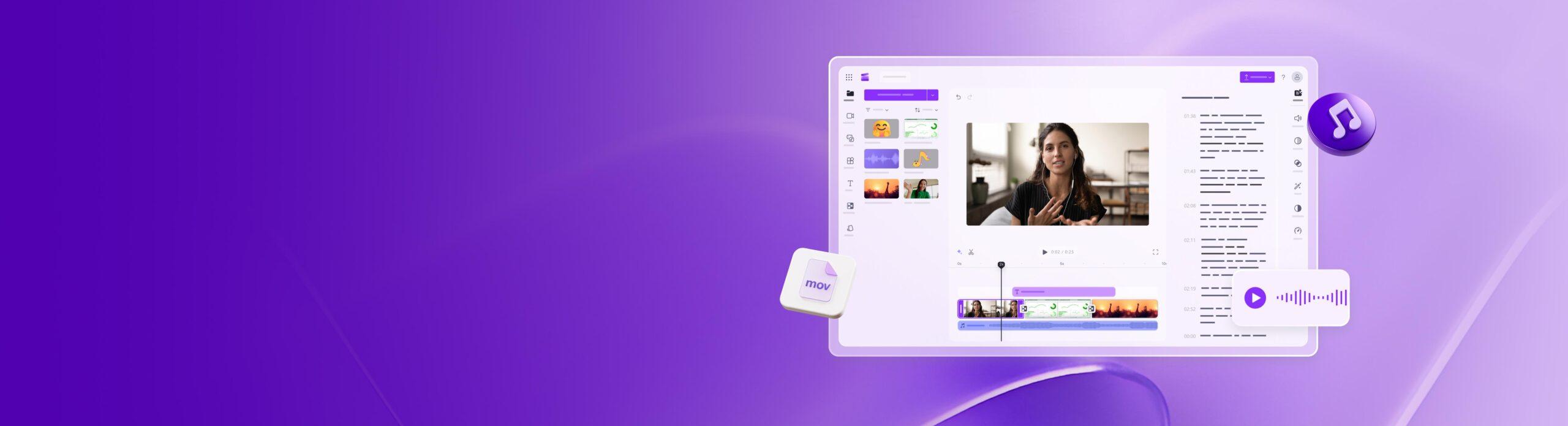
Desde la actualización 22H2, Clipchamp es el editor de vídeo oficial de Microsoft e intenta ocupar el hueco que en su día tuvo Movie Maker, pero con un enfoque más moderno, cercano a creadores de contenido y a quienes hacen vídeos para redes sociales.
Clipchamp apuesta por una interfaz muy limpia, con línea de tiempo clásica, panel de previsualización y biblioteca de recursos que se entiende casi al instante aunque nunca hayas editado un vídeo. Recortar, dividir, reorganizar clips, añadir títulos, transiciones o filtros es cuestión de arrastrar y soltar.
Uno de sus puntos fuertes es que viene cargado de plantillas listas para usar pensadas para TikTok (incluido cómo subir vídeos desde el PC), Instagram, YouTube, presentaciones de empresa, vídeos educativos y más. Solo tienes que sustituir textos, colores y medios para tener un resultado aparente sin saber prácticamente de edición.
Además, incluye funciones muy curiosas para ser una herramienta “de serie”: locuciones automáticas con tecnología de Azure (texto a voz en decenas de idiomas), grabación de pantalla, captura con cámara web, pequeñas mejoras de audio y una biblioteca de clips, imágenes y música de stock (gran parte bajo suscripción), y la posibilidad de preparar contenido para streaming en Windows 11.
Hoy en día el plan gratuito permite exportar en Full HD (1080p) sin marca de agua, algo que hace unos años era impensable en un editor integrado. Las pegas principales son la exportación algo lenta en proyectos largos y un catálogo de efectos y recursos gratuitos algo limitado si quieres resultados muy variados.
Aplicación Fotos: ediciones exprés y poco más
La app Fotos de Windows 11 sigue ahí, pero su papel en vídeo se ha quedado reducido a tareas muy básicas. Funciona bien como visor, organizador y para pequeños retoques, pero poco más.
Desde Fotos puedes recortar fragmentos, unir algún clip, ajustar brillo o velocidad y añadir un toque de música sencilla, ideal si solo quieres recortar un vídeo familiar, preparar algo rápido para enviar por WhatsApp o editar mínimamente sin complicarte la vida.
En la práctica, cuando intentas “crear vídeo” desde Fotos, el sistema te deriva a Clipchamp, dejando claro que la estrategia de Microsoft es que la app principal para editar en Windows 11 sea Clipchamp y Fotos quede como herramienta auxiliar para organización y correcciones menores.
Las mejores alternativas gratuitas a Premiere Pro en Windows 11 (escritorio)
Si Premiere Pro se te hace caro, pesado o simplemente no te apetece pagar una suscripción mensual, Windows 11 tiene un catálogo enorme de editores gratuitos muy serios. Algunos son de código abierto, otros tienen versión “essential” o básica sin coste, y varios se acercan muchísimo al nivel profesional.
PowerDirector Essential: equilibrio entre potencia y facilidad
PowerDirector Essential es la edición gratuita de uno de los programas comerciales de edición de vídeo más premiados, y se ha ganado la fama de ser muy fácil de usar sin renunciar a funciones potentes. Es una de las alternativas a Premiere Pro más interesantes si quieres algo completo sin pagar de entrada.
Entre sus puntos fuertes están las herramientas basadas en inteligencia artificial: recortes automáticos, detección de sujeto, efectos especiales que se aplican de forma inteligente, mejora de imagen y audio o estabilización de vídeo muy decente con un par de clics.
También cuenta con grabación de pantalla integrada, soporte total para 4K, edición tanto en formato vertical como horizontal (imprescindible para shorts y Reels) y una buena cantidad de transiciones, títulos y filtros listos para aplicar.
Durante el periodo de prueba y en la versión Essential, puedes exportar sin marcas de agua en muchos casos, algo que la sitúa por delante de otros editores gratuitos que marcan el vídeo o limitan mucho la calidad de salida.
La interfaz está muy pensada para usuarios que vienen de cero: el flujo de trabajo es “importar – ordenar – aplicar efectos – exportar”, con tutoriales integrados y guías contextuales que hacen que la curva de aprendizaje sea suave, pero con margen para profundizar si luego compras la versión completa.
Shotcut: open source potente y sin ataduras
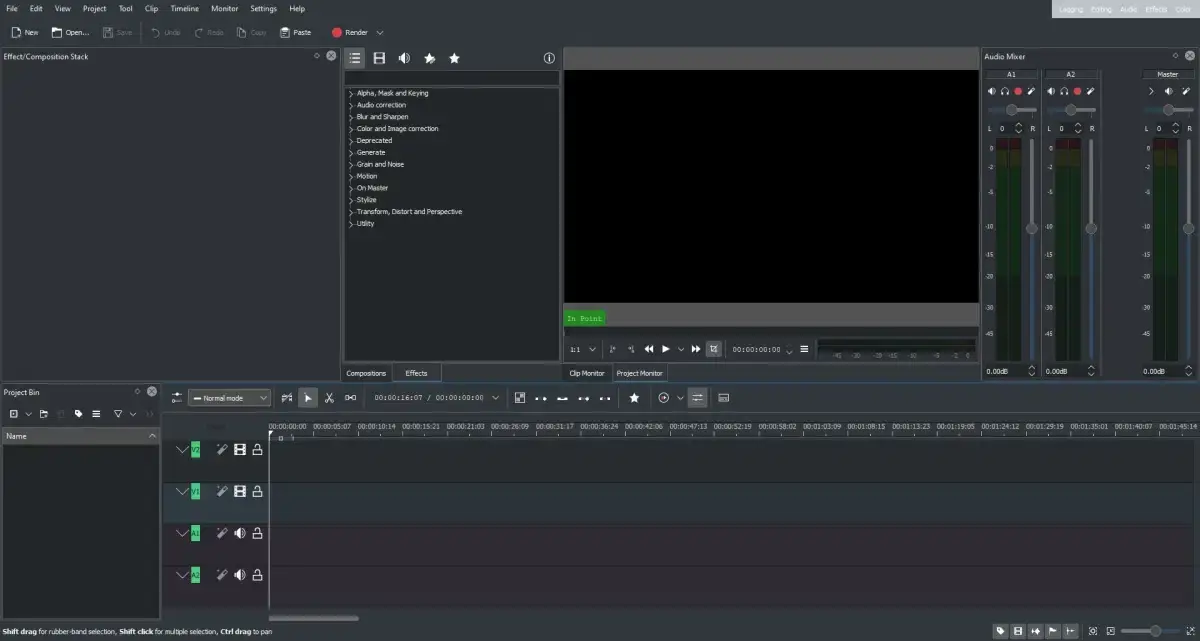
Shotcut es un editor de vídeo de código abierto que lleva años consolidándose como alternativa seria a los programas comerciales. No hay suscripciones, ni marcas de agua, ni bloqueos absurdos: descargas, instalas y a trabajar.
Soporta una gran variedad de formatos de vídeo, audio e imagen sin tener que andar instalando códecs raros, permite edición multipista sin limitaciones absurdas y puede exportar en resoluciones que van desde HD hasta 4K sin problemas.
En el apartado técnico destaca por ofrecer corrección de color avanzada, filtros de vídeo muy completos y mezcla de audio bastante detallada, lo que lo hace idóneo para proyectos de YouTube, trabajos formativos o piezas de marketing donde quieras un plus de calidad.
Su interfaz al principio puede resultar algo menos pulida que la de programas de pago, pero es totalmente personalizable con paneles acoplables y barras que puedes mover a tu gusto. Una vez te acostumbras al flujo, se vuelve un entorno de trabajo muy sólido.
Al ser open source, la comunidad desarrolla y mejora continuamente filtros, correcciones y documentación. Eso sí, no esperes la misma capa de “comodidades” guiadas que ofrecen las suites comerciales; aquí tienes libertad total a cambio de dedicarle algo más de tiempo al principio.
DaVinci Resolve: nivel cine sin pasar por caja
Cuando se habla de alternativas profesionales a Premiere Pro en Windows 11, DaVinci Resolve suele encabezar la lista, sobre todo porque su versión gratuita incluye herramientas de nivel cine que hace unos años eran impensables sin pagar licencias caras.
Resolve combina en un mismo programa edición, corrección de color, efectos visuales y postproducción de audio, cada una en módulos especializados (Cut, Edit, Color, Fusion y Fairlight) que puedes ir descubriendo poco a poco.
En la parte de color es donde más brilla: permite etalonaje profesional con nodos, LUTs y herramientas de corrección muy detalladas, junto con funciones de IA como el enmascaramiento “mágico” para seleccionar sujetos de forma automática.
En el apartado de sonido, Fairlight ofrece un motor de audio con capacidad para cientos o incluso miles de pistas, mezclas envolventes y procesado de alta calidad, algo que para muchos creadores sustituye a suites de audio dedicadas.
La contrapartida es que la curva de aprendizaje es pronunciada y requerirá que veas tutoriales y practiques si vienes de editores más sencillos. Además, al ser tan completo, agradece un hardware relativamente potente para moverse con soltura (comprueba la compatibilidad de DirectX).
OpenShot: ideal para empezar sin complicaciones
Si lo que quieres es algo más asequible que DaVinci o Shotcut, OpenShot ofrece una mezcla atractiva de sencillez y funciones interesantes. También es open source y multiplataforma, por lo que puedes usarlo en Windows 11 y otros sistemas.
Su interfaz apuesta por la claridad: línea de tiempo con pistas, ventana de previsualización y panel de recursos. No es el más moderno del mundo, pero es fácil entender qué hace cada cosa sin mirar apenas documentación.
OpenShot soporta capas múltiples, animaciones con fotogramas clave, títulos 3D básicos y exportación hasta 4K, de modo que cubre perfectamente proyectos familiares, vlogs, vídeos para clase o para redes sin demasiadas florituras.
La comunidad suele destacar que es una buena “escuela” para aprender conceptos de edición antes de dar el salto a algo más complejo. No es el más estable del mundo en equipos muy justos, pero para un uso normal responde bien.
VideoPad: opción ligera para usuarios ocasionales
VideoPad es un editor que apuesta por la ligereza y una curva de aprendizaje mínima, por lo que encaja bien con quienes solo necesitan editar de vez en cuando sin adentrarse en programas llenos de menús.
Permite añadir transiciones predefinidas, efectos sencillos, correcciones de color básicas y hasta juguetear con vídeos 3D o en 360°, todo ello desde una interfaz muy plana y directa.
Cuenta con exportación directa a YouTube y otros servicios, además de compatibilidad con decenas de formatos, por lo que no tendrás demasiados quebraderos de cabeza a la hora de importar o compartir tus creaciones.
Eso sí, cuando tus proyectos crecen en complejidad, las limitaciones en efectos, gestión multipista y funciones avanzadas se hacen notar. Es una buena puerta de entrada, pero probablemente acabarás saltando a algo más robusto si le coges gusto a la edición.
Otros editores gratuitos a tener en el radar
Más allá de los grandes nombres, Windows 11 cuenta con varias alternativas gratuitas interesantes que pueden servir como sustitutos de Premiere Pro en determinados casos de uso.
Canva, por ejemplo, no es un editor de vídeo clásico, pero su módulo de vídeo online facilita mucho la creación de piezas para redes con plantillas, elementos gráficos, subtitulado automático y colaboración en tiempo real desde el navegador.
CapCut, muy popular por sus apps móviles, ofrece versión para escritorio y web orientada a vídeos cortos: efectos de moda, filtros virales, plantillas para TikTok y un sistema de eliminación de fondo mediante IA que simplifica mucho la vida a creadores de contenido.
Lightworks en su versión gratuita es otro nombre con solera; ha sido usado en películas de Hollywood y permite montajes profesionales con bastantes herramientas avanzadas, aunque limita la exportación máxima a 1080p (la 4K queda reservada para la versión Pro).
VSDC Free Video Editor cierra este grupo como una de las soluciones sin coste más potentes para Windows: edición no lineal, pistas prácticamente ilimitadas, croma key, seguimiento de movimiento y funciones incluso para vídeo 360 y VR, todo ello con una interfaz algo anticuada pero en constante evolución.
Alternativas profesionales de pago a Premiere Pro en Windows 11
Si necesitas dar un salto de calidad, trabajar con clientes o simplemente quieres un entorno profesional estable sin atarte sí o sí a Adobe, en Windows 11 hay varias herramientas que se mueven en esa liga.
Adobe Premiere Pro: el rival a batir
Aunque estemos hablando de alternativas, es importante entender qué hace tan potente a Premiere Pro para valorar si realmente necesitas todo eso o puedes cubrir tus necesidades con otros programas.
Premiere ofrece gestión de múltiples pistas, edición multicámara, estabilizador avanzado, soporte casi universal de códecs y una enorme biblioteca de efectos y transiciones, además de integración total con After Effects, Audition, Photoshop y el resto del ecosistema Adobe.
Admite plugins de terceros de todo tipo: corrección de color cinematográfica, efectos especiales, subtitulado avanzado, plantillas personalizables y muchas más extensiones que convierten al programa en una navaja suiza para cualquier productora o creador exigente.
Su gran punto débil es doble: por un lado, la suscripción mensual o anual, que no gusta a todo el mundo; por otro, una curva de aprendizaje considerable, especialmente si nunca has tocado un editor profesional o vienes de herramientas sencillas.
Movavi Video Editor: intermedio cómodo y potente
Movavi Video Editor se sitúa en ese término medio que muchos usuarios buscan: más completo y pulido que los editores básicos, pero sin la complejidad extrema de Premiere o DaVinci.
La interfaz está muy cuidada y orientada a usuarios no expertos, con efectos, transiciones, títulos y filtros fáciles de localizar, además de una biblioteca de elementos adicionales que se pueden ir añadiendo según tus necesidades.
Entre sus funciones avanzadas encontrarás croma key, estabilización, seguimiento de movimiento y herramientas asistidas por IA que automatizan tareas como recortes complejos o retoques de imagen y audio.
Movavi resulta muy atractivo para pequeñas empresas, creadores de contenido y usuarios domésticos exigentes que quieren resultados “profesionales” con un esfuerzo razonable. Requiere licencia (anual o de pago único, según versión), pero suele ofrecer pruebas gratuitas para “trastear” antes de pasar por caja.
HitPaw Edimakor: IA al servicio del montaje
HitPaw Edimakor es otra alternativa de pago que ha ganado peso apoyándose con fuerza en la inteligencia artificial. Está disponible para Windows (incluido Windows 11) y macOS, y apunta a quienes quieren automatizar buena parte del flujo.
Incluye herramientas de generación de guiones a partir de texto, creación automática de subtítulos, cambio de voz, eliminación de ruido, mejoras de imagen y un buen conjunto de filtros, transiciones y animaciones modernas.
Su propuesta es que puedas pasar de una idea a un vídeo terminado en muy pocos pasos, sobre todo si trabajas mucho con contenido para redes, reels, vídeos explicativos o piezas recurrentes con estructura similar.
Dispone de versión gratuita limitada y varios planes premium, por lo que puedes probar sus capacidades de IA antes de decidir si encaja en tu flujo profesional como reemplazo o complemento a Premiere.
Lightworks Pro: tradición cinematográfica en tu escritorio
La versión profesional de Lightworks lleva décadas vinculada al mundo del cine y la televisión, y es una alternativa real a Premiere Pro para producciones exigentes en Windows 11.
Lightworks Pro desbloquea exportación en 4K, herramientas de control de calidad automatizado, opciones avanzadas de etalonaje y un buen abanico de efectos y LUTs pensados directamente para entornos broadcast.
Su flujo de trabajo está muy orientado a montar rápido y con precisión, y aunque la interfaz pueda resultar menos “amigable” que otras soluciones, quienes se acostumbran la valoran por su velocidad y estabilidad.
En equipos que trabajen colaborativamente, Lightworks ofrece funciones para compartir proyectos y recursos, además de integrar pequeñas bibliotecas de música y efectos para terminar piezas sin salir del entorno del programa.
Los mejores editores de vídeo online en Windows 11
No siempre interesa llenar el ordenador de programas o quizá trabajas con un equipo modesto. En ese escenario, las alternativas a Premiere Pro basadas en navegador son una solución muy cómoda en Windows 11, ya que delegan parte del trabajo a la nube.
Clipchamp como editor online
Además de la app instalada, Clipchamp puede usarse directamente desde el navegador, con prácticamente las mismas funciones: línea de tiempo, plantillas, biblioteca de stock, locuciones automáticas, grabación de pantalla, etc.
Su filosofía es clara: todas las funciones de edición están accesibles, pero muchos recursos de stock y plantillas “premium” se reservan para los planes de pago. Así, puedes editar sin problema, pero la variedad de material listo puede quedar algo corta si no pasas por caja.
Para vídeos cortos, presentaciones o piezas de redes, Clipchamp online funciona de maravilla y evita instalaciones. En proyectos más largos, el tiempo de exportación y la dependencia de la conexión pueden resultar algo pesados.
FlexClip: plantillas, IA y simplicidad
FlexClip es una de las plataformas online que más han crecido entre quienes empiezan a editar y quieren resultados vistosos con el mínimo esfuerzo. Funciona desde cualquier navegador en Windows 11 sin necesidad de instalar nada.
Su mayor baza es la enorme colección de más de miles de plantillas temáticas: anuncios, invitaciones, presentaciones corporativas, vídeos para eventos, stories, etc. Cambias textos, logotipos y colores, y tienes un vídeo listo en tiempo récord.
FlexClip incorpora además herramientas de inteligencia artificial como generador de guiones, texto a voz con distintas voces e idiomas o creación de imágenes y pequeños clips a partir de texto, lo que viene genial cuando te falta tiempo o ideas.
La versión gratuita permite probar toda la experiencia aunque con limitaciones de calidad y marca de agua, mientras que los planes de pago desbloquean más calidad, recursos premium y eliminación de restricciones.
Kapwing: colaboración y subtítulos automáticos
Kapwing se ha posicionado como una herramienta online ideal para equipos de marketing, agencias y creadores que trabajan en grupo, porque facilita la colaboración en proyectos de vídeo sin necesidad de compartir archivos pesados.
Una de sus funciones estrella es el subtitulado automático con soporte para varios idiomas, generando subtítulos que luego puedes editar, formatear y exportar listos para incrustar en el propio vídeo o descargar aparte.
También se integra con bancos de recursos como Pexels, Unsplash o Giphy, además de permitir añadir música y efectos de sonido desde bibliotecas externas, lo que acelera bastante la creación de piezas pensadas para redes sociales.
Por el lado menos amable, a veces aparecen fallos al subir grabaciones de pantalla o pequeños desajustes entre audio e imagen, por lo que conviene ir guardando y exportando con cierta frecuencia para evitar pérdidas de tiempo.
Clideo: herramientas rápidas para tareas concretas
Clideo adopta un enfoque algo distinto al resto: en vez de un gran editor con todo integrado, ofrece pequeñas herramientas online para tareas muy concretas como recortar, fusionar, cambiar tamaño, añadir subtítulos o convertir formatos.
Este planteamiento es ideal si solo quieres hacer una modificación rápida y no estás para interfaces complejas. Entras, subes el vídeo, aplicas el cambio y descargas el resultado, sin necesidad de aprender nada.
La plataforma dispone también de un editor más clásico con línea de tiempo, pero todavía está en una fase básica y no llega al nivel de opciones avanzadas (croma elaborado, multipista intenso, sincronización fina de audio y vídeo, etc.).
Para un uso puntual desde Windows 11, Clideo encaja muy bien, pero no sustituye por sí solo a un editor profesional si quieres proyectos elaborados con varias pistas y efectos complejos.
Canva: vídeos para redes sin romperse la cabeza
Aunque la mayoría la conoce por sus diseños gráficos, Canva también incorpora un módulo de edición de vídeo que funciona íntegramente online y resulta muy atractivo para quienes trabajan en redes sociales.
Ofrece plantillas de vídeo, subtitulado automático, biblioteca enorme de elementos gráficos, efectos de sonido y música, todo ello con una interfaz en la que básicamente arrastras y sueltas piezas hasta construir tu historia.
Al permitir trabajo colaborativo en tiempo real, varios miembros de un equipo pueden revisar textos, ajustar colores corporativos y cerrar una pieza sin salir de la plataforma, lo que reduce mucho fricciones frente a un flujo tradicional con archivos.
Cómo elegir la mejor alternativa a Premiere Pro en Windows 11
Con tanta opción encima de la mesa, es fácil hacerse un lío. Para aclarar un poco el panorama, conviene tener claros algunos criterios antes de elegir qué editor encaja mejor contigo.
Lo primero es tu nivel y tus ganas de aprender: si eres principiante o quieres resultados rápidos, Clipchamp, PowerDirector Essential, OpenShot, Movavi o editores online como FlexClip y Canva suelen ser opciones más amables.
Si en cambio necesitas herramientas avanzadas, control milimétrico y proyectos muy exigentes, seguramente te compensará invertir tiempo en DaVinci Resolve, Lightworks o el propio Premiere Pro, que son los que ofrecen más margen profesional.
También importa mucho cómo y desde dónde trabajas: si cambias de equipo con frecuencia, si colaboras con otras personas o si usas un portátil modesto, quizá tenga más sentido usar Kapwing, Canva o Clipchamp en la nube y dejar el software pesado para momentos puntuales; y si quieres sacar rendimiento extra, optimizar Windows 11 puede ayudar.
Por último, toca mirar el bolsillo y las limitaciones de cada plan: revisa marcas de agua, resolución máxima, acceso a bibliotecas y funciones bloqueadas en las versiones gratuitas antes de invertir horas en un proyecto que luego no puedas exportar como necesitas.
Factores clave al comparar alternativas a Premiere Pro
Para afinar la elección, merece la pena fijarse en algunos aspectos muy concretos que pueden marcar la diferencia en tu día a día con el editor.
La intuitividad de la interfaz y la curva de aprendizaje es fundamental: un programa muy potente pero inabordable se quedará cogiendo polvo, mientras que uno algo menos sofisticado pero cómodo de usar te permitirá producir más y mejor.
Toma nota también de las funciones imprescindibles para tu caso: recorte y montaje multipista, subtitulado automático, corrección de color, estabilización, croma key, biblioteca de recursos integrada y exportación al formato y resolución que necesites (Full HD, 4K, vertical, etc.).
Las funciones de IA empiezan a ser un factor decisivo en muchas alternativas a Premiere Pro: generación de voz, eliminación de fondo, transcripción automática, sugerencias de montaje, detección de escenas… todo esto puede reducir drásticamente el tiempo que pasas frente a la línea de tiempo.
Por último, fíjate en la frecuencia de actualizaciones y la calidad del soporte: un programa con fallos que apenas se corrigen o con poca documentación puede darte quebraderos de cabeza, mientras que una herramienta activa y con buena comunidad te sacará de más de un apuro.
Con todas estas opciones sobre la mesa, Windows 11 ofrece un escenario en el que prácticamente cualquier perfil encuentra su hueco: desde quien solo quiere recortar clips de vacaciones hasta el profesional que monta documentales o campañas de marketing complejas, las alternativas a Premiere Pro abarcan desde soluciones integradas como Clipchamp hasta editores open source, suites comerciales intermedias y potentes plataformas online con IA, de modo que elegir bien ya no va tanto de “qué hay disponible” como de decidir cuánto quieres pagar, cuánto estás dispuesto a aprender y qué nivel de control necesitas sobre tus proyectos de vídeo.
