- Windows 11 incluye herramientas como Defender, firewall y MSRT que permiten detectar y eliminar buena parte del malware común.
- Las actualizaciones, las copias de seguridad y las descargas desde fuentes oficiales son la base para reducir el riesgo de infección.
- Reconocer síntomas de virus y combinar análisis automáticos con revisiones manuales mejora la eficacia de la limpieza.
- En caso de pérdida de datos, la mejor opción son las copias de seguridad y, en último término, el uso de software profesional de recuperación.
Si usas Windows 11 a diario para trabajar, estudiar o simplemente navegar, te interesa tenerlo siempre limpio y protegido. Un solo virus puede ralentizar tu PC, cifrar tus documentos o incluso borrar archivos importantes, así que conviene saber qué hacer antes de que el problema vaya a más.
En esta guía completa vas a ver cómo eliminar virus en Windows 11 paso a paso y qué medidas tomar para evitar nuevas infecciones. Nos apoyaremos en las herramientas incluidas en el propio sistema (Microsoft Defender, firewall, MSRT) y también en buenas prácticas básicas: actualizaciones, descargas seguras y sentido común frente al phishing y otras técnicas de ingeniería social.
Por qué merece la pena aprender a eliminar virus en Windows 11
Más allá de que Windows 11 sea un sistema moderno y bastante seguro, ningún sistema operativo es totalmente inmune al malware. Un descuido al abrir un archivo adjunto o al instalar un programa de origen dudoso puede abrir la puerta a virus, gusanos, troyanos o ransomware.
Uno de los mayores riesgos es la pérdida de datos personales y profesionales. Hay amenazas que corrompen documentos para que no se puedan abrir, otras los borran sin más y ciertas variantes de ransomware los cifran para exigirte un rescate si quieres recuperarlos.
También existe el problema de rendimiento: algunos virus se multiplican y consumen recursos hasta que el equipo va a pedales. El sistema arranca más lento; si tu equipo va notablemente más lento, consulta qué hacer cuando Windows 11 va lento. Los programas tardan una eternidad en abrirse y las tareas sencillas se vuelven desesperantes.
Otro tipo de malware especialmente peligroso son los keyloggers, que registran lo que tecleas y envían esa información a los atacantes. Así pueden robar contraseñas, datos bancarios y otra información muy sensible sin que te des cuenta.
Por todo esto, actuar rápido cuando sospechas que hay un virus en Windows 11 es fundamental. Cuanto antes detectes la infección y la limpies, menos daños sufrirán tu equipo y tus datos.
Señales de que tu Windows 11 puede tener un virus
No todos los virus se comportan igual, pero muchos dejan un rastro bastante reconocible. Detectar a tiempo esos cambios extraños en el comportamiento del PC te puede ahorrar muchos disgustos.
Algunos síntomas típicos de infección en Windows 11 son cierres inesperados, cuelgues frecuentes y reinicios que no has pedido. Si esto ocurre sin explicación clara (sin haber instalado drivers raros ni hecho cambios grandes), conviene sospechar.
También es una mala señal que el equipo tarde mucho más en arrancar que de costumbre o que los programas se abran con una lentitud exagerada. Es cierto que con el tiempo se acumulan aplicaciones y puede ir algo más lento, pero un cambio brusco suele indicar algo más.
Otro síntoma claro es que aparezcan correos electrónicos en tu carpeta de “Enviados” que tú no has escrito. Muchos malware se aprovechan del cliente de correo para propagarse, enviando mensajes maliciosos a tus contactos.
De igual forma, es sospechoso que veas programas nuevos instalados que no recuerdas haber descargado, que te salten ventanas emergentes a cada rato o que eches en falta carpetas y archivos sin motivo aparente. Ante cualquiera de estas señales, lo más prudente es revisar el sistema a fondo.
Medidas básicas para proteger Windows 11 del malware
Antes de entrar en faena con la eliminación, conviene dejar claras las bases de una buena protección. Unas cuantas medidas preventivas reducen muchísimo la probabilidad de infección y, en caso de que ocurra, facilitan la recuperación.
La primera línea de defensa es contar con un antivirus fiable y siempre actualizado. Windows 11 ya incluye Microsoft Defender Antivirus, más que suficiente para la mayoría de usuarios si se combina con buenas prácticas y con el propio firewall del sistema.
Igual de importante es mantener al día el sistema operativo y el resto de programas. Actualizar corrige vulnerabilidades que los atacantes aprovechan para colarse. En Windows 11 puedes ir a Configuración > Windows Update y pulsar en “Buscar actualizaciones” para aplicar los últimos parches.
Otro pilar clave es descargar solo desde fuentes oficiales y de confianza. Eso significa obtener controladores directamente de la web del fabricante (por ejemplo, de Dell si tienes un equipo Dell) y aplicaciones desde la Microsoft Store o las webs oficiales, evitando páginas de terceros, cracks y versiones pirata.
Además, es muy recomendable usar contraseñas robustas y diferentes para cada servicio, activar la autenticación en dos pasos siempre que puedas y hacer copias de seguridad regulares de tus archivos importantes en un disco externo o en la nube con OneDrive. Así, aunque algo falle, siempre tendrás un “plan B”.
Cómo configurar el firewall y la seguridad de Windows
El firewall es otro pilar básico de la protección. Actúa como una barrera que controla el tráfico de red y bloquea accesos no autorizados, lo que complica bastante la vida al malware.
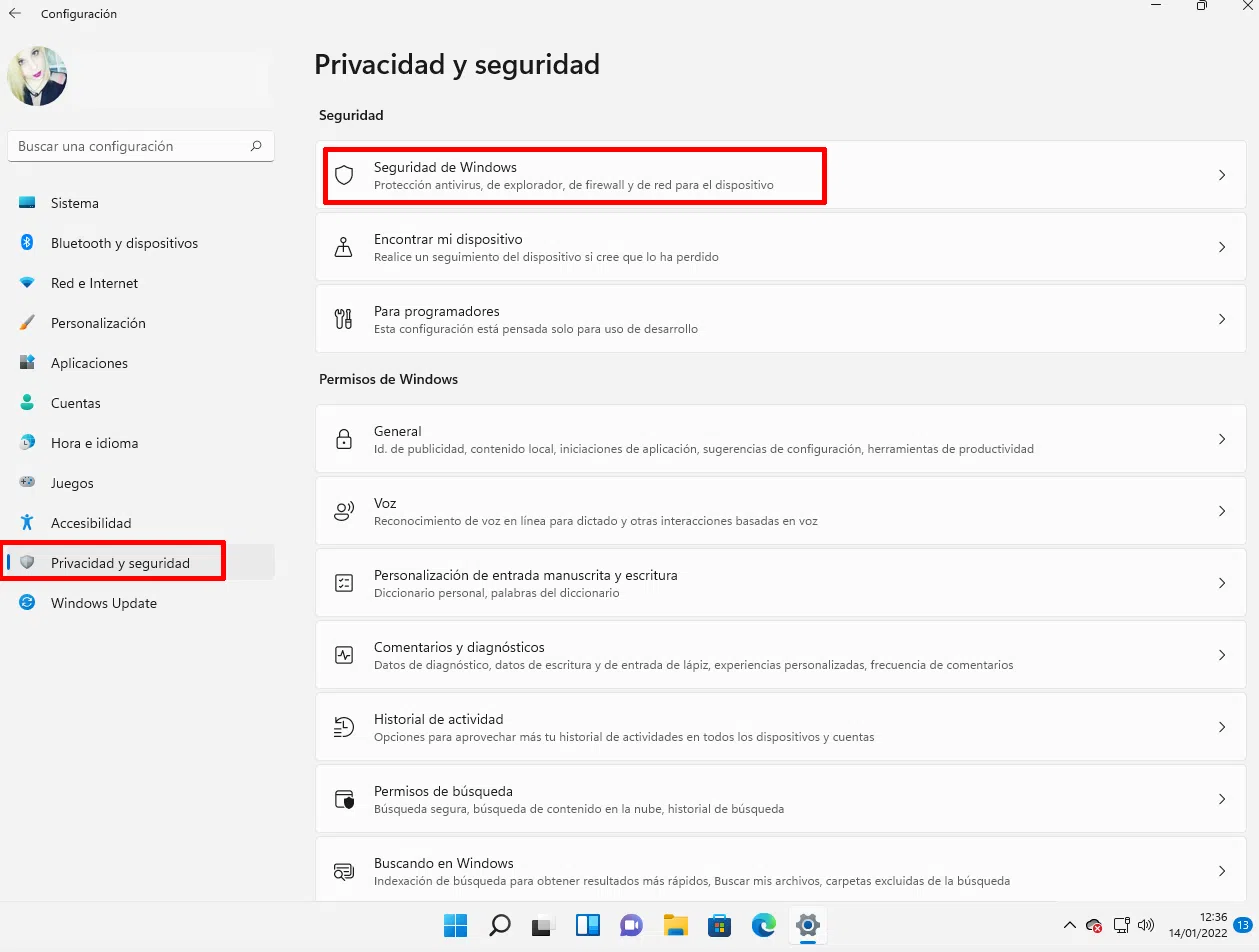
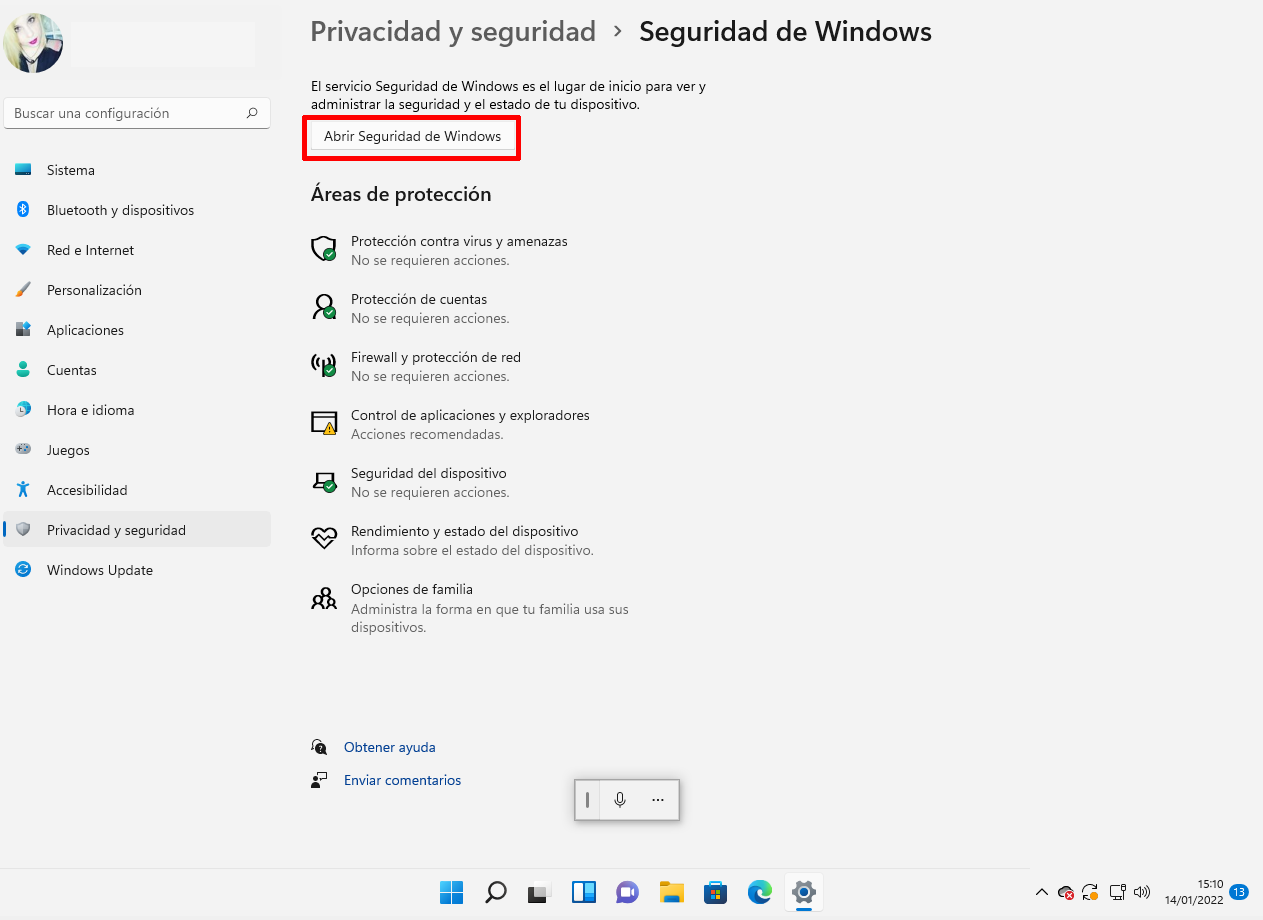
En Windows 11, el cortafuegos está integrado dentro de Seguridad de Windows. Para revisar que todo está en orden, abre Configuración y entra en Privacidad y seguridad, luego accede a “Seguridad de Windows” y pulsa en “Abrir seguridad de Windows”.
En la ventana que se abre verás la sección “Firewall y protección de red”. Ahí puedes comprobar el estado del firewall para tres perfiles distintos: red de dominio, red privada y red pública. Lo ideal es que esté activado en los tres casos, de modo que estés protegido tanto en tu red doméstica como cuando te conectes fuera; si necesitas bloquear aplicaciones, puedes configurar reglas de firewall para restringir el acceso.
Si acostumbras a usar redes Wi-Fi públicas, cafeterías o similares, tener el firewall activo y configurado por defecto es todavía más importante. Junto con un antivirus actualizado, forma un escudo muy razonable para el uso diario.
No está de más revisar de vez en cuando las notificaciones y advertencias de Seguridad de Windows. Si el sistema detecta cambios extraños o servicios de seguridad desactivados, te avisará para que puedas actuar antes de que haya problemas serios.
Evitar el malware: descargas seguras y defensa frente al phishing
Muchas infecciones no ocurren por fallos técnicos, sino por un simple clic en el sitio equivocado. Las tácticas de ingeniería social, y en especial el phishing, siguen siendo una de las vías de ataque más comunes.
A la hora de revisar el correo electrónico, desconfía de mensajes que insistan en la urgencia, pidan datos personales o te obliguen a descargar archivos de inmediato. Aunque parezcan venir de tu banco, de una empresa conocida o de un servicio que usas, fíjate muy bien en la dirección real del remitente y en los enlaces.
Nunca abras adjuntos ni hagas clic en enlaces de correos que no esperabas o que te generen dudas. Si necesitas comprobar algo, entra tú mismo en la web oficial escribiendo la dirección en el navegador, en lugar de seguir lo que te mandan por email.
Con las descargas ocurre igual: evita a toda costa los programas “gratis” de páginas poco fiables, los cracks y los activadores. Son una fuente clásica de virus, troyanos y spyware. Es preferible usar versiones gratuitas oficiales o alternativas legales antes que arriesgar el equipo entero.
Formarte mínimamente en estas técnicas de engaño te ayuda a reconocerlas de un vistazo. Cuanto más consciente seas de cómo operan los atacantes, menos probabilidades tendrás de caer en la trampa, incluso aunque el antivirus no detecte nada al instante.
Escanear y eliminar virus con Microsoft Defender en Windows 11
Cuando sospechas que algo raro pasa en el equipo, lo primero es lanzar un análisis completo con Microsoft Defender Antivirus, que viene integrado en Windows 11 y se actualiza junto con el sistema.
Para hacerlo, abre Configuración, entra en Privacidad y seguridad y luego en Seguridad de Windows. Una vez allí, pulsa en “Abrir seguridad de Windows” para acceder al panel principal de protección.
En ese panel, haz clic en “Protección contra virus y amenazas”. Verás el estado actual del antivirus y un botón de “Opciones de examen” o similar, que te permite elegir el tipo de análisis que quieres ejecutar en tu PC.
Lo más aconsejable, si tienes síntomas claros de infección, es realizar un examen completo o el análisis sin conexión (offline) de Microsoft Defender. El análisis offline reinicia el equipo y explora el sistema antes de que se carguen muchos componentes, lo que ayuda a detectar malware que se oculta cuando Windows está en marcha.
Tras elegir el tipo de exploración, pulsa en “Examinar ahora” y deja que el proceso termine sin interrumpirlo. Dependiendo del tamaño del disco y de la cantidad de archivos, puede tardar bastante, pero es importante que llegue al final.
Si Defender encuentra amenazas, te mostrará una lista con los archivos afectados y las acciones recomendadas: normalmente aislar en cuarentena o eliminar completamente. Sigue las indicaciones, aplica las medidas y reinicia el equipo si el sistema lo solicita para terminar de limpiar.
Usar tus otros antivirus y la herramienta MSRT de Microsoft
Si en lugar de Microsoft Defender usas otro antivirus (por ejemplo, uno comercial que tengas instalado), ejecuta también un análisis completo desde ese programa. Consulta la guía oficial de tu solución de seguridad para localizar la opción de exploración completa o avanzada.
Además del antivirus principal, Windows cuenta con una herramienta adicional menos conocida llamada Microsoft Windows Malicious Software Removal Tool (MSRT). Está pensada para eliminar ciertas familias de malware muy extendidas una vez que el equipo ya está infectado.
MSRT no sustituye a un antivirus tradicional, ya que no ofrece protección en tiempo real ni cubre todas las amenazas existentes. Su función es revisar el sistema en busca de un conjunto de malware concreto que Microsoft considera de alto impacto y, si lo detecta, eliminarlo y revertir algunos cambios críticos.
Para ejecutarla, puedes pulsar Windows + R en el teclado, escribir “mrt” y aceptar. Se abrirá el asistente de la herramienta de eliminación de software malintencionado, donde podrás elegir entre análisis rápido, completo o personalizado.
El análisis rápido revisa las zonas del sistema donde es más probable que se esconda malware activo. El completo explora todo el equipo, lo que puede tardar bastante más. El análisis personalizado, además de lo anterior, te permite seleccionar carpetas concretas, por ejemplo una ruta donde hayas descargado algo sospechoso.
MSRT solo se centra en malware que esté en ejecución o muy presente, no elimina spyware ni cubre todo el espectro de amenazas modernas, así que úsala como complemento, no como sustituto del antivirus. Microsoft la actualiza periódicamente y, en algunos casos, se ejecuta de forma automática si detecta problemas con las actualizaciones del sistema.
Eliminar manualmente programas y archivos sospechosos
En ocasiones, además del análisis con antivirus, conviene repasar a mano el listado de aplicaciones instaladas para deshacerte de aquello que no reconozcas o que se haya colado de forma dudosa.
Para hacerlo, abre Configuración de Windows 11 y entra en “Aplicaciones” y luego en “Aplicaciones instaladas” (o “Aplicaciones y características”). Verás un inventario completo de lo que hay en el equipo, que puedes ordenar por fecha de instalación, nombre o tamaño.
Si identificas una aplicación que no recuerdas haber instalado o cuyo nombre te resulta extraño, selecciónala y usa la opción “Desinstalar”. Sigue los pasos del asistente para eliminarla por completo. Es buena idea anotar el nombre por si quieres después buscar más información sobre ella.
También puedes buscar archivos recientes que hayas introducido justo antes de notar los problemas. Si sospechas de un documento, instalador o ejecutable concreto, elimínalo y vacía la Papelera de reciclaje para que no quede rastro en el sistema.
Como soporte adicional, la herramienta de configuración del sistema (MSConfig) de Windows permite revisar qué programas se inician con el sistema. Si ves entradas extrañas en el arranque, puedes deshabilitarlas temporalmente mientras investigas su origen, aunque conviene ir con cuidado para no tocar servicios legítimos.
Restablecer el navegador y limpiar archivos temporales
Una parte nada desdeñable del malware actual se aprovecha del navegador web: extensiones maliciosas, cambios en la página de inicio, motores de búsqueda secuestrados o inyecciones de anuncios pueden ser signo de infección o, al menos, de software no deseado.
Si usas Google Chrome y notas comportamientos raros, puedes restaurar su configuración original. Para ello, abre el menú de opciones, entra en Configuración, baja hasta la sección avanzada y busca “Restablecer y limpiar”. Desde ahí, puedes restaurar los valores predeterminados.
Al restablecer, Chrome volverá a la página de inicio y motor de búsqueda por defecto y desactivará las extensiones, lo que puede ayudarte a eliminar restos de adware o complementos problemáticos. No borrarás tus archivos personales, pero sí se reactivarán ajustes de fábrica.
Por otro lado, muchos virus se apoyan en carpetas de archivos temporales para propagarse o mantenerse escondidos. Windows 11 permite limpiar fácilmente este tipo de datos desde el apartado de almacenamiento en Configuración.
Ve a Configuración > Sistema > Almacenamiento y entra en “Archivos temporales”. Marca todo lo que no necesites (cachés, archivos temporales de instalación, etc.) y pulsa en “Eliminar archivos”. De esta manera, además de ganar espacio en disco, reduces posibles escondites para el malware.
Eliminar archivos y entradas de registro desde el Modo seguro
Algunos tipos de malware son especialmente tozudos: impiden que borres sus archivos o vuelven a regenerarse cada vez que reinicias. En esos casos, una estrategia eficaz es arrancar Windows 11 en Modo seguro.
Desde el Modo seguro se cargan únicamente los servicios y controladores esenciales, por lo que muchos virus no llegan a iniciarse y dejan de estar “protegidos”. Así se facilita su eliminación manual o con ayuda de un antivirus.
Para entrar en este modo, abre Configuración, accede a Sistema > Recuperación y en “Inicio avanzado” pulsa en “Reiniciar ahora”. Tras el reinicio, elige “Solucionar problemas”, luego “Opciones avanzadas” y finalmente “Configuración de inicio”, donde podrás activar el Modo seguro.
Una vez dentro, usa el Explorador de archivos para localizar y eliminar aquellos ficheros que antes no podías borrar. Si sabes en qué carpeta se alberga el malware, elimínala entera con cuidado, siempre teniendo una copia de seguridad previa de tus datos importantes.
En determinados casos extremos, el malware también introduce claves en el Registro de Windows para ejecutarse al inicio. Desde el Editor del Registro puedes ir a las claves de arranque habituales (como las rutas “Run” de la rama CurrentVersion) y revisar entradas sospechosas. No obstante, es una tarea delicada: borrar la clave equivocada puede afectar a programas legítimos, así que solo deberías tocar aquí si tienes cierta experiencia o sigues una guía muy clara.
MSRT frente a un antivirus tradicional: diferencias clave
Conviene insistir en que la herramienta de eliminación de software malintencionado de Microsoft y un antivirus completo no juegan el mismo papel. MSRT está pensada para limpiezas puntuales de familias de malware concretas, mientras que un antivirus ofrece protección continua y más amplia.
Mientras que un producto antivirus moderno bloquea la ejecución de software malicioso antes de que pueda hacer daño, MSRT se limita a buscar y quitar amenazas ya presentes. Es decir, actúa después de la infección, no como escudo preventivo principal.
Además, la herramienta de Microsoft solo aborda un subconjunto pequeño de todo el malware que existe, centrado en el que está más extendido o es más crítico. Deja fuera muchas variantes, y tampoco se ocupa del spyware, que requiere otras soluciones o el propio Microsoft Defender con sus funciones de protección.
La parte positiva es que MSRT se ejecuta sin interferir con tu antivirus y no deberías desinstalar nada para usarla. En algunos escenarios, el antivirus puede detectar el mismo malware y bloquearlo antes de que la herramienta llegue a actuar, pero en general funcionan de forma complementaria.
Si tu equipo llevaba tiempo sin un antivirus actualizado y se infectó hace ya bastante, es posible que el antivirus no detecte nada hasta que MSRT intente borrar ciertos componentes. Por eso tiene sentido combinarlos, reforzando así la limpieza del sistema.
Qué hacer si pierdes datos tras una infección por virus
Aunque tomes todas las precauciones, hay ocasiones en las que un virus termina borrando, dañando o cifrando parte de tus archivos. Cuando esto ocurre, además de limpiar el equipo es normal preguntarse si se puede recuperar algo.
La mejor defensa sigue siendo una copia de seguridad reciente en un soporte externo o en la nube. Si la tienes, lo ideal es asegurar primero que el sistema ya está limpio de malware y luego restaurar los datos desde esa copia. Así evitas volver a infectar el entorno.
Si no dispones de una copia fresca, existen herramientas profesionales de recuperación de datos que pueden escanear tu disco en busca de ficheros borrados o particiones dañadas. Un ejemplo popular es Wondershare Recoverit, diseñado para usuarios sin conocimientos técnicos profundos.
El funcionamiento general de estas utilidades suele ser similar: instalas el programa en un disco que no sea el afectado, seleccionas la unidad donde se perdieron los datos y lanzas un análisis en profundidad. Cuando termina, se muestran los archivos recuperables para que puedas previsualizarlos.
Una vez revisado el listado, eliges qué documentos, fotos o carpetas quieres rescatar y los guardas en otra unidad distinta, nunca en la misma donde estaban originalmente. Esto reduce el riesgo de sobrescribir información aún recuperable. Eso sí, cuanto más uses el PC después de la pérdida, menos probabilidades tendrás de éxito, porque otros datos irán ocupando ese espacio.
Al final, lo ideal es combinar prevención y reacción: tener siempre copias de seguridad, mantener el sistema protegido y, si todo falla, recurrir a software de recuperación especializado como último recurso.
Windows 11 ofrece una base de seguridad bastante sólida con Defender, firewall integrado, MSRT y actualizaciones continuas, pero la balanza se inclina de tu lado cuando además navegas con cabeza, desconfías de adjuntos y descargas dudosas y revisas de vez en cuando el estado de tu sistema; con estas pautas claras y sabiendo cómo escanear, eliminar malware y reaccionar ante la pérdida de datos, tendrás mucho más control sobre la salud de tu PC y podrás afrontar cualquier infección con calma.
