- Windows 11 suele dejar de detectar altavoces o auriculares por fallos en controladores, servicios de audio bloqueados o configuraciones de sonido incorrectas.
- Revisar el Administrador de dispositivos, las opciones de sonido y los solucionadores integrados permite resolver la mayoría de errores sin reinstalar el sistema.
- Cuando el problema se combina con códigos de actualización como 0x800706f4 o fallos al crear usuarios, suele indicar daños más profundos en la instalación de Windows 11.
- Si tras probar estas medidas el audio sigue sin funcionar, es recomendable acudir al soporte del fabricante o a un técnico para descartar fallos de hardware y valorar una reparación o reinstalación.
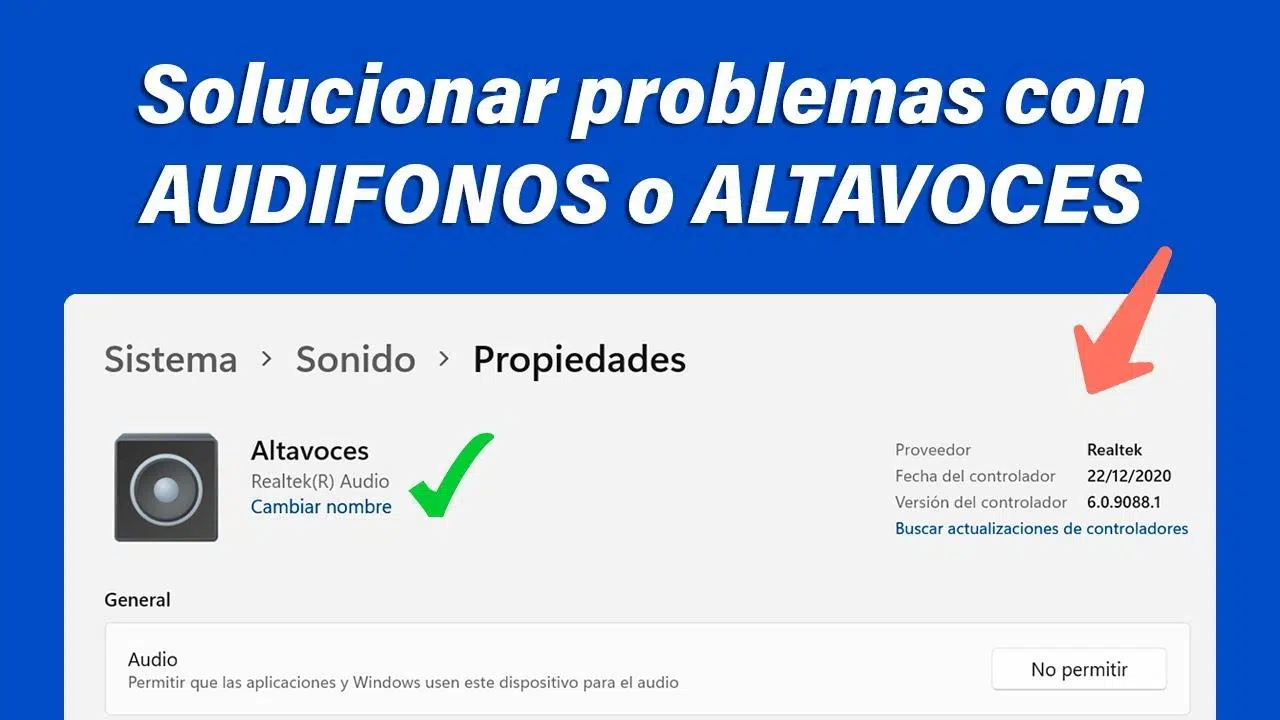
Cuando Windows 11 no detecta los altavoces o cualquier otro dispositivo de salida de audio, la experiencia con el ordenador se vuelve un auténtico dolor de cabeza: ves vídeos, abres un juego o una reunión online y, aun así, no escuchas absolutamente nada. Es un problema muy habitual, tanto con altavoces USB con luces encendidas que no aparecen en la configuración, como auriculares que el sistema ignora por completo.
En muchos casos, el fallo viene acompañado de mensajes como «Ningún dispositivo de salida de audio instalado», o simplemente observas que en el panel de sonido de Windows solo sale, por ejemplo, el audio del monitor Nvidia, mientras que tus altavoces USB ni aparecen. Otras veces, después de un cuelgue del sistema, un apagado forzado o incluso de formatear el PC, Windows deja de reconocer cualquier dispositivo de audio, la barra de volumen parece funcionar pero no sale sonido por ninguna parte, y ni siquiera puedes crear usuarios nuevos o instalar actualizaciones sin errores.
Por qué Windows 11 no detecta los altavoces (USB, jack o monitor)


Antes de ponerte a tocar configuraciones a lo loco, viene bien entender qué puede estar pasando cuando Windows 11 actúa como si los altavoces no estuvieran conectados. El sistema normalmente detecta de forma automática altavoces, auriculares y dispositivos de audio del monitor, instala los controladores y los deja listos para usar, pero cuando algo falla, lo hace por motivos muy concretos.
Uno de los escenarios más comunes es cuando tienes altavoces USB con luces encendidas, los conectas a diferentes puertos, el equipo detecta otros dispositivos como el audio HDMI o DisplayPort de una tarjeta Nvidia, pero los altavoces no aparecen bajo Realtek Audio ni en la lista de dispositivos de salida. Esta situación apunta casi siempre a un problema de controladores o de reconocimiento en el Administrador de dispositivos.
En otros casos, el origen está en un apagado forzado o un cuelgue del sistema. Por ejemplo, si tu portátil se bloquea al abrir un archivo muy pesado (algo habitual en estudios como arquitectura con modelos grandes) y lo apagas de golpe, puede corromperse parte de la configuración de audio, los permisos del sistema o incluso el propio servicio de sonido de Windows.
También es frecuente que, tras formatear el equipo o reinstalar Windows 11, el audio quede medio configurado: ves dispositivos en el panel de control, aparentemente con controladores instalados, pero el sistema no detecta los auriculares o altavoces como dispositivos de entrada/salida reales. A veces ni siquiera aparecen en el Administrador de dispositivos, o salen con una advertencia amarilla como «Dispositivo desconocido».
Por último, no hay que olvidar que una mala configuración de permisos, cuentas de usuario dañadas o servicios del sistema desactivados puede dejarte sin sonido. Es bastante típico que, al tocar opciones avanzadas o al cambiar permisos entre cuentas, el audio vuelva a la vida por un rato y al día siguiente desaparezca otra vez, acompañado de errores de actualización como el código 0x800706f4 o imposibilidad de crear un nuevo usuario.
Comprobar el hardware básico de altavoces y auriculares
Aunque el problema suela estar en Windows, conviene empezar siempre por lo más sencillo: verificar que los altavoces y auriculares funcionan físicamente y que la conexión es correcta. Suena básico, pero ahorra muchos dolores de cabeza.
En el caso de altavoces USB con luces encendidas, el hecho de que se iluminan indica que les llega alimentación, pero no garantiza que el canal de audio esté siendo reconocido. Aun así, es buena idea probar en varios puertos USB del equipo, incluyendo puertos traseros en un PC de sobremesa, para descartar que un puerto concreto esté dañado.
Si dispones de otros auriculares o altavoces (ya sean por jack o USB), pruébalos en el mismo equipo. Si tampoco suenan ni aparecen como dispositivos de salida en Windows 11, es más probable que el fallo sea de software. En cambio, si otros dispositivos sí funcionan y solo esos altavoces USB fallan, cabe la posibilidad de que el problema sea del propio dispositivo.
También viene bien hacer la prueba inversa: conecta esos mismos altavoces o auriculares a otro ordenador o incluso a un móvil (si son por jack, mediante un adaptador, y si son USB, en un portátil u otro PC). Si en otro equipo tampoco se detectan, tendrás prácticamente confirmado que los altavoces están defectuosos y no es culpa de Windows 11.
Si el hardware responde bien en otros dispositivos pero tu Windows 11 sigue sin enterarse de nada, entonces sí toca ponerse con el sistema operativo y repasar configuraciones, servicios y controladores con más calma.
Revisar dispositivos de audio en Administrador de dispositivos
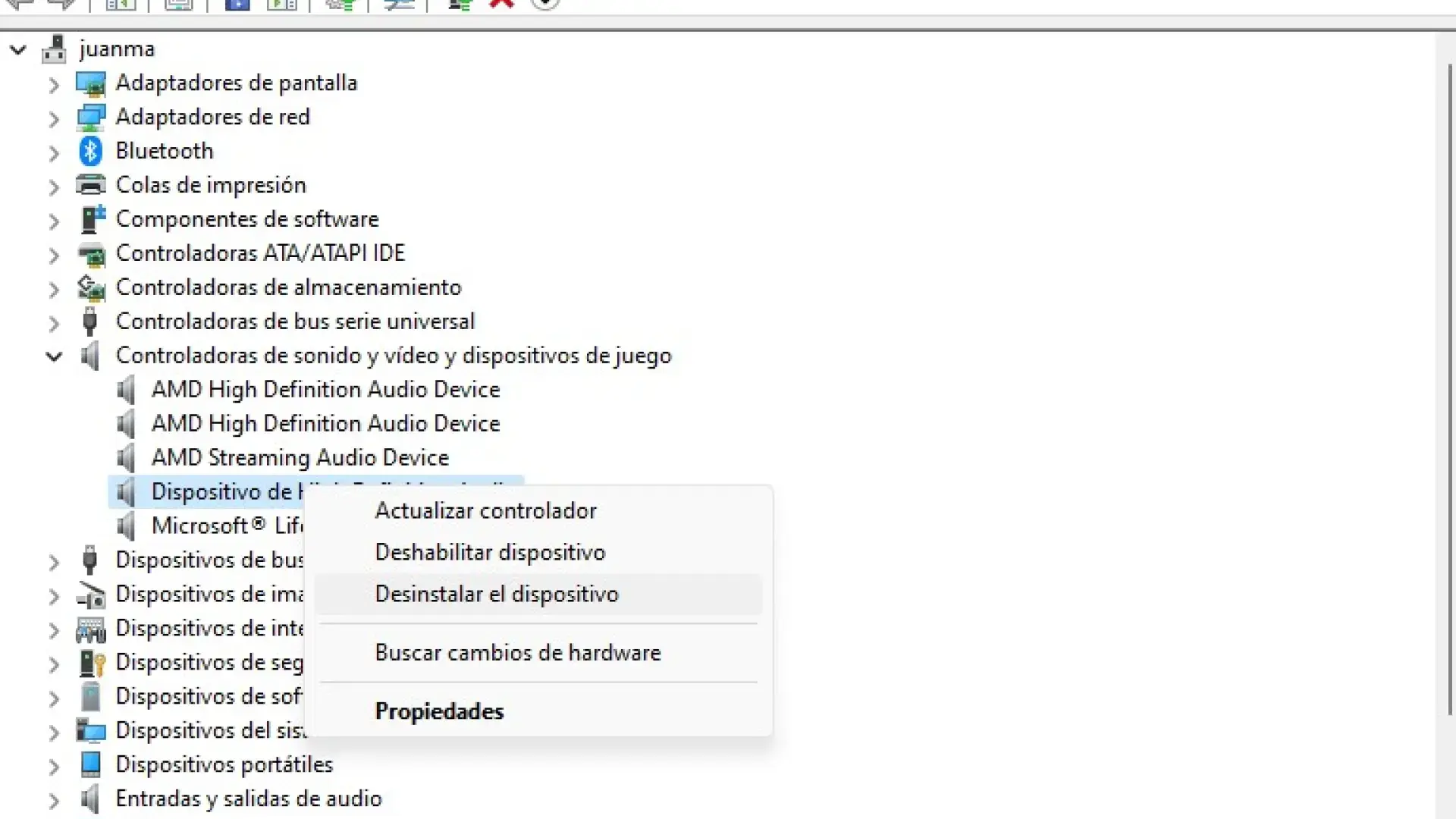
Uno de los primeros sitios donde hay que mirar cuando Windows 11 no detecta los altavoces es el Administrador de dispositivos, ya que ahí es donde se ve si los controladores de audio están correctamente instalados o si el sistema ha catalogado algo como «Dispositivo desconocido».
Para abrirlo, basta con escribir «Administrador de dispositivos» en la barra de búsqueda de Windows 11 y pulsar Intro. Una vez dentro, despliega la sección llamada «Controladoras de sonido y vídeo y dispositivos de juego» y revisa con calma lo que aparece listado.
Si ves algún elemento con un icono de advertencia amarilla o que directamente figura como «Dispositivo desconocido», es una señal clara de que ese componente de audio no tiene el controlador adecuado o se ha instalado mal. En este caso, haz clic derecho sobre el dispositivo problemático y selecciona «Actualizar controlador» para que Windows intente buscar el software necesario.
Cuando el dispositivo de audio ni siquiera aparece en esta sección, es posible que Windows 11 no lo esté detectando en absoluto, bien por falta de controladores, bien por un conflicto más profundo. En esos casos, muchas veces es mejor ir directamente a la web del fabricante del portátil, placa base o tarjeta de sonido, descargar el controlador más reciente para Windows 11 e instalarlo manualmente.
Si ya lo has intentado todo desde aquí (actualizar, desinstalar y reinstalar controladores, cambiar puertos USB, reiniciar) y los altavoces USB siguen sin mostrarse, entonces probablemente no sea un simple problema de drivers genéricos y debas seguir con pasos más avanzados de configuración y servicios.
Configurar correctamente los dispositivos de sonido en Windows 11
Otro foco habitual de fallos es que, aunque Windows 11 detecta el hardware, no está seleccionando el dispositivo de salida correcto o la configuración de sonido se ha quedado en un estado extraño tras una actualización, un formateo o un cambio de usuario.
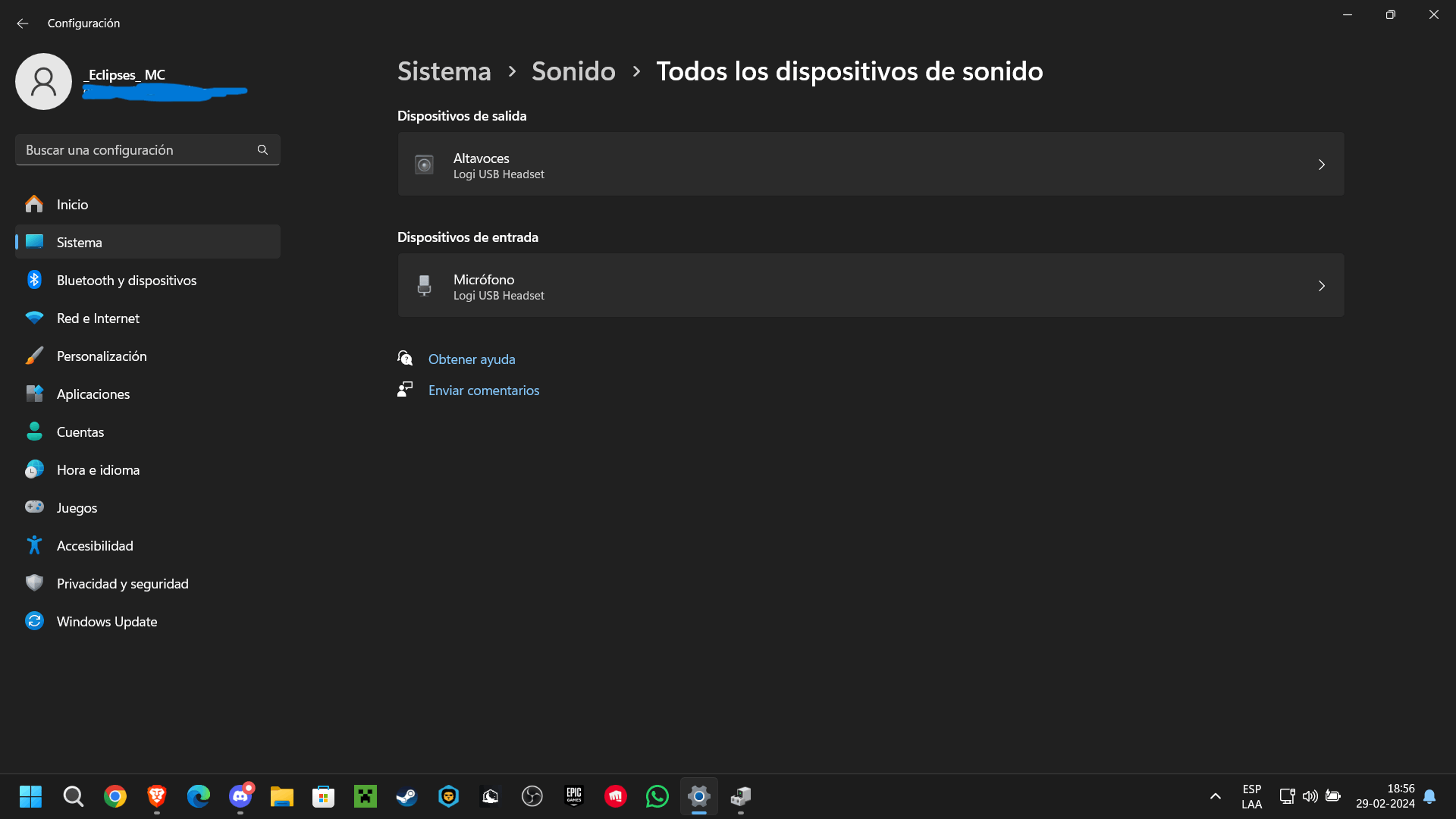
Para revisarlo, puedes entrar tanto desde el Panel de control clásico como desde la app de Configuración. En el Panel de control, busca las opciones de «Sonido» o «Dispositivos de sonido y audio». Dentro, fíjate en las pestañas de «Reproducción» y «Grabación» para comprobar qué dispositivos aparecen listados.
Si tus altavoces o auriculares no aparecen ni en reproducción ni en grabación, prueba a desconectarlos y volverlos a enchufar mientras tienes abierta esa ventana, por si Windows 11 los detecta en caliente y los añade a la lista. Si aparecen pero salen como «No conectados» aunque físicamente estén enchufados, suele ser síntoma de conflicto de controladores o de que el sistema está priorizando otro dispositivo, como el audio del monitor Nvidia.
En la app moderna de Configuración (Windows + I), ve a Sistema > Sonido y revisa el apartado de «Elige dónde reproducir el sonido». Asegúrate de que tienes seleccionados los altavoces o auriculares correctos y no, por ejemplo, un dispositivo digital que en la práctica no emite nada. A veces basta con cambiar el dispositivo predeterminado para que el audio vuelva a la vida.
No olvides comprobar también los niveles de volumen de cada dispositivo dentro de esa misma sección, porque puede pasar que la barra general se mueva pero el volumen específico de un dispositivo concreto esté al mínimo, especialmente después de haber usado auriculares Bluetooth u otras salidas especiales, o si solo se escucha un altavoz.
Usar el solucionador de problemas de audio de Windows 11
Windows 11 incorpora varios solucionadores de problemas específicos para el audio, tanto de reproducción como de grabación, que a veces pasan desapercibidos pero pueden arreglar configuraciones dañadas sin que tengas que tocar nada a mano.
Para acceder a ellos, pulsa Windows + I para abrir Configuración, entra en Sistema y luego en el apartado «Solucionar problemas». Dentro, ve a la opción «Otros solucionadores de problemas», donde verás una lista de asistentes automáticos disponibles.
Desde aquí, ejecuta el solucionador de problemas de «Reproducción de audio». El asistente analizará tus dispositivos de sonido, revisará la configuración de salida, controladores y servicios, y te propondrá cambios automáticos si detecta algo raro. Es importante seguir las instrucciones que muestra en pantalla y aplicar las correcciones que sugiera.
Cuando termine con la parte de reproducción, repite el proceso con el solucionador de «Grabación de audio», sobre todo si también tienes problemas con micrófonos o entradas de línea. Aunque tu foco sea que los altavoces no suenan, a veces una mala configuración en los dispositivos de entrada también provoca conflictos generales con el sistema de sonido.
Tras ejecutar estos solucionadores, reinicia el equipo y vuelve a comprobar si Windows 11 ya detecta los altavoces o auriculares y si aparece sonido al reproducir cualquier contenido multimedia.
Reiniciar los servicios de audio de Windows
Si el sistema lleva tiempo en marcha, ha sufrido bloqueos o has realizado cambios en controladores, es posible que los servicios de audio de Windows 11 se hayan quedado en un estado inestable. Reiniciarlos manualmente puede devolverlos a la normalidad sin necesidad de reinstalar nada.
Para ello, abre el buscador de la barra de tareas y escribe «Servicios», entrando en la aplicación que aparece en los resultados. En la lista de servicios locales, busca los que estén relacionados directamente con el audio del sistema.
Los más importantes que deberías localizar y reiniciar son «Audio de Windows», «Compilador de extremo de audio de Windows» y «Ubicador de llamada a procedimiento remoto (RPC)». Para cada uno, haz clic derecho y elige «Reiniciar», de forma que se detengan y vuelvan a iniciarse con su configuración actual.
Al finalizar, cierra la ventana de servicios, cierra sesión en Windows 11 o directamente reinicia el ordenador para asegurarte de que todo el subsistema de audio arranca de cero. Con mucha frecuencia, cuando los altavoces parecen desconectados sin motivo aparente, un simple reinicio de estos servicios soluciona el bloqueo interno.
Si después de hacer esto los altavoces USB siguen sin ser detectados o el sistema muestra el mensaje «Ningún dispositivo de salida de audio instalado», hay que seguir afinando el diagnóstico y revisar controladores específicos del fabricante y el estado general de Windows.
Actualizar o reinstalar los controladores de audio
Cuando el problema de sonido aparece después de formatear el ordenador, reinstalar Windows 11 o aplicar una gran actualización, la causa más probable es que falten controladores o que los que se han instalado automáticamente no sean los adecuados para tu hardware.
Además de la actualización rápida desde el Administrador de dispositivos, suele ser mucho más efectivo acudir directamente a la página oficial del fabricante del equipo (portátil, sobremesa, placa base) o del propio dispositivo de audio (tarjeta de sonido dedicada, módulo USB específico).
Allí podrás localizar el modelo exacto de tu equipo, descargar el paquete de controladores de audio recomendado para Windows 11 (a menudo Realtek u otros fabricantes) e instalarlo manualmente. Este tipo de paquetes no solo incluyen el driver básico, sino también componentes adicionales y configuraciones que el sistema necesita para reconocer correctamente los altavoces físicos.
Si ya has probado a actualizar el controlador desde Windows y no ha funcionado, puedes optar por desinstalar el dispositivo de audio desde el Administrador de dispositivos y, a continuación, reiniciar el equipo para que Windows lo detecte de nuevo e intente reinstalar los controladores desde cero, preferiblemente usando el instalador que has descargado de la web del fabricante.
En casos extremos, cuando ni siquiera aparece el dispositivo en la lista y has confirmado que el hardware en sí funciona en otros equipos, puede haber un problema más profundo en el sistema operativo, en cuyo caso tocaría valorar opciones como una reparación in situ de Windows 11 o incluso una reinstalación, especialmente si se combinan errores de audio con fallos de actualización y problemas al crear cuentas de usuario.
Problemas tras un cuelgue, formateo o cambios de permisos
Algunas situaciones de fallo de audio no se limitan a que los altavoces no suenen: vienen acompañadas de comportamientos raros en la barra de volumen, errores al actualizar Windows e imposibilidad de crear nuevos usuarios, lo que indica que la instalación del sistema puede haberse dañado.
Un ejemplo habitual es el de un portátil que, después de forzar el apagado tras un bloqueo por un archivo pesado, deja de reconocer dispositivos de entrada y salida de audio. En un primer momento, la barra de volumen puede aparecer bloqueada y sin permitir subir o bajar, a pesar de que en el panel de dispositivos todo parezca estar instalado y actualizado.
Es posible que alguien intente solucionar la situación tocando permisos de audio, asignando el control completo a una cuenta de usuario concreta dentro de Windows. En ocasiones, esto puede hacer que el sonido vuelva a funcionar temporalmente, pero si la raíz del problema son archivos de sistema dañados o claves de registro corruptas, al día siguiente el fallo reaparece.
En este tipo de escenarios, no es raro que al buscar actualizaciones de Windows 11 aparezca un error como 0x800706f4, y que, además, al intentar crear un usuario nuevo el proceso se quede congelado y se cierre sin completar la creación. Todo esto apunta a una instalación de Windows con problemas más serios que afectan a varios componentes, incluido el subsistema de audio.
Cuando se combina la falta de sonido con errores de actualización y fallos en la gestión de usuarios, se hace recomendable ir más allá de los simples ajustes de audio y plantearse reparar Windows 11 sobre la instalación existente o, si no queda más remedio, respaldar los datos y realizar una reinstalación limpia para recuperar la estabilidad del sistema.
Cuándo pedir ayuda al soporte técnico o a un profesional
Aunque muchas incidencias de audio se resuelven con los pasos anteriores, hay situaciones en las que, por mucho que pruebes a reiniciar servicios, usar solucionadores de problemas y reinstalar controladores, Windows 11 sigue sin detectar los altavoces ni los auriculares o los errores del sistema no dejan de aparecer.
Si has revisado el Administrador de dispositivos y no hay manera de que aparezca tu hardware de audio, si las páginas oficiales del fabricante no solucionan nada o si, además del sonido, estás viendo fallos serios como el código 0x800706f4 al actualizar o bloqueos al intentar crear nuevos usuarios, lo más sensato es plantearse buscar ayuda externa.
En primer lugar, puedes ponerte en contacto con el soporte técnico del fabricante de tu ordenador o del dispositivo de audio. Ellos tienen herramientas y documentación interna para comprobar compatibilidades, versiones específicas de controladores y posibles defectos de hardware que no son evidentes a simple vista.
Si el soporte oficial no da con la tecla o te confirman que el hardware está bien, otra opción es acudir a un técnico de confianza que pueda probar el equipo físicamente, analizar los registros de sistema, verificar el estado del disco y, si hace falta, hacerse cargo de una reinstalación de Windows 11 asegurando que los datos importantes queden a salvo.
Aunque a veces apetece tirar por la calle de en medio y comprar un simple cable USB a Aux para sacar el audio de otra forma, cuando el sistema empieza a fallar en cadena (audio, usuarios, actualizaciones), lo más prudente es atajar el problema de raíz y dejar el equipo en un estado estable, incluso si eso implica una reparación profesional o una reinstalación completa.
Al final, entender que Windows 11 deja de detectar los altavoces casi siempre por una mezcla de controladores incorrectos, servicios bloqueados, configuraciones mal ajustadas o daños en el propio sistema te ayuda a abordar el problema con orden: primero revisando hardware y dispositivos, luego ajustando sonido y servicios, después actualizando controladores desde el fabricante y, si nada de eso basta, recurriendo a reparaciones más profundas o a soporte especializado para devolverle la voz a tu ordenador.