- Windows 11 permite activar y gestionar Bluetooth desde la barra de tareas, Configuración rápida y el panel de “Bluetooth y dispositivos”.
- Los dispositivos con LE Audio ofrecen mejor calidad, menor latencia y funciones específicas para ayudas auditivas compatibles.
- El emparejamiento puede hacerse de forma clásica o mediante Emparejamiento rápido, y luego se gestionan las conexiones y el audio desde el propio sistema.
- Revisar drivers, servicios y el Administrador de dispositivos es clave para solucionar problemas de Bluetooth que impiden conectar auriculares.
Si acabas de comprar unos cascos inalámbricos o unos auriculares Bluetooth y usas Windows 11, es normal que te preguntes cómo demonios se emparejan con el ordenador. La buena noticia es que el sistema está pensado para que la conexión sea rápida y bastante intuitiva, siempre que el Bluetooth del PC funcione correctamente y que tengas claros un par de conceptos básicos.
Además, con las versiones más recientes de Windows 11, Microsoft ha introducido mejoras interesantes como el soporte para Bluetooth Low Energy Audio (LE Audio) y el emparejamiento rápido. Estas funciones permiten ahorrar batería, mejorar la calidad de sonido, reducir la latencia y conectar incluso dispositivos auditivos de última generación, así que conviene conocerlas porque marcan la diferencia frente al Bluetooth “clásico”.
Qué necesitas para conectar auriculares Bluetooth en Windows 11
Antes de meternos en pasos y botones, es importante asegurarse de que todo lo necesario está en orden. Para enlazar unos auriculares Bluetooth con un PC con Windows 11 necesitas tanto un ordenador compatible como un dispositivo de audio que ofrezca conexión inalámbrica Bluetooth.
La mayoría de portátiles modernos traen Bluetooth integrado de serie, y muchos sobremesa actuales también. En equipos de sobremesa más antiguos, puede que necesites un adaptador Bluetooth USB para disponer de esta conectividad. Sin Bluetooth funcional en el PC, no habrá manera de conectar tus auriculares sin cables.
Si tus auriculares son relativamente nuevos, casi seguro que son compatibles con Bluetooth clásico, y algunos modelos recientes también soportan LE Audio. En el caso de dispositivos auditivos (audífonos, implantes cocleares, etc.), es fundamental revisar las especificaciones del fabricante para ver si son compatibles con Bluetooth LE Audio estándar, ya que muchas soluciones anteriores usaban tecnologías propietarias como ASHA o MFi que no funcionan igual que LE Audio en Windows.
LE Audio está construido sobre Bluetooth Low Energy (Bluetooth LE), pero ojo, no basta con que algo “tenga Bluetooth LE” para que soporte automáticamente LE Audio. Tanto el dispositivo de audio como el ordenador tienen que anunciar explícitamente compatibilidad con Bluetooth LE Audio para que puedas aprovechar sus mejoras.
En cuanto a los PCs, los equipos Windows 11 con soporte oficial para Bluetooth LE Audio han empezado a popularizarse a partir de 2024, aunque algunos modelos lanzados en 2023 ya lo incorporaban. Si te interesa especialmente el uso con dispositivos auditivos LE Audio, conviene comprobar la ficha técnica del equipo o la documentación del fabricante para confirmar la compatibilidad.
Diferencias clave entre Bluetooth clásico y Bluetooth LE Audio
Puede que te suene eso de LE Audio y no sepas muy bien qué aporta frente al Bluetooth clásico de toda la vida. La idea principal es que LE Audio permite transmitir audio con menor consumo energético, mejor calidad y menos retraso, lo que es especialmente interesante para auriculares compactos, True Wireless o dispositivos auditivos.
En Windows 11, cuando el PC y el dispositivo admiten LE Audio, el sistema puede aprovechar estos beneficios de forma automática. Entre las ventajas más destacadas están una mayor duración de la batería, una latencia más baja (ideal para juegos o videollamadas) y una gestión más avanzada del audio, incluyendo mejores ajustes desde el propio sistema.
Además, LE Audio abre la puerta a nuevas formas de conectarse con ayudas auditivas, ya que permite que audífonos y otros dispositivos de asistencia se emparejen y reciban directamente el audio del PC sin recurrir a soluciones propietarias. Eso sí, si tu PC solo soporta Bluetooth clásico, no podrás usar estas funciones específicas de LE Audio con dispositivos auditivos.
Es importante aclarar que algunos audífonos se venden como “Bluetooth LE” pero en realidad usan protocolos propios basados en esa tecnología, como ASHA o MFi, que no son equivalentes a LE Audio estándar. En esos casos, puede que no funcionen como dispositivo de audio Bluetooth normal en Windows 11.
Si quieres comprobar si tu PC soporta LE Audio, deberás revisar la documentación del fabricante o su web de soporte, donde se suele indicar expresamente. También es vital que el equipo tenga instalados controladores de Bluetooth y del subsistema de audio actualizados y compatibles con LE Audio, ya que de lo contrario no podrás sacar partido a estas funciones, aunque el hardware las soporte.
Cómo activar el Bluetooth en Windows 11
Antes de conectar cualquier auricular inalámbrico, lo primero es encender el Bluetooth del ordenador. Windows 11 ofrece varias formas de activar esta función, incluyendo cómo activar o desactivar Bluetooth, para que uses la que te resulte más cómoda.
Activar Bluetooth desde la barra de tareas
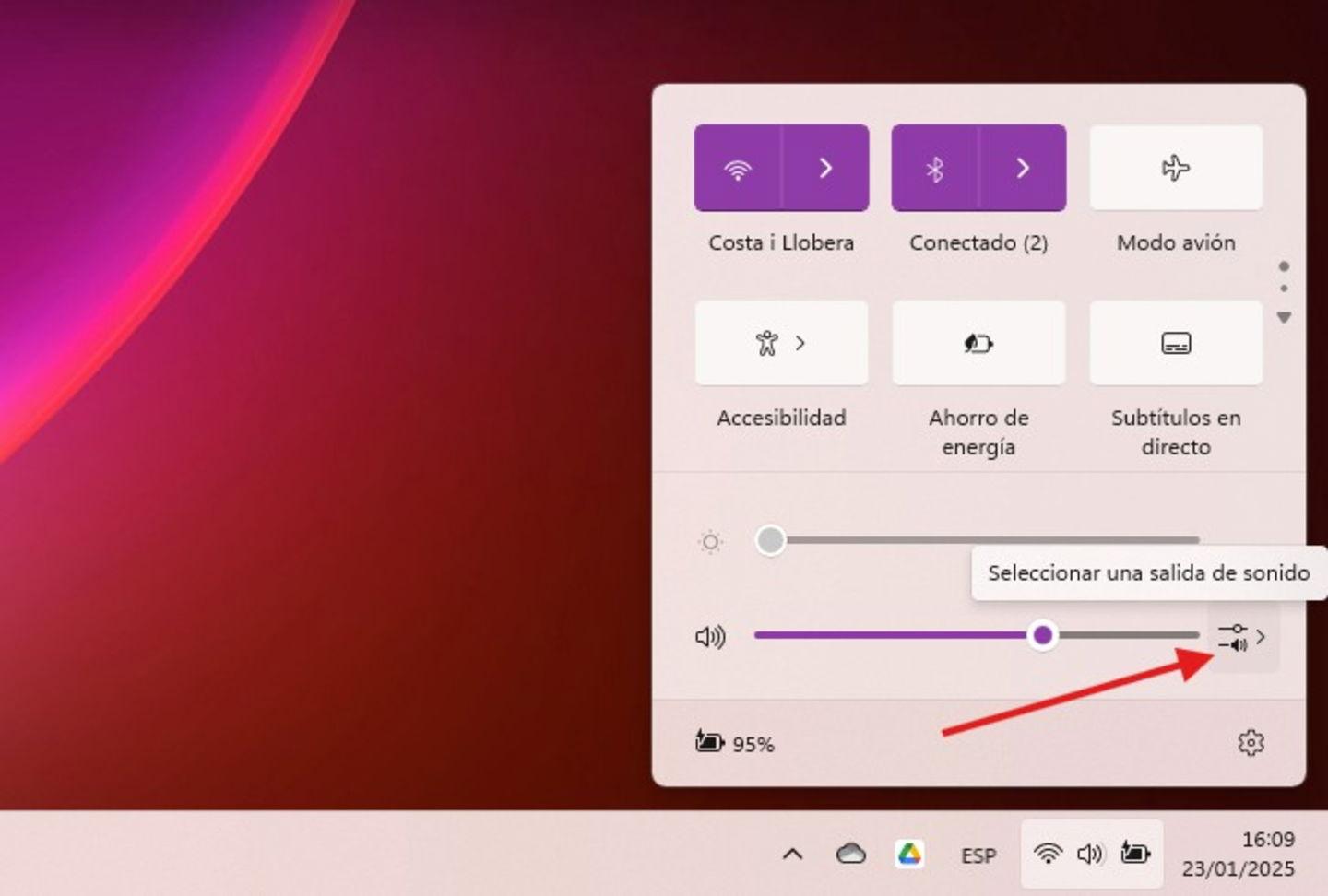
En la esquina inferior derecha de la pantalla, en la barra de tareas, verás un conjunto de iconos (red, sonido, batería, etc.). Si pulsas sobre el área de red/sonido/batería o el icono de Bluetooth, se abrirá el panel de Configuración rápida. Desde ahí podrás activar o desactivar la conexión inalámbrica con un solo clic.
Si el icono de Bluetooth no aparece a simple vista, puede estar agrupado detrás del icono de flecha hacia arriba que despliega los iconos ocultos. Una vez lo localices, puedes anclarlo para tenerlo siempre a mano en el área principal.
Activar Bluetooth con el acceso rápido de Windows 11 ( + )
Otra manera sencilla de llegar al mismo panel es usar el atajo de teclado. Pulsando la combinación + se abre directamente la Configuración rápida, donde encontrarás el botón de Bluetooth. Solo tienes que hacer clic para encenderlo si está apagado.
En este panel también verás otros ajustes como Wi-Fi, modo avión, volumen o brillo, así que es un sitio muy cómodo para echar un vistazo rápido al estado de tu conexión Bluetooth antes de intentar emparejar tus auriculares.
Encender Bluetooth desde Configuración del sistema
Si prefieres ir por el camino “clásico”, puedes entrar en la app de Configuración de Windows 11. Haz clic en el botón de Inicio (icono de Windows) y luego en el icono de rueda dentada, o pulsa directamente + para ir más rápido.
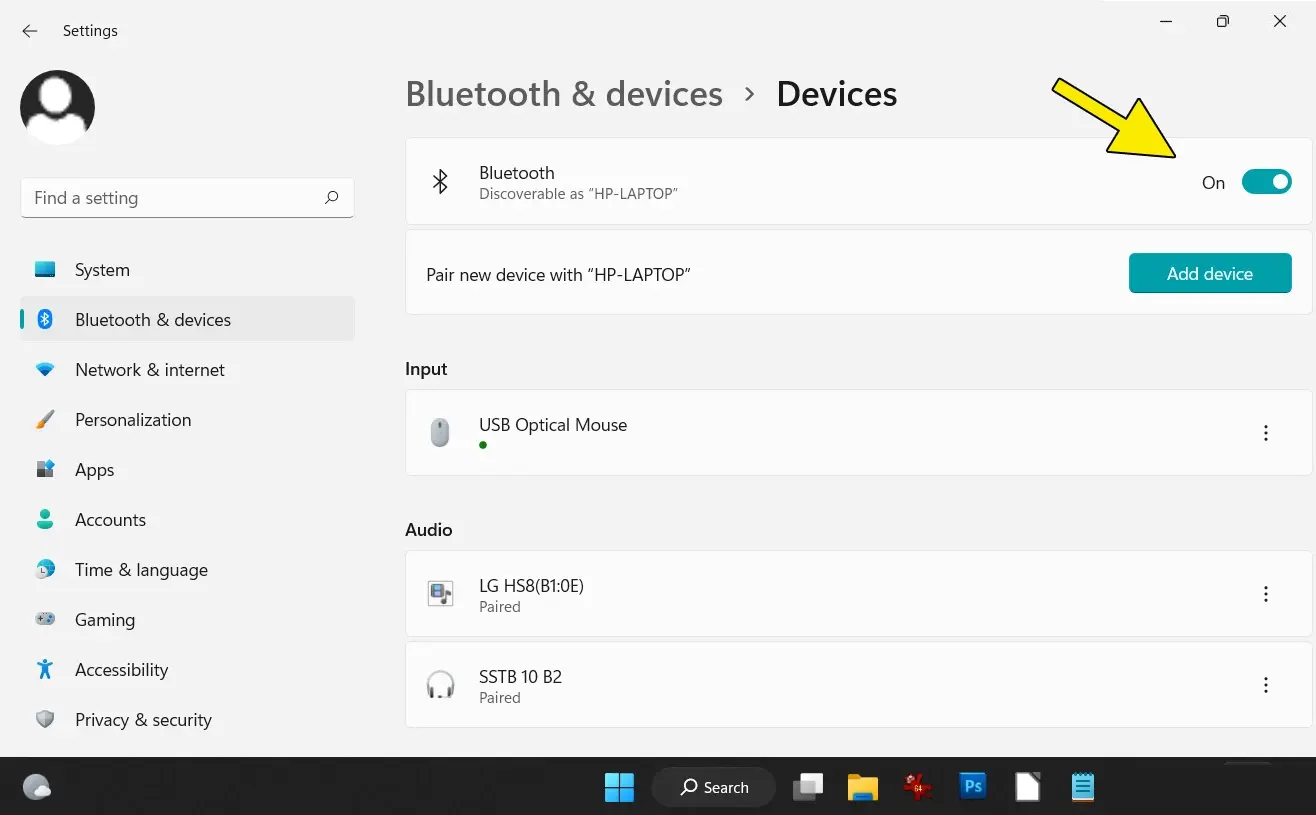
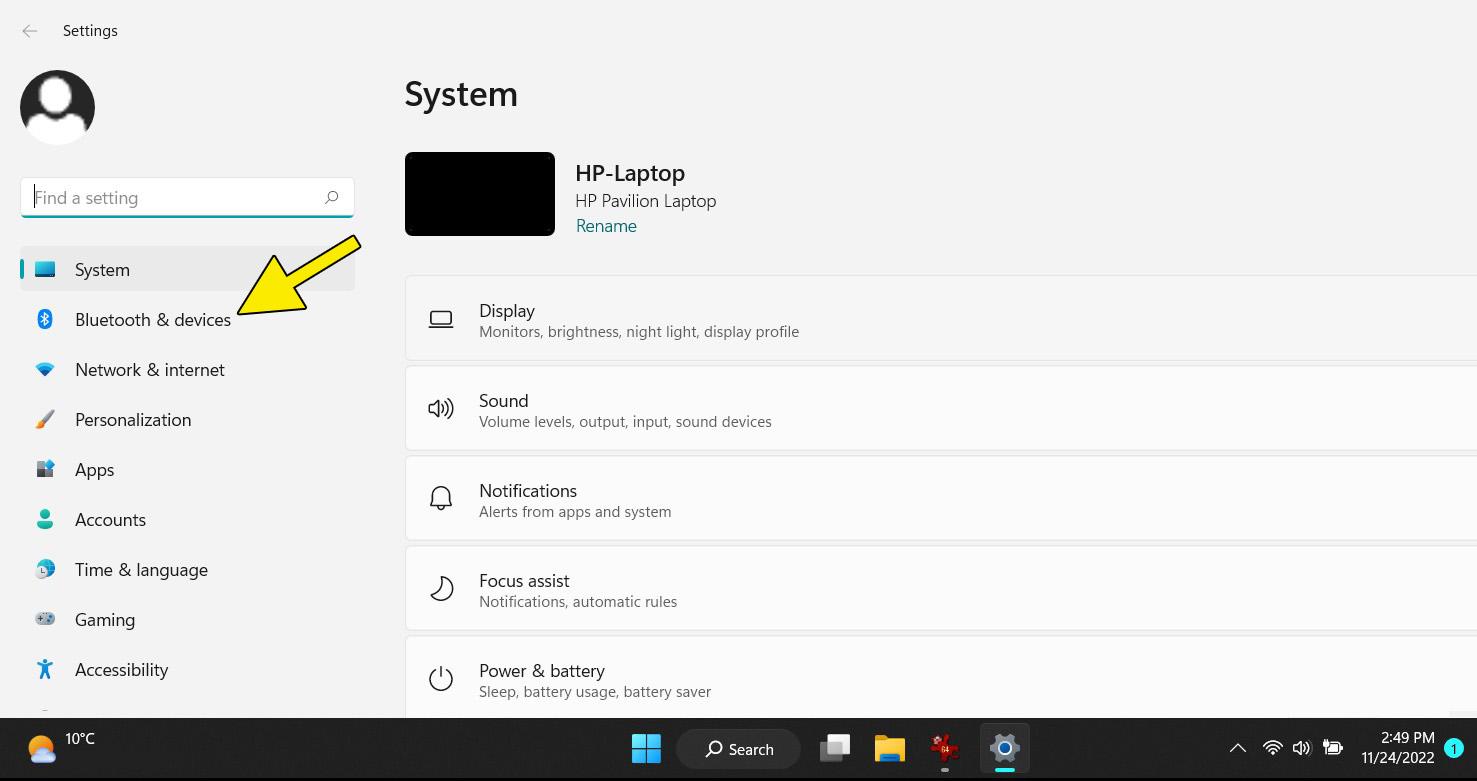
Dentro de Configuración, accede a la sección “Bluetooth y dispositivos”. Arriba del todo verás un botón para activar o desactivar Bluetooth. Cuando lo pongas en “Activado”, el PC empezará a estar disponible para conectar dispositivos inalámbricos como auriculares, altavoces o mandos.
Activar Bluetooth mediante la búsqueda de Windows
También puedes llegar a estos ajustes desde el buscador del sistema. Pulsa en el icono de la lupa de la barra de tareas y escribe “bluetooth”. Entre los resultados, selecciona “Configuración de Bluetooth y otros dispositivos”.
La ventana que se abre es la misma sección de Configuración comentada antes, así que solo tendrás que accionar el interruptor de Bluetooth a la posición de encendido para dejar listo el PC para el emparejamiento con tus cascos inalámbricos.
Pasos para emparejar auriculares Bluetooth en Windows 11
Con el Bluetooth del PC ya activado, llega el momento clave: enlazar los auriculares con Windows 11. El proceso de emparejamiento consiste en que el ordenador detecte por primera vez el dispositivo y lo registre como autorizado, de forma que en el futuro se conecten casi solos.
Salvo que el fabricante indique otra cosa, lo primero es encender los auriculares y ponerlos en modo de emparejamiento. Normalmente esto se hace manteniendo pulsado el botón de encendido o un botón específico de “pairing” durante unos segundos, hasta que un LED parpadea o escuchas un aviso de voz. Si tienes dudas, toca consultar el manual del dispositivo.
Emparejar auriculares desde “Bluetooth y dispositivos”
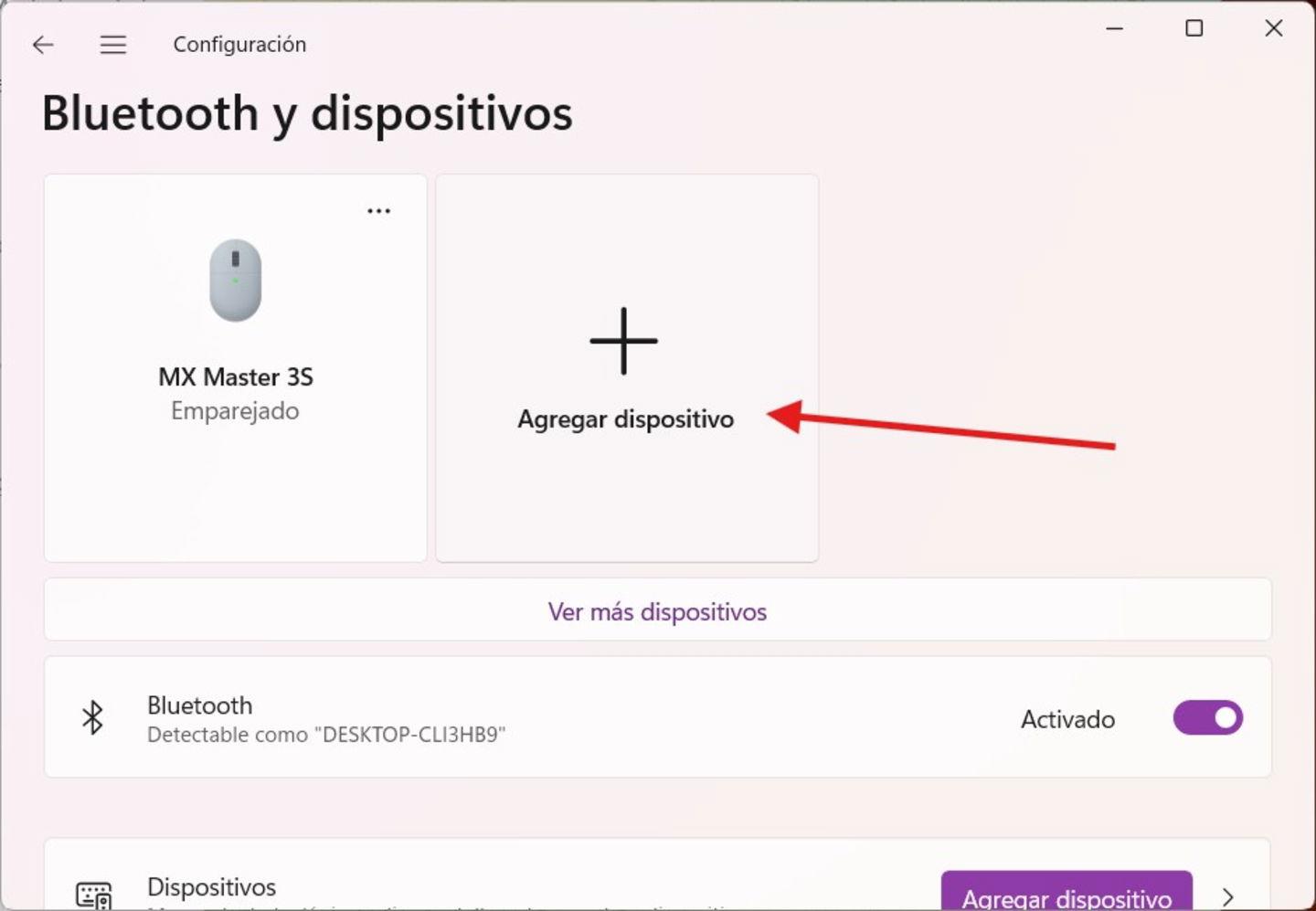
Una vez que los auriculares estén listos para ser detectados, vuelve a la sección “Bluetooth y dispositivos” de la Configuración de Windows. Con Bluetooth activado, pulsa en “Agregar dispositivo” y elige la opción “Bluetooth” en la ventana que aparece.
Windows 11 comenzará a buscar dispositivos cercanos. Tras unos segundos, deberías ver tus auriculares en la lista, identificados por su nombre comercial. Haz clic en el nombre del dispositivo para iniciar el emparejamiento. En algunos casos, el sistema puede mostrar un código PIN o pedir que confirmes un código; simplemente verifica que coincida y acepta.
Cuando el proceso se complete, Windows mostrará un mensaje indicando que el dispositivo está listo para usarse. En la lista de “Audio” o “Otros dispositivos” aparecerán como “Emparejado” o “Conectado”. Si solo indica “Emparejado”, ahora tendrás que conectar el audio, como veremos más adelante.
Emparejar desde Configuración rápida en la barra de tareas
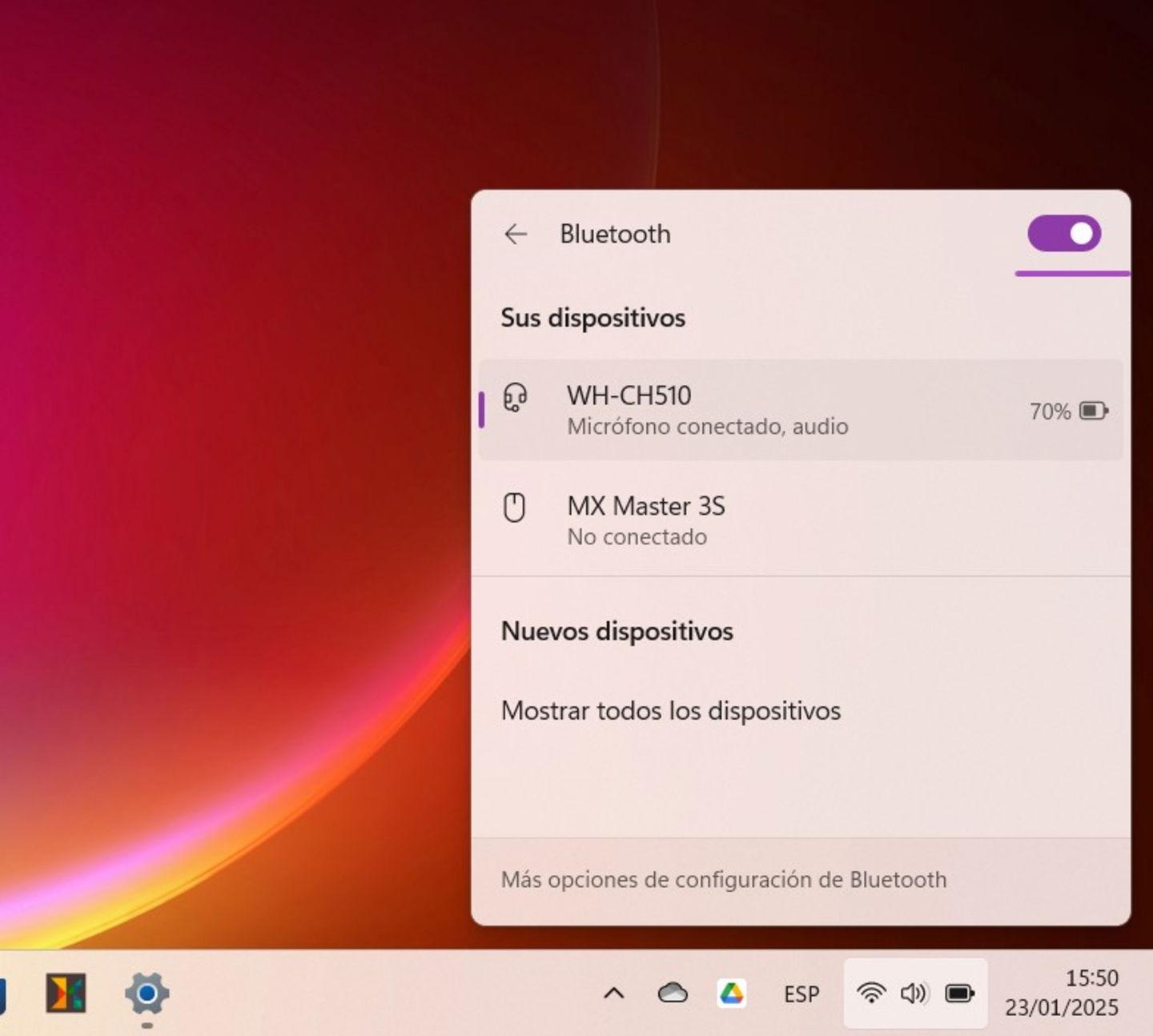
Otra forma cómoda de emparejar tus auriculares es utilizar el panel de Configuración rápida. Haz clic en los iconos de red, sonido o batería junto a la hora en la barra de tareas para abrir este panel. Si ves el icono de Bluetooth, pulsa en la flechita o en “Administrar dispositivos” (según la versión concreta de Windows 11).
Desde esa sección podrás ver dispositivos conocidos y también iniciar la búsqueda de nuevos. Con los auriculares en modo de emparejamiento, espera a que aparezcan en el apartado de “Nuevos dispositivos” y selecciónalos para vincularlos. El sistema seguirá un proceso muy similar al del método anterior.
Emparejamiento rápido (Swift Pair) en Windows 11
En equipos compatibles, Windows 11 incluye una función llamada “Emparejamiento rápido” o Swift Pair. Si tus auriculares o dispositivos de audio Bluetooth son compatibles con esta tecnología, el PC mostrará automáticamente una notificación cuando detecte que están en modo de emparejamiento cerca del ordenador.
En ese aviso verás el nombre del dispositivo y un botón de “Conectar”. Solo tienes que pulsarlo para que Windows realice el emparejamiento sin que tengas que entrar en Configuración. Es muy práctico si cambias a menudo de auriculares o sueles conectar otros periféricos Bluetooth como ratones o teclados.
La primera vez que uses esta función, es posible que Windows te pregunte si quieres permitir las notificaciones de Emparejamiento rápido. Es recomendable aceptar si pretendes conectar dispositivos Bluetooth con cierta frecuencia, ya que te ahorrará varios clics cada vez.
En el caso de tener más de un dispositivo de audio similar (por ejemplo, dos audífonos LE Audio), es probable que tengas que conectar cada uno por separado. Tras enlazar el primero, puede aparecer un mensaje del estilo “Hemos encontrado el otro dispositivo, ¿conectarse ahora?”. Basta con pulsar en “Conectar” para completar el proceso con el segundo.
Cómo conectar y usar auriculares Bluetooth ya emparejados
Cuando ya has emparejado los auriculares una vez, lo normal es que el propio sistema haga el resto en el futuro. En muchos casos, basta con encender los cascos para que Windows 11 se conecte automáticamente, siempre que el Bluetooth esté activado en el equipo y los auriculares estén dentro del alcance.
Si por algún motivo no se conectan solos, puedes hacerlo manualmente. Ve a Configuración > “Bluetooth y dispositivos” y localiza tus auriculares en la lista de dispositivos. Desde ahí, pulsa en el dispositivo y selecciona la opción “Conectar”. Si necesitas eliminar alguno, consulta cómo quitar un dispositivo Bluetooth vinculado. Tras unos segundos, el estado debería pasar a “Conectado” y el sonido del sistema empezará a salir por ellos.
También puedes recurrir otra vez a la Configuración rápida. Abre el panel desde la barra de tareas o con + , pulsa sobre Bluetooth y entra en “Administrar dispositivos”. En la lista de dispositivos emparejados, selecciona los auriculares para establecer la conexión.
Si tienes varios dispositivos de audio (por ejemplo, altavoces Bluetooth, barras de sonido o varios auriculares), puede que necesites elegir manualmente cuál usar como salida predeterminada. Pulsa en el icono de volumen de la barra de tareas y selecciona el dispositivo de salida de la lista o revisa el panel de control de sonido para ajustar rápidamente el audio entre cascos y altavoces.
En algunos casos, al conectar por primera vez, Windows puede instalar controladores adicionales o configurar el dispositivo. Es normal que esto lleve unos segundos, pero una vez completado, la reconexión posterior suele ser prácticamente instantánea.
Ajustes avanzados y control de dispositivos de audio LE en Windows 11
Con las versiones más recientes de Windows 11 (a partir de la edición 24H2), Microsoft ha añadido opciones específicas para dispositivos de audio LE, especialmente orientadas a ayudas auditivas. Estas opciones permiten cambiar presets de sonido, volumen del entorno y otros parámetros desde la propia interfaz de Windows, sin depender tanto del software del fabricante.
Para acceder a estos ajustes, asegúrate primero de que tus audífonos o dispositivo LE Audio estén conectados. Después, entra en la sección Bluetooth del panel de Configuración rápida y selecciona tu dispositivo en la lista de emparejados. Suele aparecer una opción de “Propiedades” o información avanzada.
En esa pantalla podrás modificar configuraciones como los ajustes preestablecidos de audio que haya definido tu audiólogo o tú mismo, así como el nivel de sonido ambiental que captan los dispositivos. Es muy útil para adaptar rápidamente la audición a distintos entornos, como una oficina ruidosa, la calle o una videollamada tranquila.
Además, Windows 11 muestra detalles relevantes de estos dispositivos, como el nivel de batería y el estado de la conexión. De este modo puedes saber de un vistazo si tus audífonos están bien enlazados y cuánta autonomía les queda, algo esencial si los usas para trabajar o estudiar.
Recuerda que estas funciones avanzadas solo estarán disponibles si tanto el PC como el dispositivo auditivo soportan LE Audio y utilizan controladores compatibles. En modelos más antiguos, seguirás pudiendo conectarlos como dispositivos de audio Bluetooth estándar, pero sin estas opciones de ajuste integrado.
Otras formas de usar Bluetooth en tu PC con Windows 11
Más allá de los auriculares, el Bluetooth en Windows 11 tiene muchas aplicaciones prácticas en el día a día. Puedes conectar ratones, teclados, altavoces, mandos de consola o incluso enviar audio desde el PC a equipos de música compatibles, todo ello sin cables de por medio.
Por ejemplo, muchos mandos de consolas actuales (como los de Xbox o algunos modelos de PlayStation) pueden conectarse por Bluetooth para jugar en el PC sin necesidad de adaptadores específicos. También es habitual enlazar el móvil para compartir archivos o usar funciones complementarias, aunque para transferencia de datos a gran escala suele ser más rápido recurrir al cable o a la nube.
En el ámbito profesional, el Bluetooth se usa para conectar dispositivos de entrada especializados, punteros de presentación, altavoces de conferencia o incluso algunos equipos médicos. Cuanto más estable y bien configurada tengas la conexión Bluetooth, más fácil será aprovechar todo este ecosistema de dispositivos.
Seguridad y riesgos al usar Bluetooth en Windows 11
Como toda tecnología inalámbrica, el Bluetooth tiene sus propios riesgos de seguridad si no se utiliza con cabeza. El principal peligro es conectar o emparejar dispositivos desconocidos o de procedencia dudosa, ya que podrían intentar acceder a tus datos o instalar software malicioso.
Siempre que recibas un aviso de emparejamiento, asegúrate de que reconoces el nombre del dispositivo y de que realmente corresponde a tus auriculares, altavoz o gadget. Evita aceptar conexiones inesperadas, sobre todo en lugares públicos o concurridos, donde pueden producirse ataques como el “bluejacking”, en el que personas desconocidas envían mensajes o archivos por Bluetooth sin tu permiso.
Si vas a intercambiar archivos mediante Bluetooth, es importante que solo aceptes documentos, fotos o aplicaciones de fuentes de confianza. No abras ni instales nada que no reconozcas. Además, conviene mantener siempre tu sistema Windows 11 actualizado con los últimos parches de seguridad para reducir vulnerabilidades.
Otra medida sensata es desactivar el Bluetooth del PC cuando no lo estés utilizando, especialmente si te vas a mover por entornos donde haya muchos dispositivos cerca. Así reduces la superficie de ataque y evitas emparejamientos no deseados o intentos de conexión automáticos.
Por último, recuerda que los distintos tipos de red y de cifrado Bluetooth ofrecen niveles de seguridad diferentes. Los dispositivos modernos suelen utilizar estándares más robustos, pero si usas aparatos muy antiguos, podrían tener sistemas de protección menos avanzados. En la medida de lo posible, intenta renovar aquellos dispositivos que tengan muchos años encima y no reciban ya actualizaciones.
Qué hacer si no puedes emparejar o conectar tus auriculares
A veces, pese a seguir todos los pasos anteriores, Windows 11 se empeña en no conectar tus auriculares Bluetooth. Los problemas pueden deberse tanto al propio sistema como a los controladores, al hardware del PC o al dispositivo de audio.
Si el Bluetooth parece activado pero ningún dispositivo se empareja, uno de los pasos recomendados es comprobar los servicios del sistema. Por ejemplo, el “Servicio de asociación de dispositivos” debe estar funcionando correctamente para que Windows gestione los emparejamientos. Si intentas iniciarlo y te aparece un error, es probable que haya archivos del sistema dañados o alguna configuración corrupta.
En ese caso, herramientas como sfc /scannow (desde el Símbolo del sistema con permisos de administrador) pueden ayudar a localizar y reparar archivos del sistema dañados. Es posible que el análisis indique que ha reparado elementos corruptos; aun así, si tras reiniciar todo sigue igual, tendrás que seguir investigando.
Otro recurso en Windows 11 es el solucionador de problemas de Bluetooth, aunque en versiones recientes suele redirigir a una interfaz más integrada con la web de Microsoft y a veces no detecta fallos reales, incluso cuando los hay. Aun así, puede ser un primer filtro rápido por si encuentra algo evidente.
Si el icono o el interruptor de Bluetooth ni siquiera aparece en Configuración, puede deberse a un problema con el adaptador. Entra en el Administrador de dispositivos (búsqueda de Windows > “administrador de dispositivos”) y verifica si hay una sección Bluetooth. Si está ausente, el sistema puede no estar detectando el módulo, o bien no tienes instalados los drivers adecuados.
Cuando la categoría Bluetooth sí aparece, fíjate si alguno de los elementos tiene una flecha hacia abajo o un símbolo de advertencia. Si ves un dispositivo deshabilitado, haz clic derecho y elige “Habilitar dispositivo”. En muchos casos, con esto basta para que vuelva a funcionar sin más cambios.
Si nada de esto resuelve el problema, toca pasar por la web de soporte del fabricante de tu equipo (Dell, HP, Lenovo, etc.). Allí podrás identificar tu modelo por etiqueta de servicio, ID de producto o referencia comercial y descargar controladores específicos de Bluetooth, además de ejecutar diagnósticos de hardware si el fabricante los ofrece.
Algunos servicios de soporte proporcionan herramientas automáticas como SupportAssist en el caso de Dell, capaces de detectar el modelo, analizar el estado del hardware y proponer instalaciones de drivers actualizados. También pueden incluir pruebas de componentes individuales, entre ellos el “Bluetooth Device” dentro de “System Devices”, para comprobar si hay fallos físicos.
Si tras reinstalar drivers, actualizar Windows, ejecutar comprobaciones de archivos y revisar los servicios del sistema sigues sin poder emparejar nada, es posible que el problema esté en el propio módulo Bluetooth o en la placa base. En esos casos extremos, puede merecer la pena probar con un adaptador Bluetooth USB externo como solución rápida, o acudir a soporte técnico especializado.
Dominar todas estas opciones para activar, emparejar, conectar y ajustar tus auriculares Bluetooth en Windows 11 te permitirá disfrutar de audio inalámbrico de calidad sin complicaciones, aprovechar las ventajas de LE Audio en equipos compatibles, mantener un buen nivel de seguridad y reaccionar con criterio si aparece algún fallo de conexión inesperado.