- Windows 11 permite crear, guardar y compartir temas que combinan fondo, colores, sonidos y cursor para personalizar por completo el escritorio.
- La configuración de Personalización centraliza el cambio de fondos, modos claro/oscuro, ajustes multi-monitor y accesibilidad mediante temas de contraste y filtros de color.
- La Microsoft Store ofrece numerosos temas adicionales, mientras que herramientas de terceros amplían la personalización del menú Inicio, barra de tareas, explorador y comportamiento del sistema.
- Utilidades avanzadas como Winaero Tweaker, Lively Wallpaper o BeWidgets permiten adaptar a fondo tanto el aspecto visual como la funcionalidad del entorno de Windows 11.
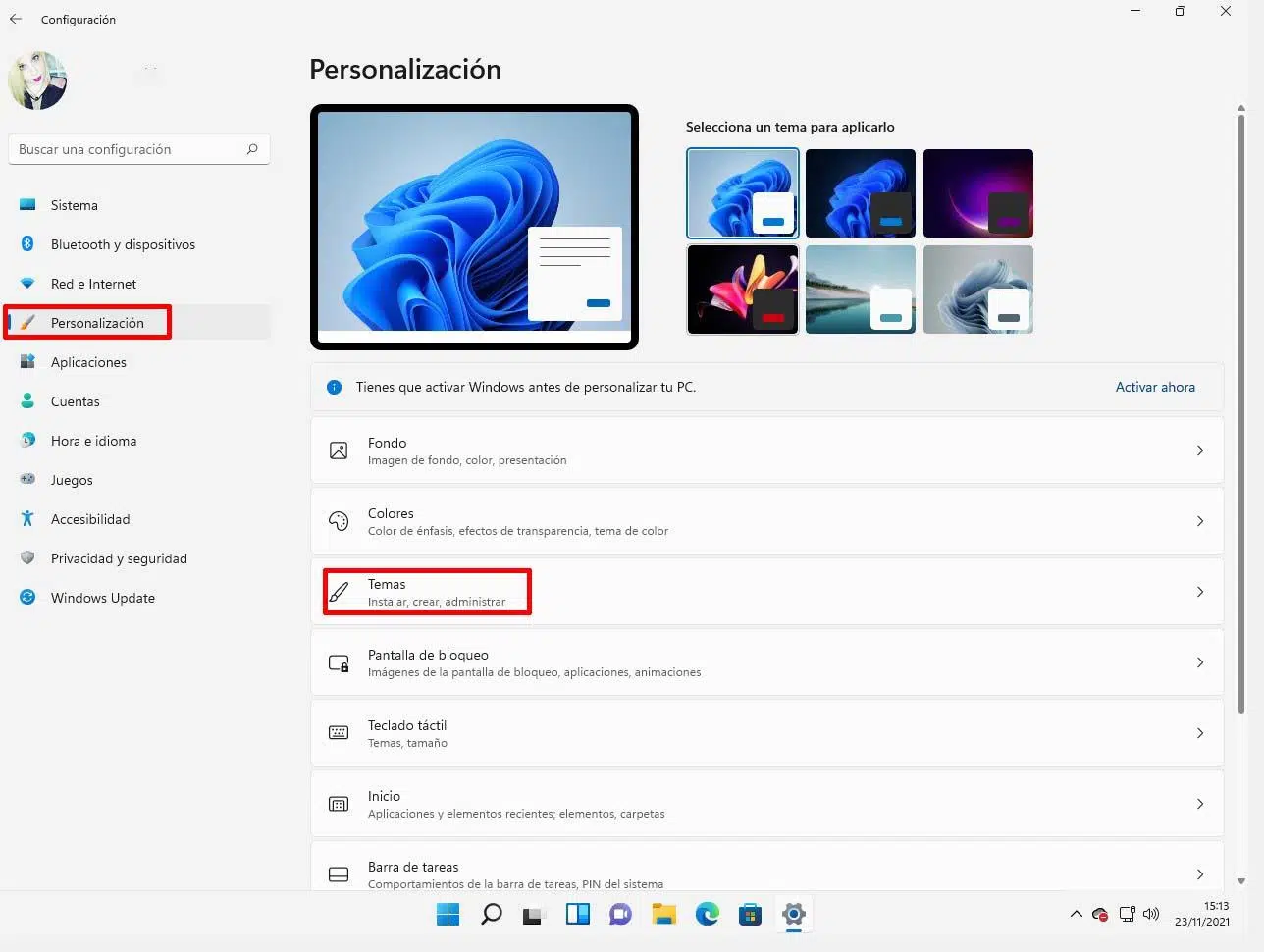
Si usas Windows 11 a diario y te da la sensación de que tu PC se ve igual que todos los demás, ha llegado el momento de cambiar eso. El sistema incluye un montón de opciones para personalizar el tema de escritorio, desde los fondos y colores hasta los sonidos, el cursor e incluso la forma en que se comportan algunos elementos de la interfaz.
Aunque a primera vista Windows 11 no parezca el sistema más flexible del mundo, la realidad es que, combinando sus propios ajustes con algunas aplicaciones muy potentes, puedes dejar el escritorio totalmente a tu gusto y crear temas personalizados que luego podrás guardar, compartir y reutilizar cuando quieras.
Qué es un tema de Windows 11 y qué incluye exactamente
En Windows 11, un tema no es solo un fondo bonito: se trata de un paquete de configuración que agrupa varios elementos visuales y de sonido para dar un aspecto coherente al sistema. Al cambiar de tema, modificas de golpe buena parte de la apariencia del escritorio.
De forma general, un tema de Windows 11 combina cuatro bloques principales: el fondo de escritorio, el esquema de colores de las ventanas y la interfaz, el conjunto de sonidos del sistema y el diseño del cursor del ratón. Todo esto se puede ajustar de forma conjunta o por separado.
Además, Windows 11 permite guardar esos ajustes en un tema personalizado, de manera que puedas alternar entre diferentes estilos (por ejemplo, uno de trabajo y otro más relajado para casa) en apenas un par de clics.
Cómo abrir la configuración de temas y personalización
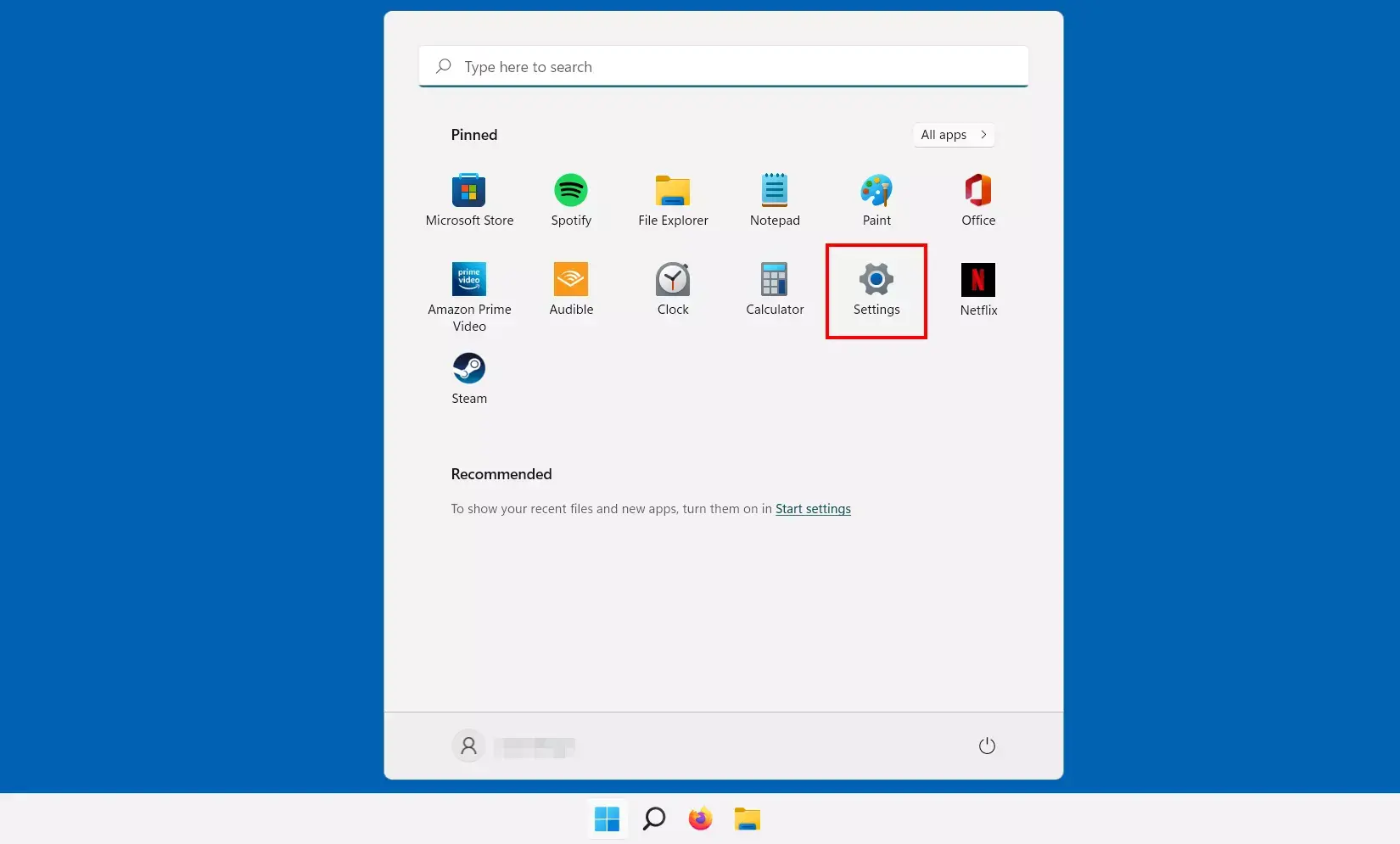
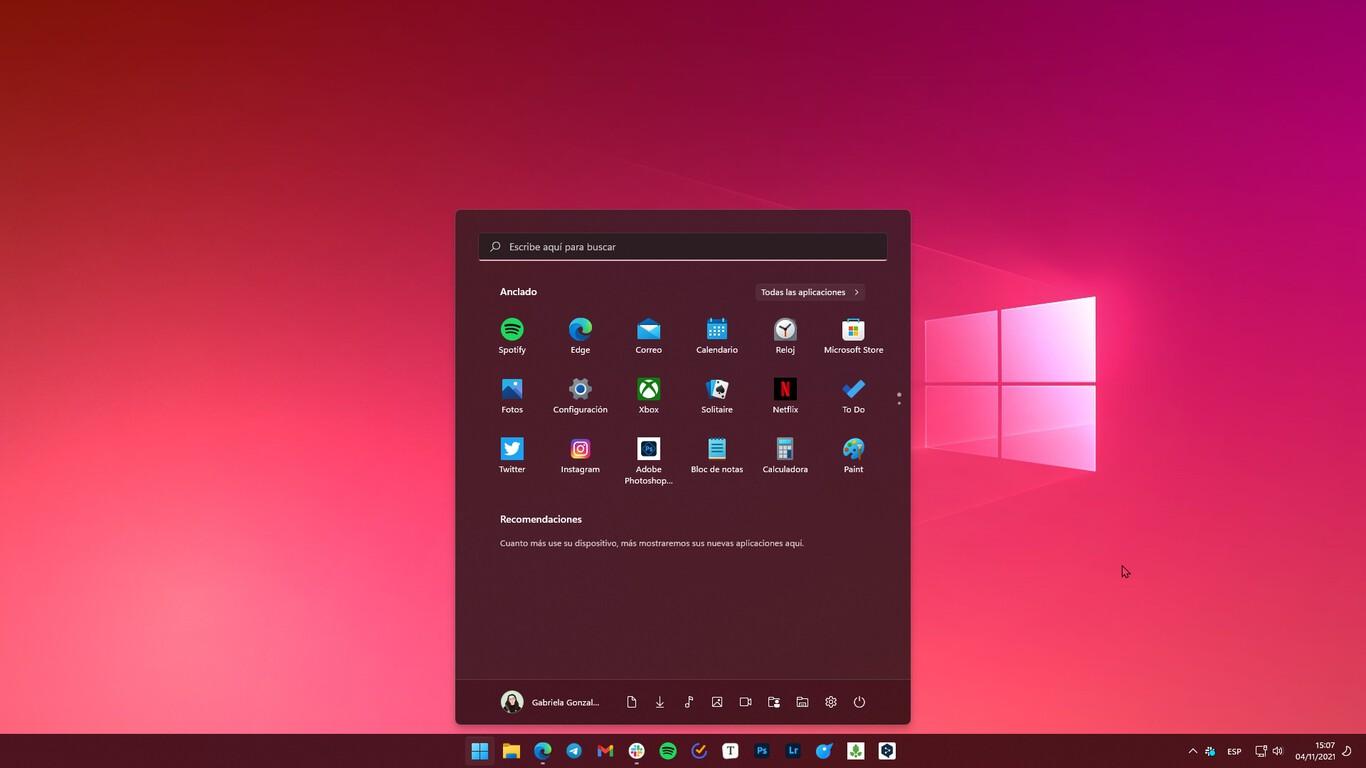
Antes de empezar a tocar fondos, colores y demás, necesitas llegar al panel donde se controla todo esto. La forma más rápida de abrir la configuración de Windows 11 es usando el atajo de teclado Win + I, que te lleva directamente a la app Configuración.
Una vez se abra la ventana, fíjate en la columna de la izquierda, donde aparece el menú principal. Haz clic en la sección “Personalización”, que es el apartado donde Microsoft agrupa todo lo relacionado con el aspecto del sistema.
Dentro de Personalización verás distintas opciones como “Fondo”, “Colores”, “Pantalla de bloqueo”, “Temas”, entre otras. La clave para trabajar con temas es entrar en el apartado “Temas”, desde el cual accederás tanto a los temas ya instalados como a los controles para crearlos o modificarlos.
En cuanto abras “Temas” verás en la parte superior el “Tema actual” que está usando el sistema, junto a otros temas preinstalados. Desde ahí podrás cambiarlos de forma directa o empezar a ajustarlos pieza a pieza.
Cambiar el fondo de escritorio en Windows 11
Modificar el fondo de pantalla es el primer paso para que tu escritorio deje de ser “el de siempre”. Desde la sección de Personalización puedes entrar en “Fondo” y decidir qué tipo de fondo quieres utilizar.
En “Personalizar el fondo” se despliega un menú donde puedes elegir entre varias opciones. La opción “Imagen” te permite seleccionar una única foto como fondo; puedes usar una de las imágenes predeterminadas de Windows o pulsar en “Examinar” para elegir cualquier archivo de imagen guardado en tu PC.
Si te aburres rápido de ver siempre lo mismo, la opción “Presentación” te permite usar una carpeta de fotos que irán rotando automáticamente. Aquí puedes ajustar el intervalo de cambio (cada minuto, cada hora, etc.) y activar la mezcla aleatoria para que el orden no sea siempre el mismo.
Para quienes prefieren algo minimalista, “Color sólido” ofrece un fondo liso de un único color, ideal para escritorios muy limpios o cuando buscas evitar distracciones visuales. Puedes escoger el tono que más te encaje con el resto del tema.
Otra modalidad interesante es “Contenido destacado de Windows” o Windows Spotlight. Con esta función se descargan imágenes espectaculares de todo el mundo y se cambian a diario, sin que tengas que hacer nada. Es una manera sencilla de tener siempre el escritorio renovado.
Ajustar cómo se muestra la imagen de fondo
Cuando usas una foto como fondo de escritorio, es importante decidir cómo se va a encajar esa imagen en la pantalla. En el apartado de fondo puedes elegir el “ajuste” de la imagen, y cada opción altera la forma en la que se ve.
Si seleccionas “Rellenar”, la imagen se ampliará hasta cubrir toda la pantalla, recortando lo que sea necesario para que no queden barras negras. Es muy útil si quieres ocupar todo el monitor con la foto sin preocuparte del recorte.
El modo “Ajustar” mantiene la relación de aspecto original de la imagen y la encaja dentro de la pantalla, lo que a veces deja bandas en los laterales o arriba y abajo cuando la proporción no coincide con la del monitor.
La opción “Estirar” fuerza la imagen para que se adapte exactamente a las dimensiones de la pantalla, aunque eso pueda distorsionarla si la proporción es diferente. No suele ser la opción más estética, pero puede servir en fondos muy simples.
También tienes el modo “Mosaico”, que repite la imagen en cuadrícula por todo el escritorio, ideal para patrones pequeños o imágenes que se diseñan precisamente para repetirse sin cortes visibles.
Si prefieres algo más clásico, “Centro” coloca la foto en el centro de la pantalla sin cambiar su tamaño. Si la imagen es más pequeña que la resolución de tu monitor, verás bordes de color alrededor.
En configuraciones con varios monitores, la opción “Span” (o “Extender”) permite que una sola imagen abarque todas las pantallas, creando un efecto panorámico muy llamativo cuando tienes dos o más pantallas una al lado de la otra.
Fondos en varios monitores y escritorios virtuales
Si trabajas con más de una pantalla, Windows 11 también te da margen para personalizar el escritorio multi-monitor. Cuando eliges “Imagen” como fondo, puedes usar la misma en todas las pantallas o asignar una diferente a cada una, simplemente haciendo clic derecho sobre cada miniatura de imagen.
En el caso de usar “Presentación” como fondo en una configuración de varias pantallas, cada monitor mostrará una imagen distinta de la carpeta que hayas seleccionado, dando un aspecto más variado al conjunto.
Con los escritorios virtuales la cosa cambia un poco. Windows 11 permite establecer una imagen de fondo distinta para cada escritorio virtual, lo que viene muy bien para diferenciar visualmente espacios de trabajo, ocio, estudio, etc.
Para hacerlo, en la sección de fondo puedes usar las “Imágenes recientes” y, al hacer clic derecho, decidir si se aplican a todos los escritorios o solo a uno concreto. Así puedes identificar de un vistazo en qué entorno estás.
En cambio, Windows limita algunas funciones cuando se combinan varios escritorios y fondos: no admite una presentación diferente por monitor ni un fondo distinto para cada pantalla de forma independiente en ciertos contextos, algo a tener en cuenta si manejas setups muy complejos.
Aplicar y cambiar temas en Windows 11
Más allá del fondo, la forma más rápida de darle un aire nuevo a tu PC es aplicar un tema completo. Desde Configuración > Personalización > Temas puedes ver los temas predeterminados que ofrece Windows 11, listos para usar.
Al seleccionar uno de ellos, Windows cambia automáticamente el fondo, los colores, los sonidos y el cursor para encajar con ese estilo. En segundos puedes pasar de un escritorio claro y minimalista a uno oscuro y más sobrio.
Si los que vienen de serie se te quedan cortos, en esa misma sección encontrarás la opción “Examinar temas” u “Obtener más temas en Microsoft Store”. Al pulsarla, se abrirá la tienda de Microsoft con una colección enorme de temas gratuitos y de pago, y puedes consultar cómo instalar nuevos temas.
En Microsoft Store puedes explorar temas organizados por categorías (paisajes, juegos, animales, arte, etc.) y, cuando encuentres uno que te cuadre, basta con pulsar en “Obtener” para descargarlo y tenerlo disponible en la lista de temas del sistema.
Después de descargarlo, regresa a Configuración > Personalización > Temas y haz clic sobre el nuevo tema para aplicarlo al instante. Es una forma muy cómoda de cambiar de ambiente sin pelearte con cada ajuste por separado.
Crear tu propio tema desde cero
Si quieres que tu escritorio sea realmente único, lo ideal es montar tu propio tema en vez de conformarte con uno ya hecho. Windows 11 incluye todas las herramientas necesarias para crear temas personalizados sin instalar nada extra.
El primer paso es, como siempre, abrir Configuración con Win + I y entrar en “Personalización”. Desde ahí, entra en “Temas” para usarlo como centro de mando de todo lo que vas a cambiar.
Empieza ajustando el fondo desde el enlace “Fondo” dentro de la sección de temas. Escoge si quieres imagen fija, presentación, color sólido o Windows Spotlight, y configura los detalles como el intervalo de cambio o el modo de ajuste de la imagen.
A continuación, vuelve a Personalización y entra en “Colores” para definir el color de énfasis y el modo claro u oscuro. Puedes activar la opción de modo oscuro para ventanas y aplicaciones, y escoger un color que luego se aplicará a barras de título, botones activos y algunos elementos de la interfaz. También es posible ajustar el tema del teclado para completar el conjunto.
Es recomendable marcar la casilla “Mostrar el color de énfasis en las barras de título y bordes de ventanas”, porque así el cambio se nota mucho más y el tema queda más cohesionado visualmente.
Ajustar sonidos y cursor del ratón dentro del tema
Un detalle muy olvidado a la hora de personalizar temas es el apartado sonoro. Desde la propia sección de “Temas” puedes entrar en “Sonidos” y cambiar el esquema de sonidos que usa Windows para notificaciones, errores, apertura de ventanas, etc.
En el cuadro de diálogo de sonidos encontrarás varios esquemas predefinidos y, si lo deseas, puedes asignar archivos de sonido personalizados a eventos concretos del sistema. Eso sí, conviene no pasarse para que el PC no se convierta en una feria sonora.
El siguiente punto es el cursor del ratón, que también se puede cambiar desde la sección “Temas”. Al abrir la configuración del puntero, puedes escoger entre varios conjuntos predeterminados (por ejemplo, de mayor tamaño o alto contraste) o instalar paquetes de cursores descargados de páginas externas.
Cambiar el cursor no solo es cuestión estética: un puntero más grande o de mayor contraste puede ayudarte a localizarlo mejor en pantallas grandes o cuando usas varias pantallas, así que es un ajuste tanto visual como funcional.
Guardar, exportar y eliminar temas personalizados
Una vez que hayas ajustado fondo, colores, sonidos y cursor, tu configuración ya es, de facto, un tema nuevo. Para conservarlo, vuelve a Configuración > Personalización > Temas, donde verás una tarjeta identificada normalmente como “Tema no guardado”.
Haz clic en la opción “Guardar” o “Guardar tema” y ponle un nombre reconocible (por ejemplo, “Oficina oscuro”, “Tema gaming”, etc.). A partir de ahí, tu creación aparecerá en la galería de temas listos para aplicar cuando quieras.
Si quieres usar ese mismo tema en otros equipos o compartirlo con otra persona, Windows 11 permite exportarlo. En la lista de temas, haz clic derecho sobre tu tema guardado y selecciona “Guardar tema para compartir”.
El sistema generará un archivo con extensión .deskthemepack, que incluye todas las configuraciones del tema. Puedes enviar este archivo por correo, compartirlo por la nube o guardarlo como copia de seguridad para tus otros equipos.
Cuando alguien abra ese archivo en otro ordenador con Windows 11, el tema se importará automáticamente y quedará disponible en la sección de Temas, listo para ser aplicado igual que cualquier otro.
Si en algún momento acumulas demasiados temas y quieres hacer limpieza, también es muy sencillo. Desde Configuración > Personalización > Temas, haz clic derecho en el tema que ya no te interese y elige “Eliminar”. Eso borrará su configuración almacenada, pero no afectará a los archivos originales de tus fondos o sonidos.
Filtros de color y temas de contraste para accesibilidad
Windows 11 no solo se centra en lo estético, también incluye herramientas pensadas para que cualquiera pueda usar el sistema con más comodidad. Entre ellas destacan los temas de contraste y los filtros de color, muy útiles para personas con problemas de visión o daltonismo.
Los temas de contraste modifican radicalmente la combinación de colores de ventanas, textos y elementos de la interfaz para que el contenido sea mucho más legible. Se pueden activar y ajustar desde la configuración de accesibilidad.
Por otro lado, los filtros de color alteran la paleta general que muestra la pantalla para ayudar a distinguir elementos que solo se diferencian por el color, algo especialmente útil para varios tipos de daltonismo.
En los menús de accesibilidad de Windows encontrarás explicaciones detalladas y vistas previas que permiten comprobar en tiempo real cómo cambia la interfaz al activar un tema de contraste o un filtro de color, así podrás combinar estas funciones con tu tema personalizado sin perder usabilidad.
Aplicaciones de terceros para personalizar Windows 11 a fondo
Aunque Windows 11 ha mejorado el aspecto respecto a versiones anteriores, la realidad es que la personalización avanzada sigue siendo limitada si solo usas las herramientas de serie. Si quieres ir un paso más allá, entran en juego aplicaciones de terceros de todo tipo.
Existen utilidades capaces de modificar desde el menú de inicio hasta la barra de tareas, los iconos, el comportamiento de ventanas o incluso funciones internas del sistema. Eso sí, cuando empieces a tocar partes sensibles de Windows es muy aconsejable crear antes un punto de restauración.
Vamos a repasar algunas de las herramientas más interesantes para llevar la personalización de Windows 11 a otro nivel, tanto en la parte visual como en el funcionamiento del sistema.
ThisIsWin11: suite todo en uno para ajustar Windows
Entre las utilidades más potentes se encuentra ThisIsWin11, un proyecto gratuito y de código abierto que va mucho más allá de cambiar solo el aspecto. Con esta herramienta puedes revisar y modificar un montón de ajustes internos de Windows 11.
La aplicación ofrece información detallada sobre las novedades del sistema, comparaciones con versiones anteriores y capacidades para automatizar ciertas tareas del día a día, lo que la convierte en una navaja suiza para usuarios avanzados.
Uno de sus puntos fuertes es la parte de privacidad: permite gestionar la telemetría, desactivar servicios innecesarios y reducir el bloatware eliminando aplicaciones preinstaladas que no te aportan nada.
Además, ThisIsWin11 incorpora un gestor de paquetes más claro e intuitivo que el propio WinGet de Microsoft, facilitando la instalación de programas y componentes. Aunque su desarrollador ha anunciado que no la seguirá actualizando por ahora, la herramienta sigue funcionando muy bien en muchos equipos.
Start11: un menú Inicio totalmente a tu gusto
Si lo que no te convence de Windows 11 es su menú de inicio, Start11 es una de las mejores soluciones. Se trata de un programa de pago de Stardock que permite elegir entre varios estilos de menú, incluidos diseños inspirados en Windows 7, Windows 10 o el propio Windows 11 pero con muchos más ajustes.
Con los estilos de Windows 7 y Modern recuperas un menú clásico de dos columnas, con todas las aplicaciones o favoritas a la izquierda y accesos directos a funciones y ubicaciones importantes a la derecha.
El estilo de Windows 10 combina la lista de aplicaciones con mosaicos, algo que muchos usuarios echan de menos en Windows 11. Por su parte, el estilo basado en Windows 11 añade más flexibilidad y opciones de organización que el menú estándar.
Start11 es un software comercial con un precio relativamente bajo y suele ofrecer versión de prueba para que puedas comprobar si encaja con tu forma de trabajar antes de pasar por caja. Si usas el menú de inicio constantemente, el cambio puede ser notable.
RoundedTB y Taskbar Tweaker: barra de tareas a medida
La barra de tareas de Windows 11 también genera opiniones divididas, así que no faltan herramientas para retocarla. RoundedTB es una de las más populares cuando quieres cambiar el aspecto de la barra sin complicarte demasiado.
Esta app permite redondear las esquinas de la barra de tareas, añadir márgenes y dividirla en segmentos, logrando un estilo más moderno o tipo dock según tus gustos. Una de sus funciones estrella es convertir la barra en una especie de dock flotante.
RoundedTB está disponible de forma gratuita en Microsoft Store y, pese a su sencillez, ofrece un resultado visual muy distinto al diseño estándar de Windows 11, ideal si buscas un escritorio algo más “macOS-like”.
Para ajustes todavía más minuciosos está Taskbar Tweaker, una herramienta veterana que abre la puerta a un montón de configuraciones no expuestas en los menús normales de Windows.
Con Taskbar Tweaker puedes, por ejemplo, modificar el comportamiento de los clics, la agrupación de iconos, el espaciado de elementos y otros detalles finos que permiten domesticar la barra de tareas prácticamente a tu antojo.
Winaero Tweaker y Ultimate Windows Tweaker: retoque profundo del sistema
Si lo que quieres es tener una consola de mandos centralizada para la mayoría de ajustes ocultos del sistema, hay dos nombres que se repiten: Winaero Tweaker y Ultimate Windows Tweaker. Ambos concentran en una sola interfaz decenas y decenas de opciones.
Winaero Tweaker reúne cambios de aspecto (colores, tamaños de bordes, barras de título, menús), opciones de audio y multitud de parámetros del comportamiento general del sistema que normalmente exigirían editar el registro o tocar directivas complicadas.
Por su parte, Ultimate Windows Tweaker ofrece más de 200 ajustes repartidos entre privacidad, seguridad, rendimiento, búsqueda, menús contextuales y barra de tareas. También permite cambiar el diseño de iconos de batería, fecha y hora, el control de volumen y otros elementos del área de notificación.
Aunque esta última herramienta está pensada originalmente para Windows 10, muchos de sus ajustes siguen siendo válidos en entornos actualizados, pero es importante usarla con cautela y, de nuevo, con un punto de restauración creado antes.
Personalizar el Explorador, fondos animados y widgets avanzados
Más allá del tema clásico, también puedes cambiar la experiencia de uso del explorador de archivos, los fondos de escritorio e incluso los widgets. Files App es una alternativa moderna al Explorador de Windows con una interfaz más cuidada y muchas funciones extra.
Este gestor de archivos ofrece pestañas para trabajar con varias carpetas a la vez, diseño de doble panel, etiquetas, vistas previas avanzadas y compatibilidad con unidades en la nube, además de temas propios para encajar mejor con tu escritorio.
Si te encanta trastear con fondos, Lively Wallpaper es tu mejor amigo. Esta aplicación permite usar GIFs, vídeos e incluso páginas web como fondo de escritorio, dándole un aspecto muy dinámico al entorno de trabajo.
Una vez añades un fondo animado, puedes ajustar parámetros como brillo, velocidad, zoom o color de superposición para que no moleste ni distraiga demasiado. Está disponible de forma gratuita en la Microsoft Store.
En el apartado de widgets, BeWidgets da un salto frente a lo que ofrece Windows 11 de serie. Con esta herramienta puedes colocar widgets personalizables directamente sobre el escritorio para mostrar información del tiempo, hora, acciones, accesos directos de apps y mucho más; si quieres ver otras opciones, consulta widgets útiles.
Además, BeWidgets permite ocultar de la vista los widgets oficiales de Windows y quedarte solo con los que tú diseñes, consiguiendo un escritorio mucho más limpio y adaptado a lo que realmente necesitas ver.
Menú contextual clásico y personalización del comportamiento del sistema
Uno de los cambios de Windows 11 que más polémica generó fue el nuevo menú contextual al pulsar con el botón derecho. Muchos usuarios prefieren el menú clásico de versiones anteriores con más opciones a la vista y sin tener que pulsar en “Mostrar más opciones”.
Para recuperar ese comportamiento, existen herramientas como Windows 11 Classic Context Menu, que restaura de forma sencilla el menú de clic derecho tradicional sin tener que pelearte con el registro de Windows manualmente.
Más allá de lo visual, hay utilidades como TweakNow PowerPack centradas en el rendimiento y el comportamiento interno. Esta suite ofrece acceso a más de 100 ajustes ocultos, limpiador de registro, optimizador de RAM y un administrador de inicio avanzado para controlar qué se carga con el sistema.
También incorpora funciones curiosas como perfiles para escritorios virtuales y asignación de recursos de CPU a aplicaciones intensivas, lo que ayuda a exprimir el rendimiento y adaptar el sistema a diferentes usos (juegos, edición, oficina, etc.).
Eso sí, TweakNow PowerPack es un software comercial, por lo que tendrás que valorar si las opciones avanzadas que ofrece compensan el coste según el nivel de personalización que estés buscando.
Entre los ajustes nativos de Windows 11, las herramientas de accesibilidad, los temas descargables desde la Microsoft Store y el enorme ecosistema de aplicaciones de terceros, tienes margen de sobra para que el tema de escritorio de tu PC refleje por completo tu estilo y tus necesidades, siempre que dediques unos minutos a explorar y ajustes con cabeza (y, si es posible, con un punto de restauración guardado por si acaso). Para más detalle sobre cómo los efectos de Windows 11 no afectarán al rendimiento puedes consultar esa referencia.
