- Microsoft Authenticator combina verificación en dos pasos, inicio de sesión sin contraseña y gestor de contraseñas en una sola app gratuita.
- El gestor de contraseñas se sincroniza con Microsoft Edge y con una extensión para Chrome usando tu cuenta de Microsoft como almacén seguro.
- En Android puede configurarse como servicio de autocompletar predeterminado para recordar y rellenar claves en apps y webs.
- Es una solución muy cómoda y segura para cuentas personales, profesionales y educativas, aunque con menos funciones avanzadas que gestores de pago.
Cada vez usamos más cuentas online, apps y servicios, y acordarse de todas las claves sin repetir ni tirar de papelitos se hace misión imposible. Por eso las apps de autenticación y los gestores de contraseñas se han vuelto tan populares, y entre ellos destaca Microsoft Authenticator, que combina seguridad extra al iniciar sesión y un gestor de claves integrado.
Microsoft Authenticator no solo sirve para verificar inicios de sesión con un código o una notificación en el móvil; también puede guardar, sincronizar y rellenar automáticamente tus contraseñas en móviles y navegadores. Si utilizas Windows, Edge, Android o iOS (consulta cómo ver y gestionar contraseñas guardadas en Windows 11), es una herramienta muy cómoda para olvidarte de escribir claves a mano y, de paso, subir varios niveles en seguridad.
Qué es exactamente Microsoft Authenticator y para qué sirve
Microsoft Authenticator es una aplicación gratuita de Microsoft disponible para Android e iOS que nació como app de verificación en dos pasos y ha ido evolucionando hasta convertirse también en un gestor de contraseñas. Todo gira alrededor de tu cuenta de Microsoft, que actúa como centro de sincronización.
En su función original, Authenticator funciona como segunda capa de seguridad (autenticación multifactor o verificación en dos pasos). Además de usuario y contraseña, el servicio te pide un código temporal o una aprobación en la app para confirmar que realmente eres tú quien está intentando entrar.
Con el tiempo, Microsoft añadió otra función muy interesante: el inicio de sesión sin contraseña. En vez de escribir la clave, recibes en el móvil una notificación o un número que debes confirmar en Authenticator usando tu huella, reconocimiento facial o un PIN local del dispositivo.
La tercera gran función es el gestor de contraseñas: Authenticator puede almacenar tus credenciales, sincronizarlas con Microsoft Edge y una extensión oficial para Chrome, y ofrecer autocompletado tanto en apps como en sitios web, haciendo que no tengas que memorizar nada más que el método de desbloqueo de tu móvil.
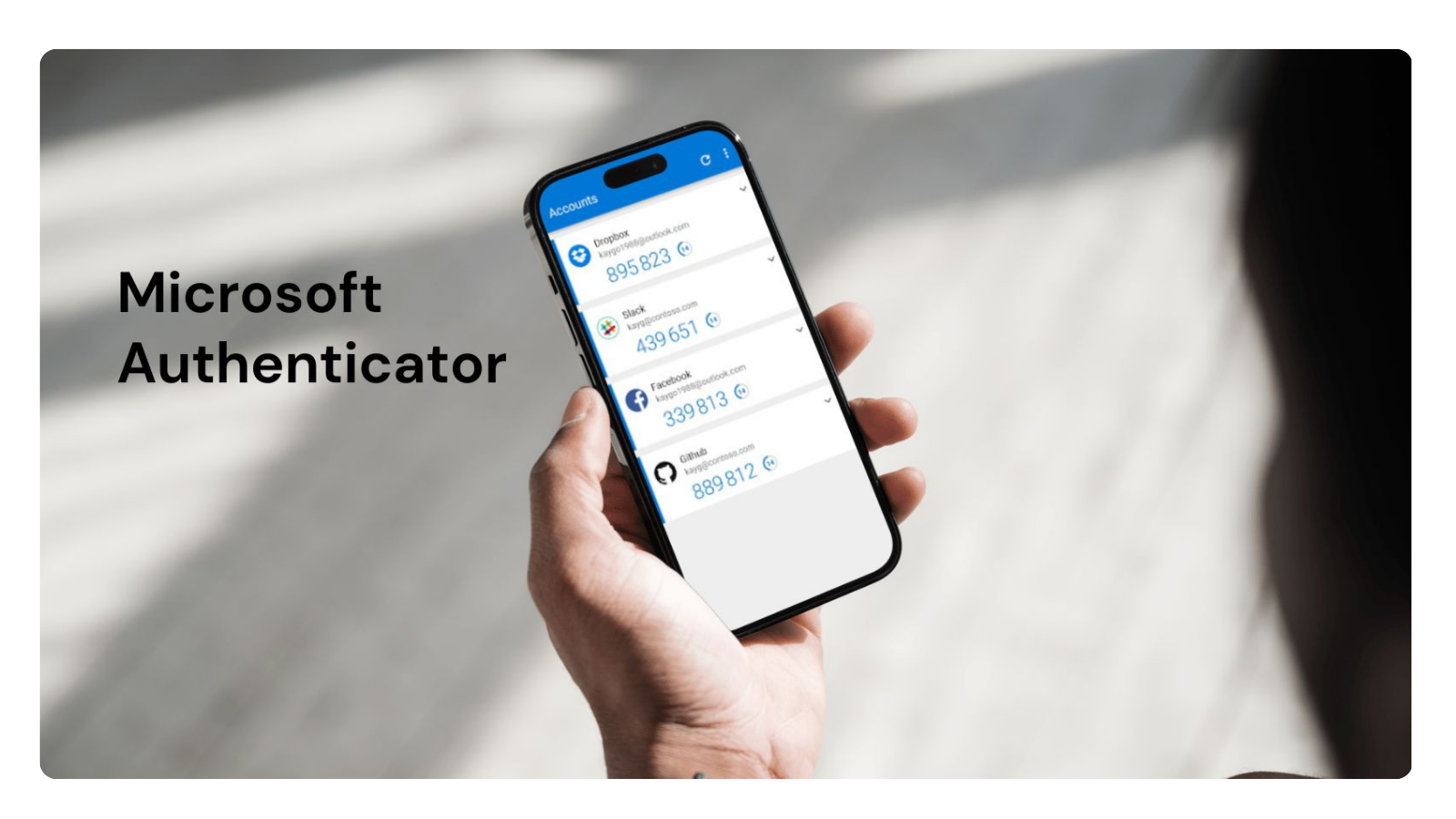
Cómo funciona la verificación en dos pasos con Authenticator
La verificación en dos pasos añade una capa adicional de seguridad porque, aunque alguien consiga tu contraseña, seguiría necesitando el código o la aprobación que se genera en tu móvil con Authenticator.
El proceso habitual para vincular un servicio a Microsoft Authenticator comienza en la propia web o aplicación del servicio (por ejemplo, Google, Facebook o tu cuenta profesional). En las opciones de seguridad sueles encontrar un apartado para configurar aplicaciones de autenticación.
Cuando activas esta opción, el servicio te mostrará un código QR o, en algunos casos, una clave alfanumérica. Ese código contiene la información necesaria para que Authenticator empiece a generar códigos temporales válidos para esa cuenta.
En la app de Authenticator, debes pulsar en Agregar cuenta (normalmente desde los tres puntos o el icono de “+”) y elegir el tipo de cuenta: personal, profesional o educativa, u otros servicios. Después, escaneas el código QR con la cámara o introduces la clave manualmente si es necesario.
Para terminar la configuración, casi siempre se te pedirá un código de verificación que ya aparece en Authenticator. Lo copias en el servicio que estés configurando y, desde ese momento, cada vez que inicies sesión deberás introducir el código temporal que genera la app o aprobar una notificación.
Inicio de sesión sin contraseña usando Microsoft Authenticator
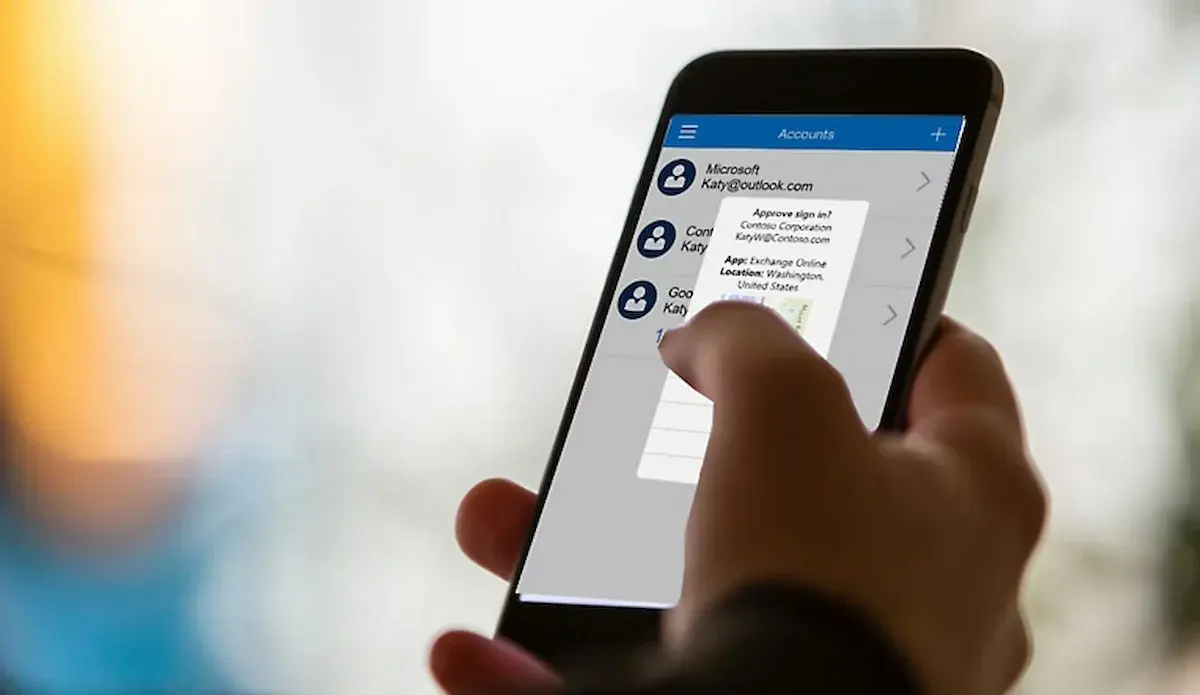
Además de la verificación en dos pasos clásica, Authenticator permite iniciar sesión sin usar contraseña en cuentas de Microsoft personales, profesionales o educativas, siempre que el administrador (en entornos corporativos) lo tenga activado.
El flujo básico de inicio de sesión con Authenticator es muy sencillo: vas a la web o servicio donde quieres entrar, escribes tu nombre de usuario o correo y eliges la opción de usar la aplicación Authenticator para confirmar el inicio de sesión.
En la pantalla de inicio de sesión se te ofrecerá la opción de enviar una notificación a tu móvil. A veces verás un número en la pantalla del ordenador que tendrás que introducir en la notificación de Authenticator para asegurar que no estás aprobando algo a ciegas.
Cuando recibas la notificación en el móvil, abres Microsoft Authenticator o pulsas directamente en la alerta de “Nueva solicitud de inicio de sesión”, introduces el número mostrado (si lo hay) y apruebas usando tu huella, PIN o reconocimiento facial.
En entornos profesionales o educativos puede haber restricciones: si recibes mensajes del tipo “Es posible que estés iniciando sesión desde una ubicación restringida por tu administrador” o que no permiten registrar Authenticator, significa que el administrador ha aplicado directivas de acceso condicional. En esos casos, tendrás que hablar con el equipo de TI para habilitar este modo de autenticación.
Uso de Authenticator para iniciar sesión en cuentas profesionales o educativas desde un equipo remoto
En muchos entornos de trabajo necesitas acceder de forma segura a equipos remotos o servicios corporativos, y Authenticator encaja muy bien en este escenario para cuentas profesionales o educativas.
Si quieres iniciar sesión en un equipo remoto para terminar de configurar Authenticator, el proceso suele pasar por iniciar la app en tu móvil y añadir una “Cuenta profesional o educativa”. Dentro de la aplicación, seleccionas Agregar cuenta profesional o educativa y luego Iniciar sesión.
La app te permitirá elegir la opción Iniciar sesión desde otro dispositivo. Al seleccionarla, Authenticator mostrará un código que tendrás que introducir en la pantalla del equipo remoto en la página de inicio de sesión de tu cuenta.
En el equipo remoto, abres la página de inicio de sesión de tu organización, introduces el código proporcionado por Authenticator y accedes con las credenciales de tu cuenta profesional o educativa. De este modo se completa la vinculación entre tu dispositivo móvil y la cuenta corporativa.
Una vez completada la autenticación en el equipo remoto, vuelves a la app Authenticator para finalizar el registro. Desde ese momento podrás usar el móvil para verificar inicios de sesión, recibir notificaciones o incluso habilitar el inicio de sesión sin contraseña si tu empresa lo permite.
Qué hacer si no puedes registrar tu cuenta en Microsoft Authenticator
En algunos casos, cuando intentas añadir una cuenta a Authenticator puedes encontrar errores relacionados con la falta de métodos de autenticación o con políticas de seguridad de tu organización.
Si no tienes suficientes métodos de autenticación configurados (por ejemplo, teléfono, correo alternativo o app previa), verás un mensaje del tipo “Para configurar Microsoft Authenticator, tendrás que ir a aka.ms/mfasetup en un explorador web”. En ese enlace puedes completar la información de seguridad necesaria.
También puedes recibir mensajes indicando que el registro está bloqueado por políticas de acceso condicional o que estás usando una ubicación restringida. Esto significa que el administrador ha decidido limitar qué métodos de autenticación se pueden registrar y desde dónde.
En entornos profesionales o educativos, el administrador tiene la última palabra: si ves estos avisos, lo correcto es contactar con el soporte interno para que habiliten el uso de Authenticator o te indiquen el método de acceso permitido.
Aunque tu organización no permita el inicio de sesión sin contraseña, en muchos casos sí podrás activar la verificación en dos pasos usando Authenticator, ya que son configuraciones independientes. De esta forma, al menos añades una capa extra de seguridad aunque sigas usando contraseñas.
Microsoft Authenticator como gestor de contraseñas
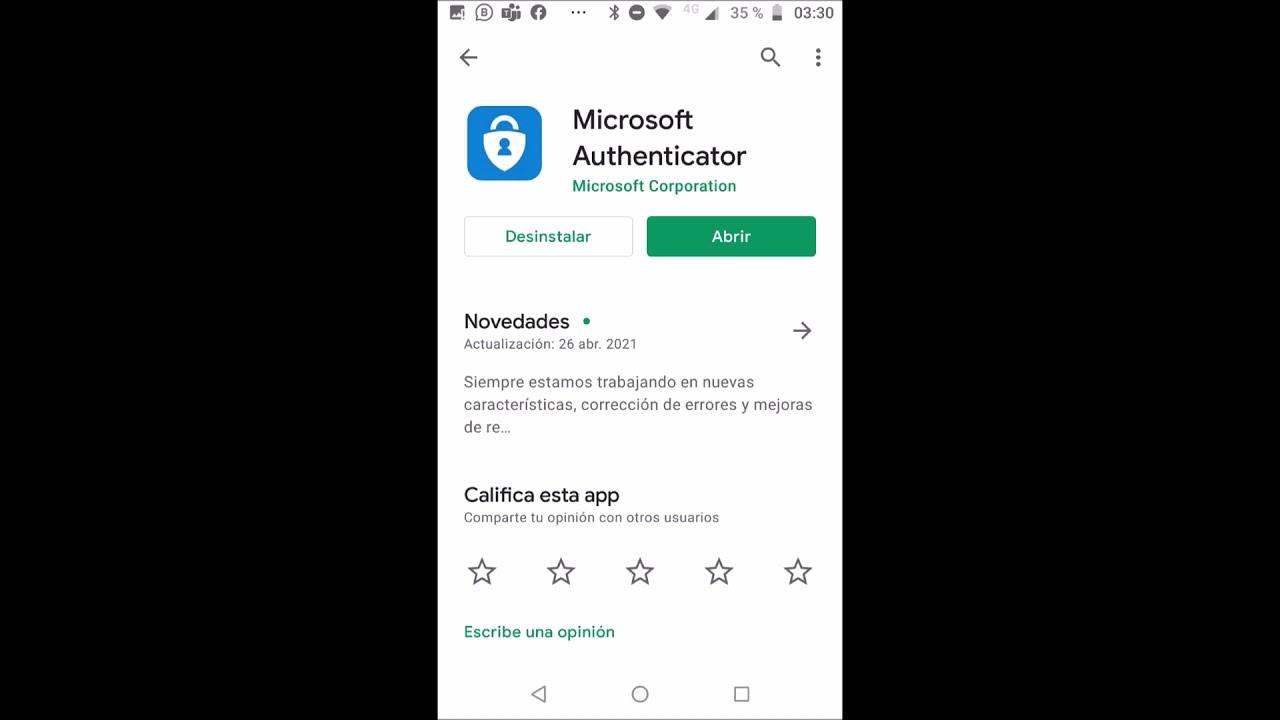
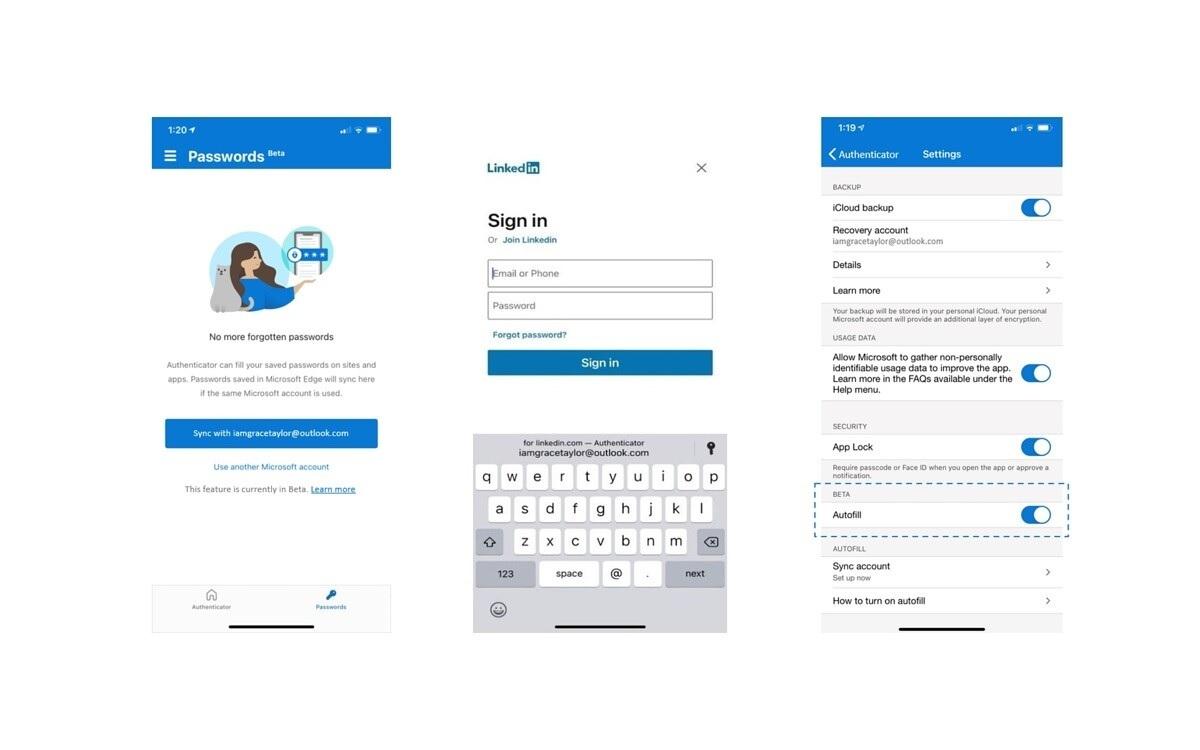
Además de verificar inicios de sesión, Authenticator puede gestionar tus contraseñas de forma centralizada. Esto te permite guardar credenciales, sincronizarlas entre dispositivos y autocompletar tanto en apps como en páginas web.
El gestor de contraseñas de Authenticator está integrado con Microsoft Edge y utiliza tu cuenta de Microsoft como almacén seguro. Las claves que guardas en el navegador se sincronizan automáticamente con la app del móvil, y viceversa.
También existe una extensión oficial para Google Chrome que conecta con este mismo almacén. Así, aunque uses Chrome en el ordenador y Authenticator en el móvil, trabajas siempre con la misma base de datos de contraseñas.
El sistema cifra tus contraseñas y las protege con autenticación de dos factores. Para verlas o usarlas necesitas antes desbloquear el móvil (huella, rostro o PIN), lo que añade una barrera adicional frente a accesos no autorizados.
Aunque es un gestor potente, le faltan todavía algunas funciones avanzadas presentes en herramientas de pago, como auditorías de seguridad, avisos de contraseñas filtradas o un generador de claves integrado en todas las plataformas. Aun así, para la mayoría de usuarios supone una solución gratuita y muy cómoda.
Cómo configurar Microsoft Authenticator para gestionar contraseñas en Android
Si usas un móvil Android, puedes convertir Microsoft Authenticator en tu gestor de contraseñas por defecto para que recuerde y autocomplemente claves tanto en apps como en el navegador.
Lo primero es descargar la aplicación desde Google Play e instalarla en tu dispositivo. Cuando la abras por primera vez, verás varias pestañas, entre ellas una dedicada a “Contraseñas” o similar, donde se centraliza la función de gestor.
En esa pestaña tendrás que iniciar sesión con tu cuenta de Microsoft, escribiendo tu correo y la contraseña asociada, o usando otro método de verificación. Esa será la cuenta que se utilizará para guardar y sincronizar todas tus credenciales.
Una vez dentro, la app te pedirá permiso para actuar como servicio de autocompletar de Android. Tendrás que aceptar y activarla en los ajustes del sistema para que pueda detectar campos de usuario y contraseña en otras apps y webs.
Desde ese momento, Authenticator quedará como gestor de contraseñas por defecto en el teléfono: cuando inicies sesión en una aplicación o página web, te ofrecerá guardar las credenciales y más tarde las sugerirá de forma automática cuando detecte campos de inicio de sesión.
Cómo usar Authenticator para iniciar sesión en apps y webs con el gestor de contraseñas
Una vez que Authenticator está configurado como gestor de contraseñas, el día a día es muy sencillo y apenas tendrás que hacer nada manualmente.
Cuando estés en una app o en una web y te pida tu contraseña, solo tienes que tocar en el campo de la clave. Android mostrará la sugerencia del servicio de autocompletar, y Authenticator enseñará las credenciales que coinciden con esa app o dominio.
Seleccionas la cuenta correcta y la contraseña se rellenará automáticamente, junto con el nombre de usuario si también está guardado. Esto reduce muchísimo el riesgo de errores al escribir y te ahorra estar recordando claves complicadas.
Si se trata de un inicio de sesión nuevo que Authenticator aún no conoce, la aplicación te preguntará si quieres guardar esas credenciales. Si aceptas, quedarán almacenadas en tu cuenta de Microsoft y estarán disponibles en otros dispositivos.
En cualquier momento puedes abrir la pestaña de contraseñas dentro de Authenticator para ver, buscar o editar las entradas guardadas. Desde ahí también puedes eliminar claves antiguas o que ya no uses, manteniendo tu lista ordenada.
Relación entre Authenticator, Edge y otros navegadores
Es importante entender cómo se reparten las tareas entre Authenticator y el navegador, sobre todo en dispositivos móviles donde puedes tener ambas cosas instaladas.
En Android e iOS, Microsoft Authenticator está más orientado a gestionar contraseñas de aplicaciones y a proporcionar autocompletado a nivel de sistema cuando lo estableces como servicio de autocompletar predeterminado.
Por otro lado, Microsoft Edge gestiona de forma nativa las credenciales de sitios web que visitas desde el propio navegador. Estas contraseñas se sincronizan con tu cuenta de Microsoft y, por tanto, se comparten con Authenticator.
En la práctica, si una empresa ofrece tanto una app como una web con las mismas credenciales, lo más habitual es que Authenticator se encargue de la app y Edge del sitio web. Edge no puede autocompletar directamente en otras apps y Authenticator no se encarga de autocompletar dentro de Edge si este ya usa su propio gestor, aunque sí comparten la base de datos subyacente.
Esto puede hacer que parezca que tienes duplicadas las contraseñas (una “vista” en Edge y otra en Authenticator), pero realmente se almacenan en el mismo lugar: tu cuenta de Microsoft en la nube, desde donde se sincronizan a todos tus dispositivos y navegadores compatibles.
Ventajas y limitaciones de usar Microsoft Authenticator como gestor de contraseñas
Una de las grandes ventajas de Authenticator es la comodidad: no tienes que memorizar docenas de contraseñas distintas ni repetir la misma en todos lados, algo que es un auténtico riesgo de seguridad.
La seguridad es otro punto fuerte. Las contraseñas se almacenan cifradas y solo puedes acceder a ellas después de desbloquear el dispositivo y, en muchos casos, confirmar una verificación adicional. Esto complica mucho que alguien pueda robar tus claves incluso si tiene acceso físico a tu móvil.
La sincronización entre dispositivos es muy transparente: lo que guardas en Edge lo tienes en Authenticator, y lo que añades desde el móvil aparece también en el navegador. Si cambias de teléfono o de ordenador, solo tienes que iniciar sesión con tu cuenta de Microsoft para recuperar todo.
Como punto a tener en cuenta, Authenticator no permite hacer capturas de pantalla dentro de la app, precisamente para evitar que se puedan fotografiar listas completas de cuentas y contraseñas, lo que añade un plus de seguridad aunque a veces resulte menos cómodo para documentar algo.
Donde sí se queda un poco corto frente a gestores de pago es en funciones avanzadas: no incluye auditorías de seguridad extensas, monitorización de filtraciones de datos o herramientas de organización muy sofisticadas. Para un uso general, eso sí, va sobrado.
En conjunto, Microsoft Authenticator permite unificar la autenticación en dos pasos, el inicio de sesión sin contraseña y la gestión de contraseñas en una sola app ligada a tu cuenta de Microsoft, lo que facilita llevarlo todo controlado, ganar en seguridad y reducir al mínimo el esfuerzo de recordar claves, tanto si navegas en el PC como si te mueves todo el día con el móvil.
