- La ocultación automática de la barra de tareas en Windows 11 puede fallar si el Explorador de Windows se bloquea o no aplica bien la configuración.
- Reiniciar el Explorador desde el Administrador de tareas suele restaurar el comportamiento normal de la barra sin reiniciar todo el sistema.
- Superposiciones como el contador de FPS de Nvidia GeForce Experience pueden interferir y conviene desactivarlas o impedir que se inicien con Windows.
- Conocer la compilación de Windows y las especificaciones del equipo ayuda a identificar problemas conocidos y obtener soporte más preciso.
En este artículo vas a encontrar una guía muy completa y en detalle sobre cómo activar la ocultación automática de la barra de tareas en Windows 11, qué hacer cuando no funciona bien, cómo reiniciar procesos clave del sistema como el Explorador de Windows y qué relación puede tener todo esto con herramientas de terceros como Nvidia GeForce Experience y su contador de FPS. Todo explicado en castellano de España, con un tono cercano y sin rodeos.
Cómo funciona la ocultación automática de la barra de tareas en Windows 11
La opción de ocultar la barra de tareas en Windows 11 se basa en un ajuste muy concreto: la función de ocultación automática. Cuando está activada, la barra se esconde y solo aparece al llevar el ratón a la zona donde suele estar o al pulsar la tecla Windows. Si notas que la barra no reaparece al pasar el cursor, pero sí cuando aprietas la tecla Windows, es señal de que algo en el sistema o en otro programa está interfiriendo.
En condiciones normales, con la ocultación automática bien configurada, la barra debería responder de forma inmediata al acercar el ratón al borde inferior (o al lateral/superior, si la tienes movida de sitio). Si esto no ocurre, aunque tengas la función activada, estamos ante un problema típico de Windows 11 que conviene revisar paso a paso.
Un detalle importante es que, a diferencia de versiones anteriores, Windows 11 depende mucho del Explorador de Windows para gestionar no solo las ventanas, sino también la propia barra de tareas. Cuando el proceso del Explorador se queda “pillado”, tanto la barra como el menú Inicio pueden dejar de tener un comportamiento normal.
También hay que tener presente que ciertas aplicaciones que dibujan elementos encima de la pantalla, como superposiciones de rendimiento o contadores de FPS, pueden “secuestrar” el foco o la interacción con la zona de la barra de tareas, haciendo que no se muestre cuando toca.
Activar correctamente la ocultación de la barra de tareas en Windows 11
Antes de meterte en soluciones más avanzadas, conviene revisar que la opción de ocultación automática está bien activada en la configuración del sistema. Parece básico, pero más de una vez el problema es que se ha tocado algo sin querer o un cambio de Windows la ha desactivado.
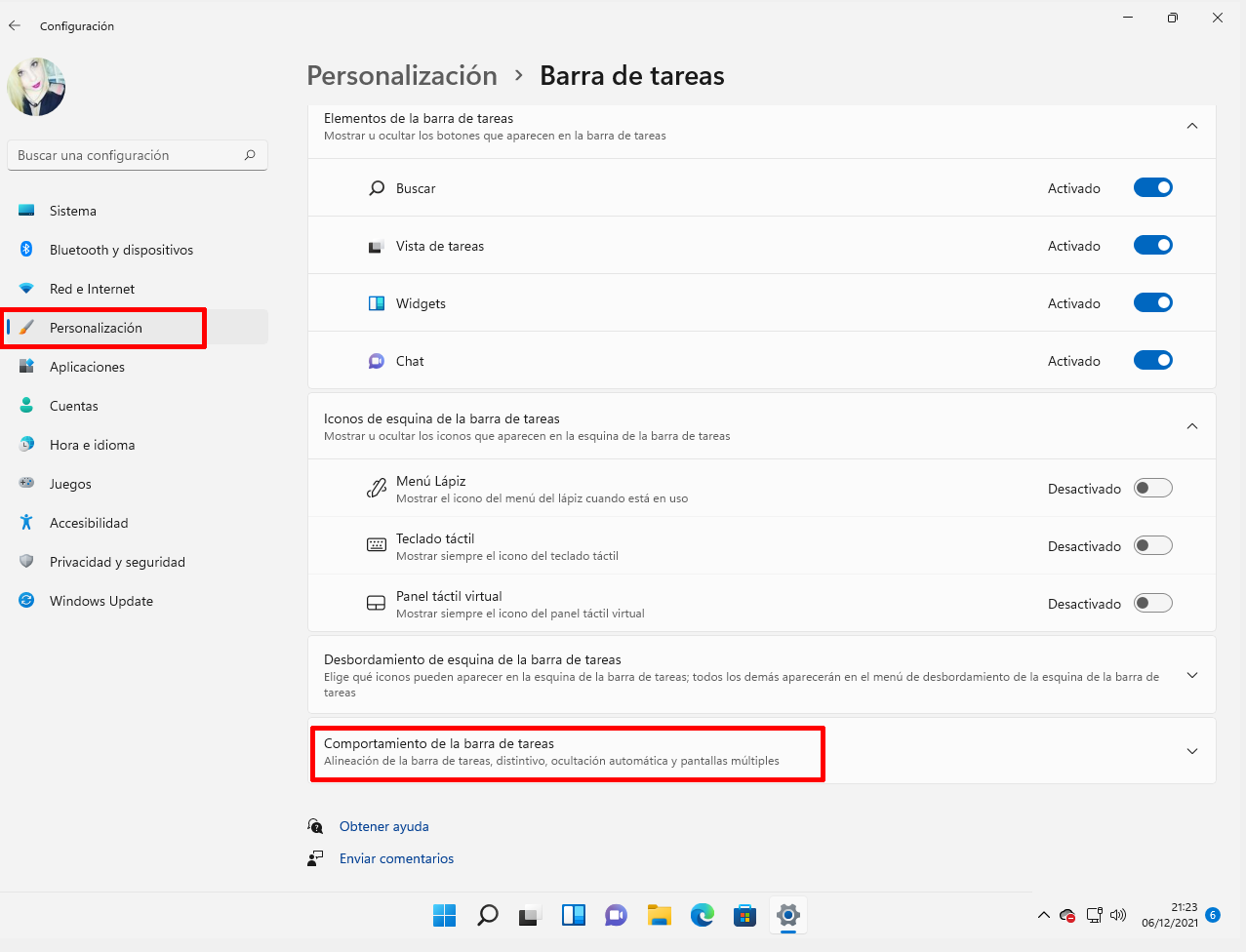
Para comprobarlo, entra en la Configuración de Windows 11 (puedes usar la combinación Windows + I) y accede al apartado de Personalización. Dentro de esa sección encontrarás el menú específico de la barra de tareas, donde se gestionan cosas como los iconos, el comportamiento y la posición.
En el bloque de comportamiento de la barra, busca la opción de “Ocultar automáticamente la barra de tareas” (el texto exacto puede variar ligeramente según la versión o el idioma, pero la idea es la misma). Asegúrate de que el interruptor esté activado y, si ya lo estaba, prueba a desactivarlo y volverlo a activar para forzar que Windows aplique de nuevo el ajuste.
Una vez hecho esto, mueve el ratón fuera de la zona inferior de la pantalla para que la barra se oculte. Después, vuelve a acercarlo al borde donde debería mostrarse. Si ahora responde con normalidad, el problema era simplemente que el ajuste no estaba bien aplicado. Si sigue sin funcionar, toca pasar a las soluciones de más “fondo”.
Comprobar versión y compilación de Windows 11
Cuando la ocultación automática falla de forma sistemática, es importante saber qué versión exacta de Windows estás usando. No todas las compilaciones se comportan igual, y en algunas ha habido errores conocidos que afectaban a la barra de tareas y a su comportamiento al ocultarse.
Para ver la versión y el número de compilación, pulsa la tecla Windows, escribe winver y presiona Intro. Se abrirá una pequeña ventana con la información detallada de tu sistema: edición, versión y compilación del sistema operativo. Toma nota de esos datos porque pueden marcar la diferencia a la hora de entender por qué se produce el fallo.
En el contexto de la ayuda técnica de Microsoft, es muy habitual que te pidan exactamente qué compilación de Windows 11 estás utilizando para descartar que se trate de un problema ya identificado en una versión concreta. Si estás usando una versión muy antigua, también puede ser recomendable actualizar, ya que muchas anomalías con la barra de tareas se han ido corrigiendo mediante parches.
Además de la compilación, resulta útil tener a mano las especificaciones completas del hardware de tu equipo (procesador, tarjeta gráfica, memoria RAM). Esto es relevante porque ciertas funciones, como las superposiciones de rendimiento o los drivers gráficos, dependen directamente de tu configuración concreta y pueden interactuar con la barra de tareas de formas inesperadas.
Reiniciar el Explorador de Windows para arreglar la barra de tareas
Una de las primeras medidas prácticas que suelen recomendar los moderadores de la Comunidad de Microsoft cuando la barra de tareas no responde bien es reiniciar el Explorador de Windows. Este proceso es el responsable de muchas partes visuales del sistema, y un reinicio rápido suele arreglar comportamientos raros sin necesidad de reiniciar todo el PC.
Para hacerlo, abre el Administrador de tareas pulsando Ctrl + Shift + Esc. Esta combinación lleva directamente a la ventana donde puedes ver todos los procesos que se están ejecutando en el sistema, tanto aplicaciones visibles como procesos en segundo plano.
Dentro del Administrador de tareas, localiza la entrada que hace referencia al Explorador de Windows. En algunas versiones puede aparecer como “Explorador de archivos”, pero el nombre típico en Windows 11 suele ser “Windows Explorer” o similar. Haz clic derecho sobre esa entrada para desplegar las opciones disponibles.
En el menú contextual elige la opción de reinicio, que puede aparecer como “Reiniciar” o “Finalizar tarea” según la versión y luego Windows la relanza automáticamente. Al hacerlo, verás que la barra de tareas desaparece un instante y vuelve a mostrarse, lo que indica que el proceso se ha reiniciado correctamente.
Cuando termines, cierra el Administrador de tareas y prueba de nuevo la función de ocultación automática. Si el problema estaba causado por un bloqueo temporal del Explorador, lo normal es que la barra vuelva a responder bien cuando pasas el ratón por la zona correspondiente, sin necesidad de pulsar la tecla Windows.
Interferencias de Nvidia GeForce Experience y el contador de FPS
Un punto menos evidente, pero que se ha visto repetido en distintos casos, es el papel de Nvidia GeForce Experience y su contador de FPS en los fallos de la barra de tareas de Windows 11. Si utilizas una tarjeta gráfica de Nvidia y tienes activadas superposiciones de rendimiento, es posible que estos elementos se interpongan en la forma en que Windows gestiona la barra.
En concreto, se ha detectado que, cuando el contador de FPS de GeForce Experience está habilitado, la barra de tareas puede dejar de mostrarse correctamente con la ocultación automática activada. Es decir, solo aparece si pulsas la tecla Windows, pero no cuando pasas el ratón por el borde inferior de la pantalla, lo que encaja exactamente con el comportamiento problemático descrito en algunos hilos de ayuda.
La recomendación que dan algunos moderadores es clara: si tienes habilitado este contador de FPS, prueba a desactivarlo y comprueba si la barra de tareas vuelve a funcionar con normalidad. Esta es una causa que suele pasar desapercibida, pero que conviene revisar si eres de los que monitorizan el rendimiento en juegos o aplicaciones exigentes.
El contador de FPS aparece como una especie de superposición encima de la imagen, y al estar por delante de otros elementos, puede alterar el comportamiento de la interfaz de Windows. Por eso, aunque sea muy útil para medir el rendimiento, hay que verificar si tiene efectos secundarios no deseados sobre la barra de tareas y su capacidad para ocultarse y reaparecer como debería.
Si no sabes con seguridad si lo tienes activado, o no encuentras la opción dentro de GeForce Experience, siempre puedes optar por deshabilitar temporalmente la propia aplicación desde el inicio de Windows. De esta forma descartas de golpe cualquier interferencia que pueda estar provocando.
Deshabilitar Nvidia GeForce Experience desde el inicio
Si sospechas que Nvidia GeForce Experience o alguna de sus funciones está afectando a la barra de tareas, una manera bastante directa de comprobarlo es evitar que se abra con Windows. Así puedes ver si, al arrancar el sistema sin esa herramienta, la barra recupera su comportamiento normal.
Para hacer esto, vuelve a abrir el Administrador de tareas usando de nuevo la combinación Ctrl + Shift + Esc. Una vez dentro, en lugar de quedarte en la lista de procesos, ve a la pestaña de inicio, que es la que muestra todos los programas configurados para ejecutarse automáticamente cuando arrancas el ordenador.
En esa lista busca la entrada correspondiente a Nvidia GeForce Experience. Suele venir claramente identificada con el nombre de Nvidia, junto con el icono típico de la aplicación. Haz clic sobre ella para seleccionarla y, en la parte inferior derecha de la ventana, pulsa el botón “Deshabilitar”.
Al desactivarla desde la pestaña de inicio, GeForce Experience dejará de iniciarse automáticamente la próxima vez que enciendas el equipo. No estás desinstalando nada, simplemente evitas que se cargue sola al arrancar Windows. De esta manera, puedes reiniciar el PC y comprobar si la función de ocultación automática de la barra de tareas vuelve a ir fina.
Si tras reiniciar notas que la barra ahora sí se comporta correctamente al pasar el ratón por el borde de la pantalla, es muy probable que el origen del conflicto estuviera en GeForce Experience o, más concretamente, en su contador de FPS o en alguna superposición gráfica similar. En ese caso, puedes plantearte mantener la app deshabilitada en el arranque o usarla sin activar esas funciones de overlay.
Pasos adicionales de diagnóstico y solución
Aunque reiniciar el Explorador de Windows y desactivar el contador de FPS de Nvidia son dos de las soluciones más directas, no son las únicas cosas que puedes revisar si sigues teniendo problemas con la barra de tareas en Windows 11. Hay ciertos pasos de diagnóstico que conviene tener presentes para descartar fallos más profundos.
El primero, muy básico pero efectivo, es comprobar qué otras acciones de solución de problemas has intentado hasta el momento. Por ejemplo, si ya has reiniciado el equipo varias veces, si has cambiado configuraciones recientes en la barra de tareas o si has instalado programas nuevos poco antes de que comenzaran los fallos.
También es recomendable revisar si hay actualizaciones pendientes de Windows. A veces, un simple parche acumulativo corrige comportamientos extraños de la interfaz. Puedes ir a Configuración, entrar en “Windows Update” y forzar la búsqueda de actualizaciones. Instala las que aparezcan, reinicia el PC y comprueba de nuevo el comportamiento de la barra.
Otro aspecto importante es vigilar si algún programa de terceros que use superposiciones (no solo GeForce Experience, también herramientas de grabación de pantalla, programas de monitorización o widgets flotantes) está activo cuando se produce el problema. Cuantos más elementos se dibujan encima del escritorio, más posibilidades hay de que alguno interfiera con la barra de tareas.
Si nada de esto funciona, puede ser útil probar con una cuenta de usuario distinta dentro de Windows 11. Crear un nuevo perfil local y verificar si la barra de tareas se oculta correctamente con ese usuario ayuda a saber si el problema es del sistema en general o de la configuración concreta asociada a tu cuenta habitual.
Información que suelen solicitar los moderadores de soporte
Cuando acudes a foros oficiales, como la Comunidad de Microsoft, y explicas que la barra de tareas solo aparece al pulsar la tecla Windows pero no cuando pasas el ratón, los moderadores suelen pedir una serie de datos para afinar el diagnóstico. Estos detalles ayudan a entender mejor el contexto del problema.
En muchos casos, lo primero que te preguntan es exactamente qué has probado ya: si has reiniciado el Explorador de Windows, si has revisado la configuración de la barra de tareas, si has desactivado aplicaciones en segundo plano, o si has visto cambios tras instalar actualizaciones recientes.
Otro punto que se suele solicitar es una descripción completa de las especificaciones de tu hardware: modelo del procesador, cantidad de memoria RAM, tipo de tarjeta gráfica (integrada o dedicada, de Nvidia, AMD o Intel) y, si es posible, modelo concreto. Esto es importante porque determinados problemas se repiten más en algunas combinaciones de hardware y software que en otras.
Por último, es frecuente que te pidan el número de compilación de Windows que comentábamos antes usando winver. Con esa información pueden comprobar si estás usando una versión en la que ya se conoce un error similar y, si es así, indicarte si hay un parche o una solución específica publicada por Microsoft.
Tener toda esta información preparada desde el principio hace que el proceso de soporte sea más ágil, evita muchos intercambios de mensajes sólo para recabar datos y permite que te propongan soluciones mejor orientadas a tu caso concreto, sobre todo cuando el problema con la ocultación de la barra de tareas no se resuelve con las medidas básicas.
En definitiva, si tu objetivo es ocultar la barra de tareas en Windows 11 y que se comporte como debe, lo ideal es seguir un orden: primero verificar la configuración de la ocultación automática, después reiniciar el Explorador de Windows si hay comportamientos extraños, comprobar tu versión y compilación del sistema, y por último revisar si aplicaciones como Nvidia GeForce Experience, especialmente su contador de FPS, están interfiriendo. Si aun así persiste el fallo, recopilar bien la información de tu sistema y de los pasos ya probados será clave para que el soporte oficial o la comunidad puedan ayudarte a afinar el problema y darle una salida estable.
