- HDMI puede fallar en Windows 11 por mala negociación de señal, cables defectuosos o pines sucios, incluso cuando el sistema detecta un segundo monitor.
- La combinación Windows + P, junto con la correcta elección de resolución y frecuencia, es clave para forzar la salida de vídeo en monitores y televisores.
- Los controladores gráficos específicos y actualizados del fabricante son esenciales para que la salida HDMI funcione de forma estable en Windows 11.
- Revisar cables, puertos, adaptadores y software instalado recientemente suele resolver la mayoría de problemas sin necesidad de reinstalar Windows.
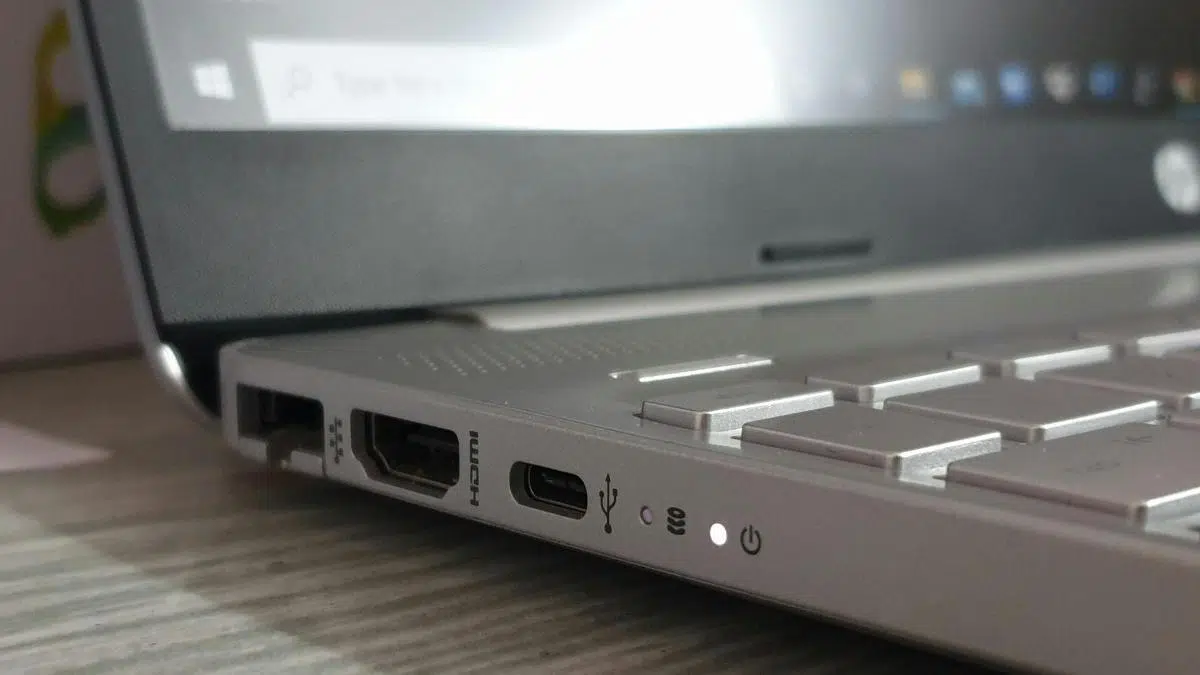
Cuando Windows 11 no reconoce el HDMI la sensación es desesperante: conectas el cable al portátil, el sistema parece detectar un segundo monitor, el cursor se marcha a otra pantalla invisible y, sin embargo, el televisor o monitor externo muestran un mensaje claro: «sin señal». Sabes que el cable y la pantalla funcionan porque con otro ordenador van perfectos, pero en tu equipo nuevo no hay manera de que aparezca la imagen.
Este escenario es mucho más habitual de lo que parece. A veces, el sistema detecta la pantalla pero no logra enviar una señal compatible, otras ni siquiera aparece en la configuración. Puede ocurrir tras una actualización de drivers, después de desconectar el HDMI con el PC encendido o sin motivo aparente. La buena noticia es que en la mayoría de los casos no se ha estropeado ni la gráfica ni el puerto, sino que se trata de un lío entre hardware, controladores y ajustes de pantalla que se puede resolver con paciencia.
Por qué Windows 11 ve el HDMI pero la pantalla no muestra nada
Lo primero que conviene entender es que HDMI no es solo un cable que lleva vídeo. Es un estándar complejo que usa 19 pines (en el conector tipo A más habitual) para transportar imagen, sonido y un montón de datos adicionales entre tu PC y la pantalla. Entre esos datos está la información EDID, que indica a Windows qué resoluciones y frecuencias soporta el monitor o televisor.
Si por cualquier motivo uno de esos pines no hace buen contacto (suciedad, cable de mala calidad, conector doblado o puerto tocado), puede ocurrir algo muy curioso: el PC detecta que hay una pantalla conectada, crea un escritorio extendido, permite mover el ratón hacia ese lado y abrir ventanas allí… pero la tele o el monitor no consiguen sincronizar la señal y se quedan completamente en negro.
Además de los pines de vídeo y audio, el conector HDMI incluye líneas específicas para sincronización de datos, protección frente a interferencias, canal CEC y detección en caliente (el famoso hot-plug, que indica al sistema que acabas de enchufar o desenchufar el cable). Si falla la detección en caliente, por ejemplo, la negociación EDID puede no completarse y Windows se queda con parámetros raros que la pantalla no soporta.
Windows 11 también juega su papel. El sistema se apoya en los drivers gráficos para interpretar las capacidades del monitor. Si usa un controlador genérico, una versión con errores o un driver desconfigurado, puede terminar enviando una resolución o una frecuencia que tu televisor no admite (por ejemplo, determinados modos 4K o tasas de refresco poco habituales). En esos casos, la pantalla muchas veces no lanza ningún aviso; simplemente muestra «no hay señal».
Por eso situaciones como desconectar el HDMI con el PC encendido, actualizar Windows, cambiar controladores de la GPU o conectar y desconectar monitores a lo loco pueden acabar en un estado en el que la salida HDMI en Windows 11 se queda “bloqueada”, incluso aunque puedas ver la BIOS a través de ese mismo cable sin problema.
Cómo funciona realmente el HDMI en tu ordenador con Windows 11
Para entender mejor dónde puede estar el fallo, ayuda saber que HDMI es un estándar de comunicación de alta velocidad que agrupa miles de señales de vídeo en alta definición y varios canales de audio digital sin comprimir dentro de un solo cable. El objetivo es simplificar lo que antes requería múltiples conexiones analógicas (VGA para vídeo, minijacks o RCA para audio, etc.).
En un conector HDMI tipo A, los 19 pines se reparten distintas tareas: varios pares trenzados para vídeo y audio, un par para sincronización de datos, otro para proteger frente a interferencias, el pin de CEC para enviar órdenes entre dispositivos (como encender la tele desde el mando de la consola), el pin de detección en caliente para avisar al sistema de cambios de conexión, el canal DDC que transporta el EDID del monitor, y otros pines dedicados a alimentación y cifrado.
Esto implica que cualquier daño, suciedad o mal contacto en el conector o el cable puede provocar que una parte de la comunicación falle: quizá llega el vídeo pero no el audio, o se detecta que hay un monitor pero no se termina de negociar un modo de vídeo válido, o ciertas resoluciones provocan cortes intermitentes. Por eso hay casos en los que solo fallan algunos modos (por ejemplo, 4K a 60 Hz) y otros funcionan sin problemas.
En el lado del software, el papel clave lo tienen los controladores. Windows 11 necesita un driver específico para la tarjeta gráfica (de NVIDIA, AMD o Intel habitualmente) que actúe como intermediario entre el sistema y el hardware. Este controlador no solo habilita la GPU, sino que define qué salidas de vídeo están activas, cómo se gestionan varios monitores, qué formatos de audio pasan por HDMI y cómo se interpretan los datos EDID de cada pantalla.
A falta de controladores específicos, el sistema tira de drivers genéricos o universales. Estos permiten que «algo» se vea, pero no acostumbran a exprimir todo el potencial de la gráfica y, lo más importante en este contexto, a veces gestionan mal situaciones con monitores múltiples o resoluciones poco habituales, causando fallos justo en la salida HDMI incluso cuando otras salidas (DisplayPort, por ejemplo) funcionan a la perfección.
Comprobaciones físicas básicas antes de tocar la configuración
Antes de volverse loco en los menús de Windows, conviene descartar lo obvio. Muchos problemas de HDMI que no se reconoce en Windows 11 se resuelven revisando unos cuantos detalles físicos y de conexión que a menudo pasamos por alto.
En primer lugar, revisa el cable HDMI que estás utilizando. Que responda con otro ordenador no garantiza al 100 % que sea el ideal para tu equipo actual. Los cables muy largos, muy baratos o de versiones antiguas pueden dar problemas con resoluciones altas, frecuencias elevadas o determinadas combinaciones de HDR. Si puedes, prueba con un cable HDMI corto y de buena calidad, a ser posible marcado como High Speed o superior.
Después, inspecciona los puertos HDMI tanto del PC como de la pantalla. Mira si hay suciedad, polvo o pelusas dentro, o si ves algún pin torcido en el conector macho del cable. Un simple soplido o una limpieza suave, sin objetos metálicos, puede devolver el contacto a la normalidad. Si tu ordenador tiene varios puertos (por ejemplo, HDMI en la gráfica dedicada y en la placa base), asegúrate de conectar siempre en la salida correcta de la GPU principal.
Otro punto clave es la fuente de entrada del televisor o del monitor. Parece algo trivial, pero muchos televisores no cambian automáticamente a la entrada HDMI donde conectas el portátil si ya están mostrando otro contenido. Usa el mando, busca el botón de Source/Input y selecciona manualmente la entrada HDMI exacta (HDMI1, HDMI2, etc.).
Si utilizas hubs, duplicadores, barras de sonido, receptores AV u otros dispositivos intermedios, prueba a conectar el HDMI directamente del PC a la pantalla. Estos aparatos a menudo alteran la negociación EDID o limitan el ancho de banda disponible, provocando que Windows 11 se haga un lío o que solo algunos modos de vídeo funcionen.
Por último, si tienes varios monitores conectados a la vez (por ejemplo, un monitor principal por DisplayPort y una tele por HDMI), desconecta temporalmente todos menos el HDMI. En algunos equipos, sobre todo con gráficas dedicadas y salida integrada, la GPU puede priorizar un puerto frente a otro, dejando el HDMI en un segundo plano hasta que el sistema termina de arrancar.
Ajustes clave de Windows 11 cuando el HDMI no da señal
Si has descartado problemas físicos, el siguiente paso es mirar cómo está configurada la salida de vídeo en Windows 11. El propio soporte de Microsoft recomienda forzar el modo de proyección con la combinación Windows + P como comprobación inicial, porque muchas veces el sistema arranca con una configuración de pantalla que no coincide con lo que tienes conectado.
Con el portátil encendido y el cable HDMI ya enchufado a la pantalla en la entrada correcta, pulsa tecla de Windows + P. Se abrirá en el lateral un menú con varios modos: “Solo pantalla de PC”, “Duplicar”, modo Extender y “Solo segunda pantalla”. Prueba primero con “Duplicar” (para que ambas pantallas muestren lo mismo) y, si no aparece nada, con “Solo segunda pantalla” para obligar a Windows a mandar toda la señal al HDMI.
Después entra en Configuración > Sistema > Pantalla. Allí deberías ver recuadros numerados para cada monitor detectado. Si aparece el de la pantalla externa, selecciónalo y usa la opción “Detectar” para que Windows vuelva a buscar monitores. A veces, simplemente con esto el sistema reorganiza las salidas y el HDMI “despierta” de golpe.
Muy importante: dentro de ese mismo apartado, baja hasta “Pantalla avanzada” y revisa la resolución y la frecuencia de refresco asociadas al monitor HDMI. Muchas teles funcionan mejor con 1920 x 1080 a 60 Hz. Si Windows está intentando enviar 4K con una frecuencia rara o un modo no estándar, la tele puede quedarse en negro. Cambia estos valores a algo más conservador y prueba de nuevo.
Si tu caso es que la BIOS se ve perfectamente por HDMI pero al entrar en Windows la pantalla se queda en negro, eso indica casi seguro un problema de drivers o de configuración del sistema, no de hardware. En esa situación es buena idea arrancar en Modo seguro o conectar otra pantalla por DisplayPort o VGA, y desde ahí revisar todas las opciones de pantalla para el HDMI.
Controladores de la tarjeta gráfica y otros drivers implicados
Los controladores gráficos son, probablemente, el punto más delicado cuando el HDMI deja de funcionar en Windows 11. Es relativamente frecuente que, tras instalar una nueva versión del driver NVIDIA, AMD o Intel, o después de una actualización grande del sistema, el comportamiento de la salida HDMI cambie sin previo aviso.
Lo primero es comprobar qué tienes instalado. Desde el menú de inicio, abre el Administrador de dispositivos y despliega el apartado “Adaptadores de pantalla”. Allí verás tu GPU. Haz clic derecho en ella y entra en “Propiedades > Controlador” para ver la versión del driver y la fecha.
Si el problema empezó justo después de una actualización, prueba la opción “Volver a la versión anterior” (si está disponible). Esto hace que Windows restituya el controlador previo, que en muchos casos se llevaba bien con tu tele o monitor. Tras el reinicio, vuelve a testar el HDMI con la combinación Windows + P y ajustando resolución y frecuencia.
Si no hay opción de volver atrás o nunca has actualizado manualmente, entra en la web oficial del fabricante de tu GPU (NVIDIA, AMD o Intel) y descarga el driver más reciente o el recomendado para tu modelo concreto. Evita, en la medida de lo posible, depender solo del controlador genérico que instala Windows automáticamente.
En algunos casos extremos, usuarios con tarjetas modernas han tenido que quitar a mano entradas del registro de Windows relacionadas con monitores antiguos, por ejemplo en la ruta hkey_local_machine\system\currentcontrolset\control\graphicsdrivers\configuration, porque el sistema seguía guardando configuraciones pasadas que impedían registrar de nuevo la pantalla HDMI. Esta es una maniobra delicada y solo recomendable si estás muy seguro de lo que tocas; para la mayoría de personas, una desinstalación limpia del driver desde el Administrador de dispositivos y posterior reinstalación desde cero suele ser suficiente.
No te olvides de que otros drivers también influyen en el comportamiento del HDMI: controladores de audio por HDMI, drivers del propio monitor, controladores de chipsets de la placa base, etc. Si actualizar la gráfica no resuelve el problema, puede merecer la pena revisar y actualizar también estos componentes, siempre desde fuentes oficiales.
Errores típicos de configuración que bloquean el HDMI
A veces el problema no está ni en el cable ni en el driver, sino en que Windows 11 está configurado de forma que el contenido no se muestra donde tú esperas. Eso explica casos en los que el cursor se “escapa” a un lateral y las ventanas se abren en una supuesta segunda pantalla que, en realidad, está fuera de tu alcance visual.
Cuando esto ocurre, suele ser porque el sistema tiene configurada la pantalla HDMI como escritorio extendido, pero el televisor no está mostrando la señal (por entrada incorrecta, por resolución no soportada o por cualquier otra causa). Desde Configuración > Pantalla puedes reorganizar los monitores arrastrando los recuadros numerados y seleccionando qué pantalla es la principal, además de elegir si quieres duplicar, extender o usar solo una de ellas.
En el ámbito del audio también hay ajustes que dan guerra. Muchas teles y monitores con altavoces integrados aparecen como dispositivo de audio independiente en Windows. Si tu problema es que hay imagen por HDMI pero no sale sonido por la tele, pincha con el botón derecho en el icono de volumen de la barra de tareas, entra en los ajustes de sonido y, en la sección de “Salida”, elige explícitamente el dispositivo HDMI como predeterminado.
Un error bastante habitual se da cuando se instala software nuevo que interfiere con la gestión de vídeo o audio: aplicaciones de captura de pantalla, paquetes de códecs, programas de sonido virtual, etc. Si el HDMI dejó de funcionar justo después de instalar algo, piensa seriamente en desinstalar ese programa desde Panel de control > Programas y características y reiniciar para ver si el fallo desaparece.
Por último, hay que tener en cuenta las limitaciones de los adaptadores. Un simple adaptador pasivo de HDMI a DVI-D suele funcionar sin problemas porque ambas interfaces son digitales, pero un adaptador HDMI a VGA pasivo no sirve: VGA es analógico y para convertir de digital a analógico se necesita un conversor activo con alimentación. Si estás usando un adaptador de este tipo sin alimentación externa, es casi seguro que por ahí se está rompiendo la señal.
Pasos prácticos cuando Windows 11 no reconoce el puerto HDMI
Resumiendo todo lo anterior, se pueden seguir una serie de acciones ordenadas para atacar el problema del HDMI que no funciona en Windows 11 sin dar palos de ciego. No hace falta formatear el sistema ni reinstalar Windows a la mínima de cambio.
Empieza siempre por el hardware: comprueba el cable, prueba otro si lo tienes a mano, revisa los conectores y mira que el televisor o monitor estén en la entrada correcta. Desconecta cualquier hub, switch, barra de sonido o receptor AV y conecta el portátil directamente a la pantalla por HDMI. Si tienes varios monitores, quédate solo con el HDMI para evitar confusiones.
Luego juega con el orden de encendido de los dispositivos, algo que muchas guías pasan por alto. Una plantilla que suele funcionar es esta: enciende primero la pantalla (televisor o monitor), selecciona su entrada HDMI, y después arranca el PC o portátil. Si aún así no aparece nada, prueba lo contrario: con el PC encendido y la pantalla apagada, apaga el televisor, desconecta el HDMI de ambos extremos, espera unos segundos, vuelve a enchufarlo firmemente y enciende la pantalla. Ese «hot-plug» forzado obliga a renegociar la señal.
Si llegados a este punto no tienes imagen, recurre a Windows + P para forzar el modo de salida y prueba los distintos modos (Duplicar, Extender, Solo segunda pantalla). A la vez, entra en Configuración > Sistema > Pantalla para confirmar que Windows ve el monitor y, si lo ve, ajústale una resolución y una frecuencia conservadoras, como 1080p a 60 Hz, que suelen ser compatibles con prácticamente cualquier tele o monitor actual.
En paralelo, revisa el estado de los drivers gráficos en el Administrador de dispositivos. Si sospechas que la culpa es de una actualización reciente, intenta volver a la versión anterior o realiza una desinstalación limpia del controlador y reinstálalo desde la web oficial. También puedes probar a actualizar otros drivers relacionados, como los de audio HDMI o los del propio monitor si el fabricante los ofrece.
Si en ningún caso Windows reconoce que hay algo conectado al HDMI (ni siquiera aparece en Configuración > Pantalla), pero sí ves la BIOS al arrancar con ese mismo cable, cabe la posibilidad de que haya una configuración residual en el registro o un bug específico del driver. En ese escenario, antes de plantear un reseteo completo de Windows, es recomendable probar una reinstalación completamente limpia de los controladores gráficos e, incluso, consultar foros del fabricante de la GPU por si existe un problema conocido con tu modelo concreto y determinadas versiones de driver.
Cuando se siguen estos pasos de forma metódica, la mayoría de los casos en los que Windows 11 no reconoce el HDMI o no da señal se terminan solucionando sin tener que cambiar de monitor, sin tirar el cable a la basura y, sobre todo, sin reinstalar todo el sistema. Aunque el fallo se sienta muy dramático en un primer momento, casi siempre se reduce a una mala negociación de la señal, un ajuste de pantalla enrevesado o un controlador que necesita un repaso.