- El sonido entrecortado en Windows 11 suele deberse a una combinación de drivers, formatos de audio y ajustes de energía.
- Actualizar o reinstalar controladores y ajustar la frecuencia de muestreo (por ejemplo, 24 bits/192 kHz) puede eliminar cortes y chasquidos.
- Bluetooth y HDMI añaden factores como interferencias, conflictos con Wi‑Fi y problemas de compatibilidad con televisores o DAC.
- Si tras probar software y controladores persiste el fallo, hay que considerar reinstalar Windows o revisar el hardware en garantía.
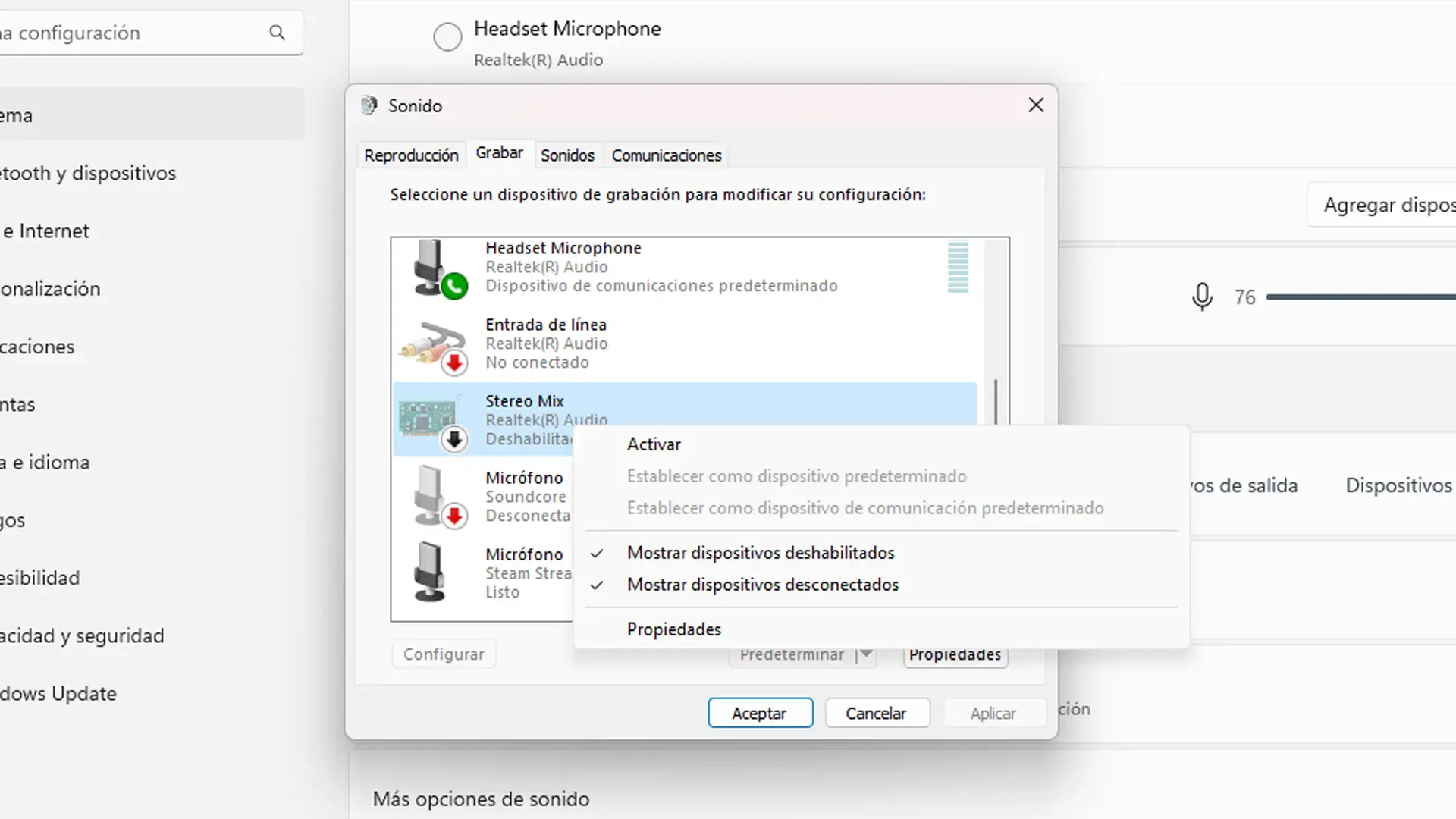
Cuando el sonido se entrecorta en Windows 11, aparece estática o escuchas chasquidos como si el audio fuera robótico, la experiencia se vuelve desesperante: música que se corta, vídeos imposibles de seguir y juegos que pierden toda la gracia. Y lo peor es que muchas veces el equipo es nuevo, el hardware es potente y, aun así, el audio va a tirones sin una explicación clara.
Aunque pueda parecer un fallo puntual, detrás de un audio con cortes, chasquidos o clics en Windows 11 suele haber una combinación de causas: controladores conflictivos, configuraciones de sonido poco acertadas, modos de ahorro de energía demasiado agresivos, interferencias inalámbricas o incluso pequeños problemas en la placa base, el DAC o los altavoces. En este artículo vas a ver, con mucho detalle, qué se ha comprobado que funciona en casos reales y cómo revisar paso a paso todo lo que puede estar provocando el problema.
Causas habituales del sonido entrecortado en Windows 11
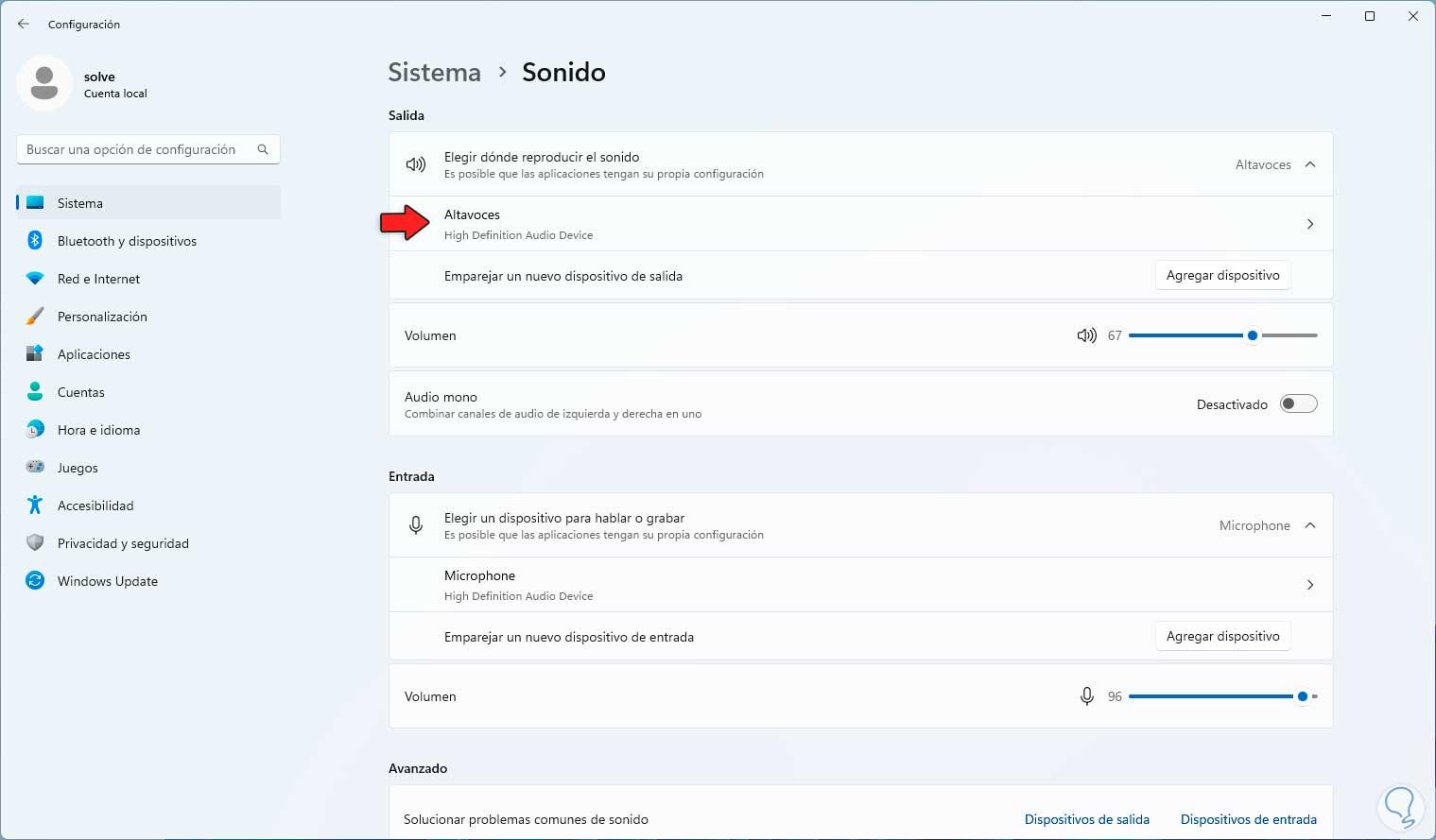
Lo primero es entender que el sonido entrecortado en Windows 11 no suele tener una única causa, sino varias posibles, que se combinan de forma distinta según el equipo: un PC de sobremesa con DAC óptico no tiene nada que ver con un portátil con Bluetooth, ni con un ordenador conectado por HDMI a una tele.
En muchos casos, el origen está en controladores de audio desactualizados, dañados o mal integrados con Windows 11. Puede ser el driver de la tarjeta de sonido integrada (Realtek, por ejemplo), el de un DAC USB, el audio de la GPU (NVIDIA o AMD para HDMI/DisplayPort) o incluso software adicional como Sonic Studio, Nahimic, HP Audio Switch o suites similares que “tunean” el sonido.
Otro foco habitual son las configuraciones de formato de sonido: profundidad de bits y frecuencia de muestreo. Si el dispositivo de reproducción, el sistema y, a veces, el receptor (televisor, barra de sonido, DAC) no están alineados, el audio puede producir cortes, chasquidos o micro pausas, especialmente con conexiones digitales (HDMI, óptica).
También hay que tener en cuenta los ajustes de energía de Windows y del hardware. Procesadores y buses como PCI Express pueden entrar en modos de bajo consumo que introducen pequeñas latencias o pausas, justo cuando el sistema intenta sacar audio (conocido como jitter en Windows 11). Esto se nota mucho en portátiles, pero también puede afectar a sobremesas modernos.
Por último, en conexiones inalámbricas (sobre todo Bluetooth), las interferencias y la congestión de la banda de 2,4 GHz son un clásico: routers Wi‑Fi, otros dispositivos Bluetooth, mandos, teclados, ratones, e incluso la posición física del cuerpo entre el emisor y los auriculares pueden degradar la señal y provocar audio a trompicones.
Ejemplo real: DAC óptico con sonido entrecortado en un PC potente
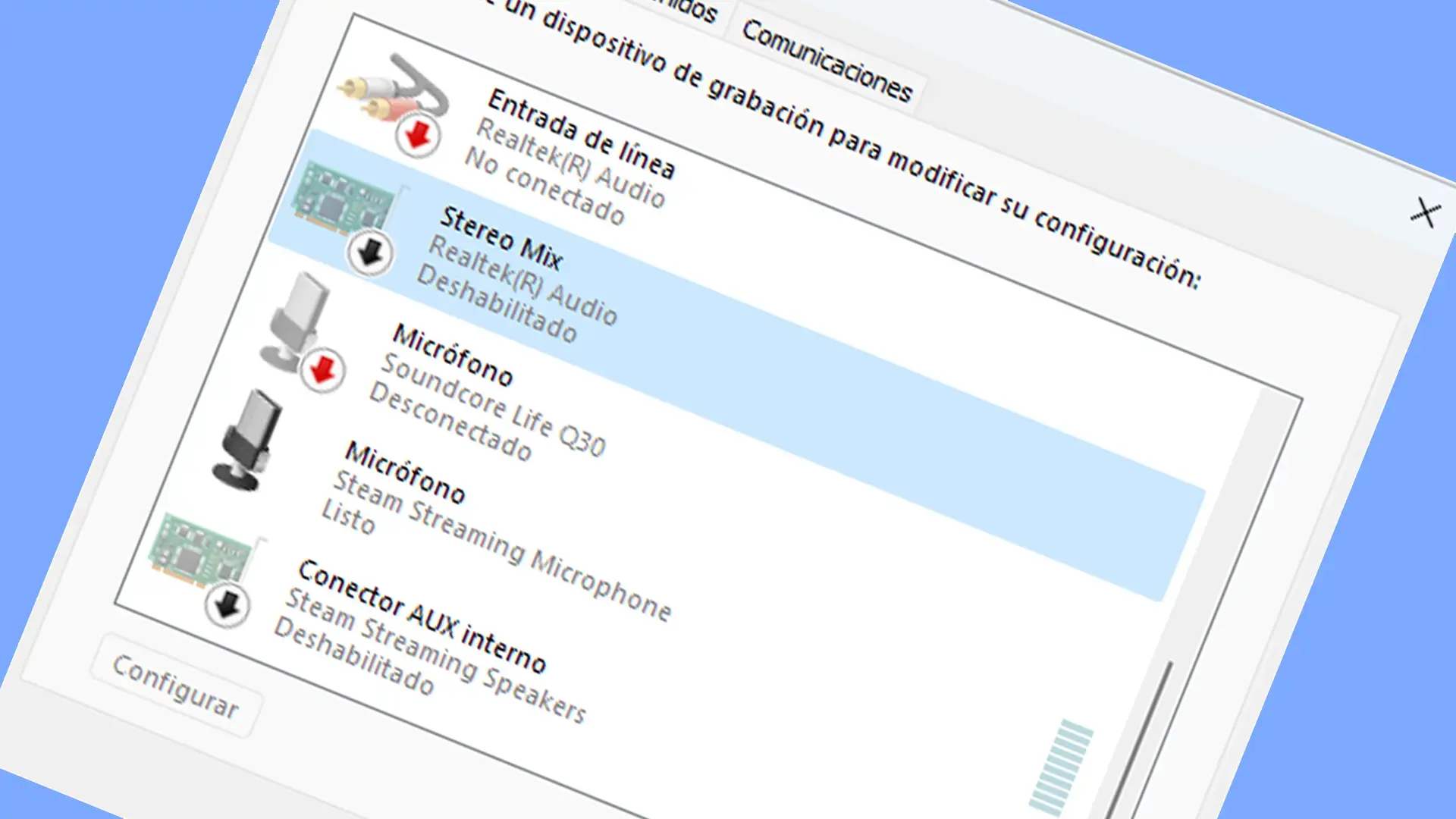
Un caso muy ilustrativo es el de un usuario con un equipo de gama alta (Intel i7-13700K, Asus ROG MAXIMUS Z790 HERO, Nvidia 4090) que usaba un DAC SMSL Q5 Pro conectado por cable óptico a la placa base. Desde el primer arranque con Windows 11, el audio digital iba a golpes constantes al reproducir cualquier sonido por la salida óptica.
Lo llamativo es que se probaron casi todas las soluciones típicas sin éxito: desinstalar y reinstalar drivers de audio, igualar las frecuencias de muestreo de todos los dispositivos a 24 bits / 48 kHz, desactivar opciones de la BIOS como la virtualización o el TPM, quitar todo el software de Sonic Studio y similares, deshabilitar dispositivos de audio que no se usaban en el Administrador de dispositivos, actualizar la BIOS, actualizar Windows, desactivar “mejoras de audio” y también el “control exclusivo” del dispositivo.
Tras mucho probar, lo que finalmente funcionó fue cambiar el formato del dispositivo de altavoces en Windows a 24 bits, 192.000 Hz. En el momento de aplicar este ajuste, el audio dejó de entrecortarse y los cortes desparecieron por completo. No es una solución “intuitiva”, pero demuestra hasta qué punto la combinación de formato de audio y controlador puede marcar la diferencia.
Este tipo de casos sirve para recordar que, a veces, subir la frecuencia de muestreo a un valor alto y estable puede funcionar mejor que intentar fijarse en el estándar típico de 44,1 o 48 kHz, especialmente con DACs o receptores que se llevan mejor con 96 o 192 kHz.
Si tienes un DAC externo, una barra de sonido o un receptor AV, merece la pena comprobar en sus especificaciones qué formatos de audio soporta sin problemas y ajustar manualmente Windows a uno de esos valores, en lugar de dejar el que venga por defecto.
Sonido entrecortado por HDMI con televisores y gráficas dedicadas
Otro escenario bastante común es el de un PC recién montado conectado por HDMI a una televisión, sin monitor aún, aprovechando la salida de audio de la GPU. En un ejemplo real, un equipo con Intel i7-12700K, placa MSI B760M, 16 GB de RAM y una Radeon RX 580 (mientras llegaba una GeForce 3060) sufría cortes constantes en el audio al reproducir vídeos de YouTube, pese a que CPU y GPU casi ni se movían.
El usuario había actualizado la BIOS a la última versión de MSI, instalado los controladores más recientes del chipset Intel, mantenido Windows al día y aplicado los últimos drivers de AMD Radeon mediante Adrenalin. Incluso probó varios cables HDMI diferentes sin mejora apreciable, e hizo pruebas con los controladores Realtek, desinstalándolos y reinstalándolos.
En este tipo de situaciones, la “sospecha” ya no es tanto el rendimiento sino la interacción entre el controlador de audio de la GPU y el televisor: formatos no compatibles, problemas de sincronía (lip sync), drivers que priorizan otras tareas o pequeñas incompatibilidades entre versiones de firmware de la TV y del driver de la tarjeta gráfica.
Además de actualizar todo lo posible, conviene revisar en el Panel de control de sonido de Windows qué dispositivo de salida está seleccionado (audio HDMI de AMD/NVIDIA) y ajustar su formato (profundidad de bits y Hz) a algo que sepamos que la tele soporta bien, idealmente 48 kHz a 16 o 24 bits, y probar también a desactivar mejoras y modos surround virtuales.
Si el problema persiste, una prueba útil es usar auriculares o altavoces conectados directamente al PC (minijack o USB) para ver si el audio sigue fallando. Si solo se corta cuando sale por HDMI hacia la TV, las pistas apuntan claramente a la combinación GPU-televisor.
Chasquidos en altavoces externos con portátiles Windows 11
Los portátiles modernos con Windows 11 también pueden sufrir chasquidos esporádicos en altavoces externos, a veces incluso cuando no hay música ni vídeo reproduciéndose de forma continua. Un ejemplo muy claro es el de un MSI Stealth 16 recién comprado que, usando los mismos altavoces externos que un Mac anterior, empezaba a emitir pequeños clics o “pops” de vez en cuando.
En este caso, los chasquidos aparecían sobre todo cuando no había audio continuo (cambios de pestaña, abrir una ventana, lanzar un programa), y se producían solamente en los altavoces externos. Lo curioso es que, aun usando auriculares, los chasquidos seguían sonando por los altavoces, lo que apunta a un tema de cómo el sistema gestiona el dispositivo de salida principal.
También se notaba el problema al reproducir audio de alta frecuencia (por ejemplo, música de meditación), mientras que con música más rítmica y continua apenas se apreciaban fallos. Esto cuadra con comportamientos de ahorro de energía y gestión de audio que apagan/encienden el dispositivo de forma agresiva cuando detectan silencio.
El usuario probó casi de todo: actualizar todos los drivers de audio, BIOS incluida; cambiar la tasa de bits y la frecuencia de muestreo una y otra vez; ajustar las opciones de energía tanto del procesador como del PCI Express; desactivar el inicio rápido de Windows; deshabilitar y desinstalar uno por uno todos los dispositivos de sonido en el Administrador de dispositivos (Realtek, IntelliGo, A-Volute, Nahimic, NVIDIA, Intel Smart Sound…); reinstalar Windows 11 conservando solo archivos personales; tocar el registro en la clave de “PerformanceIdleTime” para que el sistema no ponga el audio en reposo; usar Process Lasso para dar prioridad más alta al proceso audiodg.exe; desactivar Bluetooth; revisar cables de altavoz y añadir un ecualizador de terceros.
Cuando ya se han agotado tantas posibilidades, hay que considerar opciones más radicales: revisar si el portátil tiene un problema de hardware en la placa de audio, plantearse la devolución si está en plazo, o probar un DAC USB externo para descartar definitivamente que el fallo esté en el circuito interno de sonido.
En cualquier caso, es una muestra de que algunas combinaciones de drivers propietarios (Nahimic, A-Volute, software de mejora de audio de fabricantes) con Windows 11 pueden ser muy problemáticas, y que desinstalar o deshabilitar por completo este tipo de software adicional es casi obligado cuando se persiguen chasquidos difíciles de explicar.
Problemas de audio Bluetooth: cortes, interferencias y conexión inestable
Cuando los cortes de sonido se producen sobre todo con auriculares Bluetooth en Windows 11, entran en juego factores distintos. Un asesor de la comunidad explicaba de forma bastante clara los puntos clave: puede ser interferencia en la señal, drivers de Bluetooth problemáticos, ajustes de energía demasiado agresivos o simplemente una conexión que nunca llega a ser estable.
En un primer nivel, hay recomendaciones muy sencillas pero efectivas: acercarse físicamente al ordenador para mejorar la señal, apagar otros aparatos Bluetooth cercanos, asegurarse de que tanto el portátil/PC como los auriculares tienen batería suficiente, apagar y encender tanto los cascos como el PC, y borrar los auriculares de la lista de dispositivos Bluetooth para emparejarlos como si fuera la primera vez.
Si eso no basta, entra en juego la famosa guerra entre Bluetooth y Wi‑Fi en la banda de 2,4 GHz. Muchos routers emiten Wi‑Fi en esa misma frecuencia y, si la red está saturada, el audio Bluetooth puede sufrir microcortes constantes. Por eso es tan útil cambiar el router a 5 GHz si es posible, o al menos probar a cambiar de canal Wi‑Fi en la configuración del módem.
También conviene reducir la cantidad de dispositivos inalámbricos activos a la vez (ratones, teclados, otros móviles conectados por Bluetooth, mandos, etc.). Hasta el cuerpo del usuario puede bloquear parte de la señal, así que mantener una línea de visión más o menos despejada entre ordenador y auriculares ayuda más de lo que parece.
En el plano de software, es importante verificar que los controladores de Bluetooth están al día. Si dan problemas, se pueden desinstalar directamente desde el Administrador de dispositivos y reiniciar el PC para que Windows los instale de nuevo. Y, además, revisar si el fabricante de los propios auriculares ofrece actualizaciones de firmware, ya que muchas veces corrigen precisamente fallos de cortes y desincronización.
Por último, en las opciones avanzadas de energía de Windows conviene comprobar que el sistema no apague el adaptador Bluetooth o el dispositivo de audio para “ahorrar batería”. En muchos portátiles este comportamiento es el culpable de que el sonido se corte cuando no hay reproducción continua o cuando el sistema entra en estados de bajo consumo.
Soluciones generales de Microsoft para sonido que se corta o cruje
Desde la propia documentación y foros oficiales de Microsoft se recomiendan una serie de pasos bastante ordenados cuando el audio suena entrecortado, con estática o deja de funcionar tras una actualización. Aunque algunos parezcan básicos, es importante seguirlos con cierto método.
El primer bloque está centrado en los controladores de audio. Lo normal es empezar intentando actualizar el driver automáticamente desde el Administrador de dispositivos: buscar la tarjeta de sonido o dispositivo de audio (altavoces, auriculares, HDMI, etc.), elegir “Actualizar controlador” y dejar que Windows busque versiones más nuevas.
Si no aparecen actualizaciones, el siguiente paso suele ser ir a la web oficial del fabricante (placa base, portátil, tarjeta de sonido, DAC, etc.) y descargar directamente el último controlador disponible para Windows 11, instalándolo manualmente.
Cuando hay sospechas de que el controlador está corrupto o mal instalado, se puede optar por desinstalar por completo el dispositivo de audio desde el Administrador de dispositivos (marcando la casilla de “Eliminar el software de controlador de este dispositivo” si aparece) y reiniciar el equipo. Al volver a arrancar, Windows intentará instalar de nuevo un driver funcional.
Si aun así el audio sigue mal, Microsoft sugiere probar con el controlador de audio genérico incluido en Windows. Para ello, desde la opción de actualizar controlador se elige “Buscar controladores en mi equipo” y después “Elegir de una lista de controladores disponibles en el equipo”, seleccionando el dispositivo genérico de sonido de alta definición. Esto puede simplificar mucho el entorno, especialmente en equipos saturados de software de audio propietario.
Otro punto clave aparece cuando los problemas han empezado justo después de una actualización de Windows. En esos casos, una opción muy útil es “revertir el controlador” desde la pestaña Controlador en las propiedades del dispositivo de audio, volviendo a la versión anterior que funcionaba bien. Si no es posible revertir, se puede recurrir a un punto de restauración del sistema creado antes de la actualización.
Cuándo plantearse una reinstalación o una instalación limpia de Windows 11
En algunos hilos de soporte se llega al punto en que, tras probar múltiples soluciones sin éxito, los técnicos recomiendan realizar una instalación limpia o reinstalar Windows 11. No es la primera opción, pero sí una vía cuando se sospecha de un problema profundo de software o de conflictos muy enrevesados entre drivers.
Reinstalar el sistema es una práctica común de mantenimiento que puede eliminar fallos persistentes, restos de programas o malware, y devolver Windows a un estado estable. Sin embargo, tiene una contra muy importante: en una instalación realmente limpia, se borran aplicaciones y configuraciones, y si no se hace bien copia de seguridad, también datos personales.
Por eso se insiste tanto en que, antes de dar este paso, el usuario haga backup de documentos, fotos, vídeos y cualquier archivo importante. Si no se tiene experiencia instalando y configurando sistemas operativos, lo ideal es pedir ayuda a un profesional para evitar errores que agraven aún más el problema.
En las comunidades oficiales se suelen enlazar guías detalladas de cómo realizar una instalación personalizada de Windows 10/11, paso a paso, con capturas y explicación de cada pantalla. Si se sigue al pie de la letra, es una forma de descartar al 100 % que el problema sea de software.
Si incluso después de reinstalar el sistema el sonido sigue entrecortado, la conclusión lógica es que podemos estar ante un fallo de hardware: tarjeta de sonido defectuosa, problema en la placa base, en el DAC externo, en el puerto HDMI/óptico, en los altavoces o, en el caso de portátiles, en el propio módulo de audio integrado.
Comprobar el hardware: altavoces, auriculares, tarjeta de sonido y cables
Aunque muchas veces intentamos resolverlo todo con software, no hay que olvidar verificar que los dispositivos físicos de audio están en buen estado. Una forma rápida de descartar componentes es probar otros altavoces o auriculares en el mismo PC y, si se puede, conectar los dispositivos actuales a otro equipo (portátil, móvil, tableta) para ver si el audio se corta también allí.
Si el problema solo se produce en Windows 11 y con un dispositivo concreto, las probabilidades se inclinan hacia el software o la configuración. Si, en cambio, los cortes aparecen en cualquier aparato al que conectes esos altavoces o cascos, es bastante probable que el defecto esté en el propio dispositivo.
En conexiones digitales (ópticas, HDMI) los cables también pueden introducir problemas, aunque no es lo más frecuente. No obstante, cambiar de cable y evitar longitudes excesivas es una prueba sencilla que merece la pena hacer, sobre todo si hay sospechas de pelado, dobleces o conectores flojos.
Tampoco hay que dejar fuera la tarjeta de sonido integrada o dedicada: una salida minijack suelta, conectores dañados o incluso soldaduras frágiles en la placa base pueden generar ruidos, crujidos y audio inestable. En sobremesas, probar otra ranura PCIe o una tarjeta de sonido diferente puede servir de diagnóstico.
En portátiles, si se ha llegado a reinstalar el sistema, actualizar todos los controladores, probar con el driver genérico y el sonido sigue mal tanto con altavoces como con auriculares, lo más sensato es tramitar la garantía o, si está en plazo de devolución, plantearse cambiar el equipo, como le ocurrió al usuario del MSI Stealth 16.
Con todo lo anterior se ve que el sonido entrecortado en Windows 11 rara vez es un simple “fallo tonto”: suele requerir ir descartando causas una a una, empezando por drivers y formatos de audio (como aquel caso solucionado al fijar 24 bits, 192 kHz), siguiendo por conflictos de software y energía, verificando interferencias en Bluetooth y HDMI, probando el controlador genérico de Windows e incluso valorando una instalación limpia del sistema o la revisión del hardware cuando nada más funciona.