- Causas principales del bloqueo como sectores defectuosos, errores de sistema de archivos o protección contra escritura.
- Diferencia fundamental entre el formateo rápido (quick) y el completo en términos de tiempo y análisis de disco.
- Métodos de resolución mediante comandos de Diskpart, CHKDSK y herramientas de diagnóstico de hardware.

¿Te has quedado mirando la pantalla sin saber qué pasa porque el proceso de formateo de tu disco se ha quedado congelado? Es una situación desesperante, especialmente cuando intentas usar el comando format fs=ntfs en Diskpart y el porcentaje se queda clavado en el 0% o el 10%, dejándote en el aire con tu unidad de almacenamiento.
No te agobies, que este tipo de bloqueos son más comunes de lo que parecen y no siempre significan que tu disco haya pasado a mejor vida. En este artículo vamos a analizar a fondo por qué ocurre este problema y te vamos a dar todas las soluciones posibles, desde los trucos más sencillos con la consola de Windows hasta el uso de herramientas especializadas, para que recuperes el control de tu hardware.
¿Por qué se queda colgado el formateo NTFS?
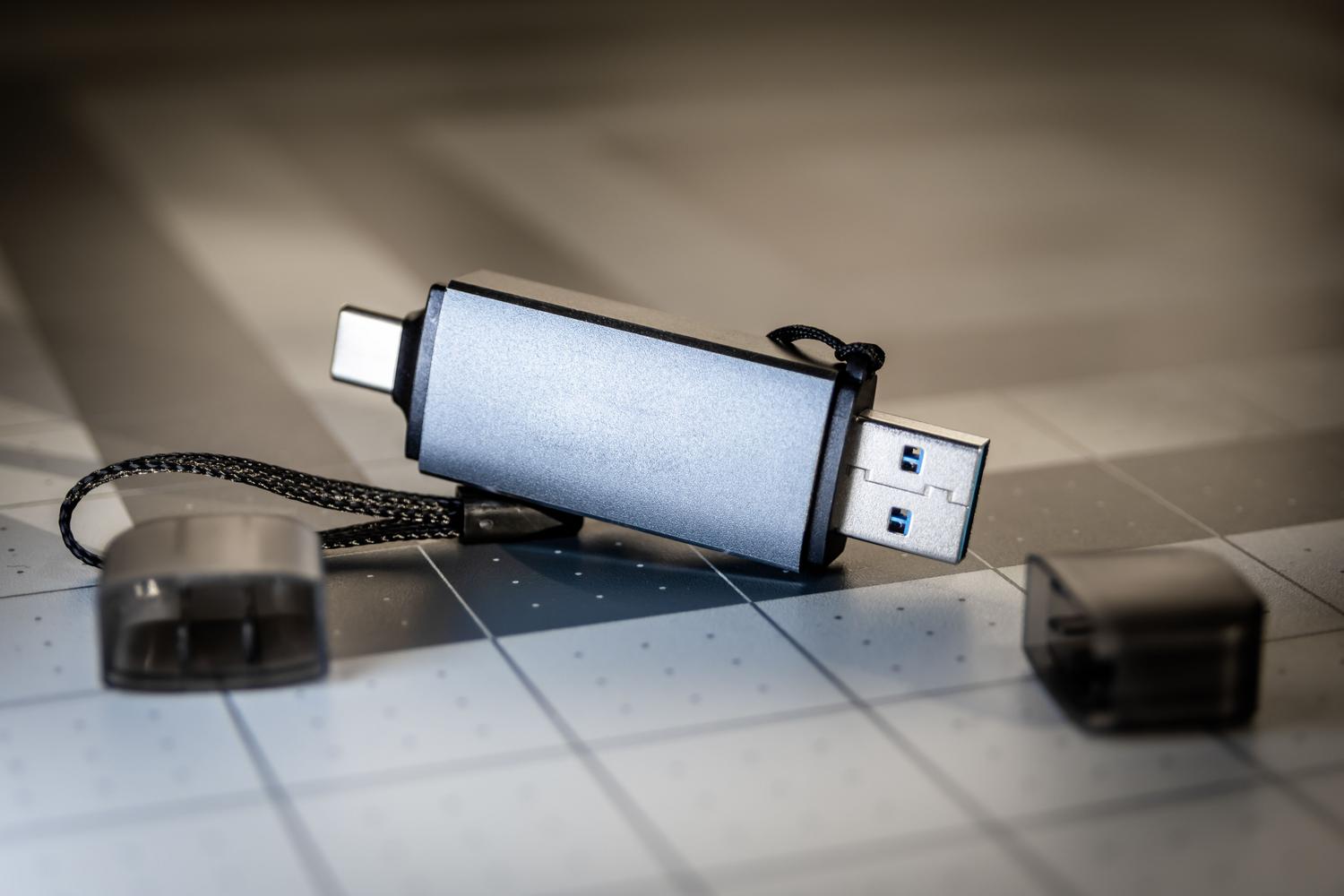
Cuando ejecutamos la instrucción para cambiar el sistema de archivos a NTFS a través de la línea de comandos, esperamos que sea un proceso fluido. Sin embargo, si el sistema se atasca, suele ser por errores en la estructura del disco o fallos críticos en el sistema de archivos actual que impiden que Windows escriba la nueva tabla de particiones.
También es muy probable que estemos ante un problema de hardware, como sectores defectuosos (bad sectors) en la superficie del plato o la memoria flash. Además, factores externos como un cable USB en mal estado, un puerto con fallos o incluso la presencia de malware que bloquea la escritura pueden hacer que el proceso se vuelva eterno o simplemente se detenga.
Entendiendo el comando Format FS=NTFS Quick
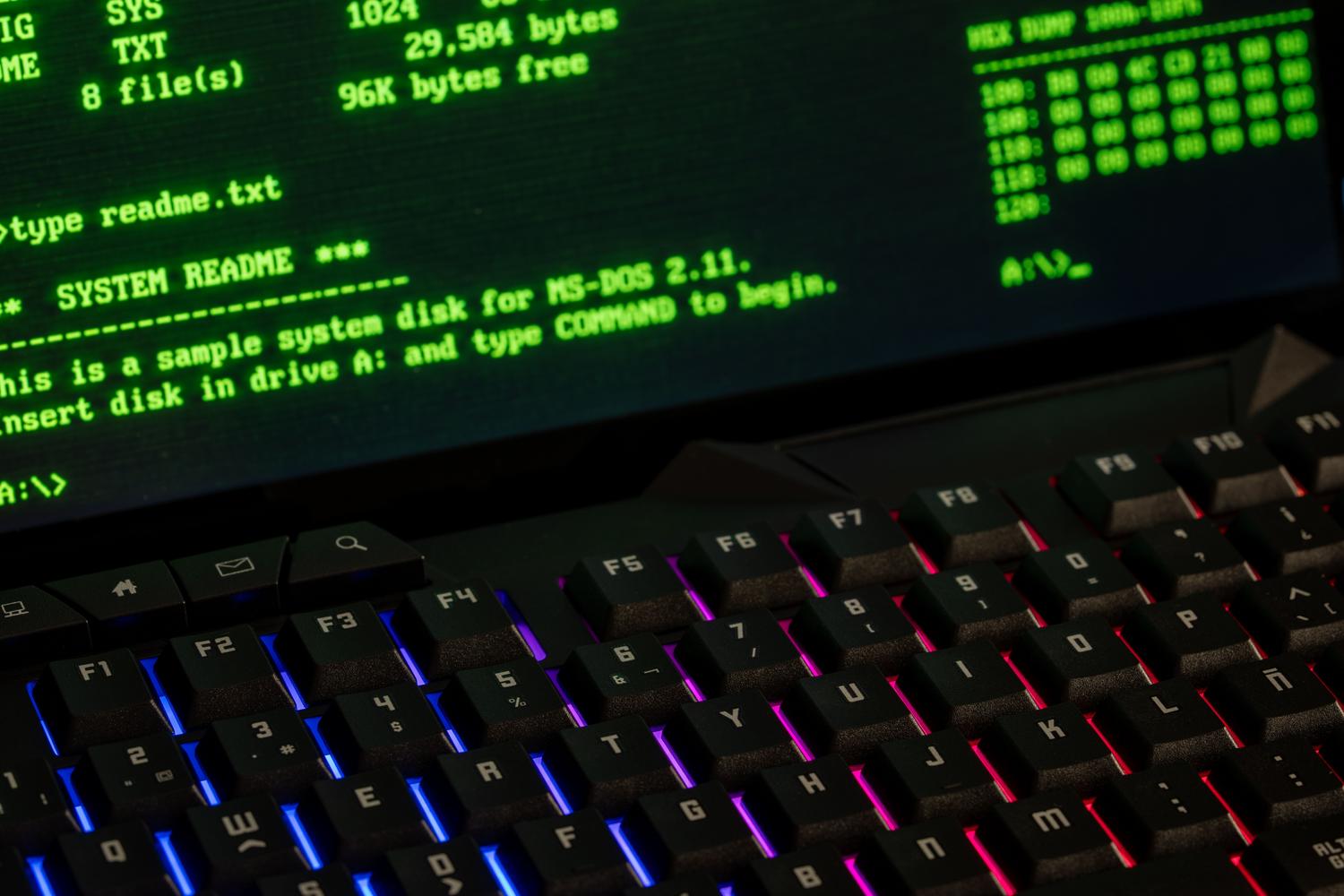
Para quienes no están familiarizados con el lenguaje técnico, el comando Format FS=NTFS Quick es básicamente una instrucción para que Windows limpie la unidad y le asigne el sistema de archivos NTFS de manera acelerada. La palabra «Quick» es fundamental aquí, ya que indica un formateo rápido que no analiza cada sector del disco en busca de errores, lo que reduce el tiempo de espera de horas a unos pocos segundos.
Si decides omitir la palabra «Quick», estarás realizando un formato completo. Esto es mucho más exhaustivo porque el sistema escanea todo el disco buscando sectores dañados, pero ten en cuenta que en unidades de gran capacidad este proceso puede tardar una eternidad, a veces más de 5 horas, dependiendo de la velocidad de tu equipo y el tamaño del volumen.
Soluciones paso a paso para desbloquear el formateo

Si el proceso se ha quedado pillado, lo primero es intentar liberar la unidad. Puedes intentar detener la operación desde el Explorador de Archivos o, si prefieres la consola, usar Diskpart para ejecutar la instrucción disco desconectado tras haber seleccionado la unidad afectada.
Opción 1: Limpieza profunda con Diskpart
A veces, el formateo falla porque hay residuos de particiones antiguas que crean conflicto. La solución es borrar todo rastro antes de intentar el formato:
1. Abre el Símbolo del sistema como administrador y escribe diskpart.
2. Usa list disk para ver tus unidades y select disk X (sustituyendo X por el número de tu disco).
3. Escribe el comando clean para borrar toda la información de particiones.
4. Crea una partición nueva con create partition primary.
5. Finalmente, aplica el format fs=ntfs quick y asigna una letra con assign letter.
Opción 2: Reparación de errores con CHKDSK
Si sospechas que el problema son errores lógicos, la herramienta CHKDSK es tu mejor aliada. Solo tienes que abrir la consola de comandos y ejecutar chkdsk X:/f (donde X es la letra de tu unidad). Este comando analizará el sistema de archivos y corregirá los errores encontrados, eliminando los obstáculos que podrían estar bloqueando el formateo posterior.
Opción 3: Gestión de la protección contra escritura
No es raro que el error «Windows no pudo completar el formato» se deba a que la unidad está protegida. En muchos pendrives o tarjetas SD existe un interruptor físico de bloqueo. Asegúrate de que no esté activado, ya que si la unidad está en modo lectura, ningún comando de formateo funcionará jamás.
Opción 4: Herramientas de terceros y diagnóstico de hardware
Cuando las herramientas nativas de Windows fallan, es recomendable recurrir a software especializado como EaseUS Partition Master o AOMEI Partition Assistant. Estos programas suelen ser más robustos que Diskpart y permiten realizar un test de superficie del disco para localizar sectores defectuosos (marcados habitualmente en rojo).
Si el software detecta que el disco tiene daños físicos graves o errores de redundancia cíclica, es probable que la unidad esté muriendo. En estos casos, puedes intentar aislar los sectores dañados creando particiones independientes alrededor de ellos o, si el daño es generalizado, será necesario sustituir el dispositivo por uno nuevo.
Consejos adicionales para evitar fallos
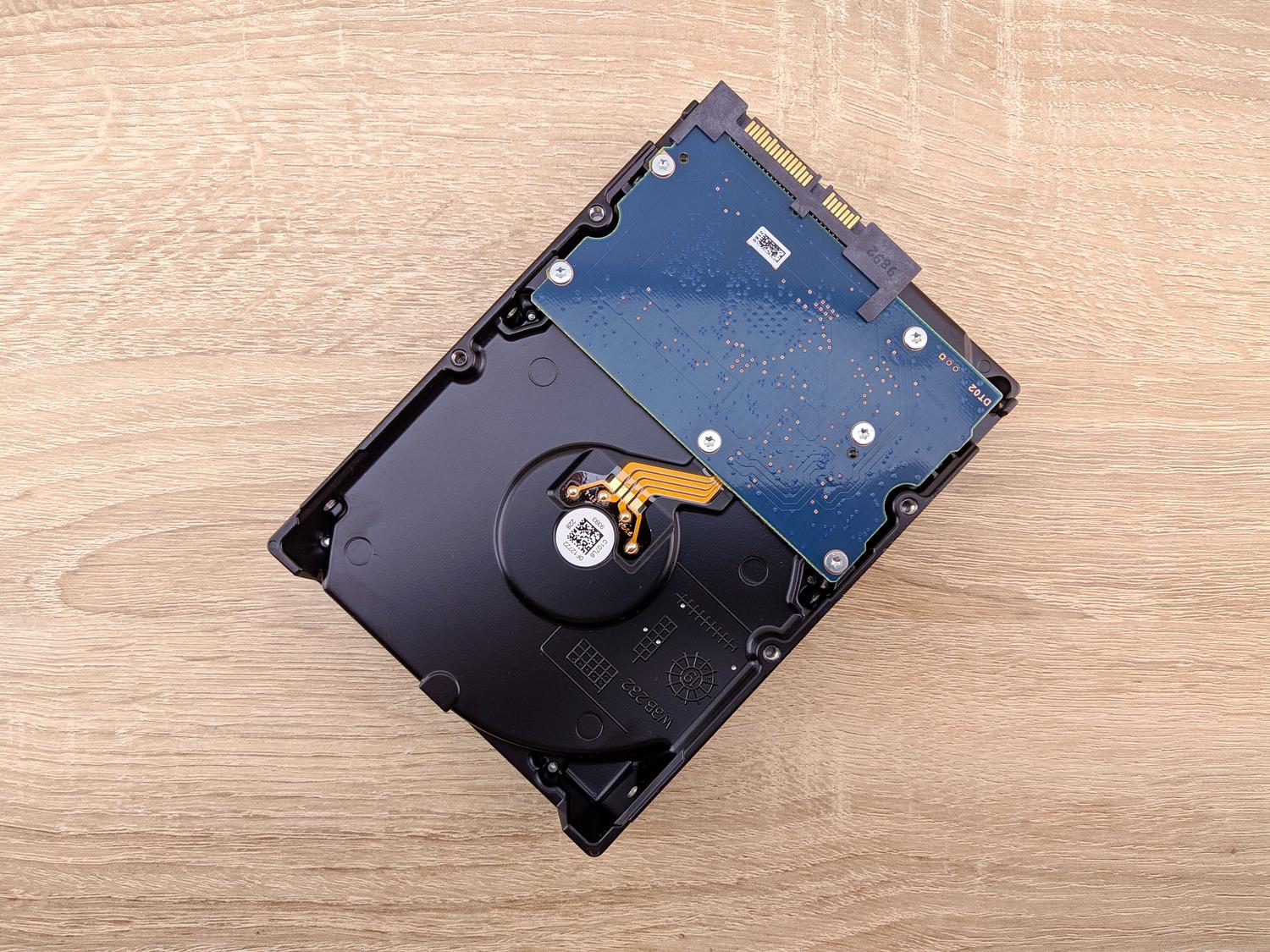
Para minimizar las posibilidades de que el formateo vuelva a fallar, asegúrate siempre de que los controladores de tu placa base estén actualizados. Un puerto USB inestable puede interrumpir la comunicación en el momento crítico del formateo. Si el problema persiste, prueba a conectar la unidad en otro ordenador para descartar que sea un fallo de tu sistema operativo o la presencia de algún virus que esté interfiriendo con la gestión de discos.
Si tienes un equipo con herramientas de diagnóstico integradas en la BIOS o UEFI, ejecútalas. Estas pruebas de bajo nivel son las más fiables para saber si el hardware está sano o si hay un problema eléctrico en el disco que ninguna herramienta de software pueda solucionar.
Para resolver el bloqueo del formateo NTFS, lo ideal es empezar por una limpieza total con el comando clean de Diskpart o reparar los errores lógicos mediante CHKDSK. Si el problema persiste, el uso de gestores de particiones externos permite diagnosticar si existen sectores defectuosos o fallos físicos irreparables, siendo la protección contra escritura y la estabilidad de la conexión USB factores clave que siempre deben revisarse antes de dar por perdida una unidad de almacenamiento.