- Los pitidos del arranque los genera el POST de la BIOS y su significado cambia según la placa.
- Un pitido continuo o varios cortos suelen orientar hacia alimentación, RAM o gráfica, pero conviene consultar el manual.
- Las placas modernas usan LED de diagnóstico y muchas ni siquiera incorporan speaker.
- Los pitidos durante Windows no son de la BIOS: revisa dispositivos, drivers y sonidos del sistema.

Encender el ordenador y encontrarte con una ristra de pitidos antes de que aparezca nada en pantalla es una situación que a más de uno le hace pensar que el equipo ha pasado a mejor vida. Sin embargo, esos sonidos suelen ser una herramienta de diagnóstico muy útil: el PC está intentando explicarte qué componente le impide arrancar. Antes de que Windows, Linux o cualquier otro sistema operativo entre en juego, la placa base ejecuta el POST, una comprobación básica de hardware en la que se revisan procesador, memoria RAM, sistema gráfico y otros elementos esenciales.
Si algo falla en esa fase tan temprana, muchas veces todavía no hay forma de mostrar un mensaje en pantalla, así que la BIOS o UEFI recurre a los pitidos. No vienen de los altavoces normales del PC, sino de un pequeño altavoz o zumbador conocido como speaker de placa base, conectado a unos pines específicos. En equipos antiguos era habitual encontrarlo de fábrica; en montajes modernos puede brillar por su ausencia. Por eso, si el ordenador no muestra imagen y tampoco suena nada, no significa automáticamente que la placa esté muerta: puede que simplemente no tenga speaker.
Qué son los pitidos y de dónde salen
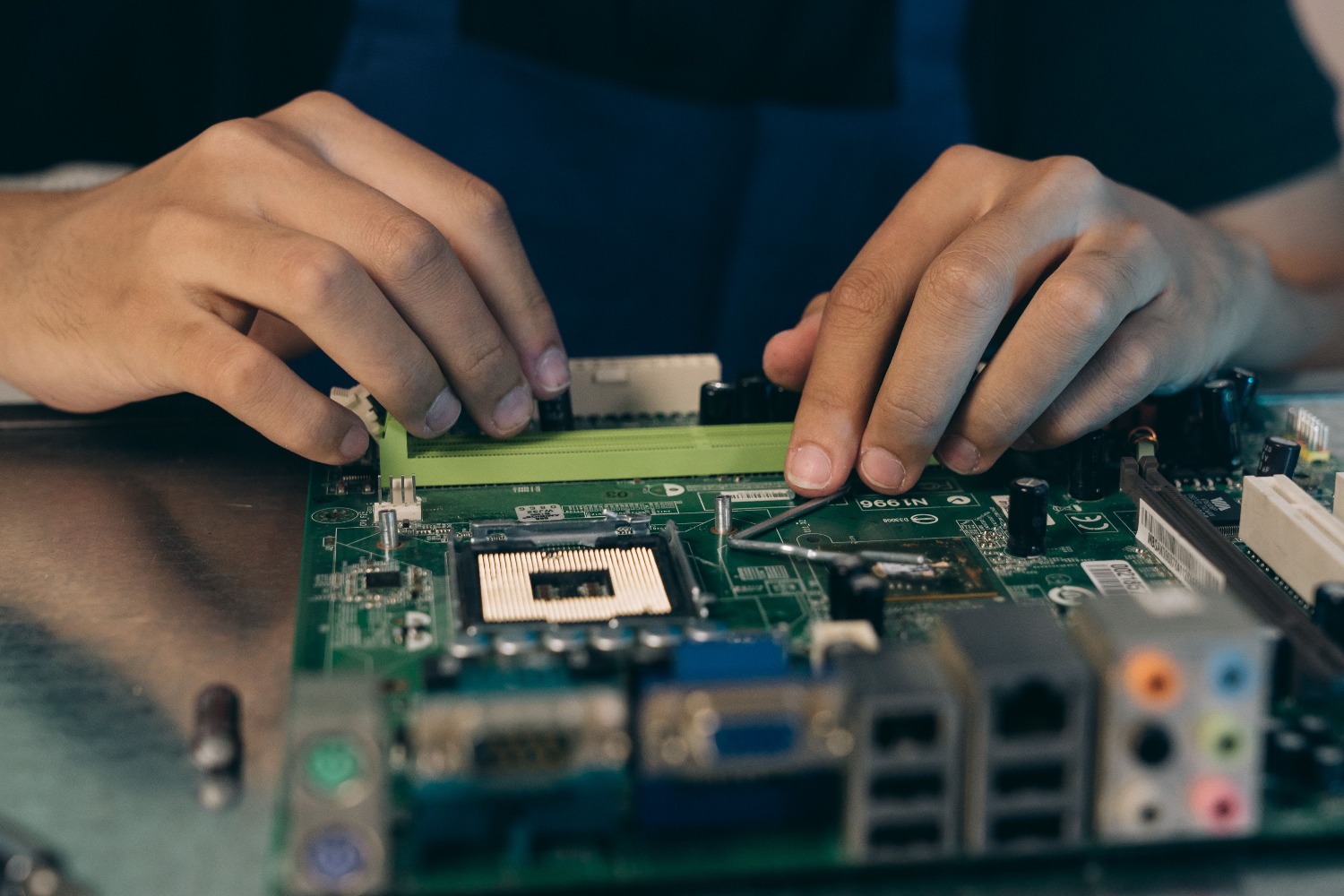
El POST, o Power-On Self-Test, es la primera batería de pruebas que realiza el ordenador al encenderse. Comprueba que el procesador, la memoria y el sistema de vídeo responden antes de ceder el control al sistema operativo. Cuando detecta un problema serio en esa fase, la BIOS emite un patrón acústico para orientar al técnico. Un pitido corto aislado ha sido tradicionalmente la señal de que todo ha ido bien, aunque no todas las placas modernas lo hacen: algunas no emiten nada, otras usan LED y las hay con pantallas de códigos de diagnóstico.
Por qué no existe una tabla universal
Aquí está el primer error en el que cae mucha gente: creer que existe una lista única válida para todos los ordenadores. El significado cambia según la BIOS sea AMI, Award, Phoenix, IBM, Dell, HP, Lenovo, Apple o una implementación propia del fabricante. La misma secuencia de pitidos puede apuntar a componentes distintos en placas diferentes. Por eso, antes de sacar conclusiones, conviene identificar el modelo exacto de la placa base o del equipo y consultar su documentación. Los patrones históricos sirven como pista, pero no como verdad absoluta.
Códigos más frecuentes y qué revisar
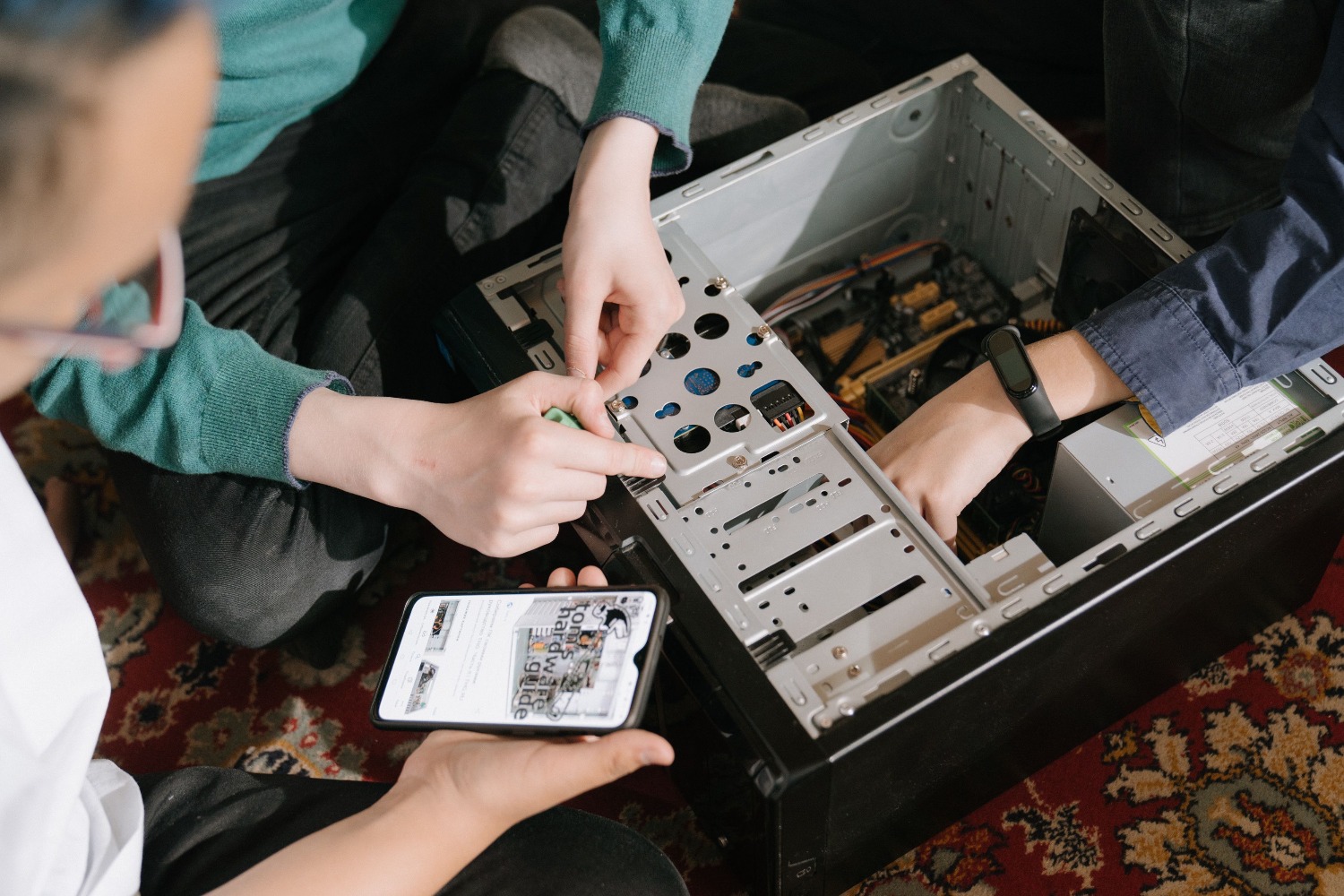
Un pitido continuo o un patrón que no se detiene suele relacionarse con problemas de alimentación, temperaturas o algún componente que impide completar el POST. Si aparece después de cambiar la fuente, manipular el interior o instalar piezas nuevas, revisa primero lo básico: que el conector ATX de 24 pines esté bien encajado y que el cable de alimentación de CPU de cuatro u ocho pines no se haya quedado sin conectar. También merece la pena probar con una fuente que sepas que funciona, pero no cambies la fuente solo porque hayas oído un pitido continuo; consulta antes el código de tu placa.
Los pitidos cortos repetitivos suelen hacer saltar las alarmas de la memoria RAM. Puede haber un módulo defectuoso, una ranura con problemas o, simplemente, un mal contacto. Apaga el equipo, desconéctalo de la corriente, retira los módulos, inspecciona los contactos y vuelve a instalarlos asegurándote de que las pestañas laterales quedan bien cerradas. Si tienes varios, pruébalos de uno en uno y en ranuras diferentes. Esa prueba tan sencilla ayuda a saber si el fallo sigue al módulo o si aparece solo en determinado banco de memoria.
En algunos sistemas, tres pitidos cortos también apuntan a la RAM. La placa puede detectar presencia de memoria pero encontrar un error durante las pruebas iniciales. Si el equipo arranca a veces y otras se queda bloqueado o empieza a pitar, podrías estar ante un fallo intermitente, que suele ser más incómodo de diagnosticar que una avería permanente. No basta con comprobar que Windows arranca: conviene hacer una prueba prolongada con herramientas como MemTest86 y probar los módulos por separado.
El patrón de un pitido largo seguido de dos cortos se ha asociado históricamente a problemas con la tarjeta gráfica. Si el equipo tiene una GPU dedicada y deja de mostrar imagen, no des por hecho que la tarjeta ha muerto. Puede haberse desplazado ligeramente del conector PCI Express, tener suciedad en los contactos, haber soltado un cable de alimentación PCIe o estar usando una salida de vídeo incorrecta. Retira la gráfica, revisa el conector y vuelve a instalarla con cuidado. Si el procesador tiene gráficos integrados, prueba a arrancar sin la GPU dedicada; si tienes otra tarjeta compatible, la prueba es aún más clarificadora.
Las BIOS antiguas también podían avisar de problemas con el teclado, tarjetas de expansión o controladores del sistema. Hoy es menos habitual porque muchas placas incorporan LED identificados como CPU, DRAM, VGA y BOOT. Si el ordenador se detiene durante el arranque, uno de esos LED permanece encendido y señala la etapa problemática. Los modelos más altos pueden incluir una pantalla de dos caracteres con códigos POST. Para quien repara equipos con frecuencia, consultar ese código en el manual ahorra bastante tiempo.
Cómo diagnosticar sin volverse loco
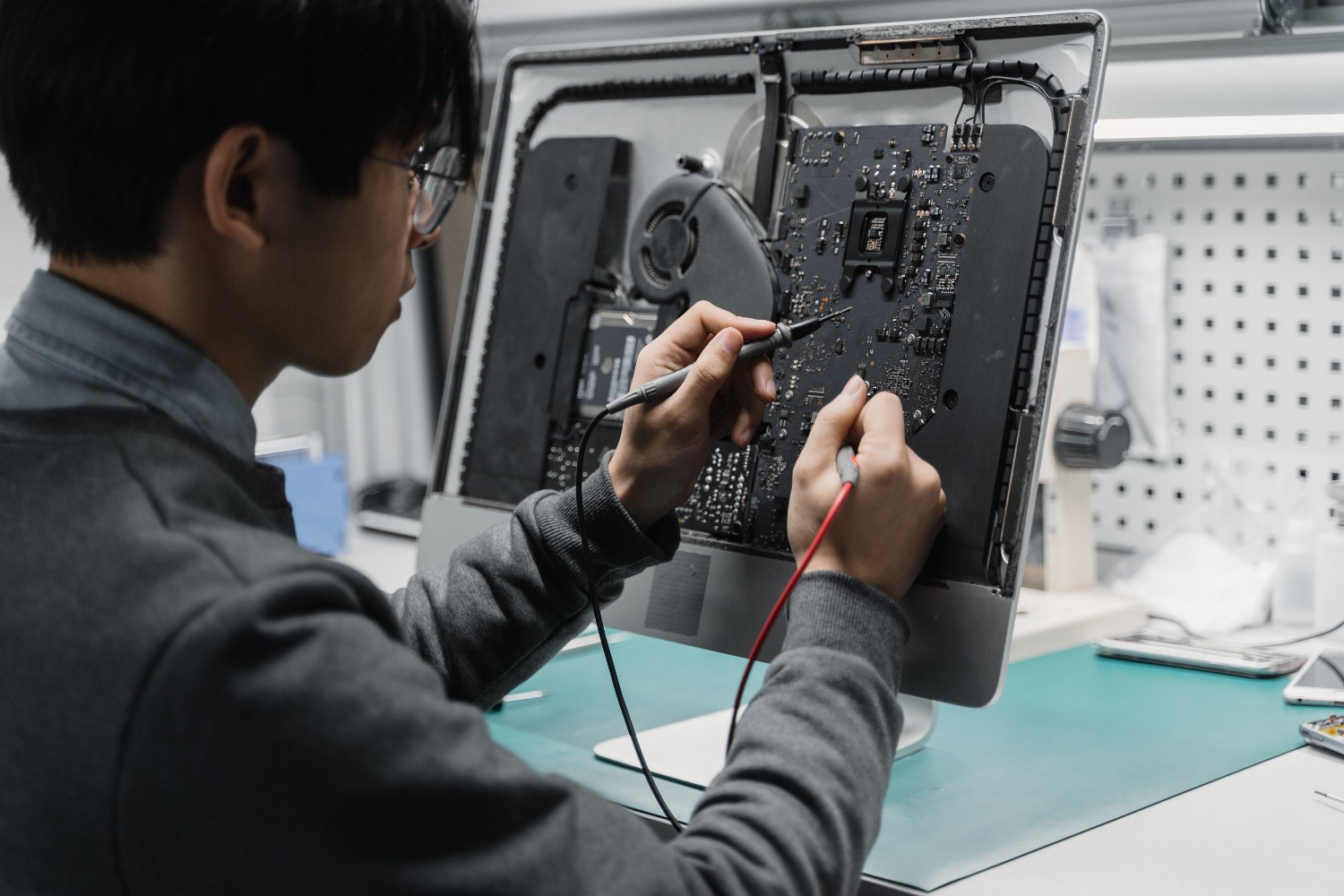
Lo primero es escuchar con atención el patrón: si hay un sonido largo, cuántos cortos, si hay pausas, si la secuencia se repite. Parece una tontería, pero después de oírlo varias veces es fácil dudar de si eran tres pitidos o cuatro. Anótalo antes de tocar nada. Después identifica el modelo exacto de la placa o del ordenador: en un PC montado, mira la referencia impresa en la placa; en un equipo premontado, busca el modelo completo. Con esos datos, consulta la tabla de códigos del fabricante.
Cuando tengas delante un equipo que pita y no da imagen, evita el método de cambiar cosas hasta que funcione. Desconecta los periféricos que no sean imprescindibles y deja solo lo necesario para que se complete el POST. Revisa la alimentación, prueba la RAM módulo por módulo y comprueba la tarjeta gráfica si hay una GPU dedicada. Si sigue sin arrancar, puedes hacer un Clear CMOS siguiendo las instrucciones de la placa para devolver la BIOS a sus valores predeterminados. Esto puede resolver problemas causados por frecuencias, perfiles de memoria o parámetros de arranque. Eso sí, cambia una cosa cada vez y prueba de nuevo.
Si retiras la RAM, cambias la GPU, desconectas discos y reseteas la BIOS todo al mismo tiempo y de repente el equipo arranca, habrás solucionado el problema, pero no sabrás cuál era la causa. Si vuelve a ocurrir dos semanas después, estarás casi en el mismo punto de partida. Diagnosticar consiste en ir reduciendo posibilidades, no en acumular cambios a ver si suena la flauta.
Cuando no se escucha ningún pitido
Un PC que enciende los ventiladores pero no muestra imagen ni emite sonido puede simplemente no tener speaker instalado. Antes de interpretar el silencio como un síntoma, comprueba si la placa tiene los pines correspondientes y, si es posible, conecta un altavoz de placa. También observa los LED de diagnóstico, fíjate en si los ventiladores siguen girando o se detienen, revisa si el teclado o el ratón se iluminan y presta atención a cualquier cambio durante el encendido. En diagnóstico, cada detalle cuenta.
Pitidos con Windows ya encendido
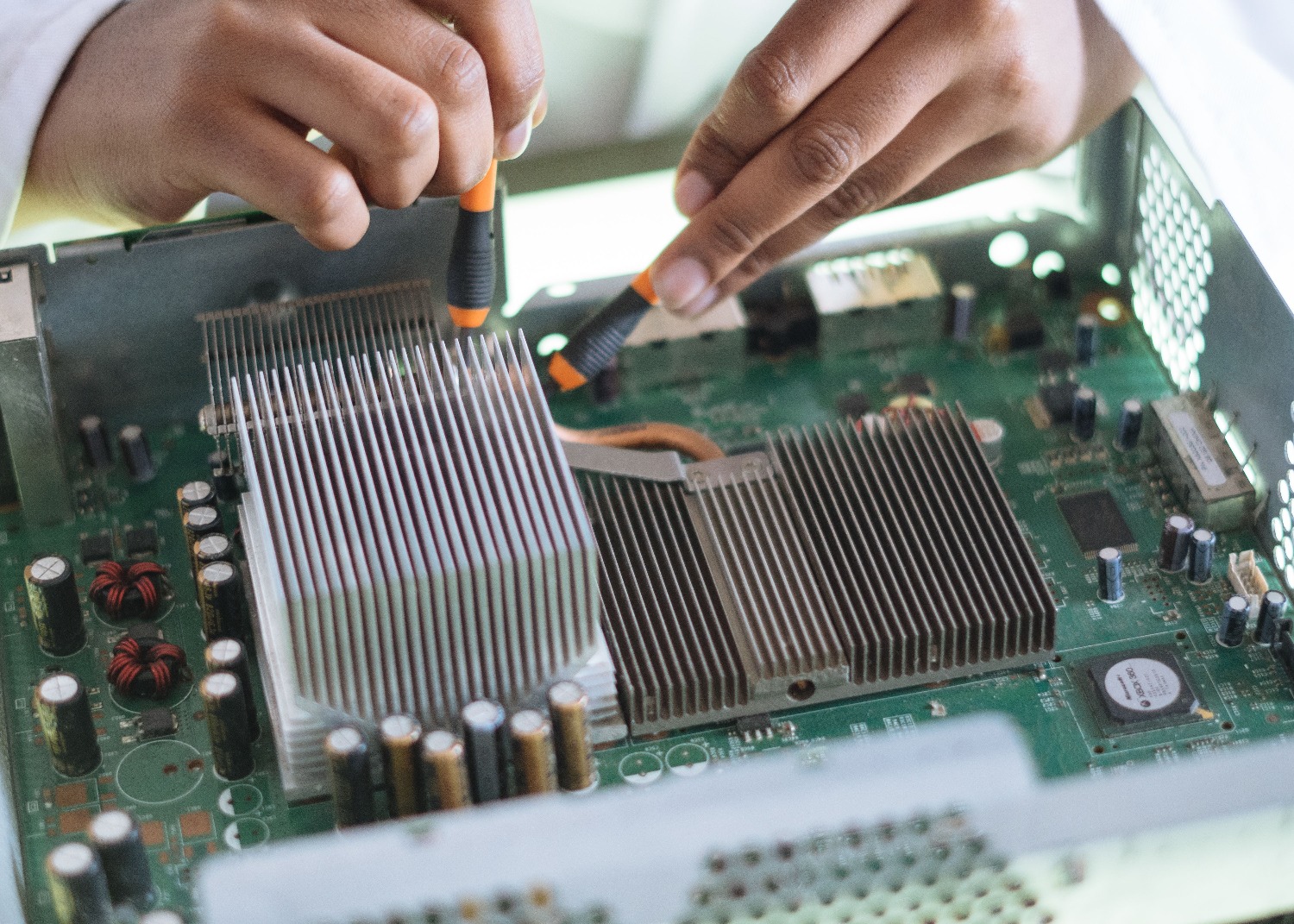
No todos los pitidos tienen que ver con la BIOS. Si el ordenador suena mientras trabajas con Windows, con el sistema ya cargado, no es un código POST. Hay usuarios que escuchan un doble pitido aleatorio durante horas, a veces cada hora y a veces con pocos minutos de diferencia. No aparece ninguna indicación gráfica, no se ve en el Monitor de Procesos como un sonido estándar y puede parecerse al aviso del bloqueador de ventanas emergentes sin ser exactamente igual. Desactivar todos los sonidos de Windows no siempre lo elimina, y actualizar de Windows 10 a Windows 11 tampoco garantiza que desaparezca.
En estos casos conviene revisar el hardware y los dispositivos conectados. Si hace poco instalaste una fuente de alimentación o una tarjeta gráfica, comprueba que todo esté bien conectado y que no haya avisos de alimentación. Desconecta los dispositivos USB, discos duros externos, impresoras, módems, cables HDMI y cualquier periférico que no sea imprescindible; después reinicia. Si los pitidos cesan, ve conectando uno a uno para localizar al culpable. Un periférico o un driver en mal estado puede generar avisos sonoros. Si siguen, abre el Administrador de dispositivos, revisa dispositivos con signos de alarma, actualiza los drivers desde la web del fabricante y comprueba las actualizaciones pendientes de Windows.
Hay quien ya ha actualizado todos los drivers, ha borrado descargas anteriores y ha revisado las conexiones, y los pitidos continúan. En ese punto toca mirar con calma el hardware y el software de monitorización, y si el equipo es de marca, contactar con el soporte técnico del fabricante. En sistemas antiguos como Windows 7, que ya no recibe soporte estándar, merece la pena valorar una actualización para evitar problemas de compatibilidad y seguridad. También puedes usar el solucionador de rendimiento de Windows y plantearte un respaldo en OneDrive. No ignores los avisos físicos aunque el sistema funcione.
Referencias de códigos por fabricante
Las siguientes tablas son orientativas y responden a códigos históricos. Consulta siempre el manual de tu placa o equipo, porque un mismo pitido puede cambiar de significado según la BIOS y el modelo.
AMI
- Pitidos continuos: fallo en el suministro eléctrico.
- 1 pitido corto: fallo en la actualización de DRAM.
- 2 pitidos cortos: error de paridad en los primeros 64 KB de la RAM.
- 3 pitidos cortos: fallo de lectura o escritura en los primeros 64 KB de memoria.
- 4 pitidos cortos: fallo del temporizador de la placa; también puede ser un problema con la RAM del primer slot.
- 5 pitidos cortos: fallo del procesador, tarjeta de expansión, CPU o placa base.
- 6 pitidos cortos: error A20 relacionado con el teclado, su controlador, una tarjeta de expansión o la placa.
- 7 pitidos cortos: fallo de excepción en modo virtual; tarjeta de expansión, placa o CPU dañada.
- 8 pitidos cortos: error con la memoria de pantalla, normalmente por la tarjeta de vídeo.
- 9 pitidos cortos: error de checksum en la ROM de AMIBIOS; problema con el chip de la BIOS.
- 10 pitidos cortos: error de lectura o escritura del registro de apagado CMOS; fallo del chip de BIOS.
- 11 pitidos cortos: error de memoria caché; puede afectar a la placa u otro hardware esencial.
- 1 pitido largo y 2 cortos: error con la memoria de la tarjeta de vídeo.
- 1 pitido largo y 3 cortos: fallo en la RAM, concretamente en los primeros 64 KB.
- 1 pitido largo y 8 cortos: fallo en el test del adaptador de vídeo, posiblemente por falta de energía en la GPU.
- Sirena de dos tonos: problema de voltaje o ventiladores de CPU demasiado lentos.
Award y Phoenix
- 1 pitido corto: arranque sin errores en el diagnóstico inicial.
- 2 pitidos cortos: error no especificado; la información aparece en pantalla.
- Pitido continuo: no se encuentra o no se reconoce la RAM o la tarjeta gráfica.
- Pitidos cortos repetidos: fallo en la alimentación del sistema.
- 1 pitido largo: error en la memoria RAM.
- 1 pitido largo y 1 corto: error en la placa base o en la memoria DRAM.
- 1 pitido largo y 2 cortos: error en la tarjeta gráfica, la tarjeta de vídeo o el monitor.
- 1 pitido largo y 3 cortos: error en el teclado o su controlador; en versiones posteriores también puede indicar gráfica no detectada.
- 3 pitidos largos: error de conexión entre la placa base y el teclado.
- 1 pitido largo y 9 cortos: error en la BIOS.
- Pitidos de tonos fuertes y bajos: error en el procesador, posiblemente por sobrecalentamiento.
IBM
- Sin pitidos: error de corriente que impide encender o tarjeta gráfica no encontrada.
- 1 pitido corto: arranque sin errores en el diagnóstico inicial.
- 2 pitidos cortos: error no especificado; la información se muestra en pantalla.
- Pitido continuo o varios pitidos cortos continuos: error de corriente o tarjeta gráfica no encontrada.
- 1 pitido largo: error en la placa base.
- 2 pitidos cortos y 1 largo: error en la tarjeta gráfica.
- 3 pitidos cortos y 1 largo: error con la tarjeta gráfica.
- 3 pitidos largos: error con el teclado o su controlador.
Dell
- 1 pitido: error o corrupción en la memoria ROM de la BIOS.
- 2 pitidos: no se encuentra la memoria RAM.
- 3 pitidos: error en la placa base.
- 4 pitidos: error en la memoria RAM.
- 5 pitidos: error en la batería de la BIOS.
- 6 pitidos: error en la tarjeta de vídeo o gráfica.
- 7 pitidos: CPU dañada o no compatible con la placa base.
Apple
- Pitido con dos tonos diferentes: problema en la placa lógica o en el BUS SCSI.
- 1 pitido corto: error con la tarjeta de vídeo.
- Sin pitidos al encender: problema con la placa lógica.
- Pitidos altos y otros cuatro todavía más altos: problema con la memoria RAM.
Estos códigos son históricos y pueden no coincidir con equipos actuales. La documentación de tu placa manda. Si no localizas el manual, busca por el modelo exacto y el fabricante de la BIOS. En equipos premontados suele ser más útil buscar el modelo completo del ordenador; en montajes por componentes, la referencia de la placa base.
Saber interpretar los pitidos consiste, sobre todo, en no lanzarse a cambiar piezas sin orden. El sonido es una pista, no un veredicto. Escucha el patrón, identifica la placa, consulta el manual y prueba componentes de forma individual. Si el pitido ocurre dentro de Windows, mira dispositivos, drivers y avisos de hardware. Y si no suena nada, comprueba si hay speaker y fíjate en los LED de diagnóstico. Esa mezcla de paciencia y método es la que marca la diferencia entre adivinar y diagnosticar.
Preguntas frecuentes
¿Por qué mi ordenador pita repetidamente y no muestra imagen?
Los pitidos repetidos suelen indicar que el POST de la BIOS ha detectado un fallo de hardware antes de cargar el sistema. Revisa el patrón, identifica la placa y consulta su tabla de códigos para orientar la revisión hacia RAM, gráfica o alimentación.
¿Qué significa un pitido continuo al encender el PC?
Un pitido continuo puede apuntar a un problema de alimentación, temperatura o a un componente que impide completar el POST. Comprueba los conectores de corriente y prueba otra fuente solo después de consultar el código de tu placa.
¿Los códigos de pitidos son iguales en todas las placas base?
Cada fabricante y modelo de BIOS asigna significados distintos a los pitidos, así que no hay una tabla universal. La misma secuencia puede referirse a componentes diferentes según la placa.
¿Cómo distingo si el pitido es de la BIOS o de Windows?
Los pitidos de la BIOS suenan al encender, antes de que aparezca imagen o se cargue el sistema operativo. Si el sonido ocurre mientras trabajas en Windows, suele estar relacionado con el sistema, un dispositivo o un driver.
¿Qué puedo hacer si el PC no pita y tampoco muestra imagen?
Puede que la placa no tenga speaker instalado, así que comprueba si existen pines para conectarlo. Mientras tanto, fíjate en los LED de diagnóstico, en los ventiladores y en cualquier luz del teclado o ratón.
¿Varios pitidos cortos significan siempre un fallo de RAM?
En muchas BIOS los pitidos cortos repetidos apuntan a la memoria RAM, pero no es una regla universal. Prueba a reseatar los módulos, cambiarlos de ranura y testearlos por separado antes de dar la RAM por averiada.
¿Un pitido largo y dos cortos es siempre la tarjeta gráfica?
Ese patrón se ha asociado históricamente a la gráfica, aunque depende de la BIOS y del fabricante. Revisa que la tarjeta esté bien encajada, sus cables de alimentación y prueba con los gráficos integrados si están disponibles.
¿Por qué mi PC pita en Windows aunque haya silenciado los sonidos?
Si los pitidos siguen tras desactivar el esquema de sonidos, es probable que provengan de un dispositivo, un driver o una alerta de hardware. Desconecta periféricos, revisa el Administrador de dispositivos y actualiza los drivers del fabricante.
