- Windows 11 suele bloquearse por requisitos de hardware y seguridad como TPM 2.0, Secure Boot o CPU no compatibles.
- Muchos errores de instalación se deben a drivers, antivirus, falta de espacio o servicios de Windows Update dañados.
- Activar TPM y Arranque seguro en la UEFI y usar herramientas oficiales de Microsoft reduce gran parte de los fallos.
- En equipos antiguos o no soportados hay métodos para instalar Windows 11, aunque con riesgos y sin respaldo oficial.
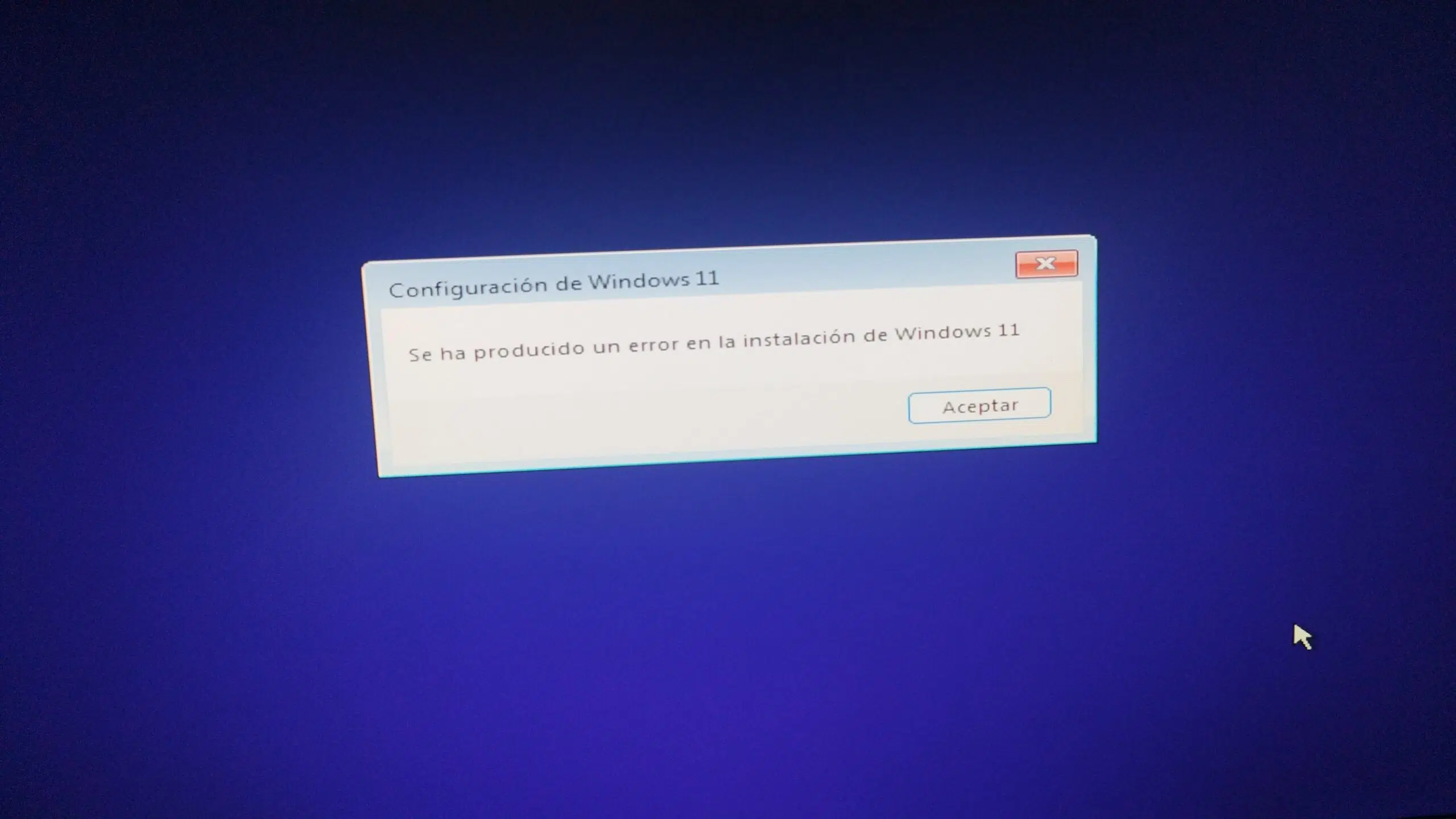
Muchos usuarios se encuentran con el mensaje de «no puedo instalar Windows 11» justo cuando más ganas tienen de probar el nuevo sistema: ya sea porque el equipo es antiguo, porque Windows Update da errores raros o porque el instalador dice que el PC no es compatible sin explicar gran cosa. Si te suena esta situación, tranquilo, no eres el único.
En los últimos años han aparecido montones de dudas, códigos de error y guías contradictorias sobre cómo instalar Windows 11, especialmente en ordenadores que no cumplen los requisitos oficiales (TPM 2.0, Secure Boot, CPU compatible, etc.). Aquí vas a encontrar una explicación detallada de por qué ocurre, qué significan los errores más habituales y qué opciones reales tienes tanto para instalarlo de forma soportada como para probarlo en equipos no compatibles, siempre con cabeza.
Por qué tu PC dice que no puede ejecutar o instalar Windows 11
Cuando aparece el mensaje «Este equipo no puede ejecutar Windows 11» o Windows Update falla al actualizar, casi siempre hay una causa de fondo clara: el equipo no cumple alguno de los requisitos mínimos o hay algo en el sistema que bloquea la instalación (controladores, aplicaciones, servicios, espacio, etc.).
Windows 11 es bastante más exigente que Windows 10, sobre todo en la parte de seguridad (TPM 2.0 y Arranque seguro/UEFI Secure Boot). Por eso, incluso PCs relativamente modernos pueden dar guerra si alguna opción está desactivada en la BIOS/UEFI o si el fabricante no certifica oficialmente el modelo.
También es muy habitual que el problema venga de instalaciones anteriores fallidas, controladores conflictivos o servicios de Windows Update dañados. En esos casos el mensaje que ves no siempre es claro, pero detrás suele haber un código de error que da más pistas sobre qué está pasando.
Si acabas de montar un PC nuevo y el instalador te fuerza a Windows 11 pero luego indica que el equipo no es compatible, puede deberse a que la placa base tenga opciones como TPM por firmware desactivadas, o el modo de arranque no esté configurado en UEFI con Secure Boot. Aunque el hardware sea potente, una mala configuración en la BIOS/UEFI basta para bloquear la instalación.
Requisitos oficiales de Windows 11 que más problemas dan
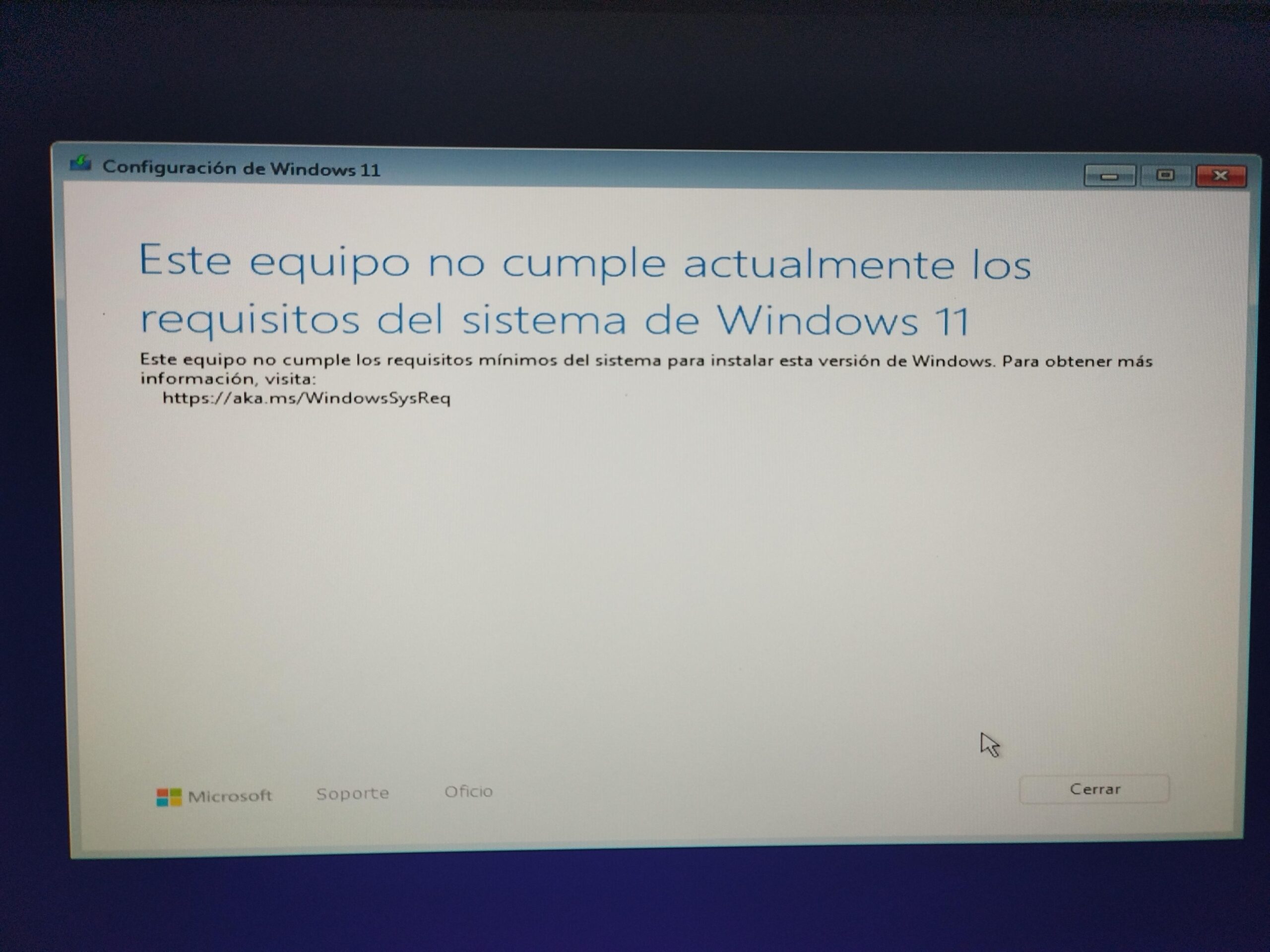
Microsoft establece una lista de condiciones mínimas para instalar Windows 11. Si fallas en una sola de ellas, el sistema puede negarse a continuar con la instalación o mostrar el clásico mensaje de que el PC no es compatible.
Los requisitos clave son los siguientes, y conviene revisarlos uno por uno antes de volverse loco con errores y parches raros:
- Procesador: CPU de 64 bits con 2 o más núcleos a 1 GHz o superior, y que además esté dentro de la lista de procesadores soportados (Intel, AMD o SoC).
- Memoria RAM: al menos 4 GB, aunque en la práctica lo razonable son 8 GB para un uso fluido.
- Almacenamiento: mínimo de 64 GB libres en la unidad donde se va a instalar Windows 11.
- Firmware del sistema: la placa debe usar UEFI (no BIOS heredada) y ser compatible con Arranque seguro (Secure Boot).
- TPM 2.0: módulo de plataforma segura versión 2.0, ya sea en chip físico o vía firmware (Intel PTT, AMD fTPM o PSP fTMP).
- Gráfica: compatible con DirectX 12 o posterior y controlador WDDM 2.0.
- Pantalla: mínimo de 9 pulgadas, resolución 720p y al menos 8 bits por canal de color.
- Conexión y cuenta: se requiere conexión a Internet y cuenta de Microsoft, especialmente en ediciones Home.
En la práctica, los requisitos que más quebraderos de cabeza dan son la CPU no soportada, la ausencia de TPM 2.0 y tener el Arranque seguro desactivado o sin UEFI. La RAM, el almacenamiento o la gráfica suelen ser menos problemáticos en equipos no excesivamente antiguos.
Si tu problema es que el monitor es demasiado pequeño o que no llegas al espacio mínimo libre en disco, puedes probar a conectar una pantalla externa o liberar espacio borrando archivos grandes, desinstalando programas y vaciando la papelera. Son limitaciones bastante fáciles de solucionar sin tocar hardware crítico.
Cómo activar Secure Boot y TPM en la UEFI (BIOS moderna)
En muchos ordenadores relativamente recientes, Secure Boot y el TPM existen pero vienen desactivados por defecto en la UEFI. Esto hace que Windows 11 los detecte como no disponibles, aunque el hardware sí los soporte.
El camino general suele pasar por reiniciar el equipo y entrar en la UEFI desde Windows: Configuración > Windows Update > Opciones avanzadas > Recuperación > Inicio avanzado > Reiniciar ahora. Cuando aparezca el menú azul, vas a Solucionar problemas > Opciones avanzadas > Configuración de firmware UEFI y aceptas reiniciar otra vez.
Una vez dentro de la UEFI, cada fabricante organiza las opciones a su manera, pero lo normal es que encuentres Secure Boot y TPM en pestañas como «Security», «Boot» o «Advanced». Conviene mirar el manual de la placa si no ves claro dónde están.
Según la marca, las opciones de TPM suelen llamarse de formas distintas. Algunas de las más frecuentes son:
- ASUS: en las opciones avanzadas (Advanced), entra en Trusted Computing y habilita TPM Support (cambiar de Disable a Enable). Guarda y reinicia.
- MSI: en modo avanzado, busca también el menú Trusted Computing y activa Security Device Support pasando de Disable a Enable.
- Lenovo: entra en el apartado de Seguridad y localiza Security Chip Selection. Selecciona Intel PTT si tu CPU es Intel o PSP fTMP si usas procesador AMD.
- HP: ve a Seguridad y habilita el TPM cambiando la opción TPM State a Enable, luego guarda cambios.
- Dell: en Seguridad, busca Firmware TPM y pásalo de Disable a Enable, guardando la configuración antes de salir.
Para el Secure Boot, normalmente tendrás que asegurarte primero de que el modo de arranque está en UEFI (no Legacy/CSM) y luego habilitar la opción de Arranque seguro en la pestaña correspondiente. A veces hay que inicializar las claves de la plataforma, pero el menú suele explicar el proceso.
Instalar Windows 11 en un PC antiguo o no compatible
Si tu equipo no cumple los requisitos oficiales (por ejemplo, no tiene TPM 2.0, la CPU no está en la lista soportada o usa BIOS antigua), todavía hay métodos para instalar Windows 11, aunque Microsoft no los aprueba oficialmente y pueden implicar riesgos adicionales.
El enfoque menos agresivo pasa por omitir la comprobación de TPM/cpu desde el propio instalador. Algunos tutoriales recomiendan modificar el registro de Windows o usar herramientas de terceros que alteran la ISO para saltarse estas validaciones. Sin embargo, muchas de estas guías se han quedado desfasadas o añaden cambios que no son precisamente recomendables.
Uno de los pasos más razonables antes de tocar nada raro es utilizar utilidades como WhyNotWin11, una herramienta gratuita de código abierto que analiza tu equipo y te indica de forma muy clara qué requisitos incumples exactamente: TPM, Secure Boot, CPU, RAM, etc. Esto te permite saber si basta con activar opciones en la UEFI o si realmente el hardware se queda corto.
Si tras comprobarlo decides seguir adelante con una instalación en equipo no compatible, hay que asumir que podrías tener problemas futuros con ciertas actualizaciones, drivers o funciones de seguridad. Además, Microsoft podría en algún momento endurecer aún más los requisitos y dejar sin soporte este tipo de instalaciones.
Cuando el instalador de Windows 11 te deje elegir dónde instalar, puede ser buena idea borrar todas las particiones del disco donde vas a poner el sistema (siempre después de haber hecho copia de seguridad de tus datos, claro). En la pantalla «¿Dónde desea instalar Windows?», seleccionas una a una las particiones (empezando por abajo) y pulsas en Eliminar hasta quedarte con un único espacio sin asignar; luego lo seleccionas y haces clic en Siguiente.
Problemas al instalar Windows 11 en un PC recién montado
Hay casos curiosos en los que un usuario monta un PC nuevo con hardware más que suficiente (por ejemplo, Ryzen 5 5500, placa B450, 16 GB de RAM y SSD moderno) y el instalador solo ofrece Windows 11 pero luego dice que el equipo no es compatible. Aunque pueda sonar absurdo, suele tener explicación.
En este tipo de configuraciones, el cuello de botella casi nunca es la potencia, sino la compatibilidad formal con Windows 11 y la configuración de la BIOS/UEFI. Por ejemplo, el fabricante de la placa puede tener un listado oficial de modelos y revisiones compatibles, o hacer falta una actualización de BIOS para activar correctamente el TPM por firmware.
Otro punto que genera confusión es la licencia de Windows 10. Comprar una clave de Windows 10 no impide que instales Windows 11; son sistemas muy vinculados en cuanto a activación. Si la clave no funciona, el problema no suele ser la versión, sino cómo estás introduciendo la licencia o el origen del propio serial.
En estos escenarios conviene:
- Actualizar la BIOS/UEFI de la placa base a la última versión estable.
- Activar TPM por firmware (Intel PTT o AMD fTPM/PSP fTMP) y Secure Boot en la configuración de la UEFI.
- Comprobar en la web del fabricante si el modelo de placa está dentro de los dispositivos verificados para Windows 11.
- Si sigue dando guerra, probar a instalar primero Windows 10 y luego actualizar a Windows 11 usando las herramientas oficiales de Microsoft.
Códigos de error frecuentes al actualizar o instalar Windows 11
Cuando un intento de actualización a Windows 11 falla, Windows suele mostrar un código de error numérico (como 0xc1900223, 0x80070070, etc.). Estos códigos ayudan a saber qué está pasando por detrás: problemas de descarga, falta de espacio, drivers, servicios detenidos, archivos dañados, incompatibilidades, etc.
Aunque el mensaje general muchas veces es muy genérico («No se pudieron completar las actualizaciones», «Revirtiendo cambios», etc.), localizar el código exacto marca la diferencia. Para verlo puedes entrar en Configuración > Windows Update > Historial de actualizaciones y buscar la actualización fallida; ahí aparece el código asociado.
Algunos de los códigos más habituales relacionados con la instalación o actualización a Windows 11 son los siguientes, junto con su causa típica:
- 0xc1900223: problema al descargar o instalar la actualización concreta. Windows Update lo volverá a intentar más adelante y en principio no necesitas hacer nada de inmediato.
- 0xC1900208 – 0x4000C: suele indicar que hay alguna aplicación incompatible instalada que impide completar el proceso. Es recomendable desinstalar cualquier software sospechoso (sobre todo antivirus de terceros, herramientas de sistema raras, etc.) antes de volver a intentarlo.
- 0xC1900107: queda pendiente una operación de limpieza de un intento previo de instalación. Suele bastar con reiniciar el sistema; si no se soluciona, puedes usar Liberador de espacio en disco para eliminar archivos temporales y de sistema, especialmente relacionados con actualizaciones.
- 0x80073712: falta algún archivo necesario para Windows Update o está corrupto. En estos casos, conviene ejecutar en un símbolo del sistema con permisos de administrador el comando DISM.exe /Online /Cleanup-image /Restorehealth para reparar la imagen de sistema.
- 0xC1900200 – 0x20008 / 0xC1900202 – 0x20008: el equipo no cumple con los requisitos mínimos para descargar o instalar Windows 11 (CPU, RAM, TPM, etc.). Aquí toca revisar especificaciones.
- 0x800F0923: un controlador u otro software del equipo no es compatible con la actualización. Lo ideal es acudir al soporte del fabricante del dispositivo conflictivo para obtener drivers actualizados.
- 0x80200056: el proceso de actualización se interrumpió porque el equipo se reinició o se cerró sesión durante la instalación. Hay que volver a intentarlo asegurando que el PC esté enchufado, encendido y sin reinicios automáticos.
- 0x800F0922: puede indicar que el equipo no se conecta correctamente a los servidores de Windows Update (por ejemplo, por una VPN o firewall), o que la partición reservada del sistema no tiene espacio suficiente. Si usas VPN, desactívala para la actualización y, si el problema es de partición, puede tocar ampliarla con software especializado.
También son muy comunes mensajes genéricos como «No podemos completar las actualizaciones. Deshaciendo cambios» o «Error al configurar las actualizaciones de Windows. Revirtiendo cambios». En esos casos, la clave vuelve a ser encontrar el código concreto en el historial de actualizaciones para poder atacar la causa real.
Errores por falta de espacio, disco o particiones problemáticas
Otro grupo importante de errores tiene que ver con el almacenamiento: espacio insuficiente, particiones con formato o tamaño inadecuados, o unidades adicionales que confunden al instalador.
Los códigos más representativos de estos casos son:
- 0x80070070 – 0x50011 / 0x80070070 – 0x50012 / 0x80070070 – 0x60000: indican que el equipo no tiene suficiente espacio disponible para completar la instalación. Toca liberar gigas en la unidad del sistema mediante el Liberador de espacio en disco y la eliminación de archivos y programas innecesarios.
- 0x80300024: el disco, partición o volumen de destino no admite la operación solicitada (por formato, tipo de disco, configuración, etc.). Conviene revisar que el equipo cumple los requisitos de instalación y, en algunos casos, reformatear o reorganizar las particiones.
- 0x80070002 0x20009: el sistema no encuentra un archivo concreto. Una posible causa es tener discos en los que no vas a instalar Windows 11 que confunden al instalador. Muchas veces se resuelve desconectando físicamente las unidades adicionales mientras instalas.
Si ya estás en el asistente de instalación y ves la lista de particiones, un método frecuente es dejar solo el disco donde quieres instalar Windows, borrar las particiones de ese disco (con la consiguiente pérdida de datos) y dejar que el asistente cree la estructura correcta desde cero.
Conflictos con drivers, antivirus y programas en segundo plano
En muchísimos fallos de instalación se esconde un culpable habitual: un controlador conflictivo, un antivirus demasiado celoso o un programa de terceros enganchado al sistema. Esto se manifiesta con códigos como:
- 0xC1900101 0x20017 / 0xC1900101 0x30017: un controlador provocó un problema durante la actualización. Suele recomendarse desactivar o desinstalar antivirus y antispyware de terceros, desconectar todos los periféricos salvo teclado, ratón y monitor y actualizar controladores desde la web de los fabricantes.
- 0x8007042B 0x4000D y 0x800700B7 0x2000a: la instalación de Windows terminó de forma inesperada debido a algún proceso en segundo plano. En este caso es muy útil hacer un arranque limpio (iniciar con el mínimo de servicios y programas) antes de lanzar de nuevo la actualización.
Otros errores típicos relacionados con software o servicios son:
- 0x8007000d: datos no válidos. Aquí entra en juego ejecutar el solucionador de problemas de Windows Update, asegurarse de que el sistema está completamente actualizado y usar herramientas como Comprobador de archivos de sistema (SFC) y DISM.
- 0x80070057: parámetro incorrecto. Se recomienda usar el Liberador de espacio en disco, comprobar si el disco duro tiene problemas y restablecer los componentes de Windows Update.
- 0x80070020: otro proceso está utilizando un archivo necesario para la actualización. Reiniciar, desactivar temporalmente el antivirus y cerrar programas en segundo plano suele ser la receta.
- 0x800f081f: no se han encontrado los archivos de origen. En este caso conviene recurrir a la Herramienta de creación de medios y realizar una actualización local usando una ISO de Windows.
En muchos casos concretos también hay guías para software de seguridad concreto: si usas CrowdStrike y sospechas que está bloqueando la instalación, revisa cómo solucionar el fallo de CrowdStrike y recuperarlo antes de intentar la actualización.
Errores de red, fecha/hora y servicios de Windows Update
La conexión a los servidores de Microsoft también puede causar bastantes dolores de cabeza. Una mala configuración de red, una VPN, reglas de firewall estrictas o servicios detenidos pueden impedir descargar o aplicar la actualización a Windows 11 con normalidad.
Entre los códigos más frecuentes de esta categoría están:
- 0x80240034: la descarga de la actualización se interrumpió. Comprueba que la conexión a Internet sea estable, reinicia el proceso de descarga y revisa si hay problemas de red o de firewall que puedan estar bloqueando el tráfico de Windows Update.
- 0x800736B3: el componente que intentas usar se encuentra en un recurso de red no disponible. Puedes intentar ejecutar sfc /scannow, realizar un arranque limpio y asegurarte de que los servicios de Windows Update están en ejecución.
- 0x80070003: el sistema no encuentra la ruta especificada. De nuevo, es útil pasar el solucionador de Windows Update, restablecer sus componentes y borrar la caché de actualizaciones.
- 0x80246007: archivos de actualización descargados que faltan o están dañados. Suele resolverse eliminando los archivos temporales de actualización, reiniciando el servicio de Windows Update y usando el solucionador de problemas dedicado.
- 0x8024000B: actualización ausente o dañada. De nuevo, ejecutar el solucionador de problemas de Windows Update, usar DISM para reparar archivos de sistema y restablecer los componentes suele funcionar.
- 0x80072ee2: el servidor de Windows Update no está disponible o la conexión se agota. Hay que asegurarse de tener una conexión estable, comprobar el estado de los servidores de Microsoft y usar el solucionador de Windows Update.
- 0x80070422: el servicio de Windows Update está deshabilitado y no puede iniciarse. Revisa en los servicios de Windows que Windows Update esté habilitado y en inicio automático, e incluso restablece sus componentes si es necesario.
- 0x80072f8f: la fecha y la hora del sistema no son correctas. Ajusta la fecha, hora y zona horaria y verifica que la sincronización de tiempo esté activa.
Todos estos casos ilustran lo importante que es, antes de lanzarse a instalar Windows 11, tener el sistema base de Windows 10 lo más sano posible: servicios en orden, controladores actualizados, conexión estable y sin programas raros interfiriendo.
Cuándo conviene usar el Asistente de instalación y revisar con el fabricante
Si tu dispositivo se supone que es compatible con Windows 11 pero la actualización desde Windows Update se atasca, una buena alternativa es usar el Asistente de instalación de Windows 11 desde la web oficial de Microsoft. Esta herramienta suele gestionar mejor el proceso, descarga la versión adecuada y fuerza en cierto modo el salto de versión cuando el sistema base está correcto.
Otra recomendación clave, que a menudo se pasa por alto, es consultar la web del fabricante (OEM) de tu equipo o placa base. Muchos fabricantes publican listas de modelos verificados para Windows 11 y notas específicas sobre qué versión de BIOS usar, cómo activar TPM o qué drivers instalar antes de actualizar.
Si después de seguir todo esto el equipo sigue negándose a instalar Windows 11 a pesar de cumplir las especificaciones, lo más prudente es recopilar todos los datos del dispositivo (marca, modelo, especificaciones, versión y edición de Windows instalada) y abrir un caso en el soporte del fabricante o en los foros oficiales de Microsoft, donde suelen pedir precisamente esa información para afinar la solución.
Al final, la instalación de Windows 11 puede volverse un pequeño rompecabezas cuando coinciden requisitos estrictos, hardware justo y errores de actualización acumulados, pero entendiendo qué está bloqueando exactamente (TPM, Secure Boot, drivers, espacio, servicios, red…) es mucho más fácil encontrar un camino: ya sea ajustando la UEFI, corrigiendo Windows Update, apoyándote en el fabricante o, si tu equipo es muy viejo, valorando si merece la pena forzar la instalación o seguir cómodamente en Windows 10 mientras sigua teniendo soporte oficial.