- Windows 11 solo muestra el control de brillo en pantallas integradas o compatibles; en muchos monitores externos hay que usar los botones físicos.
- El sistema permite ajustar el brillo manualmente, activar brillo automático, luz nocturna y administración de color para mejorar la experiencia visual.
- Si el control de brillo desaparece en un portátil, suele deberse a fallos de controladores o archivos de sistema dañados que se corrigen con drivers y herramientas SFC/DISM.
- En casos persistentes, una actualización in-place de Windows 11 repara componentes del sistema sin borrar programas ni archivos personales.
Si alguna vez te has visto en la situación de estar en la cama, con la habitación a oscuras, queriendo ver YouTube o una serie en tu portátil y no puedes bajar el brillo de tu laptop con Windows 11, sabrás lo incómodo que es. La pantalla ilumina toda la habitación, te cansa la vista y terminas recurriendo a los botones físicos del monitor (si los tienes) o a las teclas especiales Fn del teclado, o aguantando el deslumbrón.
Lo curioso es que en tablets y portátiles suele aparecer sin problemas el control de brillo, mientras que en muchos PC de sobremesa con Windows 11, sobre todo con monitores externos, el control deslizante de brillo simplemente no aparece en el sistema. A veces el brillo se puede cambiar, pero solo después de reiniciar; otras veces ha desaparecido por completo. En esta guía te explico con detalle todas las opciones de Windows 11 para gestionar el brillo, por qué puede no salir el control y qué soluciones reales tienes para arreglarlo.
Por qué no aparece el control de brillo en Windows 11
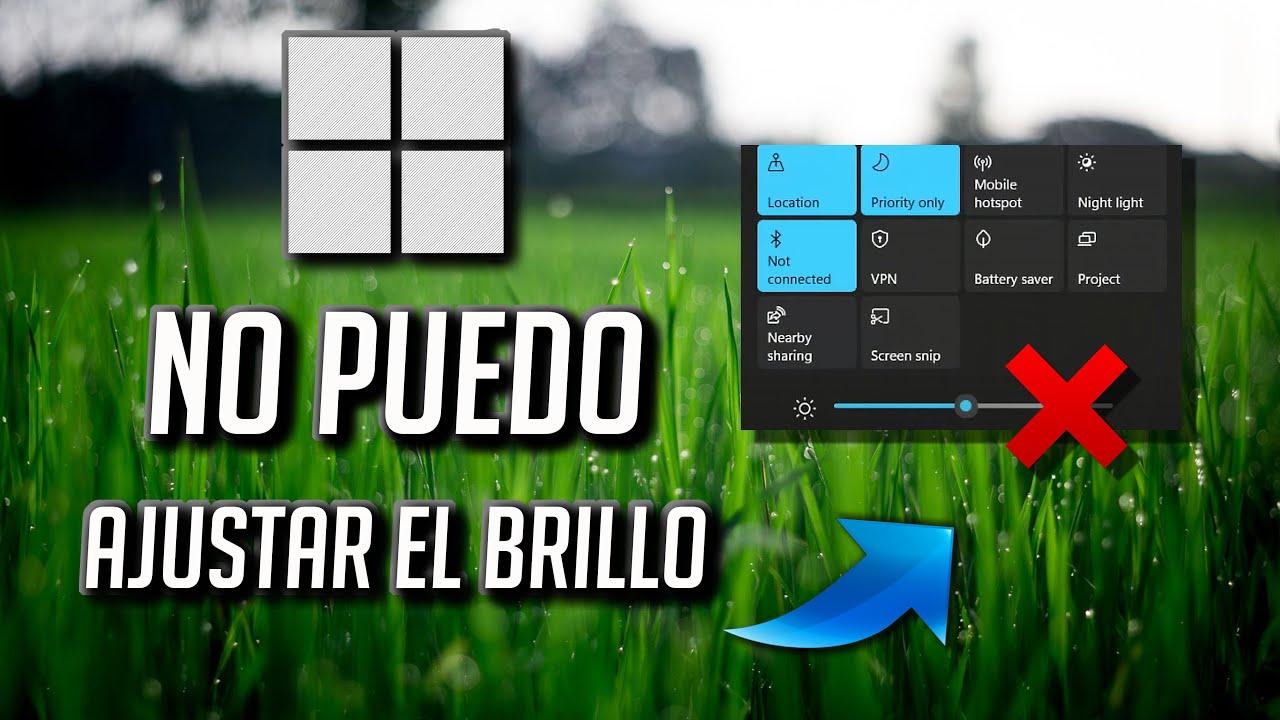
Lo primero que hay que entender es que el control de brillo por software de Windows 11 solo está disponible en pantallas integradas (como las de portátiles, tablets o algunos todo-en-uno) o en monitores externos muy concretos que soporten ciertos protocolos. En muchos PC de sobremesa con monitor externo clásico, Windows no puede gestionar el brillo directamente.
Por eso, en equipos de escritorio con monitor externo, es completamente normal que no veas el control deslizante de brillo ni en el panel rápido (icono de Red o Volumen junto al reloj) ni en Configuración > Sistema > Pantalla. En esos casos, el sistema te obliga a usar los botones físicos del monitor para ajustar brillo, contraste, etc.
Además, hay situaciones en las que el control de brillo debería aparecer (por ejemplo en un portátil) pero desaparece o deja de funcionar tras una actualización o tras instalar un controlador de gráficos incompatible. Esto puede deberse a:
- Controladores de la GPU dañados o incorrectamente instalados.
- Problemas de compatibilidad con el adaptador de pantalla después de una actualización grande de Windows 11.
- Fallos en los archivos de sistema que impiden que se cargue correctamente la gestión de energía de la pantalla.
En otros casos, el control está disponible, pero se da una situación curiosa: modificas el brillo, reinicias y solo entonces se aplica. Es decir, el cambio no se ve al momento, pero sí tras un reinicio posterior. Eso suele indicar algún conflicto con el controlador de la tarjeta gráfica o con la forma en que el sistema guarda la configuración de energía.
Métodos básicos para ajustar el brillo en Windows 11
Antes de meternos con soluciones avanzadas, repasemos las formas estándar de cambiar el brillo en Windows 11, por si simplemente no estás mirando en el sitio correcto o hay algún ajuste oculto.
Ajustar el brillo desde el panel rápido
En la parte derecha de la barra de tareas verás los iconos de Red, Volumen, batería, etc. Si pulsas sobre ellos, se abre el panel rápido de Windows 11. Ahí deberías encontrar un control deslizante llamado “Brillo” para la pantalla integrada.
Para usarlo:
- Haz clic en el icono de Red o Altavoces en el lado derecho de la barra de tareas.
- En el panel que se abre, busca el control deslizante de Brillo.
- Deslízalo hacia la izquierda para reducir el brillo, o hacia la derecha para aumentarlo.
Si este control no aparece, y estás en un portátil, ya tenemos una pista de que hay algún problema con el controlador de la pantalla o con la detección del monitor por parte de Windows 11.
Cambiar el brillo desde Configuración > Sistema > Pantalla
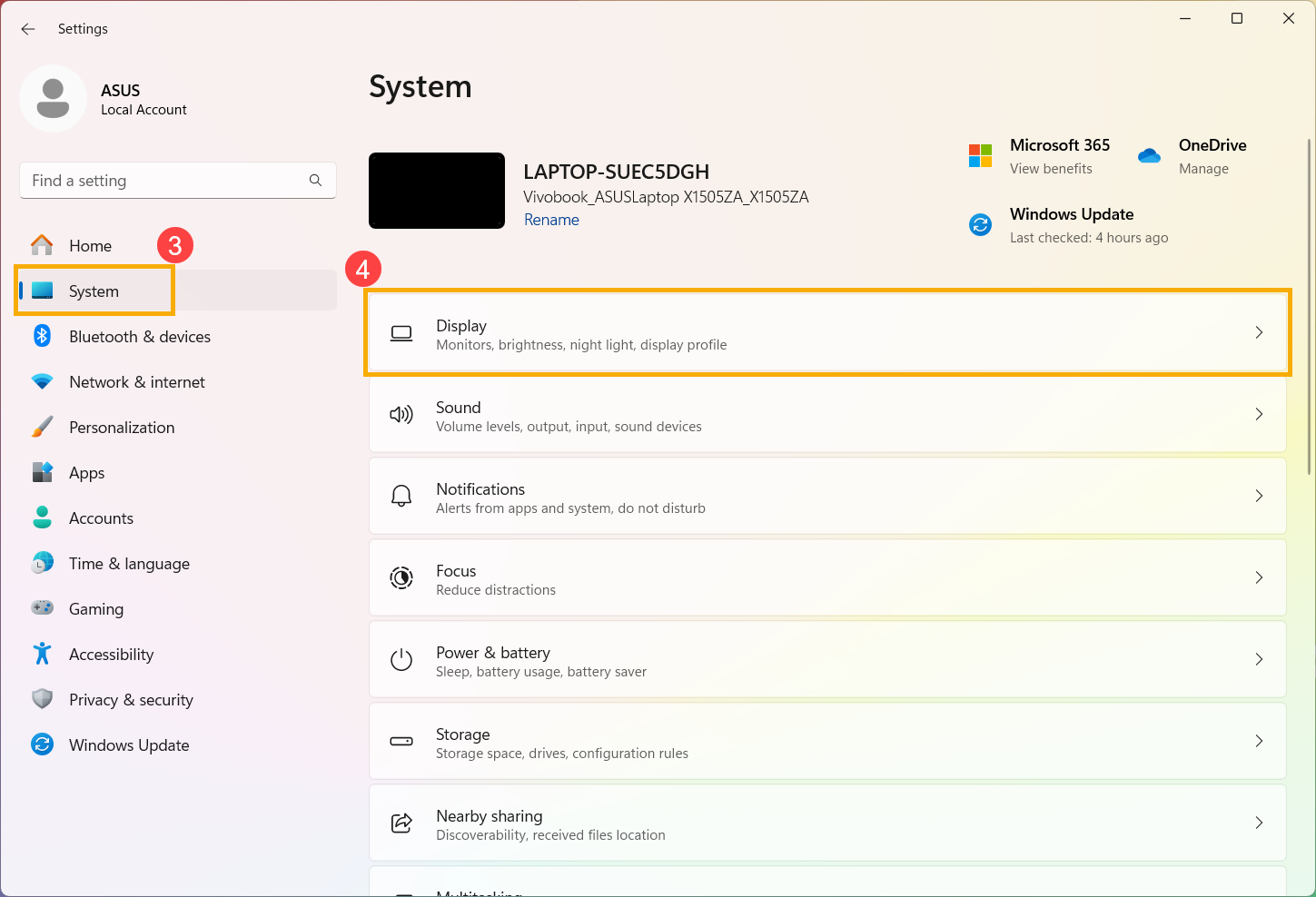
Otra forma de ajustar el brillo es ir a la aplicación de Configuración de Windows 11. Aquí también deberías ver un control específico para la pantalla integrada del portátil o tablet.
Los pasos son:
- Pulsa el botón Inicio y abre Configuración (o usa Windows + I).
- En el menú de la izquierda, entra en Sistema y luego en Pantalla.
- En el apartado de Brillo (o “Brillo y color”), mueve el control deslizante para ajustar el nivel.
Si aquí tampoco aparece el control deslizante de brillo en un equipo que debería tenerlo, casi seguro que el problema es de software (drivers, archivos de sistema o configuración).
Brillo automático según la luz ambiental y el contenido
Windows 11 incorpora varias opciones para ajustar el brillo de forma automática, ya sea en función de la iluminación de la habitación o del contenido que se muestra en pantalla. A veces estas opciones causan sensaciones raras (cambios de brillo bruscos, por ejemplo), pero también pueden aliviar bastante la vista si se configuran bien.
Ajuste automático por condiciones de iluminación
Algunos dispositivos, especialmente portátiles y tablets, incluyen sensor de luz ambiental. En estos casos, Windows 11 puede variar el brillo automáticamente según la cantidad de luz de la habitación.
Para comprobar si tu PC lo permite y activar la opción:
- Ve a Inicio > Configuración > Sistema > Pantalla.
- Busca una opción similar a “Cambiar brillo automáticamente cuando cambie la iluminación”.
- Activa el interruptor si está disponible.
Con esto, Windows se encargará de que la pantalla sea legible tanto si estás al sol como si estás en una habitación oscura, aunque siempre puedes seguir moviendo el control de brillo manualmente para ajustar el nivel base que te resulte cómodo.
Brillo y contraste según el contenido en pantalla
Algunos equipos con Windows 11 pueden también modificar el brillo y el contraste en función del contenido que aparece en la pantalla integrada. Por ejemplo, si pasas de una escena muy oscura de una película a otra con un sol brillante, verás cómo la luminosidad cambia ligeramente sola.
Esta función (a menudo llamada brillo adaptable al contenido) permite:
- Ajustar brillo y contraste para mejorar la legibilidad en vídeos, juegos o aplicaciones.
- Ahorrar batería, porque la pantalla no se mantiene constantemente al máximo.
- Ofrecer una experiencia más dinámica, aunque a algunas personas les resulten molestos los cambios de nivel.
Para configurarla en Windows 11:
- Abre Configuración > Sistema > Pantalla.
- Localiza la opción relacionada con “Cambiar brillo según el contenido” (el nombre puede variar ligeramente).
- En la lista desplegable, suele haber tres opciones:
- Desactivado: se anula el brillo adaptable; el brillo se mantiene fijo. Puede implicar menor duración de batería.
- Siempre: el control de brillo adaptable se usa tanto cuando el equipo está enchufado como cuando funciona con batería.
- Solo con batería: el ajuste dinámico solo actúa cuando el dispositivo no está conectado a la corriente.
Si trabajas con edición de fotos o vídeo y necesitas un color muy preciso, o si te molestan esos cambios de luminosidad, te puede interesar desactivarlo, aunque sacrifiques algo de autonomía.
Función de luz nocturna: reducir la luz azul
Además del brillo, Windows 11 incluye la luz nocturna, pensada para reducir la cantidad de luz azul que emite la pantalla durante la noche. Esto no cambia el brillo como tal, pero sí hace que los colores se vean más cálidos, lo que cansa menos la vista y puede ayudarte a conciliar mejor el sueño.
Activar o desactivar la luz nocturna rápidamente
Para activar la luz nocturna sin complicarte, puedes hacerlo desde el panel rápido:
- Haz clic en el icono de Red o Altavoces en la barra de tareas.
- Desplázate dentro del panel (flecha hacia abajo si hace falta) hasta encontrar el botón “Luz nocturna”.
- Púlsalo para activarla o desactivarla al momento.
Si el botón no aparece, también puedes entrar en Configuración:
- Ve a Inicio > Configuración > Sistema > Pantalla.
- Activa el interruptor de Luz nocturna.
Ajustar la intensidad y programar la luz nocturna
La gracia de esta función es que puedes controlar cuánta luz azul quieres reducir y en qué horarios.
Para configurar intensidad y horarios:
- En el buscador de Windows, escribe “configuración” y entra en la app.
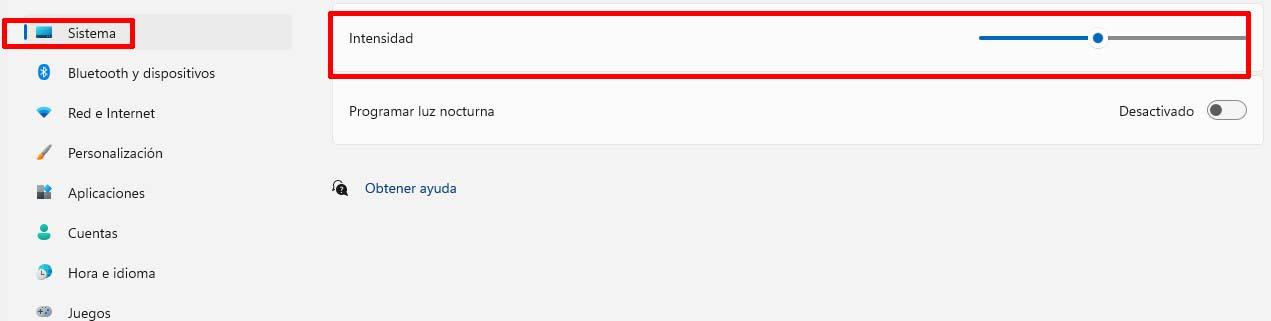
- Ve a Sistema > Pantalla > Luz nocturna.
- Usa el control “Intensidad” para decidir cuánto se calientan los colores.
- Activa “Programar luz nocturna” si quieres que se encienda sola.
- Elige entre “Del anochecer al amanecer” (usa tu ubicación para ajustar el horario) o “Establecer horas” para poner una franja horaria personalizada.
Si ves que el interruptor de luz nocturna aparece atenuado o no se deja activar, puede que necesites actualizar el controlador de pantalla, porque algunos drivers antiguos bloquean la función.
Administración de color y perfiles en Windows 11
Aunque el problema más visible es que no puedes bajar el brillo, también es importante entender cómo maneja Windows 11 el color y los perfiles de pantalla, especialmente si notas tonos raros, degradados feos o falta de detalle en sombras y luces.
Administración automática del color
Windows 11 incluye una función de administración automática del color pensada para profesionales creativos y usuarios exigentes. Esta opción hace que los colores sean más consistentes entre distintas aplicaciones y dispositivos, aplicando la gestión de color a nivel de sistema.
Al activarla, las aplicaciones (aunque no estén específicamente diseñadas para gestionar color) pueden:
- Trabajar con miles de millones de colores con precisión de 10 a 16 bits.
- Mostrar degradados más suaves, con menos banding o artefactos.
- Mejorar el aspecto incluso en pantallas de 8 bits mediante técnicas como el tramado.
Para activarla:
- Ve a Configuración > Sistema > Perfil de color de pantalla (el nombre exacto puede variar según la versión).
- Selecciona la pantalla que quieres configurar.
- Marca la opción “Administrar automáticamente el color de las aplicaciones”.
Agregar, quitar y establecer perfiles de color
Si trabajas con fotografía, diseño o vídeo, quizá te interese añadir perfiles de color ICC/ICM específicos para tu monitor, o cambiar el que usa por defecto Windows 11.
Los pasos generales son:
- Abre Configuración > Sistema > Perfil de color de pantalla.
- Selecciona la pantalla que quieres ajustar.
- Para agregar un perfil, pulsa en “Agregar perfil” y selecciona el archivo de perfil de color que tengas.
- Para quitar un perfil, expándelo y haz clic en “Quitar”.
- Para establecer un perfil como predeterminado, selecciona “Establecer perfil”.
Esto no arreglará por sí solo un control de brillo que falta, pero sí garantiza que, una vez solventado el problema, los colores se vean como deben en tu pantalla.
Calibrar el color de la pantalla
Windows también trae una herramienta para calibrar la pantalla, ajustando gamma, brillo, contraste y balance de color. Así puedes crear un perfil de color adaptado exactamente a tu monitor.
Para ejecutar la calibración:
- Abre la búsqueda de Windows y escribe “calibrar el color de la pantalla”.
- Inicia el asistente de calibración y sigue los pasos que te indica (verás pantallas de ejemplo para ajustar cada parámetro).
- Al final se creará un nuevo perfil de color para la pantalla en la que has hecho la calibración.
HDR y brillo en Windows 11
Si tu pantalla es compatible con HDR, Windows 11 puede mostrar contenidos de alto rango dinámico, con más brillo y un espectro de color más amplio que el SDR tradicional. Esto mejora mucho la calidad de imagen en juegos y vídeos preparados para HDR.
En contenido SDR clásico, normalmente eliges entre ver detalles en las partes muy brillantes o en las muy oscuras, pero no en ambas al tiempo. Con HDR, Windows 11 puede mostrar más detalle simultáneo en luces y sombras, siempre que el panel lo soporte.
Para profundizar en la configuración HDR, Microsoft ofrece documentación específica, pero lo importante aquí es saber que, en algunos monitores HDR, el brillo máximo y el mapeo de tonos pueden cambiar en función del tipo de contenido, lo que a veces se interpreta como cambios “raros” de brillo. Conviene revisar las opciones HDR de Windows y del propio monitor para ajustarlas a tu gusto.
Por qué en escritorio necesitas usar los botones del monitor
Si usas un PC de sobremesa con un monitor externo tradicional, probablemente te frustre no encontrar el control de brillo en Windows 11. Y es que, en la práctica, en muchos monitores externos Windows no puede regular el brillo por software, y te obliga a usar los botones físicos.
En ese caso:
- No aparecerá el control deslizante de brillo en el panel rápido.
- Tampoco verás un ajuste de brillo de la “pantalla integrada” en Configuración, porque no la hay.
- La única solución nativa es usar los controles del propio monitor (botones o joystick) para modificar brillo, contraste, modos de imagen, etc.
Windows sí podría ajustar, por ejemplo, el brillo de un portátil conectado a un monitor externo, pero en ese caso solo controlaría la pantalla integrada del portátil. El monitor externo seguiría dependiendo de sus propios botones salvo que fuese un modelo con integración específica.
Qué hacer cuando no puedes bajar el brillo en un portátil con Windows 11
La situación realmente problemática es cuando tienes un portátil con Windows 11 y el control de brillo no aparece o no funciona. Ahí sí hay varias cosas que puedes hacer, empezando por los controladores de la GPU.
Reinstalación limpia del controlador de gráficos (ejemplo con AMD)
Si tu equipo usa una GPU AMD (muy común en muchos portátiles), es recomendable hacer una instalación limpia del controlador, que no es lo mismo que solo actualizar o reinstalar por encima. El objetivo es borrar completamente el driver actual y todos sus restos, y luego instalarlo de cero.
El procedimiento general sería:
- Desinstalar por completo el controlador de la GPU AMD siguiendo las indicaciones oficiales de AMD (usando su herramienta de limpieza o los pasos que recomienden).
- Una vez el sistema se haya reiniciado y esté limpio, instalar de nuevo el controlador de gráficos AMD, ya sea con “AMD Radeon Software” o con la herramienta de detección automática de drivers.
En la página de soporte de AMD encontrarás guías detalladas y herramientas específicas para hacerlo. Aunque son sitios externos, suelen ofrecer información fiable; solo hay que ir con cuidado con anuncios de terceros que puedan ofrecer programas no deseados.
Si tras hacer una instalación limpia el control de brillo sigue sin aparecer, es probable que el problema ya no esté solo en la GPU, sino en archivos de sistema dañados o en conflictos internos de Windows 11.
Actualizar el controlador desde el Administrador de dispositivos
Otra opción rápida es intentar actualizar el adaptador de pantalla desde el propio Windows:
- En la barra de tareas, escribe “Administrador de dispositivos” y ábrelo.
- Despliega la sección “Adaptadores de pantalla”.
- Haz clic derecho sobre tu adaptador de pantalla y selecciona “Actualizar controlador”.
- Sigue las indicaciones para que Windows busque un controlador más reciente.
Si no encuentra uno mejor, te tocará descargar el driver directamente desde la web oficial del fabricante de tu placa base o de tu portátil (Dell, HP, Lenovo, ASUS, etc.), que suele ser la fuente más fiable.
Comprobar el modelo de tu equipo para bajar los drivers correctos
Para asegurarte de descargar los controladores adecuados, es importante conocer el modelo exacto de tu equipo:
- Pulsa Windows + R, escribe msinfo32 y pulsa Intro.
- En la ventana de Información del sistema, busca el apartado “Modelo del sistema”.
- Con ese modelo, ve a la web oficial de soporte de tu fabricante y descarga los drivers de gráficos y chipset recomendados para tu versión de Windows 11.
Instalar estos controladores oficiales suele solucionar muchos problemas de brillo, suspensión, batería y gestión de energía.
Reparar archivos de sistema y actualizar Windows 11
Si tras trastear con los controladores sigues sin poder bajar el brillo, tiene sentido sospechar de archivos de sistema dañados o de un Windows 11 que se ha quedado a medias en alguna actualización.
Comandos SFC y DISM para reparar el sistema
Windows incluye herramientas de reparación integradas que puedes usar desde la consola de comandos (CMD) con privilegios de administrador. Conviene ejecutarlas una detrás de otra, con calma, y reiniciar al finalizar.
Los pasos son:
- Abre el menú Inicio, escribe “cmd”, haz clic derecho en “Símbolo del sistema” y elige “Ejecutar como administrador”.
- En la ventana negra, escribe y ejecuta, uno por uno, estos comandos (pulsa Intro tras cada uno):
- sfc /scannow
- dism.exe /online /cleanup-image /scanhealth
- dism.exe /online /cleanup-image /restorehealth
- dism.exe /online /cleanup-image /startcomponentcleanup
Estos comandos se encargan de comprobar la integridad de los archivos de sistema, buscar errores en la imagen de Windows y repararlos usando archivos limpios de referencia. Al terminar todo el proceso, reinicia el PC y comprueba si el control de brillo vuelve a la vida.
Actualización in-place de Windows 11
Si después de todo lo anterior el problema persiste, una opción bastante efectiva es hacer una actualización en el lugar (in-place upgrade) de Windows 11. Básicamente, reinstalas Windows 11 encima de tu instalación actual, actualizando todos los componentes del sistema y corrigiendo errores, pero sin borrar tus archivos ni tus aplicaciones.
El procedimiento general es:
- Entra en la página oficial de descarga de Windows 11 de Microsoft.
- En el apartado de “Descargar imagen de disco de Windows 11 (ISO)”, selecciona la edición de Windows 11 apropiada y descarga la ISO.
- Cuando termine la descarga, haz clic derecho sobre el archivo ISO y elige “Montar”.
- En la unidad virtual que se crea, ejecuta Setup.exe.
- Si el Control de cuentas de usuario te lo pide, acepta.
- En el asistente de instalación de Windows 11, pulsa en Siguiente y acepta los términos de licencia cuando aparezcan.
- Espera a que el instalador compruebe el espacio disponible y la compatibilidad del sistema.
- En la pantalla “Listo para instalar”, asegúrate de que está marcada la opción “Mantener archivos personales y aplicaciones”.
- Haz clic en Instalar y deja que el proceso termine; el equipo se reiniciará varias veces.
Al finalizar, volverás al escritorio con tus programas y datos intactos, pero con un Windows 11 “reparado”. En muchos casos, esto resuelve fallos persistentes como la desaparición del control de brillo o comportamientos extraños al ajustar la pantalla.
En definitiva, cuando Windows 11 no te deja bajar el brillo de tu laptop, lo importante es diferenciar si estás en un PC de sobremesa con monitor externo (donde tendrás que usar sí o sí los botones del monitor) o en un portátil/tablet en el que el control debería funcionar. En estos últimos, revisar y reinstalar los controladores de la GPU desde la web oficial del fabricante, ejecutar las herramientas de reparación de sistema (SFC y DISM) y, si hace falta, recurrir a una actualización in-place de Windows 11 suele devolver el control deslizante de brillo a su sitio, permitiéndote combinarlo con las opciones de brillo automático, luz nocturna y administración de color para lograr una experiencia cómoda y coherente en todo tipo de condiciones de iluminación.
