- El fallo del Mezclador de volumen suele deberse a servicios de audio, cuelgues del Explorador o configuraciones corruptas.
- Windows 11 incluye herramientas propias para reparar el audio: solucionador de problemas, reinicio de servicios y restablecimiento del mezclador.
- El modo exclusivo de audio y ciertos drivers (como Realtek) pueden provocar cortes de sonido y que el mezclador no responda bien.
- El nuevo mezclador de Windows 11, disponible primero para Insiders, mejora el control por aplicación y el cambio rápido de dispositivo.
Que el Mezclador de volumen de Windows 11 no abra o no funcione bien es uno de esos fallos que parece poca cosa… hasta que te toca. De repente no puedes bajar el volumen de una aplicación concreta, el sonido se queda clavado aunque la barra baje, o simplemente pinchas en el icono y el mezclador no aparece por ningún lado. Y claro, eso de estar subiendo y bajando el volumen general a lo loco no es precisamente cómodo.
La buena noticia es que casi siempre se puede arreglar con unos cuantos ajustes en el propio Windows 11, sin necesidad de formatear ni liarse con soluciones raras. En este artículo vas a encontrar, por un lado, las posibles causas de que no se abra el Mezclador de volumen o funcione mal, y por otro, un buen repertorio de soluciones paso a paso, desde las más sencillas (solucionador de problemas, reiniciar Explorer, revisar servicios) hasta opciones más avanzadas como restablecer el mezclador, desactivar el modo exclusivo de audio, usar el nuevo mezclador de Windows 11 o incluso habilitar funciones experimentales si formas parte del programa Insider.
Problemas típicos con el Mezclador de volumen en Windows 11
Los fallos con el sonido en Windows 11 no siempre se manifiestan igual, y conviene tener claro qué es exactamente lo que está pasando antes de empezar a tocar opciones como si no hubiera un mañana. A partir de los casos reales que suelen aparecer en foros y comunidades de Microsoft, estos son los problemas más habituales relacionados con el Mezclador de volumen.
Uno de los casos más comunes es que el Mezclador de volumen simplemente no abra: haces clic derecho en el icono de sonido, eliges “Mezclador de volumen” o abres la parte de sonido desde Configuración y no aparece nada, se queda colgado o se cierra al instante. Esto suele tener que ver con fallos del Explorador de Windows, del propio proceso de sonido o incluso con el servicio de audio del sistema.
Otro fallo frecuente es que los cambios de volumen no tengan efecto. Por ejemplo, intentas bajar una aplicación del 100 % al 50 % y el volumen real sigue sonando igual de alto. En muchos casos, solo al ponerlo en 0 % se silencia, pero cualquier valor intermedio parece ignorarse. Esto puede estar relacionado con errores del controlador de audio, configuraciones corruptas del mezclador o con que una app esté usando el dispositivo de forma exclusiva, o incluso necesitar saber cómo subir el volumen máximo.
También hay usuarios que ven la barra de volumen bajar en pantalla (por ejemplo, cuando usan las teclas de volumen del portátil), pero el sonido sigue saliendo como si estuviera al máximo en vídeos, juegos o navegadores. En estos casos, sí pueden bajar el volumen desde el Mezclador de sonido manualmente para cada app, pero el control general no responde como debería. Suele ser un síntoma de conflicto entre el control general de Windows y los volúmenes por aplicación.
Tras algunas actualizaciones de Windows 11 (como ocurrió con la actualización acumulativa KB5007215 para sistemas x64), se han reportado errores en los que al reproducir audio en Firefox, Steam, AIMP u otras aplicaciones, abrir un segundo programa que también use sonido provoca que uno de ellos deje de oírse. Al cerrar la app, el audio no vuelve hasta que se “trastea” con el Mezclador de volumen. Esto apunta a conflictos de drivers (por ejemplo Realtek) o al uso exclusivo del dispositivo por parte de una app; si el problema afecta al sonido en juegos, consulta no hay sonido en juegos.
Por último, hay muchos casos donde el mezclador original funciona, pero se queda corto: no permite gestionar bien el volumen por aplicación o cambiar rápidamente el dispositivo de salida. Por eso Microsoft ha ido introduciendo un nuevo mezclador más avanzado, tanto en el menú de Configuración como dentro de los Ajustes rápidos, muy en la línea de herramientas de terceros tipo EarTrumpet.
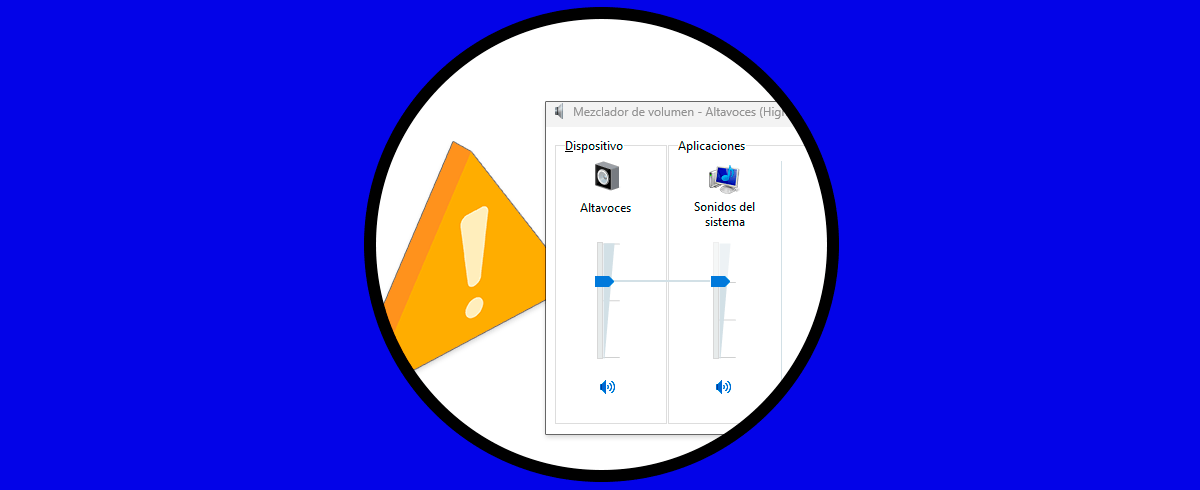
Nuevo Mezclador de volumen de Windows 11 e Insider
Microsoft lleva tiempo mejorando la gestión del volumen en Windows 11 y buena parte de estas novedades han ido llegando primero a las compilaciones Insider (canales Dev y Beta). Esto explica por qué algunos usuarios ven un Mezclador de volumen más completo, integrado en los ajustes rápidos, mientras que otros siguen con la versión clásica.
En compilaciones como la Build 25281 de Windows 11 Insider apareció un nuevo mezclador de volumen oculto que permite cambiar el volumen de cada aplicación, seleccionar el dispositivo de salida y activar funciones extra de forma rápida. Es un enfoque muy similar al de herramientas de terceros como EarTrumpet, pero integrado en el propio sistema. La idea es que puedas, por ejemplo, subir solo el volumen del navegador donde tienes YouTube sin tocar el volumen general del sistema.
Con la Build 22000.65 en el canal Dev, Microsoft actualizó también el menú contextual del icono de volumen en la barra de tareas para incluir la opción “Abrir mezclador de volumen” de forma más directa. Esto fue una de las primeras mejoras para tener el mezclador más a mano sin tener que pasar siempre por Configuración o por la Xbox Game Bar.
Más adelante, con compilaciones como la Build 25309 y la Build 23493 del canal Dev, el nuevo mezclador se integró en los Ajustes rápidos, es decir, en el panel que aparece al pulsar sobre los iconos de red/sonido/batería. Desde ahí se puede abrir una experiencia de mezclador renovada, con controles individuales por app y cambios rápidos de dispositivo de audio. Esta funcionalidad se ha ido extendiendo también al canal Beta con builds como la 22631.2050.
Es importante tener en cuenta que Microsoft suele implementar estas funciones de forma gradual. Incluso dentro del programa Insider, no todos los usuarios reciben la novedad a la vez; se activa progresivamente para monitorizar opiniones y detectar posibles problemas antes de lanzarla al conjunto del público. Por eso, aunque tengas una compilación compatible, puede que el nuevo mezclador tarde un tiempo en aparecerte.
Si participas en el programa Windows Insider y quieres probar estas mejoras antes que nadie, debes asegurarte de estar en una build compatible (por ejemplo, 25281 o superior en Dev para las primeras versiones del nuevo mezclador) y, en algunos casos, habilitar funciones ocultas mediante herramientas como ViveTool. Microsoft no lo recomienda para todos los usuarios, porque activar características internas siempre conlleva cierto riesgo, así que es básico tener copia de seguridad antes de ponerse a experimentar.
Solucionar cuando no abre el Mezclador de volumen en Windows 11
Cuando el problema es que el Mezclador de volumen no llega ni a abrirse o se cierra nada más intentar acceder, lo normal es que haya algo fallando a nivel de servicios, del Explorador de Windows o de la propia configuración de audio. A continuación tienes una batería de soluciones ordenadas de menos a más invasivas para ir probando.
1. Usar el solucionador de problemas de audio de Windows
El solucionador de problemas integrado de Windows 11 es el primer sitio donde mirar. Aunque no siempre obre milagros, muchas veces detecta ajustes incorrectos del dispositivo de audio o servicios parados y los repara automáticamente.
Para usarlo, basta con escribir “solucionar” en el buscador de Windows y abrir la opción “Solucionar otros problemas”. Dentro de la sección correspondiente a “Audio” verás un botón de “Ejecutar”. Al pulsarlo, se abre un asistente que analiza el sistema, pregunta qué dispositivo quieres revisar y aplica correcciones automáticas cuando es posible. Al finalizar, muestra un resumen con lo que ha hecho o con las recomendaciones que debes aplicar manualmente.
Si el Mezclador de volumen se negaba a abrir por un problema básico de configuración (dispositivo equivocado, salida deshabilitada, volumen global bloqueado), este asistente suele ser suficiente para devolver todo a la normalidad sin complicarse demasiado.
2. Reiniciar el Explorador de Windows
El Mezclador de volumen está estrechamente ligado al Explorador de Windows y a la interfaz de la barra de tareas. Si Explorer se queda colgado o funciona mal, es bastante habitual que el icono de sonido no responda, que los menús tarden en aparecer o que directamente no se abra el Mezclador.
Para reiniciar el Explorador, abre el Administrador de tareas desde el menú Inicio (puedes hacer clic derecho en el botón de Inicio y elegir “Administrador de tareas”, o usar Ctrl + Shift + Esc). Dentro de la pestaña de Procesos, localiza “Explorador de Windows”, selecciónalo y pulsa en “Reiniciar tarea”. Verás cómo el escritorio y la barra de tareas desaparecen un segundo y vuelven a cargarse.
Una vez que el entorno gráfico se haya recargado, vuelve a intentar abrir el Mezclador de volumen desde el icono de sonido o desde Configuración. Si el problema venía de un simple cuelgue de Explorer, con esto debería quedar resuelto.
3. Comprobar el estado del servicio de audio de Windows
El servicio “Audio de Windows” es el encargado de que el sonido del sistema funcione, y de que herramientas como el Mezclador puedan comunicarse con los dispositivos de entrada y salida. Si este servicio está detenido, mal configurado o se cuelga, es muy probable que el mezclador ni se abra o que se comporte de forma extraña.
Para revisarlo, escribe “servicios” en el buscador de Windows 11 y abre la consola de Servicios. En la lista, busca “Audio de Windows” y haz doble clic. En la ventana de propiedades, asegúrate de que el “Tipo de inicio” está establecido en “Automático”, de forma que el servicio se inicie siempre al arrancar el sistema.
Después, usa el botón de “Reiniciar” que aparece en la barra superior (o detén y vuelve a iniciar el servicio si el botón de reinicio no está disponible). Espera unos segundos a que termine el proceso, cierra la consola y prueba de nuevo a abrir el Mezclador de volumen. Si había algún bloqueo en el servicio, debería haberse limpiado con este reinicio.
4. Ejecutar el diagnóstico de dispositivos desde la consola
Windows 11 incluye otra herramienta de diagnóstico llamada DeviceDiagnostic, que se ejecuta desde la terminal y está centrada en detectar problemas con los dispositivos de hardware, entre ellos los de audio. Puede resultar útil cuando el mezclador no responde y sospechas que la raíz del problema está en el controlador o en la forma en que Windows reconoce la tarjeta de sonido.
Para lanzarla, abre la Terminal de Windows como administrador (clic derecho sobre el botón de Inicio y elige “Terminal de Windows (Administrador)” o similar). Acepta el aviso de control de cuentas (UAC) y, en la consola, escribe el comando:
msdt.exe -id DeviceDiagnostic
Al pulsar Enter se abrirá un asistente gráfico. Haz clic en “Opciones avanzadas” y comprueba que la casilla “Aplicar reparaciones automáticamente” esté marcada. Luego pulsa en “Siguiente” para que empiece el análisis. El sistema realizará varias pruebas sobre los dispositivos conectados y, al final, te mostrará los resultados y las correcciones que se hayan podido aplicar.
5. Restablecer el Mezclador de volumen a sus valores de fábrica
En muchas ocasiones, el Mezclador deja de funcionar bien por culpa de configuraciones acumuladas. Ajustamos manualmente volúmenes por aplicación, cambiamos dispositivos de salida, instalamos y desinstalamos auriculares, altavoces Bluetooth, etc. y, al final, el sistema se queda con una mezcla de ajustes que provocan comportamientos raros.
Para volver a los valores por defecto del Mezclador, ve a la aplicación de Configuración de Windows 11 y entra en el apartado “Sistema > Sonido”. Desplázate hacia la parte inferior hasta encontrar la opción “Mezclador de volumen” y haz clic. Se abrirá la vista con todos los volúmenes generales y por aplicación.
Dentro de esa pantalla, verás un botón de “Restablecer” que devuelve el mezclador a su configuración original. Esto implica que se pierden las personalizaciones de volumen por app, pero en muchos casos soluciona problemas en los que un programa suena desproporcionadamente alto o bajo, o en los que los cambios en las barras no tienen el efecto esperado.
6. Anclar el Mezclador clásico a la barra de tareas
Si el acceso al Mezclador desde el icono de volumen o desde Configuración falla, pero el mezclador clásico sigue funcionando, una buena solución de emergencia es crearle un acceso directo fijo en la barra de tareas usando el ejecutable Sndvol.exe.
Para hacerlo, haz clic derecho en el botón de Inicio y selecciona “Ejecutar”. En la ventana que se abre, escribe Sndvol.exe y pulsa Aceptar. Esto abrirá el Mezclador de volumen clásico de Windows, con sus sliders para cada aplicación y el volumen general.
Mientras el mezclador esté abierto, busca su icono en la barra de tareas, haz clic derecho sobre él y elige “Anclar a la barra de tareas”. A partir de ese momento, tendrás un atajo directo al mezclador clásico incluso aunque el nuevo menú de sonido o la ruta de Configuración no respondan como deberían.
7. Desactivar el “uso exclusivo” del dispositivo de audio
El modo exclusivo permite que ciertas aplicaciones se hagan con el control total del dispositivo de sonido. Esto es útil para programas de audio profesional o algunos juegos, pero también puede provocar que el Mezclador de volumen se comporte de forma extraña, que el sonido de otras aplicaciones se corte o que los cambios de volumen generales no tengan efecto. Por ejemplo, puede causar problemas de sonido en Discord.
Para desactivar el uso exclusivo, haz clic derecho en el icono de volumen de la barra de tareas y entra en “Configuración de sonido”. En la parte inferior de la ventana de Sonido, busca “Más opciones de configuración de sonido” para abrir la clásica ventana de Dispositivos de reproducción.
Selecciona tu dispositivo de salida principal (por ejemplo, altavoces o auriculares) y pulsa en “Propiedades”. Ve a la pestaña “Opciones avanzadas” y localiza la casilla “Permitir que las aplicaciones tomen el control exclusivo de este dispositivo”. Desmárcala, aplica los cambios y acepta. Con esto evitas que una sola app bloquee al resto y, de paso, reduces las posibilidades de que el Mezclador deje de responder correctamente.
8. Restaurar el sistema a un punto anterior
Si el Mezclador funcionaba bien hasta hace poco y empezó a fallar tras una actualización, la instalación de un programa de audio, un nuevo driver Realtek, etc., quizá lo más rápido sea recurrir a la Restauración del sistema para volver a un estado anterior donde todo iba fino.
Para usar esta función, escribe “restaurar” en el buscador de Windows y abre “Crear un punto de restauración”. En la ventana de Propiedades del sistema, entra en la pestaña “Protección del sistema” y pulsa el botón “Restaurar sistema”. Se abrirá un asistente que te mostrará los puntos de restauración disponibles.
Elige un punto con fecha anterior al inicio de los problemas de sonido, revisa el resumen de cambios y pulsa en “Finalizar” para iniciar el proceso. El equipo se reiniciará y restaurará archivos de sistema y configuraciones, pero mantendrá tus documentos personales. Si el fallo del mezclador estaba ligado a una actualización concreta, es bastante probable que desaparezca tras la restauración.
9. Finalizar el proceso del Mezclador de volumen desde el Administrador de tareas
En ocasiones, el propio proceso del Mezclador se queda colgado en segundo plano, y aunque intentes abrirlo no se ve nada en pantalla porque en realidad sigue bloqueado. En estos casos, forzar su cierre desde el Administrador de tareas permite que se inicie de cero cuando vuelvas a llamarlo.
Abre el Administrador de tareas y busca el proceso relacionado con el Mezclador de volumen (según la versión de Windows 11 puede aparecer con diferentes nombres, pero suele estar asociado al proceso de sonido). Selecciónalo y pulsa “Finalizar tarea”. Después intenta abrirlo de nuevo desde el icono de volumen o desde Configuración para comprobar si ahora se muestra correctamente.
Otros problemas habituales de volumen y cómo afrontarlos
Además de que el Mezclador no abra o falle al ajustar volumen por app, hay otros comportamientos raros que vale la pena comentar porque están muy relacionados con la forma en que Windows 11 gestiona el audio y el mezclador.
Uno de ellos es cuando el volumen general baja en pantalla (con las teclas de volumen de la laptop, por ejemplo) pero los vídeos, juegos o el sonido en Google Chrome siguen tronando como si el volumen estuviera al 100 %. En estos casos, suele funcionar ajustar manualmente el volumen desde el propio Mezclador de sonido para la aplicación concreta (navegador, juego, reproductor), pero obviamente es incómodo tener que ir app por app todo el rato.
Si esto te pasa aun después de reinstalar el controlador de audio (algo bastante típico en equipos con Realtek), conviene revisar de nuevo el modo exclusivo, restablecer el Mezclador y, si tienes varias salidas de sonido, comprobar que la app esté usando el dispositivo correcto. Programas como algunos reproductores, navegadores o juegos permiten elegir directamente el dispositivo de salida dentro de sus opciones, y pueden estar ignorando la configuración general de Windows.
Otro problema muy comentado es la imposibilidad de reproducir dos fuentes de audio a la vez. Por ejemplo, tienes Firefox reproduciendo un vídeo y al abrir un juego de Steam, o el reproductor AIMP, el audio del navegador desaparece. Cierras el juego y sigues sin escuchar nada hasta que entras en el Mezclador, tocas varios sliders y de repente vuelve el sonido. Si te suena esta situación, es casi seguro que hay un conflicto con los drivers de audio (Realtek es un clásico en este tipo de casos) o con el ya mencionado uso exclusivo del dispositivo.
En estos escenarios, aparte de desactivar el modo exclusivo, puede venir bien desinstalar completamente el controlador de sonido desde el Administrador de dispositivos y dejar que Windows lo reinstale automáticamente, o descargar desde la web del fabricante la última versión estable. Después, una pasada por el solucionador de problemas de audio ayuda a dejarlo todo ajustado, y conviene revisar también guías específicas para cortes de sonido en Bluetooth si usas auriculares inalámbricos.
Por último, hay quien echa en falta funciones más avanzadas en el Mezclador oficial y, mientras Microsoft termina de desplegar el nuevo mezclador en todos los equipos, recurre a aplicaciones de terceros tipo EarTrumpet. Estas herramientas proporcionan un control más granular del volumen y, a menudo, dan menos guerra que el mezclador clásico de Windows 11, sobre todo en sistemas donde el panel nativo se resiste a abrir o falla con frecuencia.
En definitiva, Windows 11 ha mejorado bastante el control de volumen respecto a versiones anteriores, pero todavía arrastra ciertos problemas de estabilidad, incompatibilidades con algunos controladores y comportamientos confusos cuando entran en juego varias aplicaciones de audio y distintos dispositivos de salida. Por suerte, con los métodos que hemos visto —desde el solucionador de problemas, la revisión de servicios y el reinicio de Explorer, hasta el restablecimiento del mezclador, la desactivación del modo exclusivo y la restauración del sistema— lo normal es que el Mezclador de volumen vuelva a abrirse y a responder como debe, permitiéndote ajustar cada aplicación a tu gusto sin tener que silenciarlo todo de golpe.
