- Los reinicios aleatorios en Windows 11 suelen deberse a fallos de hardware, drivers corruptos, sobrecalentamiento o problemas de BIOS.
- Desactivar el reinicio automático, actualizar controladores, BIOS y Windows, y revisar RAM y disco ayuda a identificar el origen del fallo.
- El sobrecalentamiento, la fuente insuficiente y los errores de la tarjeta gráfica son claves cuando el PC se reinicia al jugar o bajo carga.
- Si tras todas las pruebas el equipo sigue reiniciándose, es probable que haya un fallo físico (como la placa base) que requiere servicio técnico.
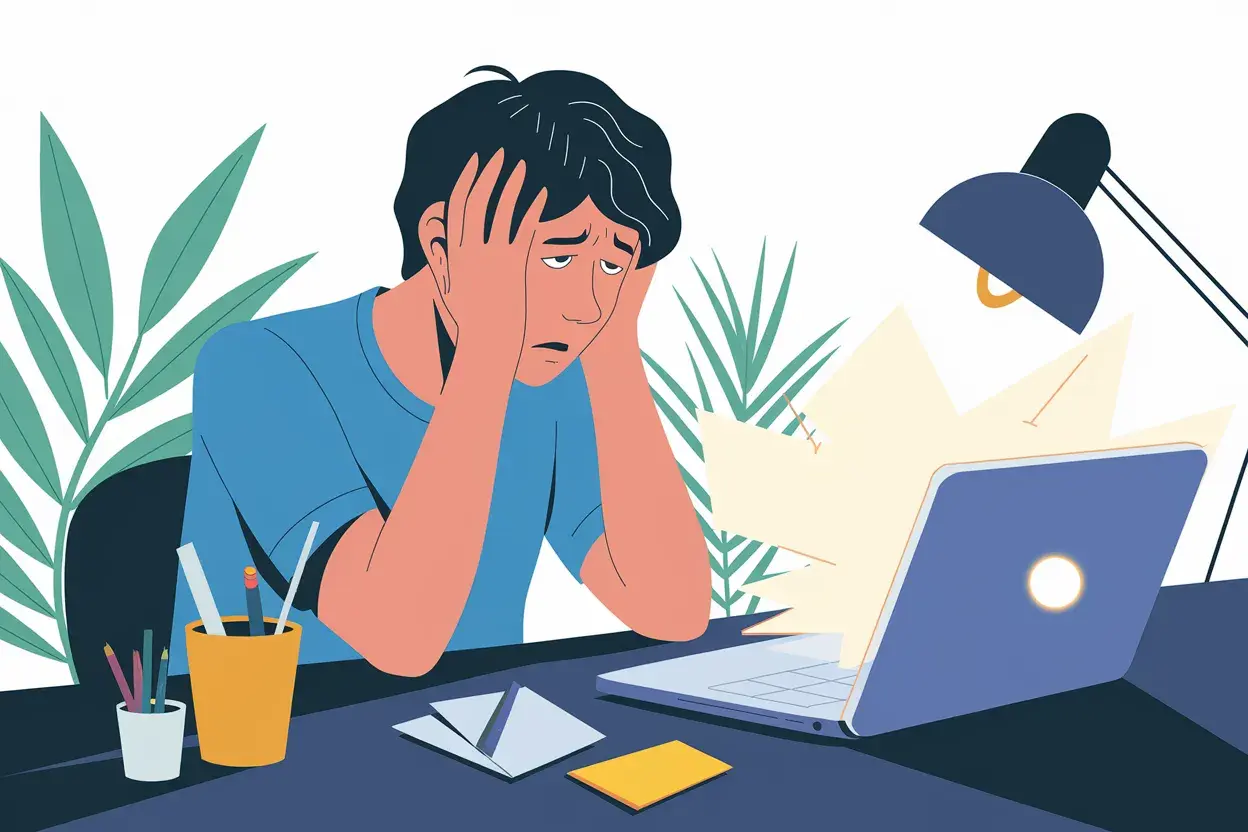
Que tu ordenador con Windows 11 se reinicie solo sin avisar es de las cosas más frustrantes que te pueden pasar, sobre todo si trabajas con programas pesados, juegas o dependes del PC para estudiar o trabajar. Un momento estás tan tranquilo editando, jugando o navegando y, de repente, pantalla en azul o negro, mensaje de error fugaz (si lo ves) y vuelta a empezar.
Este comportamiento puede deberse tanto a fallos de hardware como a problemas de software o de configuración. La parte buena es que normalmente se puede acotar la causa siguiendo un orden lógico: comprobar actualizaciones, controladores, opciones de energía, temperatura, memoria, disco, BIOS, malware… En esta guía vas a ver todas las razones habituales por las que un PC con Windows 11 se reinicia solo y las soluciones más completas, basadas en los casos reales y en las recomendaciones oficiales de Microsoft y fabricantes.

Por qué Windows 11 se apaga o se reinicia solo
Cuando el sistema detecta un problema grave, puede producirse lo que se conoce como error de detención o pantallazo azul (BSOD). En esos casos, suele aparecer un mensaje tipo “Se ha producido un problema en el dispositivo y es necesario reiniciarlo”. Muchas veces apenas da tiempo a leerlo, porque Windows 11 se reinicia automáticamente.
Ese error puede aparecer también como pantalla negra, error de kernel, comprobación de errores o código de detención. En la parte inferior de la pantalla, si llegas a verlo, aparecen códigos como PAGE_FAULT_IN_NONPAGED_AREA o MEMORY_MANAGEMENT y, a veces, el nombre del archivo o controlador que estaba fallando en ese momento.
El aspecto de la pantalla de error cambia según la versión de Windows 11 (23H2, 24H2, etc.), pero la idea es la misma: el sistema se protege deteniendo todo y forzando un reinicio. El origen suele estar en un dispositivo de hardware, su controlador o algún software del sistema que está causando inestabilidad.
En otros casos ni siquiera ves pantalla azul: el ordenador parece apagarse y encenderse como si alguien hubiera pulsado el botón de reinicio. Esto es típico cuando hay problemas de alimentación, sobrecalentamiento, memoria RAM, placa base o BIOS mal configurada.
Reinicios esporádicos frente a reinicios constantes
No es lo mismo que Windows 11 se reinicie una vez de forma puntual que que entre en un bucle de reinicios continuos. Microsoft considera normal que, ante un fallo aislado, el sistema se reinicie, se recupere y sigas trabajando sin más intervención.
Sin embargo, cuando el equipo empieza a reiniciarse con frecuencia por el mismo motivo (mismo código de error, mismo momento del uso, o incluso antes de cargar Windows), hay que ponerse manos a la obra con una pauta de diagnóstico más completa. Aquí entran en juego pasos básicos como quitar hardware nuevo, probar el modo seguro, revisar el Administrador de dispositivos y liberar espacio en disco, pero también comprobaciones más avanzadas: controladores, BIOS, temperaturas, memoria, disco, malware, placa base, etc.
Causas habituales: hardware, drivers, actualizaciones y BIOS
Una gran parte de los reinicios aleatorios en Windows 11 está relacionada con controladores desactualizados o dañados, actualizaciones pendientes y ajustes de BIOS que no son del todo compatibles con el hardware o con la versión actual del sistema.
Entre las causas más frecuentes se encuentran drivers de chipset, gráfica, almacenamiento o red que se han quedado antiguos o se han corrompido tras una actualización fallida. Esto provoca que Windows no se entienda bien con el hardware y terminen produciéndose bloqueos y reinicios.
También son habituales los problemas tras una actualización grande de Windows 11. Si la instalación no termina bien o hay parches pendientes, el equipo puede quedarse en un bucle de reinicio tras apagarse, o intentar aplicar cambios una y otra vez sin conseguirlo.
Por último, hay que tener en cuenta la configuración de la BIOS o UEFI: overclock, perfiles XMP de la RAM, opciones de ahorro de energía, funciones de arranque rápido a nivel de firmware o versiones antiguas del BIOS pueden desencadenar reinicios, incluso antes de ver la pantalla de inicio de Windows.
Sobrecalentamiento y alimentación: cuando el PC se protege
Una de las explicaciones más comunes de los reinicios sin aviso es el sobrecalentamiento del sistema. Si la CPU, la GPU o la placa base alcanzan temperaturas demasiado altas, el propio equipo puede apagarse o reiniciarse para evitar daños irreversibles.
El exceso de calor suele deberse a acumulación de polvo, ventiladores que no funcionan bien, flujo de aire pobre en la caja o una habitación muy caliente. Con el tiempo, los disipadores se llenan de suciedad, la pasta térmica se degrada y la refrigeración deja de ser suficiente.
Para controlar este escenario conviene limpiar cada cierto tiempo el interior del PC, comprobar y ajustar la velocidad de los ventiladores, revisar que la caja tiene buena ventilación y suficiente entrada/salida de aire y, si hace falta, plantearse instalar más ventiladores o pasar a una caja más grande y abierta.
La otra gran sospechosa es la fuente de alimentación (PSU). Una PSU que no da la potencia necesaria, que está envejecida o simplemente defectuosa puede provocar reinicios al azar, sobre todo cuando se exige mucha carga (juegos, renderizado, compilación, etc.).
En ordenadores con gráficos potentes o procesadores con muchos núcleos es fácil quedarse corto si se reaprovecha una fuente antigua. En estos casos puede ser útil usar una calculadora online de potencia para PSU, introducir todos los componentes y comprobar si la fuente instalada cumple con el margen recomendado. Si va muy justa o tiene muchos años, lo sensato es sustituirla por un modelo de marca reconocida y suficiente capacidad.
Tu PC se reinicia al jugar: GPU, fuente y calor
Cuando el PC se reinicia específicamente al jugar, la experiencia es doblemente molesta. En este escenario los principales candidatos son una fuente insuficiente, sobrecalentamiento por carga gráfica intensa y fallos en la tarjeta gráfica.
Durante las partidas, CPU y GPU se ponen al máximo y se disparan el consumo y las temperaturas. Si la PSU no soporta esos picos, es muy probable que se produzcan apagados o reinicios en medio del juego. Lo mismo ocurre si la refrigeración no da abasto: el sistema puede protegerse cortando por lo sano.
Además, una tarjeta gráfica con drivers corruptos o muy antiguos, o con algún defecto físico, puede causar cuelgues, artefactos en pantalla, parpadeos o reinicios. Por eso es clave mantener siempre actualizados los controladores de la GPU desde la web oficial del fabricante (NVIDIA, AMD, Intel) y, si el problema comenzó justo tras una actualización, probar a reinstalar o reiniciar los gráficos.
Si después de actualizar o revertir los drivers sigues teniendo reinicios al jugar, y notas síntomas como artefactos gráficos, pantallas negras o bloqueos frecuentes, es posible que la propia gráfica esté dañada y sea necesario repararla o sustituirla. En hardware exigente, una GPU defectuosa casi siempre se manifiesta en juegos antes que en tareas ligeras.
Reinicios antes de la BIOS y sin imagen en pantalla
Cuando el ordenador se reinicia incluso antes de mostrar el logo de la placa base o la entrada a BIOS, el problema está en un nivel más bajo: aquí suelen intervenir conexiones sueltas, placa base defectuosa o configuración de BIOS dañada.
Si, además, el PC se reinicia sin mostrar imagen (pantalla negra total) hay que revisar primero algo tan simple como la conexión del monitor. El cable debe estar bien conectado en ambos extremos y, si existe tarjeta gráfica dedicada, el monitor tiene que enchufarse a sus puertos de vídeo, no a los de la placa base.
En muchos casos basta con probar otro cable, otro puerto de vídeo o incluso otro monitor para descartar que el problema esté en la propia pantalla. Si al conectar a otro monitor todo funciona, entonces el fallo no está en Windows ni en el PC, sino en el dispositivo de visualización.
Si todo está bien conectado y sigue reiniciándose en bucle sin imagen, hay que abrir la caja (si te sientes cómodo haciéndolo) y comprobar que RAM, GPU, cables de la fuente y demás componentes estén perfectamente encajados. Muchas veces un módulo de memoria o un cable de alimentación flojo provocan reinicios constantes sin que llegues a ver siquiera la BIOS.
Cuando sospechas de la BIOS, una forma de intentar recuperarla es entrar en el menú correspondiente (normalmente pulsando F2, Supr o F10 nada más encender), buscar la opción de “Load Default Settings” o “Reset to Default” y guardar los cambios. Eso devuelve los ajustes a fábrica, desactiva overclocks y perfiles extraños y, con suerte, elimina la causa del fallo.
En situaciones más graves, una placa base defectuosa puede mostrar síntomas como reinicios o apagados aleatorios, imposibilidad de iniciar el sistema, olor a quemado o daños visibles en condensadores o pistas. Hay casos de placas relativamente nuevas que, tras un año de uso moderado, empiezan a reiniciarse sin patrón claro y el diagnóstico final es “placa dañada bajo garantía”.
Pasos básicos de solución de problemas en Windows 11
Antes de meterte en pruebas avanzadas, conviene recorrer una serie de pasos básicos recomendados por Microsoft que, en muchos casos, bastan para resolver los reinicios frecuentes.
Lo primero es retirar cualquier hardware nuevo que hayas añadido justo antes de que empezaran los problemas: tarjetas de expansión, discos, RAM adicional, etc. Apaga el equipo, desconecta el cable de corriente, quita el nuevo componente y vuelve a encender. Si el PC deja de reiniciarse, ya tienes un sospechoso claro.
Si el sistema se reinicia tanto que casi no puedes entrar en Windows, prueba a iniciar en modo seguro. Desde ahí solo se cargan los controladores y servicios básicos, lo que ayuda a descartar conflictos con aplicaciones de terceros. Desde el modo seguro puedes seguir con el resto de comprobaciones: desinstalar programas, revertir drivers, analizar el sistema, etc.
Otro paso muy importante es revisar el Administrador de dispositivos. Clic derecho en el botón Inicio, selecciona “Administrador de dispositivos” y mira si hay dispositivos con un icono de exclamación amarillo. Esos son los que potencialmente están fallando. Puedes probar a actualizar el controlador, deshabilitar temporalmente el dispositivo o incluso desinstalarlo para que Windows lo reconozca de nuevo.
Por último, mira que tengas suficiente espacio libre en el disco. Windows 11 y muchas aplicaciones necesitan un porcentaje de espacio disponible para crear archivos temporales, memoria virtual, puntos de restauración, etc. Se suele recomendar mantener al menos un 10‑15 % del disco sin ocupar. Si vas al límite, pueden aparecer comportamientos extraños, incluidos reinicios.
Desactivar el reinicio automático y el inicio rápido
Cuando Windows se reinicia tan rápido que ni siquiera puedes leer el error, una buena táctica es desactivar el reinicio automático tras fallo. Así, si vuelve a ocurrir, la pantalla de error permanecerá visible y podrás anotar el código de detención.
Para hacerlo, pulsa Windows + R, escribe sysdm.cpl y presiona Intro. En la pestaña “Opciones avanzadas”, dentro de “Inicio y recuperación”, entra en “Configuración” y desmarca la casilla “Reiniciar automáticamente” en el apartado de errores del sistema. Acepta y reinicia el equipo para que se apliquen los cambios.
Otra característica que puede provocar que el equipo parezca apagarse pero en realidad entre en un ciclo raro de encendido es el inicio rápido de Windows. Esta función guarda parte del estado del sistema al apagar, de forma que el siguiente arranque sea más veloz, pero a veces se lleva mal con ciertos drivers o configuraciones de BIOS.
Para desactivar el inicio rápido, abre el Panel de control, ve a “Hardware y sonido” > “Opciones de energía” y entra en “Elegir el comportamiento de los botones de inicio/apagado” en el panel izquierdo. Pulsa “Cambiar la configuración actualmente no disponible” y desmarca “Activar inicio rápido (recomendado)” en la sección de configuración de apagado. Guarda los cambios y apaga completamente el PC para probar si el problema desaparece.
Actualizar drivers, BIOS y Windows 11
Una parte esencial del diagnóstico pasa por asegurarte de que Windows 11, los controladores y el BIOS/UEFI están actualizados. Muchas inestabilidades se resuelven con parches que corrigen fallos conocidos.
En Windows 11, ve a Configuración > Windows Update y pulsa en “Buscar actualizaciones”. Instala todas las actualizaciones críticas y de seguridad disponibles. Si ya tienes la última versión del sistema, los reinicios podrían haberse activado precisamente al aplicar una actualización, por lo que también conviene revisar el historial y, en caso extremo, recurrir a un punto de restauración anterior.
En cuanto a los drivers, es fundamental mantener al día drivers de chipset, gráfica, red, audio y almacenamiento. Los fabricantes de equipos de marca suelen ofrecer herramientas automáticas (como SupportAssist en el caso de Dell) que escanean el hardware y descargan e instalan las versiones más recientes de controladores y firmware.
Si no usas este tipo de software, puedes acudir directamente al sitio web del fabricante de tu placa base, portátil o tarjeta gráfica, buscar tu modelo concreto y descargar manualmente la última versión estable de cada controlador. Tras actualizar, observa si los reinicios se reducen o desaparecen.
Por último, revisa si hay actualización de BIOS o firmware de placa base disponible. Una BIOS antigua puede tener problemas de compatibilidad con Windows 11 o con procesadores y memorias modernos. Eso sí, flashear el BIOS es una operación delicada: hay que seguir al pie de la letra las instrucciones del fabricante, no interrumpir el proceso y, si no te ves seguro, dejarlo en manos de un técnico.
Comprobar RAM, disco y archivos del sistema
La memoria RAM defectuosa es una de las causas clásicas de pantallazos azules, errores como MEMORY_MANAGEMENT y reinicios aleatorios imposibles de predecir. Para comprobarla puedes pasar herramientas de diagnóstico como MemTest86 o el propio diagnóstico de memoria de Windows, probando, si es posible, con un solo módulo instalado cada vez.
Una buena práctica es probar uno a uno cada stick de RAM, en distintos bancos, con cualquier perfil de overclock (XMP/EXPO) desactivado. Si el equipo solo se reinicia con un módulo concreto, o únicamente cuando los usas todos juntos, es bastante probable que haya un problema de compatibilidad o un módulo defectuoso.
El almacenamiento también merece atención. Discos duros o SSD con sectores dañados pueden causar cuelgues y reinicios al acceder a ciertas zonas. Para revisarlo, abre un Símbolo del sistema como administrador y ejecuta chkdsk /f /r sobre la unidad de sistema. El proceso puede llevar bastante tiempo y suele requerir reiniciar el equipo para completarse.
Además, Windows cuenta con la herramienta Comprobador de archivos de sistema (SFC) para verificar si hay archivos del sistema corruptos o modificados. Abre de nuevo el Símbolo del sistema como administrador, escribe sfc /scannow y pulsa Intro. El análisis verificará todos los archivos protegidos y, si encuentra errores, intentará repararlos.
Si SFC indica que hay archivos dañados que no ha podido reparar, el siguiente paso es usar la herramienta DISM. En la misma ventana de comandos, ejecuta DISM.exe /Online /Cleanup-image /Restorehealth. Esta utilidad comprueba y repara la imagen de Windows utilizando, si hace falta, archivos descargados desde Windows Update. Después, es recomendable lanzar de nuevo SFC para asegurarte de que ya no quedan errores.
Revisar malware, modo seguro y arranque limpio
Los virus y el malware también pueden hacer que Windows 11 se reinicie en momentos aleatorios o cuando intentas apagarlo. Algunas amenazas modifican servicios y configuraciones del sistema, bloquean procesos o fuerzan cierres para evitar ser eliminadas.
Para descartar infecciones, abre la aplicación Seguridad de Windows desde el menú Inicio, ve a “Protección contra virus y amenazas” y ejecuta un análisis rápido. También puedes consultar una guía para saber si tu PC tiene virus y qué hacer en cada caso. Si quieres una revisión más profunda, entra en “Opciones de examen”, selecciona “Examen completo” y ejecuta el escaneo de todo el sistema. Puedes complementar este paso con una herramienta antivirus adicional como “segunda opinión”.
Si sospechas que una aplicación concreta o algún servicio de terceros está detrás de los reinicios, una estrategia muy útil es hacer un arranque limpio (clean boot). Consiste en iniciar Windows cargando solo los servicios y controladores de Microsoft, desactivando temporalmente los de terceros. Si así el problema desaparece, tendrás claro que el culpable está en el software adicional.
En paralelo, el modo seguro sigue siendo una de las mejores formas de aislar conflictos de software. Al arrancar sin drivers avanzados ni programas de inicio, puedes comprobar si el sistema es estable en ese entorno. Si en modo seguro no se reinicia nunca, pero en el arranque normal sí, toca revisar qué programas o controladores se cargan al inicio.
Cuándo pensar en restaurar o reinstalar Windows 11
Si ya has pasado por controles de hardware, has actualizado drivers y BIOS, has ejecutado SFC y DISM, has analizado el sistema en busca de malware y aun así el PC sigue reiniciándose, puede ser el momento de valorar opciones de recuperación de Windows 11.
Una posibilidad relativamente poco agresiva es usar un punto de restauración del sistema anterior a la fecha en la que comenzaron los problemas. Esto revierte controladores, configuraciones y algunos cambios de software, pero mantiene tus archivos personales.
Si no tienes puntos de restauración útiles, o restaurar no ha servido, la siguiente opción es la reinstalación de Windows 11. Puedes optar por una reinstalación manteniendo tus archivos (el sistema reinstala Windows pero conserva documentos, aunque no aplicaciones) o por una instalación limpia, que deja el disco como recién formateado.
En cualquiera de los dos casos es fundamental hacer antes una copia de seguridad completa de todo lo importante. Si el equipo es inestable, prioriza salvar trabajos, fotos, proyectos y cualquier archivo crítico a un disco externo o a la nube antes de tocar nada gordo. No merece la pena “arreglar” los reinicios si por el camino pierdes datos irrecuperables.
Cuándo acudir a un técnico o tirar de garantía
Hay situaciones en las que, por mucha prueba que hagas en casa, se hace casi imposible identificar el componente exacto que está fallando. Placas base que se reinician de forma aleatoria sin patrón claro, fuentes que parecen correctas pero se caen bajo ciertas cargas, PCs que han mezclado hardware antiguo y nuevo y empiezan a volverse locos pasado un tiempo…
Si sospechas de la placa base, de la CPU o de un fallo eléctrico intermitente, y sobre todo si tu equipo está aún en garantía, conviene dejar de dar palos de ciego y contactar con el servicio técnico del fabricante o con un profesional de confianza. Ellos pueden hacer pruebas cruzadas con otros componentes, usar instrumental específico y emitir un diagnóstico más preciso.
En algunos casos reales, tras cambiar caja, fuente de alimentación e incluso revisar RAM y almacenamiento, el responsable final ha sido una placa base defectuosa tras solo un año de uso ligero. En estos escenarios, insistir en software y formateos no va a resolver nada: la solución pasa por tramitar RMA, reparación o sustitución.
Llegados a este punto, lo aconsejable es documentar bien los síntomas (cuándo se reinicia, qué estabas haciendo, si aparece pantalla azul o no, si se reinicia incluso apagado, etc.) y facilitar esa información al técnico. Cuantos más datos aportes, más fácil será reproducir el fallo y acelerar la reparación.
Cuando un PC con Windows 11 empieza a reiniciarse sin venir a cuento, es fácil caer en la desesperación y sentirse perdido, pero siguiendo un orden —desde las comprobaciones básicas de hardware y software, pasando por el control de temperaturas, análisis de memoria y disco, actualizaciones de drivers y BIOS, escaneos de malware y pruebas en modo seguro— es posible ir acotando la causa hasta localizar si el origen está en la configuración, en el propio sistema operativo o en un componente físico que necesita reparación o sustitución.