- El comando TRIM optimiza la escritura en SSD al informar al disco qué bloques de datos ya no son necesarios.
- Su activación previene la degradación del rendimiento y prolonga la vida útil de las celdas de memoria flash.
- Windows gestiona este proceso automáticamente, aunque permite la verificación y ejecución manual mediante el sistema.

Hoy en día, quien se compra un ordenador nuevo lo hace pensando en la velocidad, y ahí es donde entran los SSD. Estas unidades han dejado atrás a los viejos discos mecánicos gracias a que son mucho más rápidos, resistentes y eficientes energéticamente, algo que ya vemos implementado incluso en las consolas de última generación. Sin embargo, para que estas joyas sigan volando con el paso del tiempo, hay un proceso interno que ocurre bajo el capó y que es fundamental conocer: el comando TRIM.
Aunque instalar un SSD sea tan sencillo como conectarlo a la placa base, existen ciertos ajustes que pueden marcar la diferencia. No hablamos de cambios que transformen tu PC en una supercomputadora de la noche a la mañana, pero sí de ganar milésimas de segundo en cada proceso que, sumadas mes a mes, evitan que el sistema se sienta pesado. El TRIM es precisamente esa herramienta de mantenimiento que asegura que la unidad no se degrade prematuramente y mantenga su agilidad original.
¿Qué es exactamente el comando TRIM y cómo funciona?
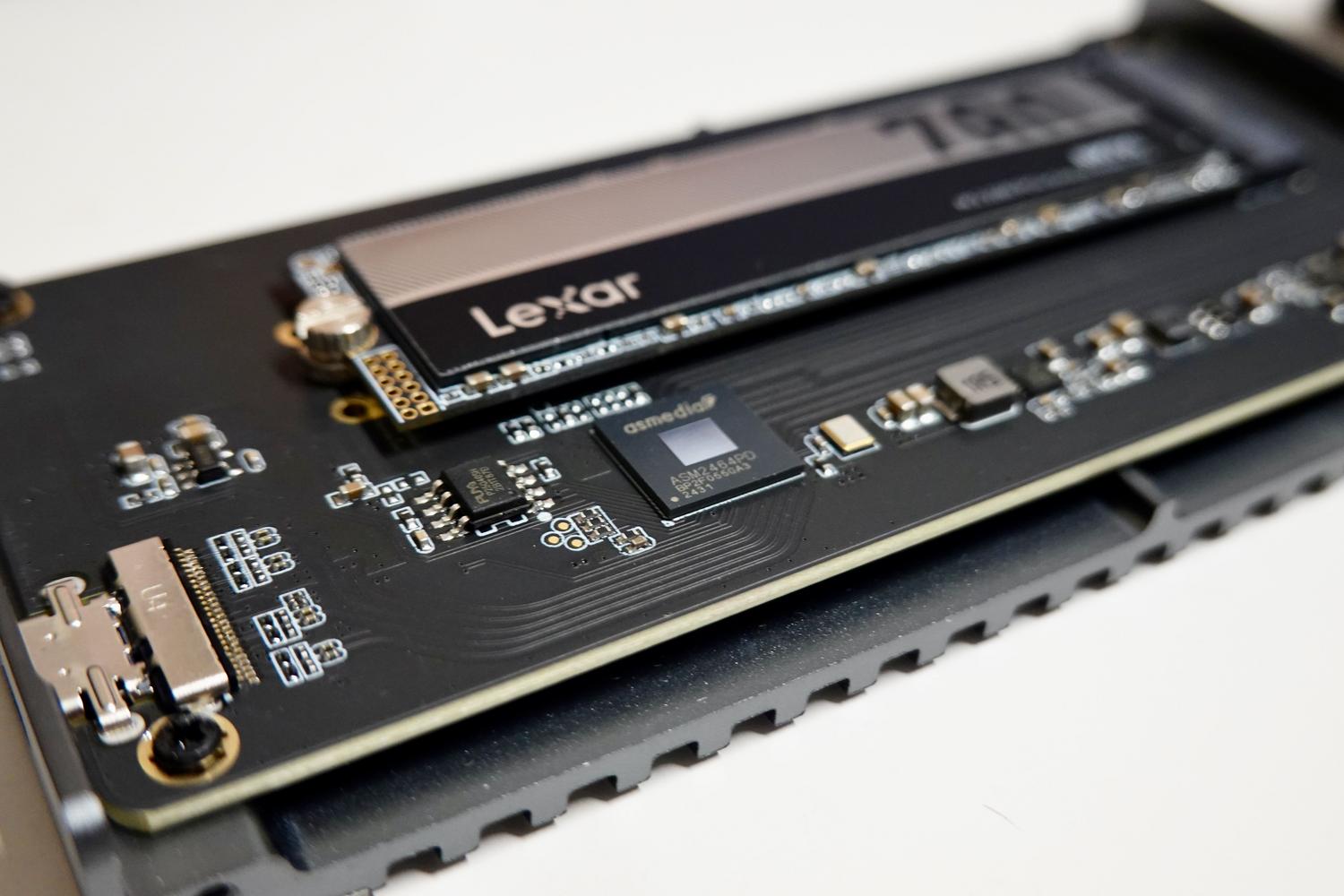
Para entender el TRIM, primero hay que saber que los SSD no funcionan como los HDD. Mientras que un disco mecánico puede sobrescribir datos directamente, una unidad de estado sólido debe borrar los bloques de datos antes de poder escribir información nueva en ellos. El problema es que el SSD no sabe qué archivos ha borrado el usuario hasta que Windows intenta escribir en ese espacio, lo que genera un ciclo lento de lectura, borrado y escritura.
El comando TRIM soluciona esto avisando al disco, en tiempo real o de forma programada, qué bloques ya no contienen datos útiles. Así, la unidad puede limpiar la «basura» en segundo plano mientras el equipo está en reposo. Este proceso es compatible con interfaces SATA y también con las modernas unidades M.2 NVMe PCIe, asegurando que el espacio esté siempre listo para nuevas escrituras sin esperas innecesarias.
Beneficios reales: Rendimiento y Vida Útil
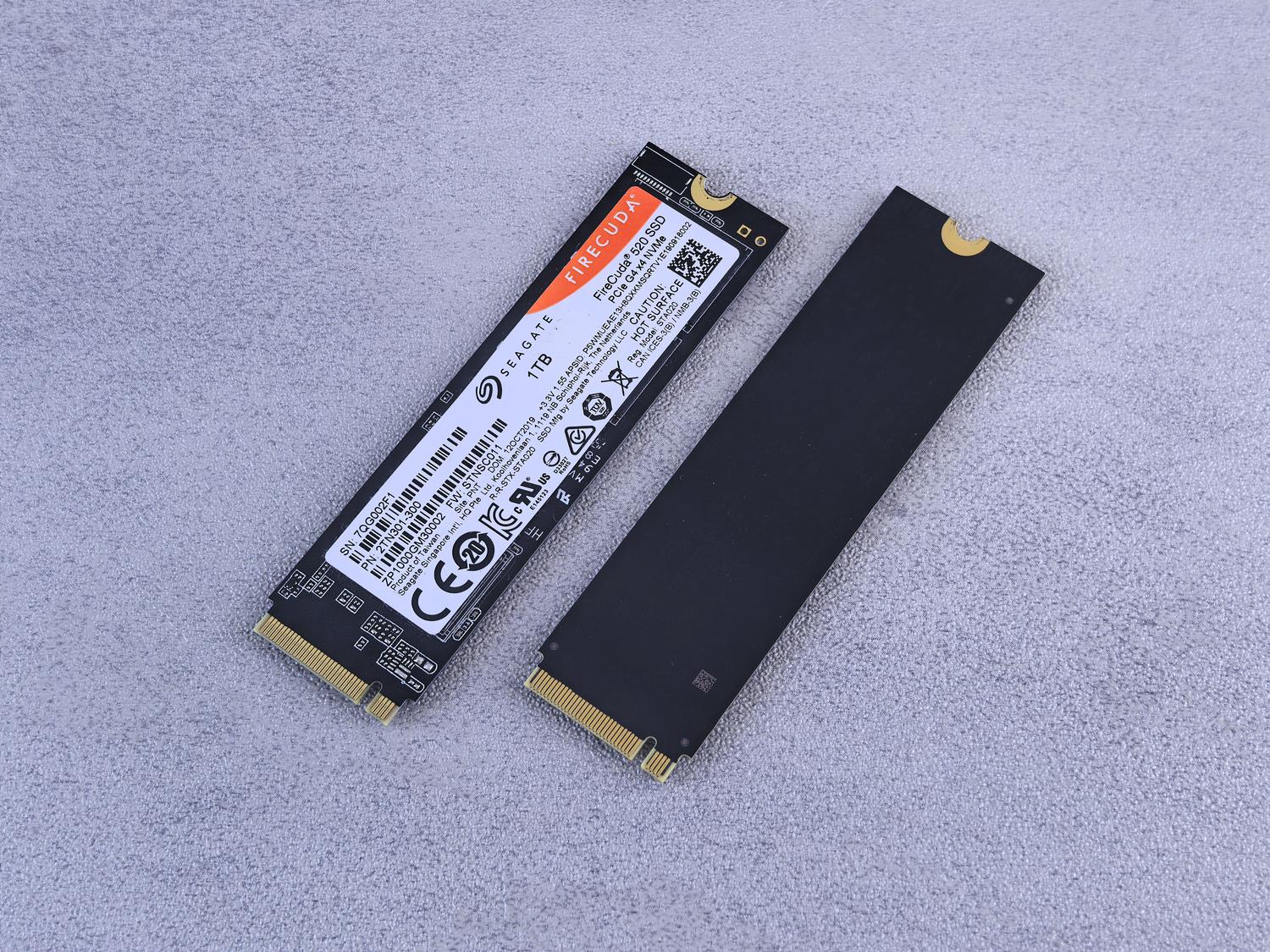
La principal ventaja es que evita lo que técnicamente se llama amplificación de escritura. Sin TRIM, el disco tiene que hacer un esfuerzo extra para gestionar los datos, lo que ralentiza la velocidad de escritura. Al optimizar este flujo, el sistema operativo logra que el SSD sea mucho más fluido y eficiente.
Además, el TRIM es el mejor amigo de la durabilidad del disco. Las celdas de memoria NAND tienen un límite de ciclos de escritura; si el disco escribe y borra constantemente en los mismos sectores, estos se desgastan más rápido. Gracias al TRIM se facilita la nivelación de desgaste (wear leveling), repartiendo la carga de trabajo entre todas las celdas para que ninguna se agote antes que las demás.
Cómo comprobar y activar TRIM en Windows

En la gran mayoría de los casos, Windows 10 y 11 activan esta función de serie, pero no está de más echarle un ojo para estar seguros. Hay dos formas principales de hacerlo:
- Uso de software externo: Herramientas como SSDFresh permiten monitorizar la salud del disco y comprobar si el TRIM está activo desde un menú de opciones muy intuitivo.
- A través de la consola de comandos (CMD): Es el método más directo. Solo hay que abrir el CMD como administrador y escribir
fsutil behavior query DisableDeleteNotify. Si el resultado es 0, el TRIM está funcionando correctamente; si aparece un 1, está desactivado.
Si te has encontrado con que está apagado, puedes activarlo inmediatamente escribiendo el comando fsutil behavior set DisableDeleteNotify 0 y pulsando Enter. Con este pequeño ajuste, ya tienes el camino despejado para que tu disco trabaje a pleno rendimiento.
Optimización manual y programación
Windows incluye una herramienta nativa llamada «Desfragmentar y optimizar unidades». Es vital aclarar que los SSD nunca deben desfragmentarse como se hacía con los HDD, ya que eso solo sirve para gastar ciclos de escritura innecesarios y acortar su vida útil. En el caso de los SSD, Windows no desfragmenta, sino que ejecuta el comando TRIM.
Para optimizarlo a mano, basta con ir a las Propiedades de la unidad C:, entrar en Herramientas y pulsar en Optimizar. Si el estado dice «Correcto», no hace falta hacer nada. No obstante, puedes configurar la ejecución programada para que sea diaria, semanal o mensual, dependiendo de cuánto escribas en el disco. Para quienes mueven archivos pesados a diario, una frecuencia más alta es recomendable.
Casos especiales: SSD Externos y RAID
Mucha gente se pregunta si esto afecta a los discos externos. La respuesta es que depende del adaptador o carcasa. Para que el TRIM llegue al disco, el puente USB o Thunderbolt debe ser compatible. En cajas muy baratas o antiguas, es posible que el TRIM no funcione, lo que podría ralentizar la unidad si se usa para edición de vídeo o instalaciones constantes de juegos.
En cuanto a las configuraciones RAID, el soporte ha evolucionado. Mientras que antiguamente era un problema, Windows 10 y 11 permiten la optimización de volúmenes RAID en ciertos escenarios. No obstante, algunos controladores de hardware RAID antiguos siguen bloqueando el paso de estas instrucciones, delegando la tarea a la recolección de basura interna (garbage collection) del propio firmware del SSD.
Mantener el comando TRIM activo es la estrategia más sencilla y efectiva para evitar que un SSD se vuelva lento con los años. Al gestionar la limpieza de bloques invisibles para el usuario, se consigue un equilibrio perfecto entre una velocidad de escritura constante y una degradación mínima de las memorias flash, asegurando que la inversión en hardware dure mucho más tiempo.

Preguntas frecuentes
¿El comando TRIM borra mis archivos personales?
No, esta función solo actúa sobre bloques de datos que el sistema operativo ya ha marcado como eliminados, por lo que no afecta a ningún archivo o programa activo.
¿Es peligroso activar TRIM en un disco SSD?
Es totalmente seguro y altamente recomendable, ya que es la práctica estándar de mantenimiento para cualquier unidad de estado sólido moderna.
¿Para qué sirve el TRIM en Windows?
Sirve para informar al SSD qué sectores de datos ya no se usan, permitiendo que la unidad los limpie internamente para mantener la velocidad de escritura.
¿Puedo usar TRIM en un disco duro mecánico HDD?
No, la tecnología TRIM es exclusiva de las unidades SSD y algunas unidades SMR, ya que los discos mecánicos tradicionales gestionan la sobrescritura de forma distinta.
¿Qué pasa si desactivo el TRIM de mi unidad?
El disco se volverá más lento con el tiempo debido a que deberá realizar ciclos de lectura y borrado antes de escribir, además de desgastarse más rápido.
¿Cada cuánto tiempo se debe optimizar un SSD?
Windows lo hace automáticamente una vez por semana, aunque se puede programar diariamente si se manejan volúmenes muy grandes de datos constantemente.
¿Por qué no debo desfragmentar mi SSD?
La desfragmentación genera escrituras masivas e innecesarias que degradan las celdas de memoria flash sin aportar ninguna mejora de velocidad real.