- Diferencias fundamentales entre la simplicidad de los archivos Batch y la potencia orientada a objetos de PowerShell.
- Casos de uso ideales para la automatización de tareas administrativas, diagnósticos de red y despliegue de software.
- Técnicas avanzadas para ejecutar scripts de PowerShell mediante envoltorios Batch para evitar restricciones de seguridad.

Si alguna vez te has sentido abrumado al abrir una ventana negra con letras blancas en tu ordenador, no estás solo. El mundo de la línea de comandos de Windows puede parecer un laberinto de códigos extraños, pero en realidad es la herramienta más potente que tienes a mano para dejar de hacer tareas repetitivas y empezar a controlar tu sistema como un auténtico profesional.
Desde los veteranos archivos Batch que llevan décadas funcionando hasta la versatilidad moderna de PowerShell, existen diversas formas de darle órdenes directas al sistema operativo. En este artículo vamos a desgranar cómo funcionan estas herramientas, en qué se diferencian y cómo puedes combinarlas para que tu flujo de trabajo sea mucho más ágil, sin importar si eres un experto en IT o alguien que solo quiere ahorrar tiempo.
¿Qué demonios es exactamente el Scripting Batch?

Cuando hablamos de scripting Batch, nos referimos básicamente a escribir instrucciones para el Símbolo del Sistema, el conocido CMD. Un archivo Batch, que suele llevar la extensión .bat o .cmd, no es más que una lista de comandos que Windows va ejecutando uno tras otro, de arriba abajo. En lugar de estar escribiendo el mismo comando una y otra vez cada mañana, creas un pequeño archivo que lo hace todo por ti con un simple doble clic.
Lo bueno es que, al ser nativos de Windows, estos scripts son extremadamente ligeros y no necesitan que instales nada raro para funcionar. Eso sí, tienen sus límites, ya que solo pueden hacer aquello que el CMD permita hacer de forma natural.
Situaciones donde el Batch sigue siendo el rey
Aunque hay lenguajes más modernos, el Batch no ha muerto y sigue siendo muy útil para ciertas chapuzas rápidas o tareas de mantenimiento. Por ejemplo, es ideal para gestionar configuraciones del sistema, como modificar claves del registro, cambiar variables de entorno o mapear unidades de red sin complicaciones.
- Diagnósticos rápidos: Puedes encadenar comandos como
ping,tracertosfc /scannowpara revisar la salud de tu red y sistema, guardando todo el resultado en un archivo de texto para analizarlo luego. - Instalación de programas: Son muy prácticos para lanzar instaladores MSI de forma silenciosa (sin que aparezcan todas las ventanas de «Siguiente, Siguiente») mediante el uso de modificadores en la línea de comandos.
- Operaciones de archivos: Copiar carpetas enteras entre sistemas o limpiar archivos temporales es pan comido con un script sencillo.
Los puntos débiles y limitaciones

No todo es color de rosa. El Batch es como un martillo: sirve para muchas cosas, pero no para todas. Una de sus mayores pegas es que tiene una lógica muy limitada; aunque permite hacer bucles y condiciones, es muy rudimentario comparado con lenguajes actuales. Además, el manejo de errores es un dolor de cabeza, ya que depende casi enteramente de revisar el ERRORLEVEL, y si no tienes cuidado, el script seguirá corriendo aunque algo haya fallado catastróficamente.
Tampoco es el lenguaje más seguro del mundo. Los scripts Batch se ejecutan con los permisos del usuario que los lanza, por lo que no tienen políticas de ejecución integradas que eviten que un código malintencionado haga estragos si no tienes un antivirus o un control de endpoints adecuado.
El duelo: Batch frente a PowerShell y VBScript
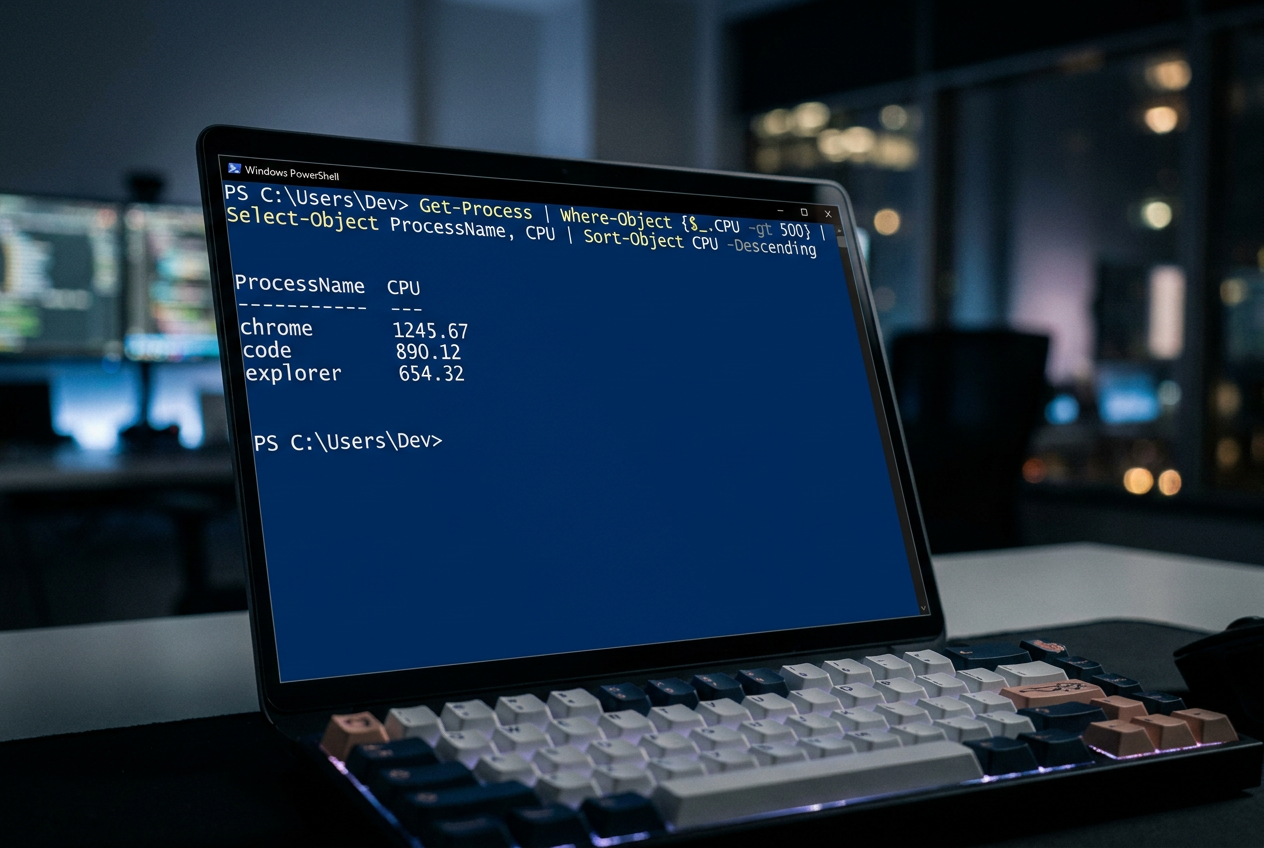
Aquí es donde la cosa se pone interesante. PowerShell no es solo un «CMD mejorado», es una herramienta totalmente distinta basada en el framework .NET. Mientras que el Batch maneja texto, PowerShell trabaja con objetos, lo que le permite hacer cosas complejas como parsear archivos CSV, conectar con APIs o gestionar usuarios en Active Directory de forma masiva.
Por otro lado, tenemos el VBScript, que en su día fue la alternativa flexible al Batch, pero que Microsoft ya ha empezado a retirar oficialmente. Hoy en día, si tienes que elegir entre Batch y PowerShell, la regla es sencilla: usa Batch para tareas triviales y rápidas, y PowerShell para cualquier cosa que requiera una lógica estructurada, seguridad o administración avanzada.
El truco maestro: Lanzar PowerShell desde un Batch
Hay un problema común: si envías un script de PowerShell (.ps1) a alguien, lo más probable es que no sepa ejecutarlo. Por defecto, Windows abre los archivos .ps1 en un editor de texto y, si intentas ejecutarlos, la política de ejecución suele bloquearlos por seguridad. Para evitar que el usuario se vuelva loco, lo mejor es crear un «envoltorio» en un archivo Batch.
Al crear un .bat que llame al .ps1, solucionamos varios problemas de golpe. Primero, el usuario solo tiene que hacer doble clic. Segundo, podemos usar el argumento -ExecutionPolicy Bypass para que Windows no bloquee el script. Y tercero, podemos forzar que el script se ejecute con privilegios de administrador usando el comando Start-Process con el verbo RunAs, evitando que el usuario tenga que buscar la opción de «Ejecutar como administrador» manualmente.
Para que la experiencia sea redonda, es recomendable añadir al final del script de PowerShell una línea que pida una entrada del teclado (como un Read-Host). Así, la ventana no se cerrará instantáneamente al terminar y el usuario podrá leer si todo ha salido bien o si ha saltado algún error.
Cómo pasar datos entre ambos mundos
Si necesitas que tu archivo Batch le pase información al script de PowerShell, puedes hacerlo mediante parámetros. Ya sea usando parámetros ordenados o nombrados, solo hay que tener en cuenta que, si las rutas de los archivos o los valores contienen espacios, es fundamental envolverlos en comillas para que el sistema no se confunda y el script no se rompa a mitad de camino.
Combinar estas tecnologías permite tener lo mejor de los dos mundos: la facilidad de lanzamiento del Batch y la potencia bruta de PowerShell. Mantener una buena gobernanza sobre estos scripts, auditando quién los lanza y qué hacen exactamente, es la clave para que la automatización no se convierta en un caos en entornos empresariales.
Dominar estas herramientas permite pasar de una administración manual y lenta a un entorno donde la automatización inteligente optimiza cada proceso. Ya sea mediante la simplicidad de un archivo .bat para tareas cotidianas o la robustez de PowerShell para infraestructuras complejas, el control total de Windows pasa inevitablemente por saber manejar su consola de comandos.