- Implementación de una estrategia de actualizaciones críticas mediante ESU o micropatching ante la falta de soporte oficial.
- Configuración de capas de seguridad interna utilizando Windows Defender, Firewall y el cifrado de disco BitLocker.
- Adopción de hábitos preventivos como el uso de cuentas de usuario estándar y la gestión de copias de seguridad externas.
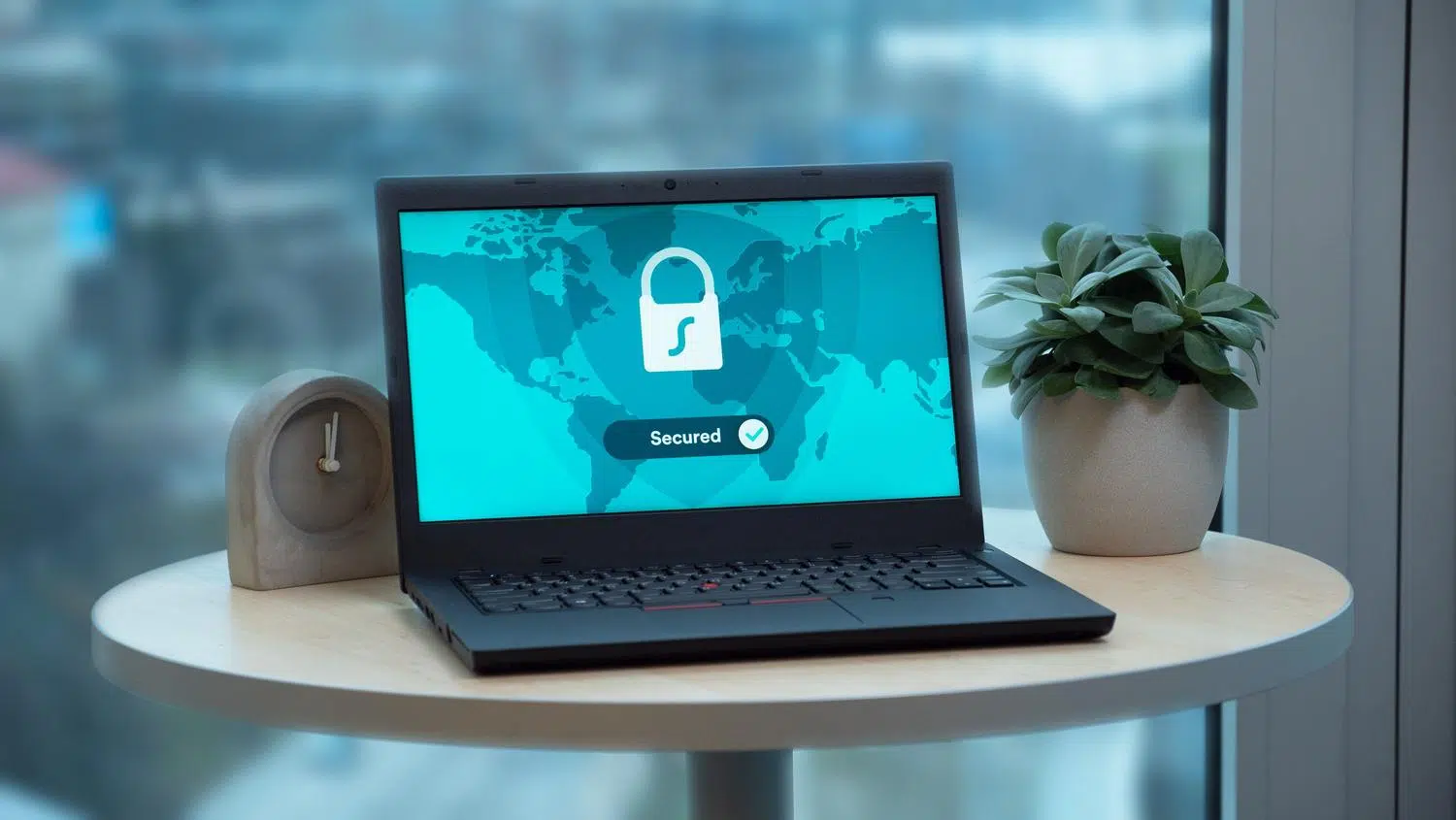
Si llevas tiempo usando el mismo ordenador, sabrás que con el paso de los meses el equipo empieza a sentirse algo pesado y, lo que es peor, surge esa duda constante de si realmente tus datos están a salvo. Mantener un PC con Windows 10 en condiciones no es solo cuestión de que vaya rápido, sino de blindar tu privacidad y evitar que algún software malintencionado se cuele en tu sistema mientras navegas o trabajas.
La realidad es que, aunque Microsoft ha puesto muchas herramientas, la seguridad final depende de nosotros. No basta con instalar un programa y olvidarse; hace falta una estrategia activa de mantenimiento que combine la configuración del sistema, el uso inteligente de las cuentas y un toque de sentido común para no caer en las trampas típicas de internet.

El dilema del fin del soporte oficial

Hay un tema que está dando mucho que hablar: la finalización de las actualizaciones estándar. Cuando un sistema deja de recibir parches oficiales, las puertas quedan abiertas para que los ciberdelincuentes encuentren huecos. Sin embargo, esto no significa que tengas que tirar tu máquina a la basura. Si tu hardware todavía vuela, puedes optar por actualizar a Windows 11 si cumples los requisitos (como el chip TPM 2.0 y procesadores modernos), o bien acogerte al programa ESU (Actualizaciones de Seguridad Extendidas), que permite seguir recibiendo parches críticos mediante una suscripción o pago.
Para quienes prefieren no gastar un euro, existen alternativas como el micropatching a través de 0patch, que inyecta correcciones directamente en la memoria sin necesidad de reiniciar el equipo constantemente. Lo importante aquí es entender que un antivirus por sí solo no soluciona los agujeros del sistema operativo; solo las actualizaciones reales pueden cerrar las vulnerabilidades de raíz.
Blindaje del sistema y herramientas internas

Windows Defender es el guardián por defecto y, la verdad, hace un trabajo bastante decente. Lo ideal es echarle un ojo al Centro de Seguridad y asegurarse de que todos los indicadores estén en verde. Es vital tener activada la protección contra ransomware, que evita que aplicaciones no autorizadas secuestren tus archivos y te pidan un rescate.

- Firewall y Red: Actúa como un filtro que decide qué entra y sale de tu red. No concedas permisos a programas que no reconozcas.
- Control de aplicaciones: Configura el navegador y el sistema en modo «Advertir» para que tú tengas la última palabra antes de ejecutar algo dudoso.
- Escaneos programados: No te fíes solo del tiempo real; usa el Programador de Tareas para lanzar análisis completos del disco periódicamente.
Si te mueves en un entorno profesional, hay dos funciones que son canela en rama: el cifrado de disco con BitLocker, que hace que tus datos sean ilegibles si te roban el portátil, y el Arranque Seguro (Secure Boot), que se activa desde la BIOS para evitar que se cargue código malicioso antes de que el sistema operativo llegue a iniciar.
Hábitos de usuario para evitar desastres

Uno de los errores más comunes es usar siempre la cuenta de Administrador. Esto es jugar con fuego, porque si un virus entra, tendrá control total sobre el núcleo del sistema. Lo más inteligente es crear un perfil de usuario estándar para el día a día y dejar la cuenta de administrador solo para instalaciones puntuales.
En cuanto a la navegación, el navegador es tu principal ventana al peligro. Mantener Chrome, Firefox o Edge actualizados es la mejor defensa, ya que actúan como un cortafuegos esencial contra scripts maliciosos. Además, evita a toda costa las redes WiFi públicas y abiertas; si tienes que usarlas, hazlo siempre a través de una VPN para cifrar tu tráfico y asegúrate de que las webs usen certificados SSL.

La importancia de las copias de seguridad

Tener un respaldo no es una opción, es una obligación. Puedes usar la herramienta de Copias de seguridad de Windows vinculada a tu cuenta de Microsoft y OneDrive, que sincroniza carpetas y configuraciones automáticamente. No obstante, lo más seguro es seguir la regla de oro: tener una copia en un disco duro externo o NAS fuera de la red.
Si quieres ir un paso más allá, crea puntos de restauración del sistema manualmente antes de hacer cambios importantes o instalar drivers. Así, si algo sale mal y el PC empieza a dar problemas, puedes volver atrás en el tiempo y dejar el equipo como si nada hubiera pasado. Recuerda siempre bajar los controladores desde la web oficial del fabricante y jamás desde páginas de terceros que prometen «optimizar» tu hardware.
Limpieza y optimización consciente
Hay mucha mitología sobre los programas de limpieza. Algunos expertos sugieren evitar herramientas como CCleaner, ya que Windows ya incluye sus propias funciones de optimización y limpieza de disco que son más seguras. Lo mejor es centrarse en desinstalar software que no uses y evitar las versiones «modificadas» o «especiales» de Windows que circulan por internet, pues suelen venir con regalitos maliciosos integrados.
Para cerrar el círculo de seguridad, es recomendable usar cuentas locales en lugar de logins en la nube si quieres que los cambios de contraseña no afecten a todos tus servicios vinculados. Al final, la combinación de un sistema actualizado, respaldos frecuentes y un comportamiento cauteloso es lo único que garantiza que tu ordenador se mantenga sano y protegido frente a las amenazas actuales.
