- Uso de la herramienta oficial MediaCreationTool para automatizar la creación del soporte.
- Requerimiento de una unidad USB con capacidad mínima de 8 GB y vacía.
- Configuración del orden de arranque en la BIOS/UEFI para iniciar desde el pendrive.
- Posibilidad de activación automática mediante licencias digitales integradas en el firmware.

Si te estás planteando darle una nueva vida a tu PC o necesitas rescatar un equipo que ha pasado a mejor vida, saber cómo preparar un USB para instalar Windows es un conocimiento básico pero fundamental. No hay nada más satisfactorio que tener tu propia herramienta de despliegue lista para usar en cualquier momento, ya sea para hacer una instalación desde cero o para solucionar fallos críticos del sistema.
Mucha gente se agobia pensando que es un proceso complejo reservado para informáticos, pero la realidad es que Microsoft ha facilitado mucho las cosas. Con un par de clics y un pendrive a mano, puedes montar un medio de arranque que te servirá para dejar el ordenador como nuevo, sin complicaciones y de forma totalmente gratuita.
Requisitos previos para no llevarse sustos
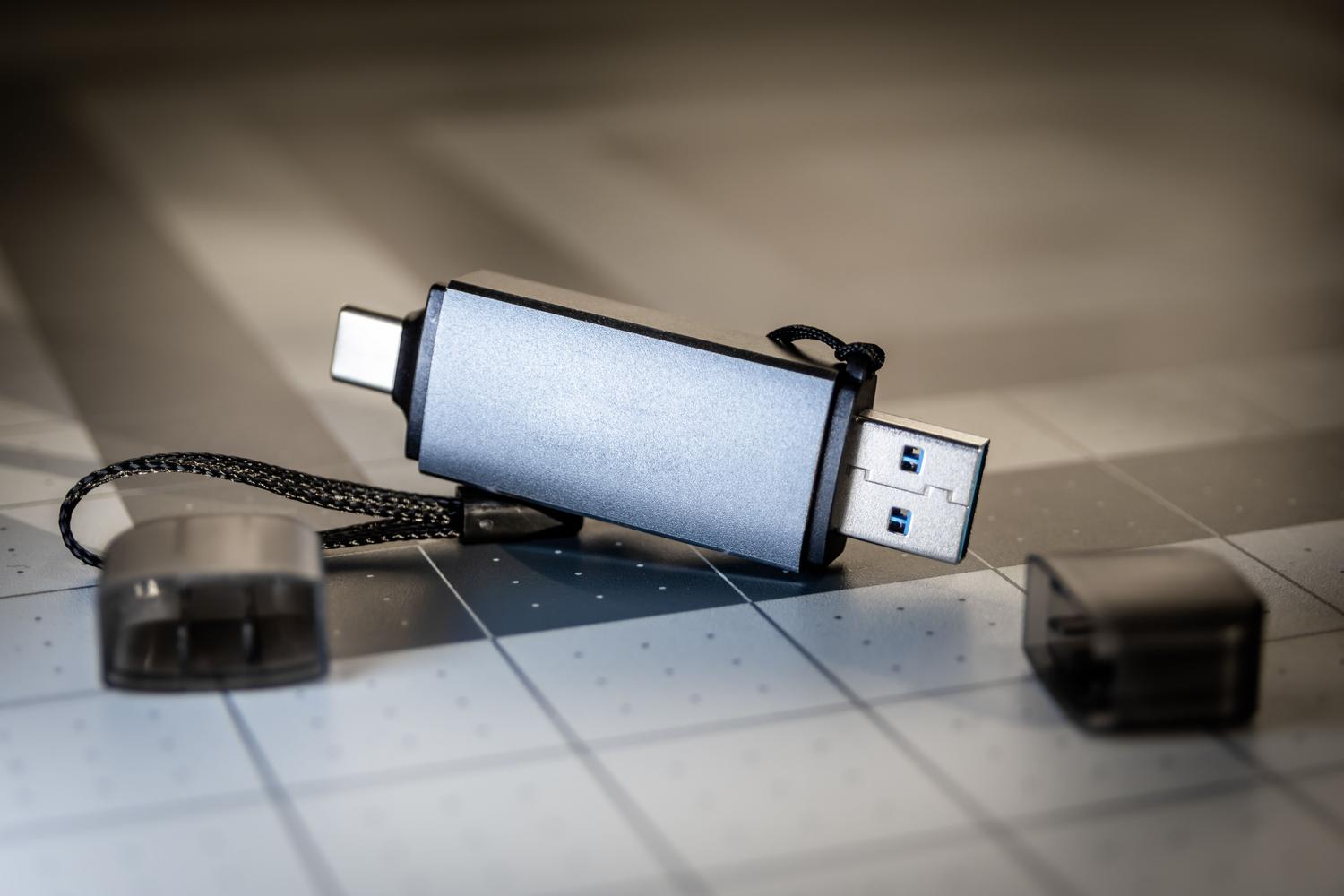
Antes de lanzarnos a la piscina, hay que asegurarse de tener todo el material necesario sobre la mesa para no interrumpir el proceso a mitad de camino. Lo primero y más importante es disponer de una unidad flash USB con al menos 8 GB de capacidad. Un detalle vital: asegúrate de que el pendrive esté vacío o de hacer una copia de seguridad de lo que tenga dentro, ya que se borrará absolutamente todo durante la creación del medio.
Además, necesitarás un equipo que tenga una conexión a internet estable, puesto que el sistema operativo pesa bastante y cualquier microcorte podría corromper el archivo. En cuanto a la licencia, aunque el proceso de instalación es libre, es posible que el sistema te pida una clave de producto de 25 caracteres. Eso sí, si tu PC ya venía con Windows de fábrica, lo más probable es que la clave esté grabada en la placa base y se active automáticamente sin que tengas que escribir nada.
Cómo crear el USB de arranque paso a paso

Para empezar, lo ideal es dirigirse a la web oficial de descargas de software de Microsoft. Una vez allí, debemos localizar la sección de creación de soportes de instalación y hacer clic en el botón de descarga. Esto bajará un pequeño programa llamado MediaCreationTool.exe, que es el cerebro que se encarga de todo el trabajo sucio.
Al ejecutar la herramienta, lo primero que nos saltará será el acuerdo de licencia; hay que darle a aceptar para poder avanzar. Después, llegaremos a una pantalla de configuración donde podemos elegir el idioma y la edición del sistema. Lo más sencillo es dejar marcadas las opciones recomendadas para este equipo, aunque si quieres instalarlo en otro ordenador con especificaciones distintas, puedes desmarcar la casilla y elegir manualmente.
El siguiente paso es crucial: el programa nos preguntará qué medio queremos usar. Aquí debemos seleccionar Unidad flash USB. Si eligiéramos la opción de archivo ISO, tendríamos que usar programas externos para grabarlo, pero eligiendo la unidad flash, el proceso es automático y mucho más directo. Conectamos el pendrive, lo seleccionamos de la lista de unidades disponibles y dejamos que el programa haga su magia. Dependiendo de tu velocidad de red y del USB, esto puede tardar unos minutos, así que no apagues el PC hasta que veas el mensaje de finalización.
Arranque e instalación del sistema
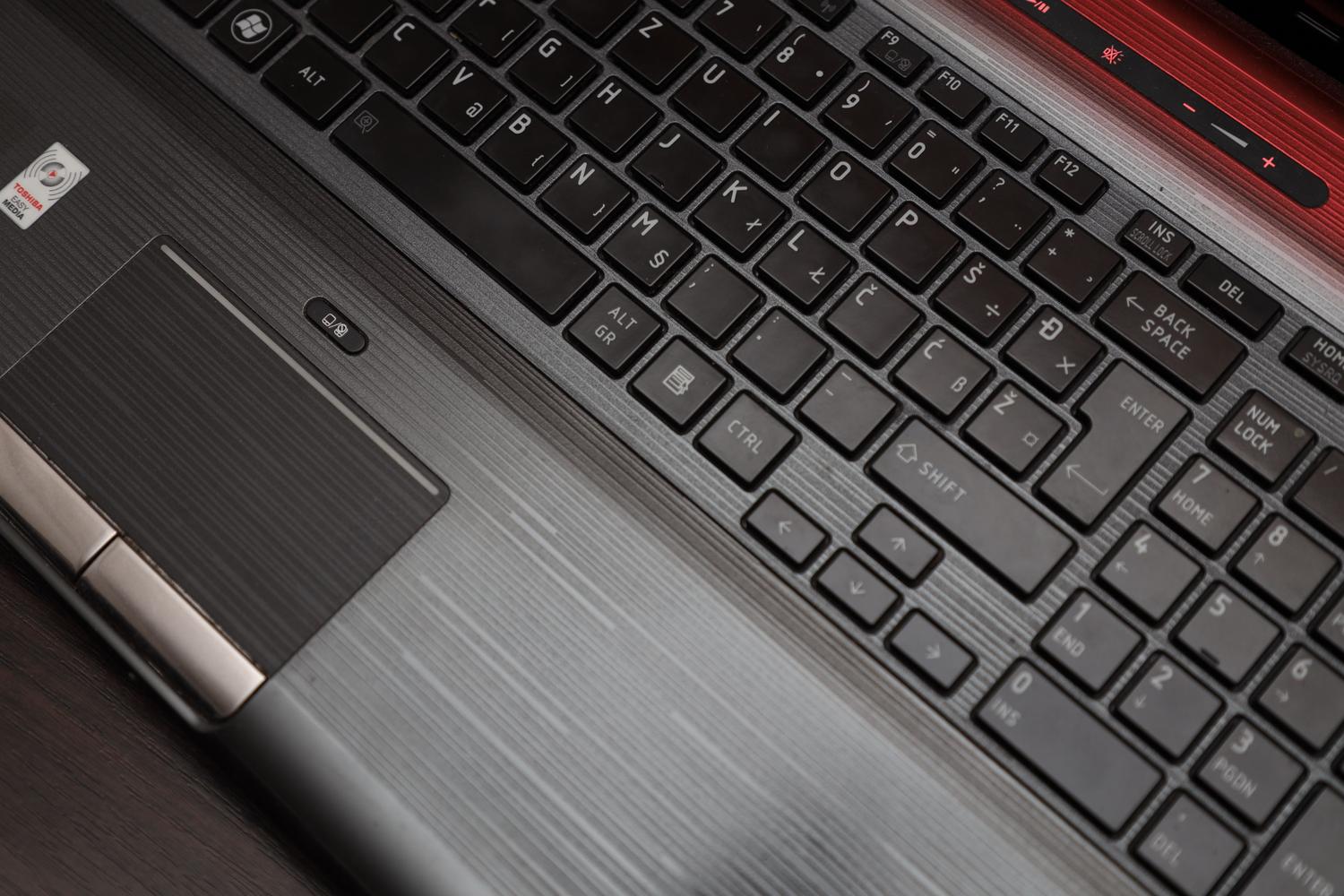
Con el USB ya preparado, es hora de pasar a la acción. Con el ordenador de destino apagado, conectamos el pendrive y encendemos el equipo. Justo en ese momento, debemos pulsar repetidamente la tecla de menú de arranque (Boot Menu). Esta tecla varía según la marca: algunos usan F12, otros F2, F10 o incluso la tecla Escape. El objetivo es entrar en esa lista y seleccionar el USB como prioridad para que el PC no intente iniciar desde el disco duro.
Una vez que el ordenador arranca desde el USB, aparecerá el asistente de instalación. Veremos una pantalla para confirmar el idioma y el teclado, y luego el botón central de Instalar ahora. Si el sistema ya estaba instalado pero daba errores, en la esquina inferior izquierda tendremos la opción de reparar el equipo, pero para una instalación limpia, seguimos adelante.
A partir de aquí, solo queda aceptar los términos legales y seguir las instrucciones del asistente. El proceso incluye la copia de archivos y la configuración inicial del usuario. Es normal que el equipo se reinicie varias veces durante el proceso; lo importante es dejar que termine hasta que llegues al escritorio de Windows.
Tener un soporte de instalación listo en un pendrive es la mejor póliza de seguro para cualquier usuario. Desde la descarga de la herramienta oficial de Microsoft y la preparación de un USB de 8 GB, hasta la configuración del arranque en la BIOS, el proceso permite reinstalar el sistema operativo de forma limpia, optimizando el rendimiento del hardware y eliminando cualquier error previo mediante un método sencillo y eficaz.