- Automatización total del despliegue de dispositivos Windows 10 y 11 mediante la nube.
- Integración profunda con Microsoft Intune para la gestión remota de políticas y aplicaciones.
- Capacidad de registro mediante hash de hardware o a través de partners y OEMs.
- Soporte extendido a dispositivos especializados como las gafas HoloLens 2.

Imagínate poder enviar un ordenador nuevo directamente desde el fabricante al domicilio de un empleado y que, al encenderlo, el equipo se configure solo. Pues bien, eso es precisamente lo que hace posible Windows Autopilot, una tecnología que le quita un peso enorme de encima a los equipos de IT al automatizar la puesta a punto de los dispositivos Windows 10 y 11.
Ya no hace falta que un técnico pierda horas instalando programas a mano o peleándose con imágenes de disco pesadas. Este servicio basado totalmente en la nube se integra con Microsoft Intune para que la gestión de aplicaciones y la seguridad estén bajo control desde el primer segundo, ofreciendo una experiencia fluida tanto para el administrador como para el usuario final.
Fundamentos y Componentes Clave
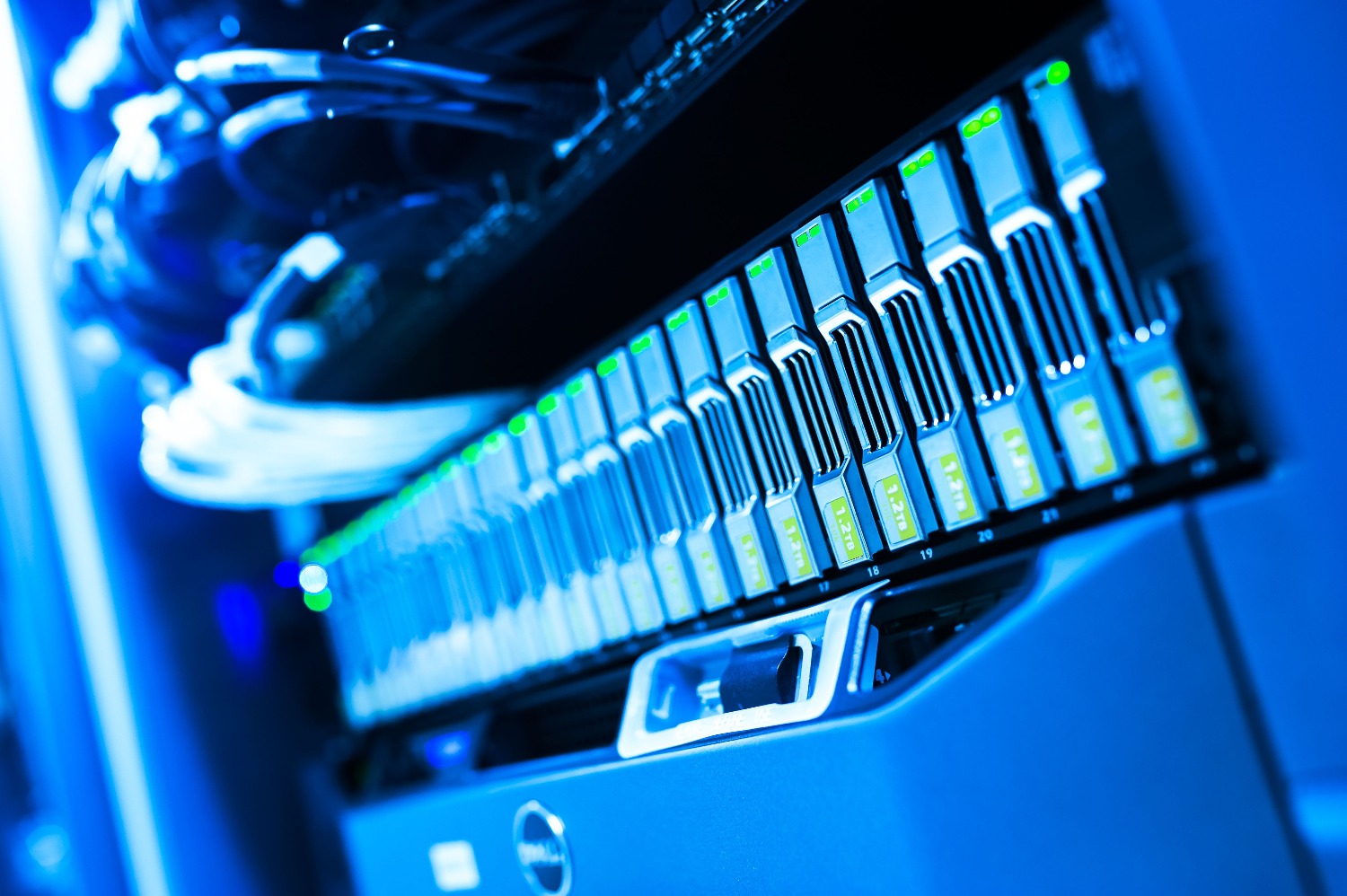
Para entender cómo funciona este ecosistema, hay que saber que no es una herramienta aislada, sino un conjunto de servicios. El motor principal es Microsoft Intune, que se encarga de la gestión móvil y de aplicaciones, permitiendo que el dispositivo reciba sus políticas de seguridad nada más conectarse a internet. Además, se apoya en la configuración automatizada de Windows y en la integración con Azure Active Directory para gestionar los accesos de forma centralizada.
Desde que apareció en 2017, el sistema ha evolucionado una barbaridad, permitiendo ahora migrar equipos que ya estaban en uso y optimizar la entrega de software. Gracias a esto, las empresas consiguen reducir costes operativos drásticamente, ya que se elimina el desplazamiento físico de técnicos y el tiempo muerto de los empleados que esperan a que su equipo esté listo para trabajar.
El Proceso de Registro de Dispositivos
Para que la magia ocurra, el dispositivo debe estar «en el radar» de Autopilot. Esto se consigue registrándolo, que básicamente es decirle al servicio que ese hardware concreto pertenece a la organización. Ojo, que estar registrado no es lo mismo que estar inscrito en Intune; la inscripción ocurre realmente cuando el usuario enciende el equipo por primera vez y pasa por el proceso de configuración.
Hay varias formas de hacer este registro. La más común y segura es a través de un OEM o un partner, que ya sube la información al Centro de partners. Pero si tienes un equipo suelto o estás haciendo pruebas en un laboratorio, puedes hacer un registro manual mediante el hash de hardware. Para ello, se extrae un archivo CSV con la identidad única del equipo y se importa en el Centro de administración de Intune siguiendo una ruta específica en el apartado de inscripción de Windows.
Optimización de Secuencias de Tareas para Equipos Existentes
Cuando trabajamos con dispositivos que ya tienen una instalación previa, podemos usar secuencias de tareas en Administrador de configuración. Normalmente, el proceso es un poco lento porque el sistema crea un archivo unattend.xml que hace que Windows ignore el perfil de Autopilot en el primer arranque. Esto obliga a que el equipo se reinicie varias veces y pase por un proceso de Sysprep antes de que Autopilot tome el mando.
Si no necesitas instalar aplicaciones pesadas o configuraciones complejas antes del despliegue, puedes acelerar el proceso de implementación. La clave está en eliminar las tareas redundantes y borrar manualmente el archivo unattend.xml mediante una línea de comandos (cmd.exe /c del…). Al hacer esto, reduces el ciclo de 15 pasos a solo 8, logrando que el perfil JSON de Autopilot se procese desde el primer encendido, ahorrando un tiempo precioso.
Implementación en HoloLens 2
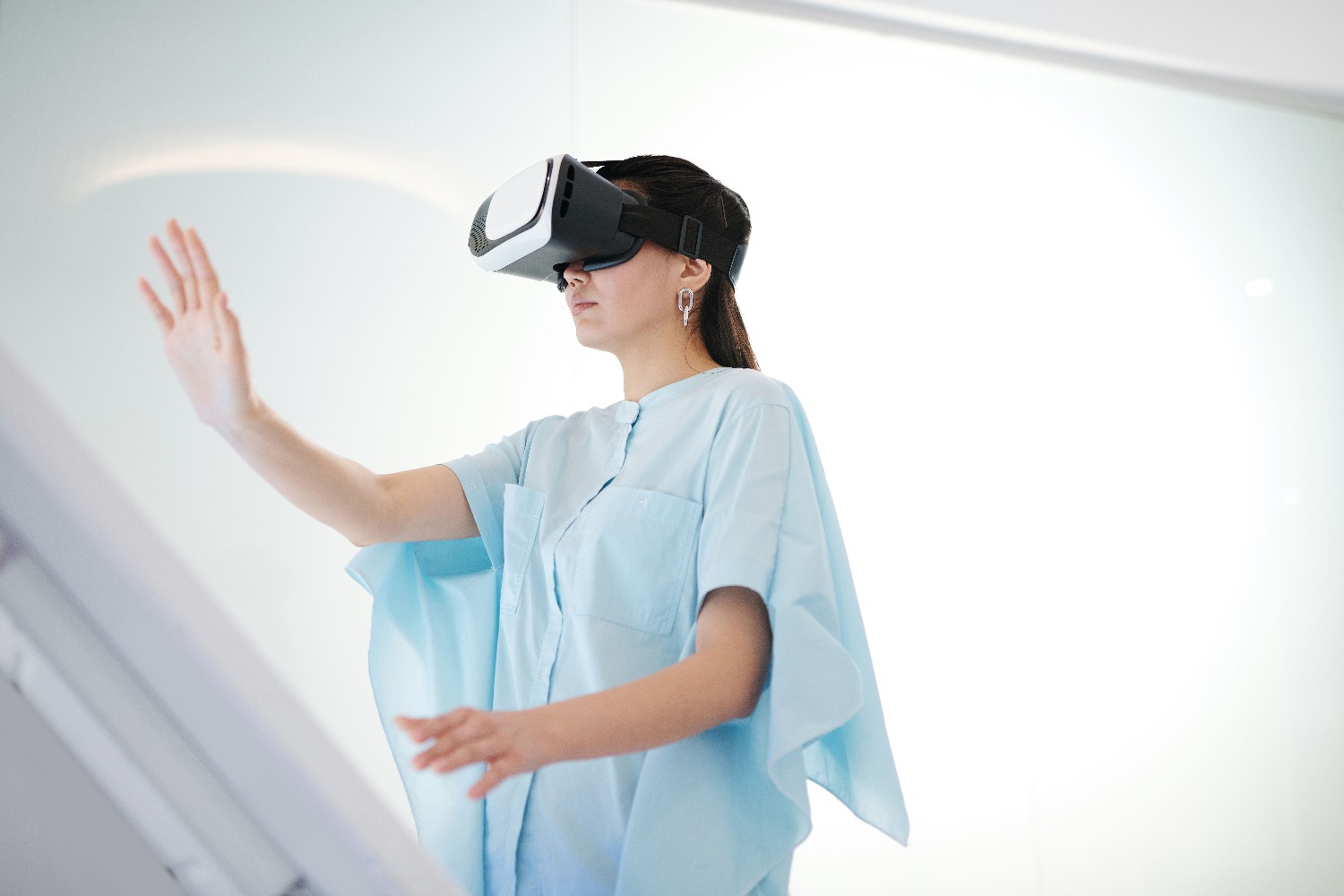
Windows Autopilot no solo sirve para portátiles y tablets; también es compatible con las gafas HoloLens 2 a partir de la versión 2004 de Windows Holographic. En este caso, el flujo es similar pero con particularidades: el dispositivo se une a Microsoft Entra ID y descarga sus perfiles y certificados automáticamente. Es vital que el dispositivo tenga conectividad a internet, ya sea por Wi-Fi o mediante un adaptador USB-C a Ethernet.
Para blindar estos dispositivos, existe el TenantLockdown CSP, una configuración que impide que el equipo se una a otro inquilino incluso si se restablece de fábrica. Esto se gestiona mediante un perfil de URI de OMA personalizado en Intune. Si el administrador activa el nodo RequireNetworkInOOBE, el dispositivo esperará indefinidamente a encontrar su perfil de Autopilot, evitando que cualquier persona cree un usuario local no autorizado.
Para que todo este despliegue sea un éxito, es fundamental haber creado previamente el perfil de implementación y asignarlo a un grupo de dispositivos dinámico o asignado. Una vez que el usuario pasa por la calibración de ojos y la red, el sistema hace el resto del trabajo sucio sin que nadie tenga que tocar un solo botón de configuración.
El despliegue moderno de Windows se basa en desplazar la carga de trabajo desde la infraestructura local hacia la nube, permitiendo que la gestión de identidades y el aprovisionamiento de hardware ocurran de forma transparente y segura para cualquier tipo de dispositivo corporativo.
Preguntas frecuentes
¿Cuál es la diferencia entre registrar un dispositivo en Autopilot e inscribirlo en Intune?
El registro es el proceso de importar la identidad del hardware al servicio para que Autopilot lo reconozca. La inscripción ocurre después, cuando el usuario inicia el dispositivo y este se vincula formalmente a la gestión de Intune.
¿Cómo se puede acelerar la secuencia de tareas en dispositivos existentes?
Se logra eliminando el archivo unattend.xml y quitando pasos redundantes como el cliente de ConfigMgr. Esto permite que el perfil JSON de Autopilot se ejecute en el primer arranque en lugar de esperar al segundo.
¿Qué es el hash de hardware y para qué sirve?
Es un identificador único del equipo que se exporta en un archivo CSV. Sirve para registrar manualmente un dispositivo en el servicio de Autopilot cuando no se ha hecho a través de un proveedor.
¿Cómo funciona el bloqueo de inquilino en HoloLens 2?
Se utiliza el TenantLockdown CSP para obligar al dispositivo a vincularse solo con un inquilino específico. Esto impide que se creen cuentas locales o se una el equipo a otras organizaciones incluso tras un formateo.
¿Qué requisitos básicos debe cumplir un equipo para usar Autopilot?
El dispositivo debe ejecutar Windows 10 o 11 (versión 1703 o superior), disponer de una conexión a internet activa y que el usuario posea una cuenta de Microsoft válida.
¿Qué sucede si el archivo unattend.xml está presente durante la instalación?
El programa de instalación de Windows prioriza el archivo unattend.xml y omite el archivo JSON del perfil de Autopilot. Esto retrasa el inicio de la implementación automatizada hasta que dicho archivo sea eliminado.
¿Es posible usar Autopilot en dispositivos que no son PCs estándar?
Sí, el servicio es compatible con dispositivos especializados como las HoloLens 2, permitiendo la unión automática a Microsoft Entra ID y la descarga de políticas MDM.
