- Los puertos USB de la Smart TV permiten ampliar almacenamiento, grabar TDT y reproducir contenido en alta calidad preparado desde Windows.
- Elegir bien el sistema de archivos (FAT32, NTFS, exFAT) es clave para la compatibilidad según la marca y modelo de televisor.
- Además de memorias USB, se pueden conectar periféricos como mandos, teclados, webcams y usar el puerto como fuente de alimentación básica.
- Windows facilita formatear, organizar archivos y cargar firmware para actualizar la tele cuando la conexión a Internet falla.
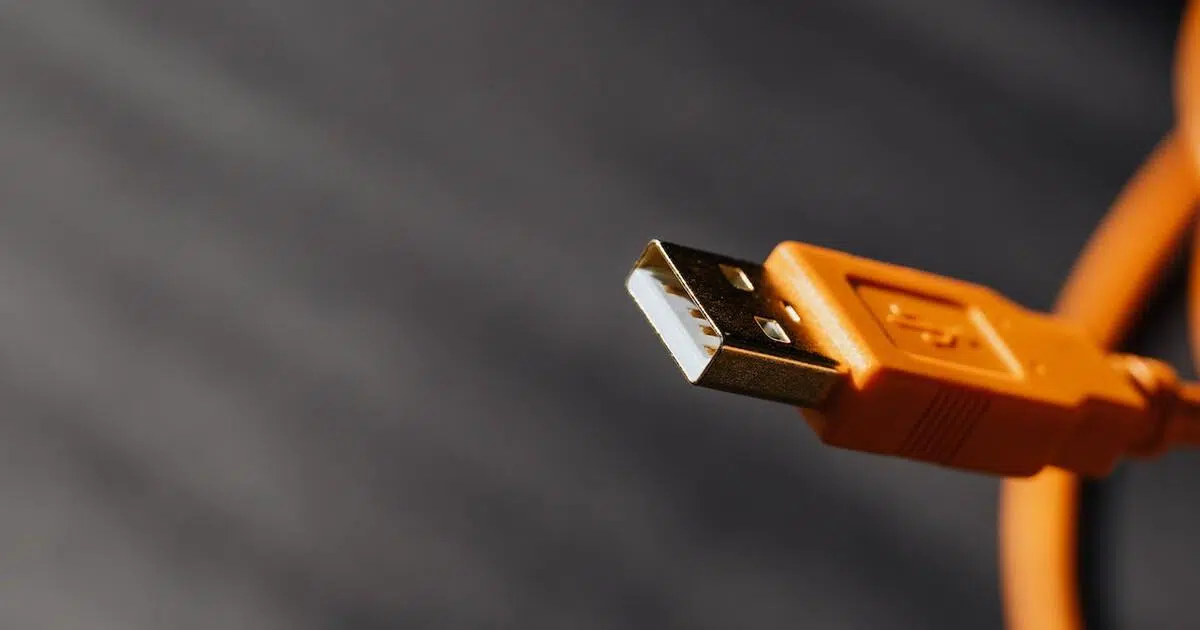
Si te asomas a la parte trasera de tu tele y ves uno o varios conectores USB muertos de la risa, que sepas que estás desaprovechando un potencial enorme. Los puertos USB del televisor pueden convertirse en la navaja suiza de tu salón: sirven para ampliar almacenamiento, grabar la TDT, jugar, actualizar el firmware, cargar dispositivos y mucho más, sobre todo si usas Windows como equipo de apoyo.
Las Smart TV han avanzado muchísimo en calidad de imagen, pero su hardware interno suele ir muy justo. Procesador discreto, poca memoria RAM y una capacidad de almacenamiento ridícula hacen que el sistema se sature en cuanto instalas unas cuantas apps. Ahí es donde los USB entran en juego: son la vía más sencilla y versátil para añadir funciones y aliviar las limitaciones de fábrica de tu televisor.
El desequilibrio de las Smart TV actuales: mucha pantalla, poco hardware
La mayoría de fabricantes concentran todos sus esfuerzos en venderte la mejor pantalla posible: 4K, 8K, OLED, QLED… pero por dentro el sistema va justo de recursos. Mientras la calidad de imagen sube, la potencia de cálculo y el almacenamiento se quedan cortos, y eso lo notas en forma de tirones, menús lentos y apps que se cierran solas.
En muchos modelos te encuentras con solo 8 o 16 GB de memoria interna, de los cuales una buena parte ya se la come el sistema operativo (Android TV, Google TV, webOS, Tizen, etc.). Cuando empiezas a instalar plataformas de streaming, juegos o actualizaciones, el espacio se agota y el rendimiento se resiente.
Además, estos sistemas operativos suelen estar bastante capados: no puedes ampliar RAM, no puedes cambiar el procesador y no puedes abrir el televisor para “trastear” como en un PC. Lo poco que puedes modificar va casi siempre ligado a los puertos traseros y laterales, y en concreto al USB.
Por eso, el panel de conexiones ya no es un simple añadido. Los puertos USB de la tele son la única vía de expansión real que tienes a tu alcance, sin desmontar nada y sin necesidad de hacer inventos raros. Con el apoyo de un PC con Windows puedes incluso ir un paso más allá y preparar pendrives, discos y periféricos de forma mucho más cómoda.
Lo mejor de todo es que la mayoría de usuarios solo los utilizan, como mucho, para cargar el móvil o enchufar un Chromecast de vez en cuando. La realidad es que son interfaces de datos de alta velocidad con un margen de uso enorme, capaces de suplir muchas carencias del televisor con un simple pendrive o un disco externo bien configurado.
Ampliar y gestionar el almacenamiento de la Smart TV usando USB
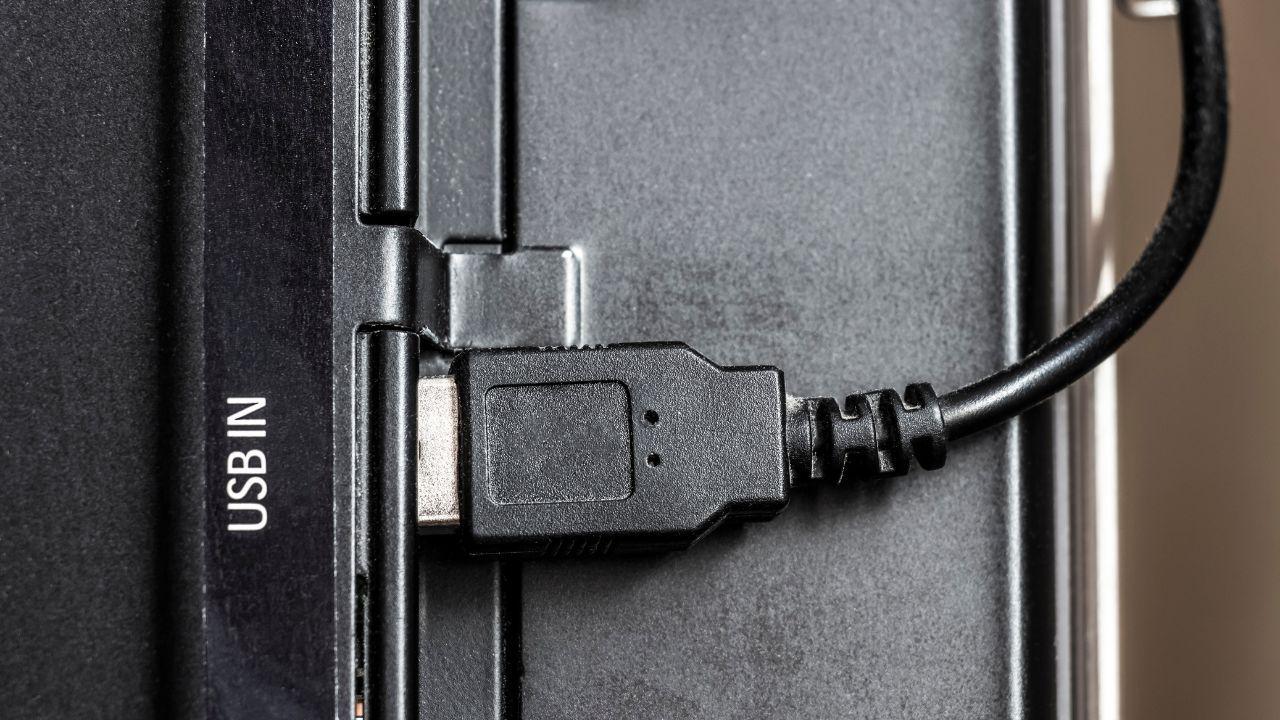
Donde más se nota la limitación del televisor es en el espacio libre. Casi todas las Smart TV actuales llegan al mercado con muy poca memoria interna utilizable, y en cuanto instalas unas cuantas apps gordas te aparece el aviso de falta de espacio.
La solución más directa es conectar una memoria USB o un SSD externo. Lo ideal es usar un pendrive USB 3.0 o un disco SSD de buena velocidad, que puedes preparar cómodamente desde tu PC con Windows para asegurarte de que el formato de archivos sea compatible con la tele.
En Android TV y Google TV, y en algunos otros sistemas, cuando conectas la unidad te aparecerá un mensaje del sistema preguntando qué quieres hacer con ella. Una de las opciones habituales es formatear el dispositivo para usarlo como almacenamiento interno o mixto, fusionando la memoria del USB con la del televisor.
Al hacer esto, el sistema tratará el USB como si fuera parte de su propia memoria, lo que permite instalar más aplicaciones, juegos y actualizaciones sin quedarte sin espacio todo el rato. La interfaz suele volverse más fluida y desaparecen muchos cierres inesperados causados por la saturación de memoria.
Desde Windows tienes la ventaja de poder organizar previamente el contenido que quieras llevar a la tele. Puedes copiar series, películas o fotos a la memoria USB, borrar lo que ya no necesites o hacer copias de seguridad de tus grabaciones de la TDT, siempre que el televisor no las cifre de forma exclusiva para sí mismo.
Reproducir tu biblioteca multimedia con la máxima calidad
Cuando hablamos de ver contenido en la tele, lo normal es pensar en Netflix, Disney+, Prime Video y compañía. Pero estas plataformas comprimen muchísimo el vídeo y el audio. Si tienes archivos en alta calidad en tu PC con Windows, el USB se convierte en la vía más directa y con menos pérdidas para disfrutar de ellos en la Smart TV.
Basta con que desde Windows copies tus películas y series en formatos habituales como MKV, MP4 o AVI a un pendrive o disco duro, lo conectes al televisor y entres en el explorador de medios integrado de la tele. Casi todas las marcas actuales soportan sin problemas estos contenedores y sus subtítulos asociados.
La gran ventaja de reproducir desde USB es que no dependes de la conexión a Internet ni del estado del WiFi. No hay cortes por bajadas de velocidad, ni artefactos de compresión extra al hacer streaming. Además, puedes mantener pistas de audio sin comprimir o con mayor bitrate y aprovechar al máximo tu barra de sonido o tu equipo home cinema.
También es una forma muy cómoda de compartir tus fotos y vídeos personales con familia y amigos. En lugar de pelearte con la duplicación de pantalla, el Miracast en Windows 11, el Chromecast y otras soluciones a veces caprichosas, copias tus álbumes al USB desde Windows, lo enchufas a la tele y listo.
Si trabajas con archivos muy pesados (por ejemplo, vídeos 4K grabados con cámara profesional), tendrás que prestar atención al sistema de archivos del pendrive o disco, porque con algunos formatos antiguos como FAT32 puedes chocar con límites de tamaño de archivo.
Grabar la TDT y usar funciones PVR y Timeshift
Una de las funciones más potentes —y menos anunciadas— del USB en la tele es la grabación. Muchos modelos incluyen modo PVR (Personal Video Recorder) y Timeshift para que puedas grabar la TDT y pausar la emisión en directo.
Con un disco duro o pendrive conectado, la TV puede guardar programas, series o películas que se emitan por los canales digitales, de forma automática o programada. Luego podrás verlos cuando tengas un rato, sin depender de que el contenido siga disponible en las apps de las cadenas.
El modo Timeshift funciona como un “pausa y sigue” en directo. Pulsas pausa en mitad de un programa, la tele sigue grabando en el USB en segundo plano, y más tarde puedes reanudar la reproducción exactamente donde lo dejaste mientras el directo continúa por detrás.
Con Windows puedes ir un paso más allá: algunas teles permiten que copies esas grabaciones desde el USB al PC para archivarlas o editarlas, aunque muchas marcas bloquean esta opción cifrando los archivos para que solo se vean en ese televisor concreto.
Para usar bien estas funciones de grabación, es importante que elijas un USB de suficiente capacidad y velocidad. Programas largos o emisiones en HD y UHD ocupan mucho espacio, así que suele ser recomendable un disco de al menos 500 GB o 1 TB si eres de grabarlo todo.
Periféricos USB que puedes conectar a tu televisor
Más allá del almacenamiento, los puertos USB de la tele sirven para algo muy parecido a lo que haces en el PC: enchufar periféricos y accesorios que amplían sus capacidades. No todo será compatible, pero el abanico cada día es mayor.
Los sistemas actuales como Android TV, Google TV, webOS o Tizen suelen ofrecer cierta compatibilidad Plug & Play. Conectar un teclado y un ratón USB puede convertir la tele en un pequeño centro de trabajo para navegar por Internet, consultar el correo o redactar textos largos sin sufrir con el mando a distancia.
Si lo tuyo son los juegos, te interesará conectar un mando por cable. Los gamepads USB suelen ofrecer menos latencia que los mandos Bluetooth, lo que reduce el input lag y mejora muchísimo la respuesta en títulos competitivos o rápidos.
Esto es especialmente importante si usas servicios de juego en la nube como GeForce Now, Xbox Cloud Gaming o similares. Al ir ya el vídeo por streaming, toda latencia extra que puedas evitar en el mando es oro para que la experiencia se acerque lo máximo posible a la de una consola física conectada por HDMI.
Además, en muchos modelos modernos puedes conectar webcam y micrófono por USB. Eso te permite usar apps de videollamadas compatibles (tipo Skype u otras que ofrezca la tienda de tu Smart TV) y convertir tu televisor en una especie de equipo de videoconferencia de gran formato.
En algunos modelos es posible incluso enchufar adaptadores USB adicionales como dongles WiFi o Bluetooth, o adaptadores Ethernet si tu tele no tiene puerto de red física. También existen DAC USB que mejoran la calidad de sonido siempre que luego los conectes a buenos altavoces.
Usar el USB de la tele como cargador y fuente de alimentación
Los puertos USB de la tele también suministran energía, igual que los de un portátil. Puedes aprovecharlos para cargar el móvil, una tablet, unos auriculares o cualquier dispositivo que se alimente por USB, aunque no esperes la misma velocidad que con un cargador rápido de pared.
En muchos hoteles, casas rurales o segundas residencias te encontrarás con pocos enchufes disponibles, así que tener a mano el USB de la tele te puede sacar de un apuro para cargar el smartphone por la noche mientras ves una serie.
Igualmente, numerosos dispositivos tipo Chromecast, Fire TV Stick o reproductores HDMI similares traen un cable USB para alimentación que puedes conectar directamente a la tele, evitando ocupar un enchufe adicional en la regleta o la pared.
Otro uso muy extendido es el de alimentar tiras LED colocadas detrás del televisor para obtener un efecto de luz ambiental. Estas tiras suelen venir preparadas con conector USB, se pegan al marco trasero, se enchufan y listo; se encenderán y apagarán con la tele.
Eso sí, debes tener claro que la potencia de salida del USB de la tele es limitada. Un puerto USB 2.0 estándar suele dar unos 500 mA, mientras que un USB 3.0 llega a unos 900 mA. Esto es crítico cuando conectas discos duros mecánicos sin alimentación propia o accesorios que demandan bastante energía.
Sistemas de archivos: FAT32, NTFS y exFAT en tu televisor y en Windows
Si usas Windows para preparar tus memorias USB, el tema del formato te sonará. No todos los televisores ni todas las unidades formateadas en cualquier sistema de archivos se entienden bien, y aquí está una de las fuentes más comunes de problemas.
Mientras que en un PC con Windows puedes leer sin drama prácticamente cualquier formato (FAT32, NTFS, exFAT, etc.), en una Smart TV te puedes encontrar con incompatibilidades importantes. Conectar un pendrive y que la tele ni lo detecte es algo bastante habitual cuando el sistema de archivos no es compatible.
El formato más veterano es FAT32, que ofrece una compatibilidad casi universal. Casi todas las teles, incluso modelos antiguos, leen y escriben sin problema en memorias FAT32. El gran inconveniente es que no admite archivos individuales de más de 4 GB, algo crítico si quieres ver películas en alta definición o grabar programas largos.
Para evitar ese límite aparecieron alternativas como NTFS, diseñado por Microsoft para discos y unidades externas. NTFS permite archivos de gran tamaño, por lo que es perfecto para contenido en 1080p, 4K e incluso 8K. La mayoría de marcas soportan NTFS al menos para lectura, aunque algunas limitan la escritura.
Luego está exFAT, una especie de evolución moderna de FAT32. También elimina el límite de los 4 GB y está pensado para unidades extraíbles como pendrives y tarjetas SD. Windows y macOS lo leen y escriben de forma nativa, lo que lo hace ideal si mueves contenido entre distintos sistemas.
El problema es que no todas las Smart TV son compatibles con exFAT. Hay modelos que directamente lo ignoran y solo funcionan con FAT32 y NTFS, y en otros casos la compatibilidad depende del año y la gama. Por eso, antes de preparar tu USB en Windows es recomendable revisar el manual o las especificaciones de tu modelo concreto.
Compatibilidad de formatos USB según la marca de tu tele
Aunque lo ideal sería que todas las teles funcionaran igual, la realidad es que cada fabricante hace su “cóctel” de compatibilidad con FAT32, NTFS y exFAT. Algunos detallan bien estas opciones en las especificaciones y otros apenas dan información pública.
Sony suele ser bastante clara: sus modelos modernos indican en la ficha técnica qué formatos USB soportan, y en general leen FAT32, NTFS y en muchos casos exFAT. Samsung también ofrece información en su web, aunque no siempre desglosada por modelo concreto.
En el caso de LG, desde la propia marca indican que la compatibilidad con FAT32, NTFS y exFAT lleva tiempo presente, pero con matices. Modelos anteriores a 2021 como las series C9 y CX pueden leer FAT32 y NTFS, mientras que el soporte para exFAT se consolida en generaciones OLED más recientes (G1 en adelante).
En Xiaomi, la información oficial apunta a que todas sus teles, en todas las gamas, soportan FAT32, NTFS y exFAT. Las pruebas prácticas con modelos como la Xiaomi TV P1 confirman que efectivamente reconocen sin problemas estos sistemas de archivos.
Hisense indica que sus televisores son compatibles con FAT32 y NTFS, pero no con exFAT. TCL, por su parte, solo declara soporte oficial para FAT32, aunque algunos usuarios reportan lectura parcial de NTFS en determinados modelos; exFAT suele quedar fuera.
En Philips la información es más difusa. En algunos hilos de usuarios se reporta incompatibilidad con NTFS y exFAT en ciertos modelos, pero pruebas con televisores concretos demuestran que al menos NTFS puede funcionar sin problema, mientras que exFAT suele ser el gran ausente.
Panasonic, en sus gamas OLED recientes (series LZ, MZ, JZ y similares), especifica que soportan FAT16, FAT32 y exFAT, y la propia marca ha comprobado que NTFS también funciona aunque no siempre aparezca en las especificaciones oficiales. En gamas LED con Android TV sucede algo parecido: oficialmente FAT32, pero con soporte práctico para NTFS y exFAT.
Cómo te ayuda Windows a sacar más partido al USB de la tele
Si usas un PC con Windows como “centro de operaciones” para tu contenido, tienes a tu favor muchas facilidades. Desde Windows puedes formatear la memoria en el sistema de archivos correcto, copiar tus bibliotecas y organizarlo todo antes de llevarlo a la tele.
Por ejemplo, si sabes que tu Smart TV soporta NTFS, puedes formatear el disco en NTFS desde el Administrador de discos de Windows y luego copiar películas en 4K que superen con creces los 4 GB. Si tu tele solo acepta FAT32, podrás optar por dividir archivos o limitarte a contenido de menor tamaño.
También puedes preparar un USB con la actualización de firmware oficial de tu televisor. Descargas el archivo desde la web del fabricante usando el navegador de Windows, lo descomprimes si hace falta, lo copias a la raíz del pendrive con el formato requerido y lo conectas a la tele para lanzar la actualización desde el menú de servicio.
Del mismo modo, si te descargas aplicaciones en formato APK para Android TV desde tu PC, puedes copiarlas al pendrive y luego instalarlas manualmente (sideloading) en la tele, siempre que el sistema lo permita y siendo muy cuidadoso con la procedencia de esas apps.
Por último, Windows te ayuda a respaldar contenidos que tengas en la tele (cuando la marca no los cifra) o a preparar varias memorias USB distintas: una dedicada a juego en la nube con tus perfiles y saves, otra para la biblioteca multimedia familiar, otra para grabaciones de TDT, etc.
Actualizar el firmware de tu Smart TV desde un USB
Aunque muchas Smart TV se actualizan automáticamente por Internet, no siempre funciona tan fino como debería. Si tu tele está en un lugar sin conexión o da errores al descargar el firmware, el USB se convierte en tu mejor aliado.
El procedimiento general suele ser parecido: desde Windows entras en la web oficial del fabricante, buscas el modelo exacto de tu tele y descargas el archivo de firmware y las instrucciones. Normalmente tendrás que copiar ese archivo (a veces descomprimido) a un USB formateado en FAT32 o similar.
Después conectas el pendrive al puerto USB del televisor y sigues los pasos que indica el manual: entrar en el menú de actualización local, seleccionar el archivo en el USB y lanzar el proceso. La tele reiniciará y, tras unos minutos, quedará actualizada a la última versión.
Es muy importante que solo descargues firmware desde la web oficial de la marca y que elijas siempre el archivo específico de tu modelo. Instalar un firmware equivocado o manipulado puede dejar la tele inservible o exponerla a vulnerabilidades.
Consejos prácticos y límites de los puertos USB de tu tele
Para que todo lo anterior funcione sin dolores de cabeza, conviene entender las limitaciones físicas del puerto. La potencia eléctrica disponible y el tipo de USB (2.0, 3.0) condicionan qué dispositivos puedes conectar con seguridad.
Los discos duros mecánicos de 2,5″ sin alimentación externa son los que más guerra dan. Si el USB de la tele no es capaz de suministrar la corriente que necesitan para arrancar los platos, el disco hará intentos de giro, se apagará y la tele ni siquiera lo reconocerá.
En estos casos, es preferible usar discos con alimentación propia o unidades SSD y pendrives de bajo consumo, que suelen funcionar mejor con el puerto de la TV. También puedes recurrir a hubs USB alimentados, aunque no todos los televisores toleran bien este tipo de accesorios.
Otra recomendación es revisar cuántos puertos USB tiene tu tele y si alguno está etiquetado de forma especial (por ejemplo, “HDD”, “5V 1A”, “Servicio”, etc.). El puerto pensado para discos duros suele ofrecer algo más de potencia que los demás, mientras que el de “Servicio” puede estar restringido a tareas de mantenimiento.
Y no olvides la parte más sencilla pero que más se pasa por alto: si vas a extraer un disco o USB de la tele, hazlo siempre siguiendo la opción de “expulsar” o “desmontar” si el sistema la ofrece. Igual que en Windows, quitar la memoria a lo bruto mientras está en uso puede corromper archivos o estropear la unidad.
Mirar la parte trasera o lateral de tu Smart TV con otros ojos y empezar a usar sus puertos USB como es debido supone un salto de calidad enorme: ganas espacio interno, mejoras la fluidez, amplías funciones con periféricos, grabas la TDT, alimentas accesorios y gestionas mejor tus contenidos desde Windows. En la práctica, ese pequeño conector que casi nunca tocabas puede ser la clave para alargar la vida útil de tu televisor y acercarlo, en versatilidad, mucho más a un ordenador o a una consola moderna.