- Identificar si el fallo de los puertos USB en Windows 11 es físico, de controladores o de configuración ayuda a acotar el problema con rapidez.
- La reinstalación de drivers USB, el ajuste de la energía, la actualización de BIOS y Windows suelen resolver la mayoría de incidencias.
- Para unidades de almacenamiento, es clave combinar reparación de sistema de archivos, herramientas de recuperación de datos y pruebas en otros sistemas.
- Buenas prácticas como expulsar de forma segura, evitar unidades falsas y mantener el hardware limpio reducen notablemente futuros errores USB.

Cuando de repente los puertos USB de tu PC con Windows 11 dejan de responder, la sensación es de quedarse “desenchufado del mundo”: sin ratón, sin teclado, sin disco externo, sin pendrive… y, muchas veces, sin saber por dónde empezar. La buena noticia es que, en la mayoría de los casos, no se trata de una avería grave, sino de algo que se puede diagnosticar y arreglar con un poco de método.
En esta guía vas a encontrar un diagnóstico completo de problemas de puertos USB en Windows 11: desde los fallos más típicos (el famoso “Dispositivo USB no reconocido”) hasta situaciones más puñeteras, como puertos frontales que funcionan a ratos, controladores que se corrompen, errores en la gestión de energía o incluso conflictos en el propio sistema. Verás soluciones paso a paso, recomendaciones de recuperación de datos y pautas para evitar que vuelva a ocurrir.
Causas habituales de fallos en los puertos USB de Windows 11
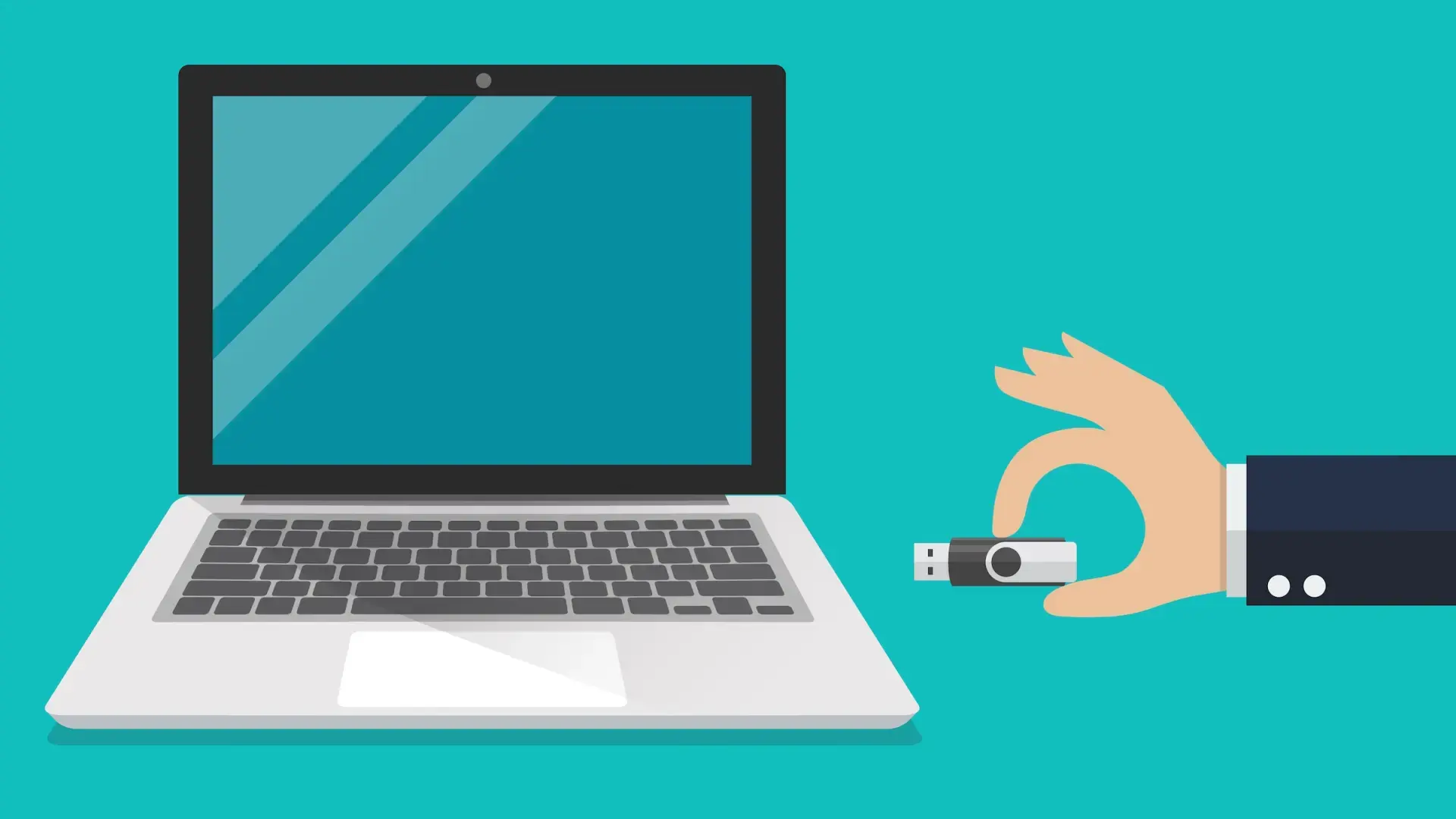
Antes de ponerse a toquetear configuraciones, conviene entender por qué un puerto USB puede dejar de funcionar o un dispositivo puede no ser detectado. Normalmente, los problemas se agrupan en dos grandes bloques: hardware (lo físico) y software (Windows, controladores y ajustes).
En el plano físico, los errores suelen venir de puertos sucios, dañados, mal conectados internamente o cables USB en mal estado. En torres de sobremesa, los puertos frontales dependen de un cable que va a la placa base: si ese cable está suelto o deteriorado, es receta segura para que falle todo el panel frontal.
En el terreno del software, lo más frecuente es que Windows 11 tenga controladores corruptos, desactualizados o configuraciones de energía demasiado agresivas que “duermen” los puertos para ahorrar batería o consumo. También influyen las opciones avanzadas del BIOS/UEFI, que pueden llegar a deshabilitar puertos por completo o impedir que se usen para arrancar desde USB.
Además, en dispositivos de almacenamiento (pendrives, discos externos, tarjetas de memoria en lectores USB), entran en juego los errores de sistema de archivos y la corrupción de datos. Cuando eso ocurre, es habitual ver mensajes como “Dispositivo USB no reconocido” o, directamente, que la unidad ni aparezca en el Explorador.
Síntomas típicos: cómo saber qué está fallando
El primer paso en cualquier diagnóstico es fijarse bien en qué síntomas concretos presenta el puerto o el dispositivo USB. Ese detalle te ahorra muchas vueltas y pruebas inútiles.
Uno de los avisos más comunes es el mensaje emergente de Windows que indica “Dispositivo USB no reconocido”. Suele aparecer cerca del reloj del sistema y a veces desaparece solo a los pocos segundos, pero el resultado es siempre el mismo: la unidad no aparece disponible o no puedes acceder a su contenido.
En muchas ocasiones, el Administrador de dispositivos muestra más pistas. Si al abrirlo ves un icono de advertencia (⚠) en “Controladoras de bus serie universal (USB)”, en “Firmware” o junto a la propia unidad de disco, ahí tienes el rastro del problema. Al abrir las propiedades del dispositivo podrás leer códigos de error y descripciones más precisas.
Otro síntoma igual de relevante es cuando el dispositivo parece encenderse (luces, giro del disco) pero Windows no lo monta ni lo muestra. Aquí puede que el puerto no suministre suficiente energía, que el sistema de archivos esté dañado o que los controladores del chipset de la placa estén haciendo de las suyas.
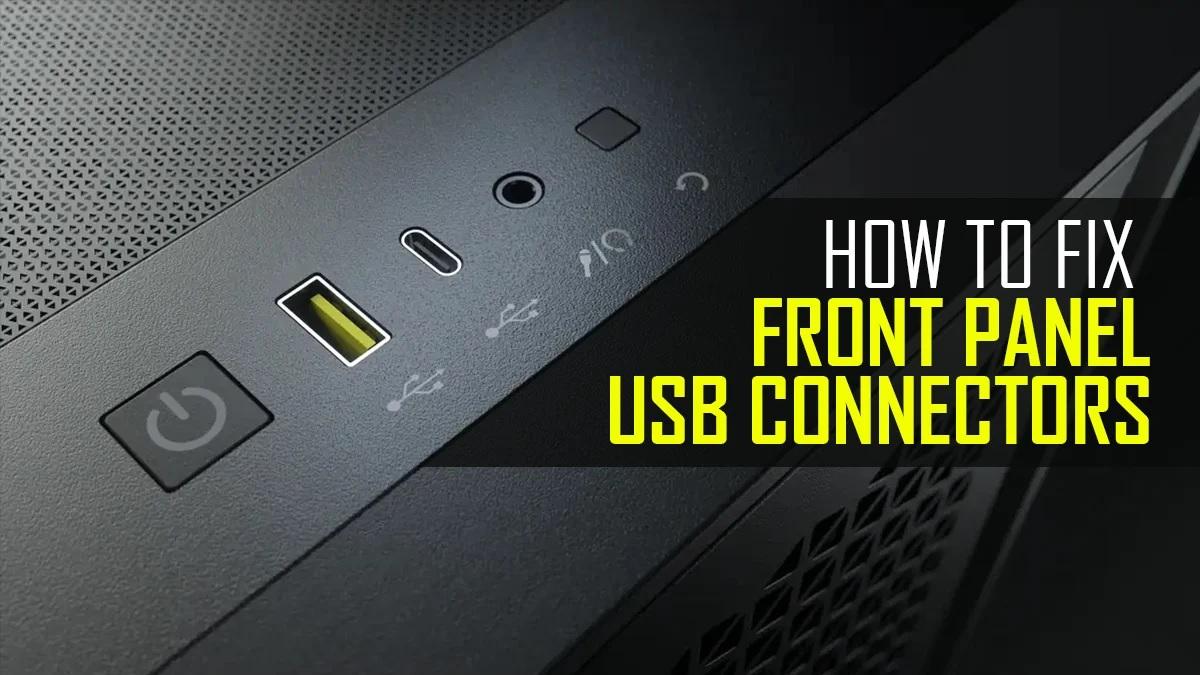
Por último, si notas que el problema ocurre solo en los puertos frontales o en un puerto concreto, mientras que los traseros van bien, eso apunta directamente a cableado interno flojo, suciedad, pines doblados o desgaste físico del conector.
Comprobaciones básicas de hardware: puertos, cables y dispositivos
Antes de meterse a fondo con Windows, merece la pena descartar lo obvio: que el problema no esté en el dispositivo, en el cable o en un único puerto defectuoso. Este “cribado” rápido es clave.
Empieza probando el dispositivo USB en otro puerto del mismo ordenador. Si al cambiarlo a otro conector USB funciona sin problema en la parte trasera pero no en la frontal, tienes prácticamente localizada la avería en el panel frontal o en su conexión con la placa base.
Haz también la prueba inversa: conecta ese mismo dispositivo en otro ordenador distinto. Si en el segundo equipo tampoco es reconocido, lo más probable es que el propio dispositivo esté dañado, independientemente de Windows 11. En discos externos y pendrives esto es bastante habitual, sobre todo si han sufrido golpes, desconexiones bruscas o cortes de corriente.
No subestimes nunca el papel del cable: un cable USB defectuoso o de mala calidad puede provocar desconexiones aleatorias, cortes durante transferencias o que la unidad reciba menos energía de la necesaria. Cuando haya dudas, prueba siempre con otro cable diferente, a ser posible corto y de buena calidad.
En torres de sobremesa, si te ves con confianza para abrir la caja, revisa que las cintas o cables que van de los puertos USB frontales a la placa base estén firmemente conectados, sin holguras ni pines doblados. Cualquier movimiento raro al tocar un USB o notar que “baila” al introducir el conector suele delatar un defecto físico en el puerto.
Revisión y configuración del BIOS/UEFI
En algunos equipos, sobre todo en portátiles y PCs de marca (Dell, HP, etc.), la configuración del BIOS/UEFI puede deshabilitar por completo los puertos USB o limitar su uso para arranque, dispositivos externos o Thunderbolt/USB-C.
Para entrar en la BIOS/UEFI, apaga el ordenador, conecta un dispositivo USB a uno de los puertos que quieres revisar y enciende el PC pulsando repetidamente la tecla adecuada (F2, Supr, Esc o la que indique el fabricante; en algunos Dell, por ejemplo, es F2 para BIOS y F12 para menú de arranque). Hazlo justo en la pantalla con el logotipo del fabricante.
En equipos relativamente nuevos, fabricados a partir de 2021, suele existir un apartado de “Dispositivos integrados” o “Configuración USB/Thunderbolt” donde puedes activar o desactivar los puertos USB externos, así como el soporte de arranque desde USB. Asegúrate de que opciones como “Habilitar puertos USB externos” y “Habilitar soporte de arranque USB” estén marcadas.
En modelos algo más antiguos, la ruta puede cambiar a algo como “Configuración del sistema > Configuración USB”. De nuevo, revisa que las casillas de habilitación de puertos externos y compatibilidad de arranque estén activas. Tras cambiar cualquier valor, guarda los cambios (Apply, Save & Exit) y confirma el reinicio.
Conviene también comprobar si hay actualizaciones de BIOS/UEFI pendientes en la web del fabricante del equipo o de la placa base. Muchas veces se corrigen fallos de compatibilidad USB, problemas con energía o bugs que afectan a puertos concretos. Eso sí: cuando actualices BIOS, hazlo siempre con el portátil enchufado o, en un sobremesa, sin riesgo de cortes eléctricos.
Diagnóstico desde el propio hardware del equipo
Algunos fabricantes integran herramientas de diagnóstico de hardware accesibles antes incluso de que arranque Windows. En muchos equipos Dell, por ejemplo, puedes entrar al menú de arranque único pulsando varias veces F12 al ver el logotipo de Dell, y desde ahí elegir la opción “Diagnostics”.
Estos diagnósticos permiten lanzar una prueba rápida general del sistema o pruebas avanzadas sobre dispositivos concretos, incluidos los puertos USB. En las pruebas avanzadas basta con desmarcar “Seleccionar todo”, marcar únicamente “Dispositivos USB” y ejecutar el test específico.
Si aparecen códigos de error durante el diagnóstico de hardware, apúntalos bien, porque sirven como referencia directa para el soporte técnico del fabricante. Un error persistente en la parte de USB suele indicar avería física de la placa base, del controlador o del propio puerto.
Además de estas herramientas previas al arranque, muchas marcas ofrecen aplicaciones en Windows (como SupportAssist en Dell) para probar puertos USB desde el sistema operativo. En ellas suele haber una sección “Probar mi hardware” o similar donde puedes lanzar un test sobre “Puertos USB” y recoger de nuevo códigos de error.
Soluciones rápidas: reinicio y cambio de puerto o equipo
Parece una tontería, pero una buena parte de los problemas de USB se arreglan con un simple reinicio completo de Windows 11. Apagar, esperar unos segundos y volver a encender obliga al sistema a recargar controladores, reestablecer el estado de los puertos y cerrar procesos que pudieran estar colgados.
Después del reinicio, intenta conectar el dispositivo en otro puerto USB diferente, mejor si es uno trasero directamente en la placa (en sobremesa) o uno que sepas que funciona seguro. Algunas unidades, sobre todo discos externos, necesitan más potencia y no todos los puertos suministran la misma energía.
Si tras probar en varios puertos de tu PC sigue sin aparecer, el siguiente paso lógico es probar el dispositivo en otro ordenador. Si funciona en el otro equipo, el problema está en tu instalación de Windows 11 o en el hardware de tu PC; si tampoco lo detecta, todo apunta a fallo del propio dispositivo.
En discos externos dentro de carcasas USB, una comprobación extra muy útil es sacar el disco de la carcasa y conectarlo directamente por SATA en un sobremesa, o probar con otra carcasa distinta. A veces la electrónica de la carcasa es la que está fallando, mientras que el disco interno sigue sano.
Comprobación y reparación del sistema de archivos de la unidad USB
Cuando el dispositivo USB es un medio de almacenamiento (pendrive, disco externo, tarjeta en lector USB) y Windows 11 lo detecta pero no puedes acceder al contenido o pide formatear, probablemente tengas errores en el sistema de archivos.
Windows incluye una herramienta de comprobación de errores que permite analizar y reparar problemas lógicos en la unidad. Puedes lanzarla así: abre el Explorador de archivos, localiza la unidad USB, haz clic derecho sobre ella y entra en “Propiedades”. Luego ve a la pestaña “Herramientas” y pulsa el botón “Comprobar”.
En la ventana que se abra, elige la opción de “Escanear y reparar la unidad”. El proceso puede tardar desde unos segundos hasta bastantes minutos, según el tamaño de la unidad y el número de errores. Si todo va bien, Windows corregirá problemas de sistema de archivos que podrían estar impidiendo el acceso o causando el famoso mensaje de dispositivo no reconocido.
Es importante tener en cuenta que esta herramienta no repara daños físicos del dispositivo, solo corrige incoherencias lógicas en los datos. Si el pendrive tiene chips de memoria deteriorados o el disco externo tiene sectores defectuosos graves, la reparación puede no ser suficiente o incluso fallar a mitad de camino.
Reinstalar controladores USB y del dispositivo en el Administrador de dispositivos
Otro foco muy habitual de problemas son los drivers. Puede pasar que el controlador del propio dispositivo USB esté corrupto o que algún controlador de host USB de la placa base haga conflicto. En Windows 11, la solución típica es forzar su desinstalación para que el sistema los reinstale desde cero.
Para ello, abre el menú Inicio y busca “Administrador de dispositivos”. Dentro, despliega la sección “Unidades de disco” y localiza tu unidad USB. Haz clic derecho y elige “Desinstalar dispositivo”. Esto eliminará el driver asociado a esa unidad en concreto.
Después, despliega la categoría “Controladoras de bus serie universal (USB)”. Verás varias entradas de “Controlador de host USB” y “Concentrador raíz USB” (Root Hub). Puedes hacer clic derecho sobre cada “Controlador de host USB” y seleccionar “Desinstalar dispositivo”. Si no sabes cuál corresponde a tu puerto, puedes desinstalarlos todos sin miedo: Windows 11 volverá a instalarlos automáticamente al reiniciar.
Hecho esto, reinicia el equipo. Al volver a arrancar, Windows detectará de nuevo el hardware USB y reinstalará los controladores genéricos. Después conecta otra vez la unidad USB problemática y comprueba si ahora se reconoce correctamente y aparece en el Explorador de archivos.
En algunos casos, también es buena idea visitar la web del fabricante del dispositivo USB (por ejemplo, para lectores de tarjetas o equipos especiales) para descargar controladores específicos y versiones actualizadas, sobre todo si el fabricante indica compatibilidad con Windows 11 de forma expresa.
Ajustes de energía: suspensión selectiva y apagado de puertos
Windows 11 aplica varias técnicas de ahorro de energía que, aunque útiles, a veces se llevan por delante el correcto funcionamiento de los puertos USB. La más conocida es la “suspensión selectiva de USB”, que puede apagar temporalmente un puerto si no se usa durante un tiempo.
Para desactivar la suspensión selectiva, ve a la aplicación “Configuración” de Windows 11, entra en Sistema > Energía y batería > Configuración adicional de energía (o abre el Panel de control clásico y ve a “Opciones de energía”).
En la ventana emergente, localiza el apartado “Configuración de USB” y, dentro, “Configuración de suspensión selectiva de USB”. Cambia las opciones (en batería y con corriente alterna, si es portátil) a “Deshabilitado” y aplica los cambios. Así evitas que Windows desconecte los puertos por su cuenta.
Además, es recomendable evitar que el propio sistema apague los concentradores USB para ahorrar energía. Para ello, vuelve al Administrador de dispositivos, entra en “Controladoras de bus serie universal (USB)”, haz doble clic en cada “Concentrador raíz USB” y abre la pestaña “Administración de energía”.
En esa pestaña, desmarca la casilla de “Permitir que el equipo apague este dispositivo para ahorrar energía” y pulsa Aceptar. Repite la operación en todos los concentradores raíz. Con esto, los puertos deberían permanecer activos de forma constante, evitando desconexiones molestas cuando no toca.
Actualización de controladores del chipset y de Windows 11
Los puertos USB dependen directamente del chipset de la placa base y de sus controladores. Si estos drivers están obsoletos o tienen bugs, pueden aparecer problemas serios de compatibilidad, pérdida de rendimiento o, directamente, que Windows deje de reconocer dispositivos.
Para minimizarlos, entra en la página oficial del fabricante de tu placa base o equipo (ASUS, MSI, Gigabyte, Dell, Lenovo, etc.) y descarga los controladores de chipset más recientes para tu modelo, asegurándote de seleccionar la versión compatible con Windows 11. Tras la instalación, reinicia el PC y prueba de nuevo tus dispositivos USB.
Además, conviene comprobar que Windows 11 está al día con las últimas actualizaciones, ya que Microsoft publica parches específicos para fallos de USB con cierta frecuencia. En el menú Inicio, busca “Windows Update” y abre la sección correspondiente en Configuración.
Pulsa el botón “Buscar actualizaciones” y deja que el sistema descargue e instale todo lo que tenga pendiente (actualizaciones acumulativas, de calidad, de controladores, etc.). Una vez finalizado el proceso, reinicia y verifica si el comportamiento de los puertos USB ha mejorado.
En versiones anteriores de Windows existieron parches muy concretos para problemas de reanudación de USB desde suspensión o para chipsets específicos. En Windows 11, estos correcciones suelen llegar integradas mediante Windows Update, así que tenerlo olvidado durante meses no es buena idea.
Acceder a la unidad desde Linux para descartar problemas de hardware
Si el dispositivo de almacenamiento USB sigue dando guerra en Windows 11, una táctica muy útil es probar la unidad desde un sistema Linux en modo “live”. Esto te permite saber si el problema es del hardware o es un asunto exclusivo de Windows.
Distribuciones como Ubuntu o Linux Mint ofrecen imágenes ISO arrancables desde DVD o pendrive. Basta con crear un USB de instalación, arrancar el ordenador desde ahí y elegir “Probar sin instalar”, de forma que Linux se ejecute desde la memoria sin tocar tu disco interno.
Una vez en el escritorio de Linux, conecta la unidad problemática y abre el gestor de archivos. Si la unidad USB aparece, se monta correctamente y puedes navegar por los archivos, todo indica que el hardware está bien y que el problema se limita a Windows 11 (controladores, particiones, sistema de archivos NTFS/exFAT bajo Windows, etc.).
Por el contrario, si ni siquiera en Linux se detecta el dispositivo, es muy probable que el fallo sea físico y la unidad esté dañada. En ese caso, seguir insistiendo con herramientas de software en Windows tendrá poco recorrido y hay que plantearse la recuperación profesional si los datos son importantes.
Reparar archivos del sistema de Windows 11 (SFC y DISM)
Hay veces en las que el origen del problema no está ni en el dispositivo ni en los controladores USB, sino en archivos del propio sistema operativo dañados o en el almacén de componentes de Windows. Cuando eso pasa, pueden aparecer errores extraños al instalar drivers o gestionar dispositivos.
Para comprobar y reparar la integridad de los archivos de sistema, abre el menú con Win + X y selecciona “Windows Terminal (Administrador)” o “Windows PowerShell (Administrador)”. En la consola, escribe el comando sfc /scannow y pulsa Intro.
El Comprobador de archivos de sistema (SFC) realizará un análisis de todos los archivos protegidos de Windows y, si encuentra versiones corruptas o modificadas, intentará reemplazarlas por copias correctas. Una vez termine, reinicia el ordenador y prueba de nuevo los dispositivos USB.
Si SFC no soluciona el asunto, puedes ir un paso más allá usando DISM, la herramienta de mantenimiento de imágenes. En la misma consola con privilegios de administrador, ejecuta Dism.exe /Online /Cleanup-Image /RestoreHealth y espera a que concluya el proceso.
Después, es recomendable lanzar también Dism.exe /online /Cleanup-Image /StartComponentCleanup, que limpia y reorganiza el almacén de componentes. Estos procesos pueden llevar bastante tiempo, dependiendo del estado del sistema y la velocidad del PC.
Si aun así nada cambia y los puertos USB continúan fallando sin explicación aparente, cabe la opción de plantearse una reinstalación completa de Windows 11, sobre todo si arrastras otros problemas raros más allá del USB.
Recuperar datos de una unidad USB no reconocida
Cuando lo que está en juego son documentos, fotos o proyectos de trabajo, el objetivo principal muchas veces no es tanto arreglar el puerto como recuperar los datos del dispositivo USB que ha dejado de funcionar. Aquí entran en escena las herramientas de recuperación.
Aplicaciones como Disk Drill y otras soluciones similares están diseñadas para escanear unidades USB, discos externos y demás medios en busca de archivos perdidos, incluso cuando Windows no es capaz de montar la unidad de forma normal. Se apoyan en análisis profundos del sistema de archivos y en la detección por firmas.
La idea general es sencilla: se instala el programa en una unidad distinta (nunca en el dispositivo dañado), se selecciona el dispositivo USB problemático en la interfaz y se inicia un escaneo completo con la opción de búsqueda de datos perdidos.
Una vez finalizado el análisis, la herramienta muestra una lista de archivos recuperables, muchos de ellos con posibilidad de previsualización para comprobar su estado. Lo más prudente es marcar solo los documentos más importantes y recuperarlos a otra unidad diferente, jamás al mismo USB dañado.
Si tras varios intentos de recuperación por software la unidad sigue sin ser accesible o aparecen ruidos extraños en un disco externo, puede ser el momento de acudir a servicios profesionales de recuperación de datos, que trabajan en sala limpia y pueden reparar o sustituir componentes físicos de la unidad.
Soluciones específicas para puertos USB frontales
Los puertos frontales de los PCs de sobremesa se llevan la peor parte: se usan más, se llenan de polvo, reciben golpes de conectores mal metidos… Por eso es frecuente que solo los puertos frontales fallen mientras los traseros funcionan sin problemas.
Además de revisar el cableado interno y el estado físico del conector, conviene limpiar bien la zona de los puertos. Apaga el PC, desconéctalo de la corriente y, con una linterna, comprueba si hay pelusas o restos dentro del puerto. Puedes usar un palillo de madera para retirar suciedad con mucho cuidado.
Después, utiliza una lata de aire comprimido con boquilla fina para expulsar el polvo restante. Es importante no introducir la boquilla dentro del puerto y mantener el bote en vertical para evitar condensaciones. Unos cuantos soplidos laterales suelen ser suficientes.
Si tras limpiar y revisar el cableado los puertos frontales siguen sin funcionar, retoma los pasos de diagnóstico de software: buscar cambios de hardware en el Administrador de dispositivos (en el menú “Acción” > “Buscar cambios de hardware”), reinstalar controladores USB y comprobar que la suspensión selectiva y otras funciones de energía no estén interrumpiendo su uso.
En caso de que nada de esto funcione, es bastante probable que el propio módulo de puertos frontales esté averiado. Dependiendo de la caja, puede ser una pieza relativamente fácil y barata de sustituir, pero si no te ves cómodo, lo más sensato es dejarlo en manos de un técnico.
Uso de software de red y acceso remoto a dispositivos USB
En entornos de trabajo profesionales se da otra casuística: a veces el problema no es que el puerto esté roto, sino que existen restricciones administrativas o de entorno (equipos virtuales, escritorios remotos, VDI) que impiden conectar físicamente dispositivos USB al ordenador que estás utilizando.
En estos escenarios, soluciones como USB Network Gate y herramientas similares permiten compartir dispositivos USB a través de la red, de forma que un equipo actúa como servidor USB y otro como cliente remoto que “ve” el dispositivo como si estuviera conectado localmente.
Este tipo de aplicaciones suelen funcionar bien con máquinas virtuales (VMware, VirtualBox, Hyper-V, Citrix) y son multiplataforma (Windows, Linux, macOS), facilitando el acceso a escáneres, impresoras, dongles de seguridad, equipos industriales o discos externos sin necesidad de mover físicamente los dispositivos.
Otro punto interesante es que las conexiones se cifran para garantizar la seguridad y, en muchos casos, no hace falta instalar drivers USB nativos en la máquina remota, ya que el propio software se encarga de gestionar la comunicación. Esto reduce tiempos muertos y la dependencia del soporte técnico en empresas con muchos usuarios.
Buenas prácticas para evitar futuros errores de USB
Una vez superado el susto, viene bien adoptar ciertas costumbres para reducir al mínimo la probabilidad de que Windows 11 vuelva a dejar de reconocer tus dispositivos USB. La prevención siempre sale más barata que una recuperación de datos de emergencia.
La primera regla de oro es expulsar de forma segura las unidades de almacenamiento USB. Aunque las versiones modernas de Windows usan por defecto la “extracción rápida”, que minimiza la caché de escritura, sigue siendo más seguro usar la opción de “Quitar hardware con seguridad” antes de desenchufar un disco externo o un pendrive con datos importantes.
También es muy recomendable huir de memorias USB y tarjetas de dudosa procedencia, sin marca o sospechosamente baratas. El mercado está lleno de unidades falsificadas que anuncian capacidades irreales y usan componentes de pésima calidad. Estas unidades tienden a corromper datos y a fallar tras poco uso.
Si tienes dudas sobre una unidad, puedes comprobar su capacidad real con herramientas como H2testw o utilidades de validación similares, que escriben y leen datos para detectar memorias falsas. Si el resultado no cuadra, mejor no guardar nada importante ahí.
Por último, procura guardar tus dispositivos USB en condiciones ambientales razonables: lejos de humedad alta, calor extremo o campos magnéticos intensos. Aunque las memorias flash soportan bastante trote, no son inmunes a los abusos. Si vas a usar unidades en entornos agresivos, valora modelos reforzados con protección frente a agua, golpes y temperaturas extremas.
Con todo este abanico de pruebas, ajustes y recomendaciones, diagnosticar los puertos USB en Windows 11 deja de ser un misterio y pasa a ser un proceso bastante claro: se empieza por comprobar lo físico (cables, puertos, suciedad), se sigue por la configuración del BIOS/UEFI y los controladores, se revisan las opciones de energía y el estado del sistema, y se recurre a herramientas de recuperación o soporte profesional cuando lo que está en juego son datos irremplazables; de esta forma, no solo devuelves la vida a tus puertos USB, sino que reduces al mínimo la posibilidad de volver a quedarte “desconectado” en el peor momento.