- El Sensor de almacenamiento automatiza la eliminación de archivos temporales y vacía la papelera según plazos definidos.
- Permite optimizar el espacio de OneDrive convirtiendo archivos locales en contenido solo en la nube.
- Difiere de la limpieza de WinSxS, la cual requiere herramientas avanzadas como DISM para no dañar el sistema.

Seguramente te ha pasado que, de repente, tu ordenador empieza a ir más lento de lo normal o te saltan esos molestos avisos de que te estás quedando sin espacio en el disco duro. Mantener el sistema limpio es un quebradero de cabeza para muchos, ya que borrar archivos a mano es una tarea tediosa que solemos dejar para cuando ya no queda más remedio.
Para solucionar esto, Microsoft ha integrado una herramienta llamada Sensor de almacenamiento (o Storage Sense), que básicamente actúa como un gestor automático de limpieza. Su función es vigilar el equipo y quitarse de en medio todo aquello que no sirve para nada, permitiendo que el sistema respire y que las actualizaciones críticas se instalen sin dar problemas de almacenamiento.
¿En qué consiste exactamente el Sensor de almacenamiento?
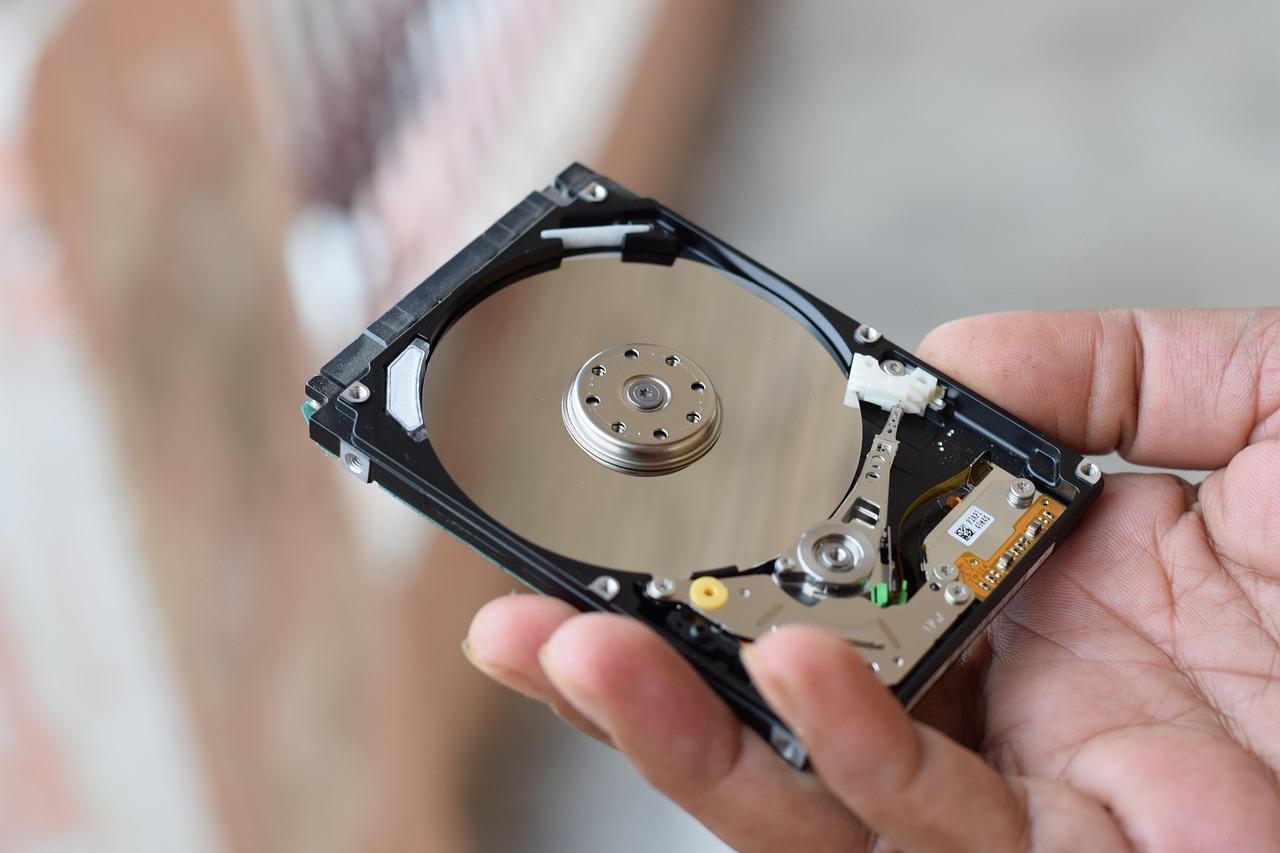
Se trata de una funcionalidad nativa de Windows diseñada para optimizar el espacio en disco de forma inteligente. A diferencia de las herramientas de terceros que a veces pueden ser peligrosas, esta opción utiliza procesos oficiales para purgar archivos temporales, vaciar la papelera y gestionar el contenido de la nube, asegurando que el PC mantenga un rendimiento fluido y estable.
Para los administradores de sistemas que gestionan flotas de dispositivos, especialmente en entornos educativos o sanitarios donde los equipos suelen tener discos SSD pequeños (como los de 64 GB), esta herramienta es fundamental. Evita que el usuario final tenga que preocuparse por la gestión del disco y reduce drásticamente la cantidad de incidencias técnicas relacionadas con la falta de capacidad de almacenamiento.
Configuración detallada y opciones de limpieza

Para ponerlo en marcha, solo tienes que ir a Configuración, entrar en el apartado de Sistema y luego seleccionar Almacenamiento. Una vez allí, verás la opción del Sensor de almacenamiento donde podrás activar la limpieza automática de archivos temporales y personalizar cómo quieres que se comporte el sistema.
- Frecuencia de ejecución: Puedes elegir que la limpieza se haga a diario, semanalmente, cada mes o simplemente cuando el sistema detecte que el espacio en disco es bajo.
- Gestión de la Papelera de reciclaje: Es posible programar que los archivos borrados desaparezcan definitivamente tras un periodo de 1, 14, 30 o 60 días, evitando que la papelera se convierta en un sumidero de gigabytes.
- Control de la carpeta Descargas: Windows puede borrar archivos que no hayas abierto en un tiempo determinado. No obstante, se recomienda tener cuidado con esta opción, ya que podrías perder documentos importantes que guardaste allí y olvidaste mover.
- Optimización de OneDrive: El sistema puede convertir los archivos locales en contenido solo en línea si llevan tiempo sin usarse, liberando espacio físico pero manteniendo el acceso a la nube.
Diferencias cruciales: Storage Sense vs. WinSxS y DISM

Es muy importante no confundir la limpieza rutinaria del Sensor de almacenamiento con el mantenimiento del almacén de componentes de Windows, ubicado en la carpeta WinSxS. Mientras que Storage Sense se encarga de la basura del usuario y temporales del sistema, WinSxS guarda versiones anteriores de componentes necesarios para la recuperación del equipo.
Si notas que el disco sigue lleno a pesar de usar el Sensor, podrías necesitar herramientas más profundas como DISM o el Liberador de espacio en disco (cleanmgr.exe). Para analizar el estado de los componentes sin borrar nada, puedes usar el comando Dism /Online /Cleanup-Image /AnalyzeComponentStore desde una terminal con permisos de administrador.
Para una limpieza más agresiva de los componentes, existen opciones como StartComponentCleanup o el parámetro /ResetBase, aunque este último tiene un inconveniente: ya no podrás desinstalar las actualizaciones actuales del sistema. Bajo ningún concepto debes intentar borrar la carpeta WinSxS a mano, ya que podrías dejar el ordenador inservible o bloquear futuras actualizaciones.
Consejos prácticos y mejores prácticas
Si buscas una configuración equilibrada que no te dé sustos, lo ideal es dejar el sensor activado permanentemente con una ejecución mensual. Configura la papelera para que se vacíe cada 30 días y, si sueles usar la carpeta de Descargas como archivo, desactiva la limpieza automática de esa ruta específica.
Cuando el equipo esté recién actualizado o sientas que el sistema está pesado, puedes forzar una limpieza manual inmediata desde la pantalla de almacenamiento. Esto es especialmente útil en dispositivos con almacenamiento limitado donde cada giga cuenta para que Windows no se ralentice.
Automatizar el mantenimiento del disco mediante el Sensor de almacenamiento permite que el PC se mantenga ágil sin intervención manual, gestionando desde la basura digital hasta la sincronización inteligente con la nube, aunque para limpiezas profundas de componentes del sistema sigue siendo necesario recurrir a herramientas administrativas como DISM para evitar riesgos.

Preguntas frecuentes
¿Cómo activo el Sensor de almacenamiento en mi PC?
Debes dirigirte al menú de Configuración, entrar en Sistema y luego seleccionar Almacenamiento para activar la casilla de limpieza de archivos temporales.
¿Qué archivos borra exactamente Storage Sense?
Esta herramienta elimina archivos temporales del sistema y aplicaciones, vacía la papelera de reciclaje y borra contenido de la carpeta Descargas según la configuración.
¿Es seguro dejar que Windows limpie la carpeta de Descargas?
Depende del uso que le des, pero se recomienda desactivar esta opción si guardas documentos importantes en esa carpeta para evitar que se borren automáticamente.
¿Storage Sense puede limpiar la carpeta WinSxS?
No, el Sensor de almacenamiento no gestiona el almacén de componentes; para limpiar WinSxS se deben usar comandos de DISM o el Liberador de espacio en disco.
¿Puedo programar la frecuencia de la limpieza?
Sí, puedes elegir que el proceso se ejecute diariamente, semanalmente, mensualmente o únicamente cuando el espacio en el disco sea insuficiente.
¿Qué pasa con mis archivos de OneDrive al usar esta función?
El sistema puede convertir los archivos inactivos en contenido solo en línea, lo que libera espacio en el disco local pero mantiene los archivos disponibles en la nube.
¿Puedo ejecutar la limpieza de disco de forma manual?
Sí, es posible lanzar una limpieza inmediata desde la pantalla de configuración de Storage Sense o utilizando la herramienta cleanmgr.exe como administrador.