- El centro de actividades en Windows 11 se divide en ajustes rápidos y panel de notificaciones con calendario, accesibles desde la parte derecha de la barra de tareas.
- Los accesos rápidos se pueden activar, desactivar y personalizar fácilmente, permitiendo adaptar Wi‑Fi, Bluetooth, brillo, volumen y otras funciones a cada usuario.
- Las notificaciones y el modo No molestar, junto con el foco, permiten controlar qué avisos se muestran, cuándo aparecen y con qué prioridad para reducir distracciones.
- Si el centro de actividades falla tras una actualización, existen pasos de diagnóstico y reparación (reinicio del Explorador, SFC, DISM, reinstalación de apps del sistema) antes de optar por una reinstalación completa.
El centro de actividades de Windows 11 es uno de esos rincones del sistema que mucha gente pasa por alto, pero que puede marcar una gran diferencia en el día a día. Desde este panel puedes gestionar notificaciones, accesos rápidos, conectividad y enfoque sin tener que andar rebuscando en el menú de Configuración.
A lo largo de esta guía vamos a ver con calma cómo usar el centro de actividades en Windows 11, cómo personalizarlo, cómo ajustar las notificaciones (incluido el modo No molestar y el foco) y qué hacer si el panel deja de funcionar tras una actualización. La idea es que, cuando termines de leer, tengas el centro de actividades a tu gusto y controlado al milímetro.
Qué es exactamente el centro de actividades en Windows 11
En Windows 11, lo que tradicionalmente llamábamos “Centro de actividades” en Windows 10 se ha dividido en dos paneles diferenciados que trabajan juntos: el panel de ajustes rápidos y el panel de notificaciones con calendario. Ambos se abren desde la parte derecha de la barra de tareas.
Por un lado está el panel de accesos rápidos, que es un bloque compacto de botones y deslizadores desde el que puedes activar o desactivar el Wi‑Fi, Bluetooth, modo avión, ahorro de batería, luz nocturna o funciones de accesibilidad, además de manejar brillo y volumen. Es la manera más rápida de tocar esos ajustes del sistema.
Por otro lado, tienes el panel que reúne las notificaciones del sistema y de las aplicaciones, junto con el calendario integrado. Ahí verás avisos de correo, recordatorios, alertas de seguridad, mensajes de apps y cualquier otro aviso compatible con el sistema de notificaciones de Windows.
Microsoft ha afinado mucho este sistema respecto a Windows 10: ahora es más limpio, más configurable y está mejor integrado con funciones como No molestar, el modo de enfoque, la multitarea y los efectos visuales. Todo está pensado para que puedas reducir distracciones cuando lo necesites o, al contrario, estar al tanto de todo.
Cómo abrir el centro de actividades y los paneles en Windows 11
En Windows 11 no existe ya un único botón de “Centro de actividades” como en Windows 10; en su lugar se aprovechan las áreas de la barra de tareas. Para acceder al panel de ajustes rápidos puedes hacer clic en la zona de iconos de Wi‑Fi, audio y batería situada en el extremo derecho de la barra de tareas.
Si prefieres ir más rápido con el teclado, Windows 11 mantiene el atajo clásico: al pulsar la combinación de teclas Windows + A se abre de inmediato el panel de ajustes rápidos. Este atajo es especialmente cómodo en portátiles o cuando trabajas sin ratón.
El panel de notificaciones y calendario se abre de forma distinta: en lugar de la zona de conectividad, tendrás que hacer clic sobre el área de fecha y hora en la esquina inferior derecha. Al hacerlo, se desplegará el calendario mensual, y sobre él se mostrarán todas las notificaciones pendientes.
También puedes usar el teclado para ver únicamente las notificaciones. La combinación Windows + N abre directamente el Centro de notificaciones, sin pasar por los ajustes rápidos. Es un gesto muy útil si solo quieres revisar avisos o limpiar la lista.
Qué incluye el panel de accesos rápidos y cómo se usa
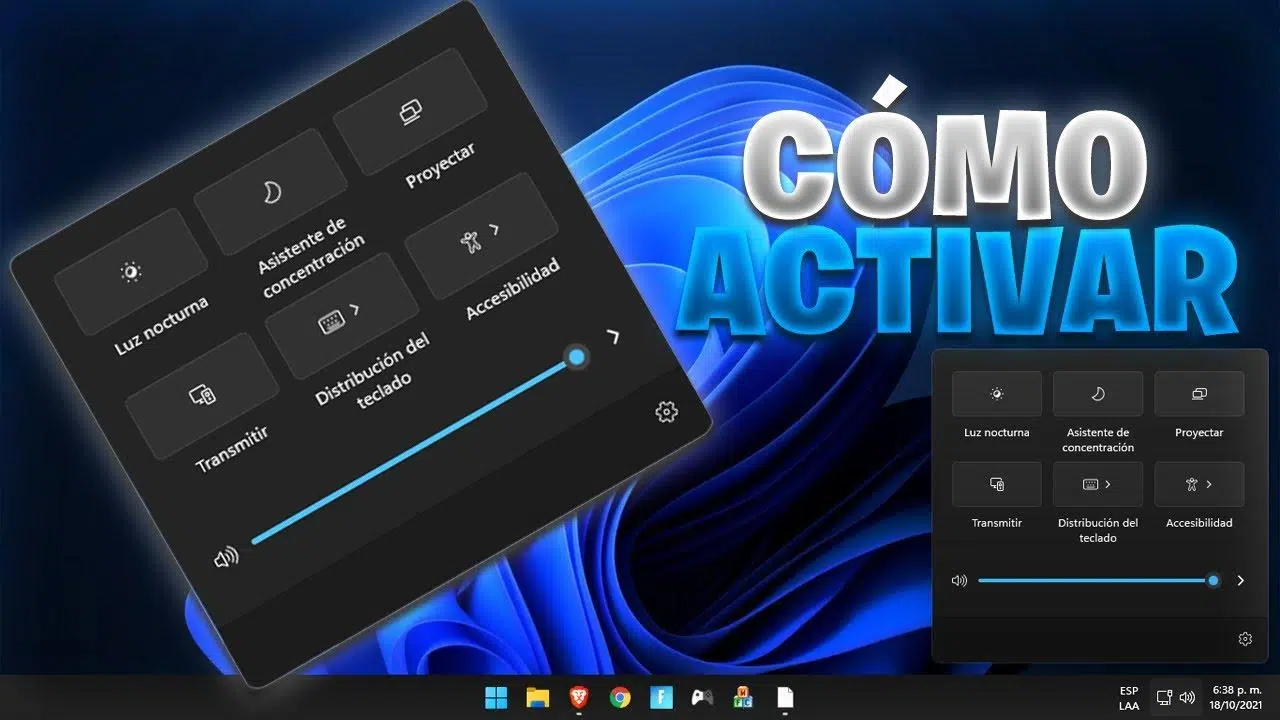
Cuando despliegas el panel de ajustes rápidos, verás una cuadrícula de botones grandes y, debajo, un par de controles deslizantes para el brillo de la pantalla y el volumen del audio. En portátiles, en la parte inferior izquierda de este panel suele aparecer también el porcentaje de batería restante.
Cada botón representa una función del sistema: por defecto suelen aparecer Wi‑Fi, Bluetooth, modo avión, ahorro de batería, luz nocturna y accesibilidad, entre otros. Al hacer clic en uno de ellos, la función se activa o se desactiva al instante. Cuando el botón se muestra en azul indica que está habilitado.
Algunas acciones rápidas permiten acceder a más opciones con otro clic. Si seleccionas, por ejemplo, el botón de Wi‑Fi, se abrirá un cuadro con las redes disponibles, opciones de conexión y configuración avanzada, todo sin salir del panel. Lo mismo ocurre con elementos como Bluetooth, donde podrás gestionar rápidamente dispositivos emparejados.
Si estás reproduciendo contenido multimedia (por ejemplo, en Spotify, en el navegador o en otra app compatible), verás que sobre el panel de accesos rápidos aparece un mini reproductor que permite pausar, avanzar o retroceder pistas. Esto se integra automáticamente con los controles de Windows 11 para que no tengas que ir saltando entre ventanas.
Debajo de los botones, los deslizadores de brillo y volumen te permiten ajustar con precisión la iluminación de la pantalla y el nivel de audio simplemente arrastrando con el ratón o el trackpad. Es mucho más ágil que abrir Configuración cada vez que quieres subir o bajar algo.
Cómo personalizar las acciones rápidas del centro de actividades
Una de las grandes ventajas de este panel es que puedes adaptarlo a tu gusto. Si los botones que vienen por defecto no te cuadran, es muy fácil añadir, quitar o reorganizar las acciones rápidas para que tengas a mano justo lo que usas a diario.
Para empezar a editarlo, abre el panel de ajustes rápidos (iconos de Wi‑Fi/sonido/batería o atajo Windows + A) y localiza el icono del lápiz o la opción “Editar configuración rápida” en la parte inferior. Al pulsarlo, los botones pasarán a modo edición.
En este modo verás que sobre cada acción aparece un pequeño icono para eliminarla. Si haces clic en ese icono, dicha acción rápida desaparecerá del panel. No te preocupes, no se borra del sistema, simplemente deja de mostrarse aquí y la podrás recuperar después si la necesitas.
Para agregar nuevos botones, desplázate al final del panel y pulsa el texto “Agregar” con el símbolo +. Se abrirá una lista con todas las funciones y accesos que se pueden incorporar (por ejemplo, compartir pantalla, configuración del teclado táctil, proyección, etc.). Solo tienes que seleccionar los que quieras y aparecerán en la cuadrícula. Si el botón de Agregar sale en gris, significa que ya has alcanzado el número máximo de elementos.
La posición de los botones también se puede cambiar. Basta con arrastrar cada icono y soltarlo donde te resulte más cómodo. Así, por ejemplo, puedes tener Wi‑Fi, Bluetooth y luz nocturna en la primera fila y dejar otras funciones menos usadas en la parte inferior.
Gestión de notificaciones en el Centro de actividades
El otro gran bloque del centro de actividades es el panel de notificaciones y calendario. Al abrirlo desde la hora y fecha o con Windows + N, verás en la parte superior todas las notificaciones agrupadas por aplicación o remitente y, debajo, el calendario mensual.
Cada notificación suele incluir un título, un texto descriptivo y, en muchos casos, botones de acción rápida (por ejemplo, responder a un mensaje, posponer un recordatorio o abrir directamente la aplicación). Para interactuar con una notificación concreta, basta con hacer clic sobre ella.
Si no te interesa un aviso en particular, puedes descartarlo pulsando la “X” que aparece en su esquina superior derecha. De este modo lo eliminas de la lista sin tener que abrir nada. Cuando hay muchas notificaciones acumuladas, es muy cómodo usar la opción de “Borrar todo” que suele aparecer en la parte superior derecha del panel: así limpias la bandeja de una sola vez.
Las notificaciones que se descartan dejan de aparecer en el panel, pero si tienes activado el modo No molestar o tienes reglas de prioridad, muchas de ellas se seguirán guardando en el Centro de notificaciones para que las consultes cuando tengas un rato, sin interrumpirte en el momento.
Debajo de las notificaciones verás el calendario mensual. Desde ahí puedes navegar entre meses, ver con más claridad la fecha actual y, en algunas integraciones, consultar eventos o citas conectadas con tu cuenta. No es un calendario completo como una app independiente, pero sí un atajo muy cómodo.
Cómo cambiar la configuración de notificaciones en Windows 11
Para controlar con precisión qué avisos te llegan y cómo se muestran, Windows 11 cuenta con una sección específica de configuración. Una forma rápida de llegar es usar la búsqueda: haz clic en la lupa de la barra de tareas, escribe “Notificaciones” y selecciona “Configuración de notificaciones y acciones” o el apartado “Notificaciones” dentro de Configuración > Sistema.
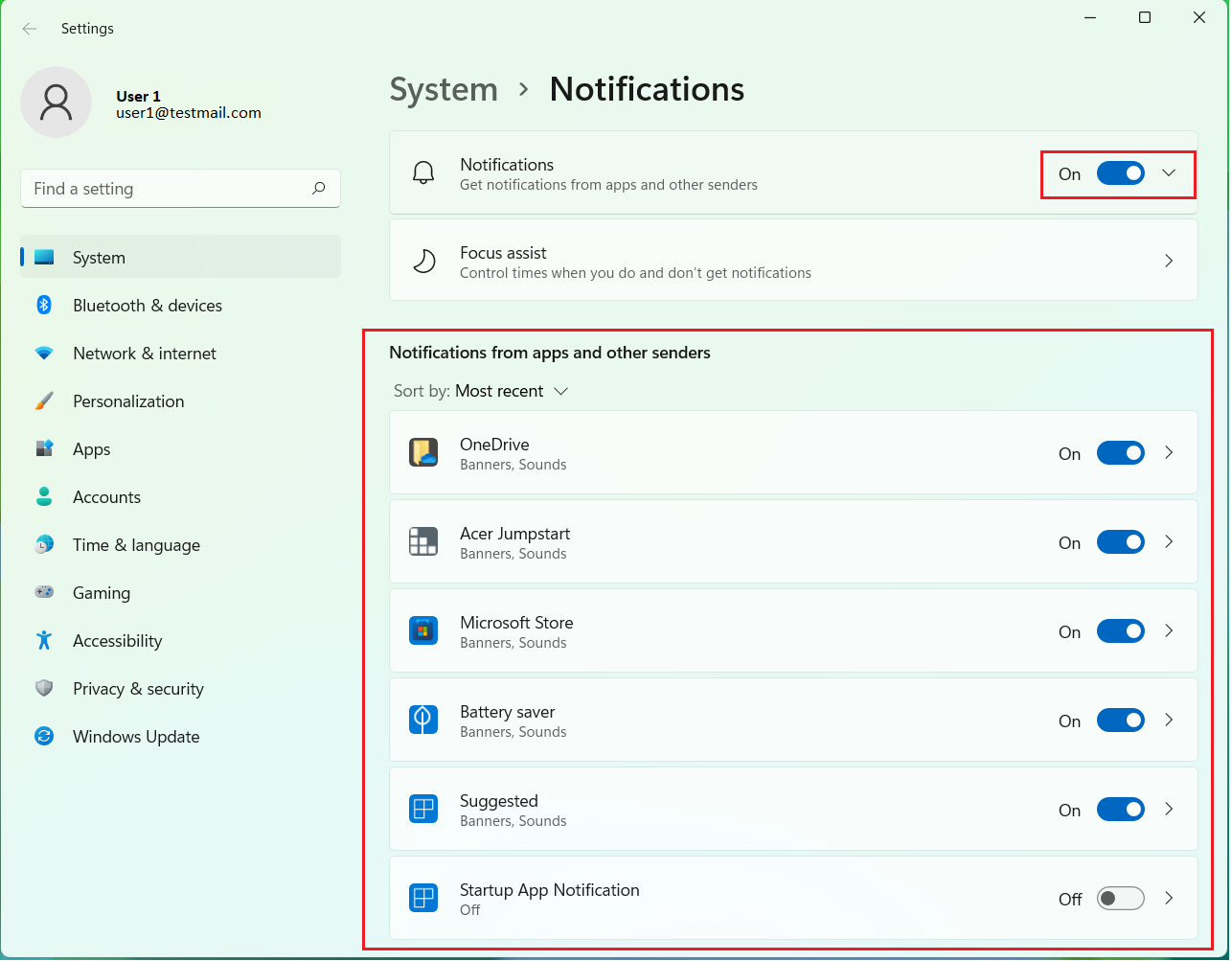
En ese menú verás, en primer lugar, un interruptor general para activar o desactivar todas las notificaciones. Si lo apagas, el sistema dejará de mostrar avisos emergentes, sonidos y globos en la barra de tareas, algo útil si quieres trabajar totalmente a tu aire durante una temporada.
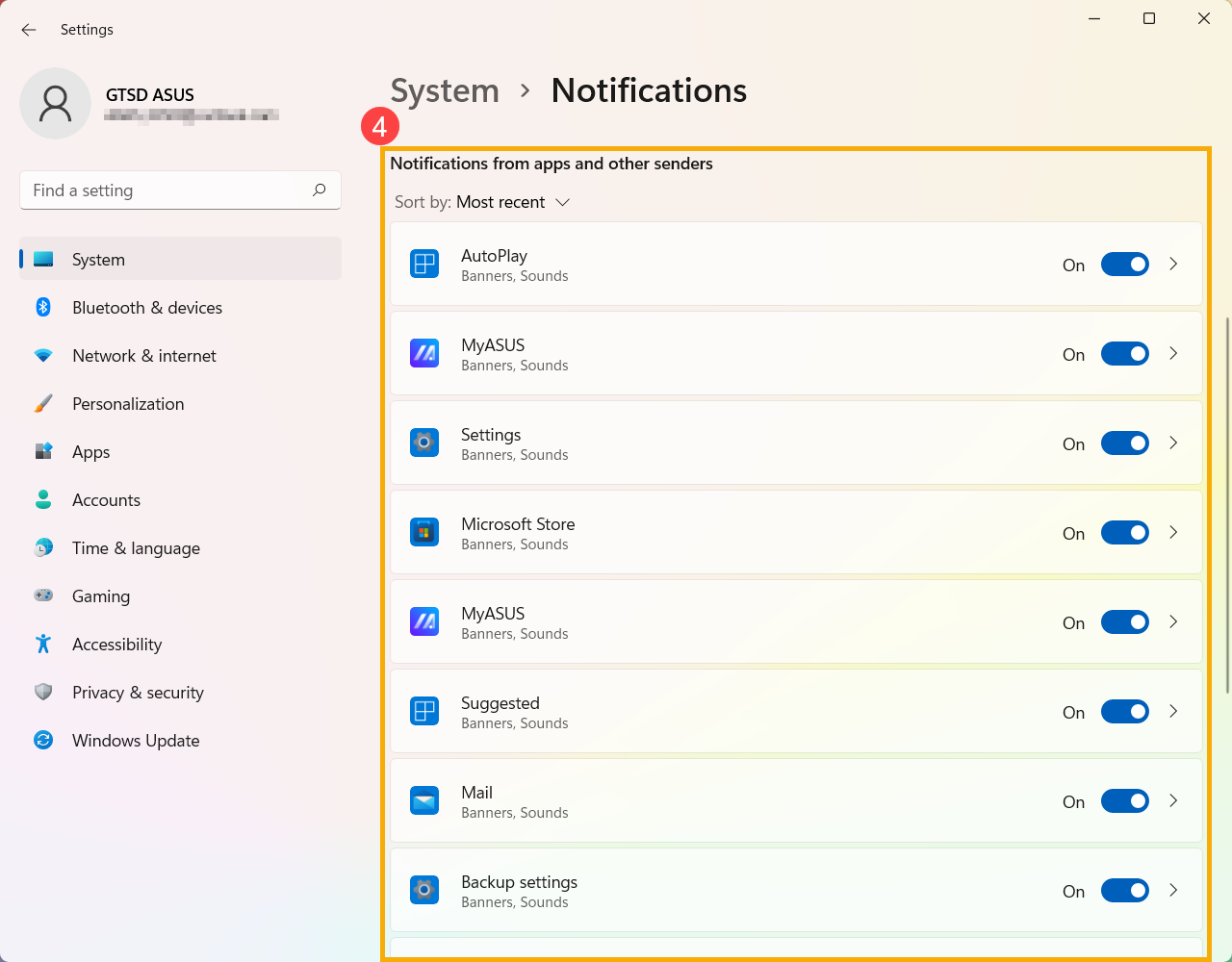
Un poco más abajo está la sección “Notificaciones de aplicaciones y otros remitentes”. Ahí encontrarás un listado de todas las apps y servicios que pueden lanzar avisos. Junto a cada uno aparece una palanca con la que puedes habilitar o deshabilitar notificaciones de esa aplicación concreta sin tocar el resto.
Si haces clic en el nombre de una app, entrarás en sus opciones detalladas. Desde ahí es posible ajustar cosas como el estilo de las notificaciones (banners, solo en el Centro, ninguno), si quieres que suenen, si pueden mostrar distintivos en la barra de tareas o si pueden aparecer en la pantalla de bloqueo. De esta forma puedes afinar mucho qué te molesta y qué no.
Dentro de las opciones de accesibilidad, en Configuración > Accesibilidad > Efectos visuales, también se puede decidir cuánto tiempo permanecen visibles los avisos antes de desaparecer, mediante la opción “Descartar notificaciones después de esta cantidad de tiempo”. Es otro ajuste importante si se te escapan muchos mensajes porque se cierran demasiado rápido.
Modo No molestar y prioridad de notificaciones
Windows 11 incluye un sistema pensado para reducir al máximo las interrupciones cuando necesitas centrarte: se trata del modo No molestar, que viene a ser la evolución del antiguo Asistente de concentración de Windows 10.
Para activarlo manualmente puedes ir a Configuración > Sistema > Notificaciones y activar el conmutador de No molestar. Otra opción cómoda es usar el propio panel de notificaciones o los accesos rápidos, según tengas configurado el sistema, de forma que lo enciendas cuando entres en una reunión o vayas a ponerte con una tarea importante.
Dentro de esta sección encontrarás el apartado “Establecer notificaciones de prioridad”. Aquí puedes elegir qué tipos de avisos pueden pasar el filtro de No molestar: por ejemplo, llamadas, recordatorios o mensajes de ciertas personas o aplicaciones. La idea es que, aunque tengas el modo activo, las cosas realmente críticas sigan llegando.
Más abajo se sitúan las reglas de activación automática. En “Activar No molestar automáticamente” es posible configurar franjas horarias, por ejemplo “Durante estas horas”, de manera que el modo se encienda solo por la noche o en ciertos horarios laborales. También se puede hacer que se active cuando se duplican pantallas, se está jugando o al usar apps a pantalla completa.
Las notificaciones que llegan mientras No molestar está activo no se pierden: se quedan almacenadas silenciosamente en el Centro de notificaciones, de modo que puedes revisarlas más tarde sin que te hayan estado interrumpiendo. Es una buena forma de conciliar concentración y control de la información.
Uso del foco para gestionar distracciones
Además de No molestar, Windows 11 incorpora una función específica llamada Foco, diseñada para ayudarte a trabajar por bloques de tiempo concentrado. Está disponible en Configuración > Sistema > Enfoque.
En esta pantalla puedes iniciar una “sesión de foco” marcando la duración con los botones + y −. Al darle a “Iniciar sesión de foco”, el sistema ajustará automáticamente varios parámetros para reducir distracciones: activará No molestar, limitará notificaciones y puede mostrar un temporizador en la app Reloj si así lo eliges.
Dentro de las opciones de foco puedes decidir si quieres que se muestre el temporizador en la aplicación Reloj, si debe ocultar los distintivos con números en los iconos de la barra de tareas, si debe desactivar los destellos en las apps ancladas o si quieres que No molestar se active en paralelo. Todo esto te permite ajustar qué tan “estricto” es el modo.
El foco está pensado para que encajes mejor la multitarea del propio sistema con tu capacidad de concentración. Combinarlo con disposiciones de ventanas (snap layouts) y escritorios virtuales suele ser una manera muy efectiva de separar contextos de trabajo y evitar que mil cosas te interrumpan mientras haces algo delicado.
Relación del centro de actividades con barra de tareas y multitarea
El centro de actividades no funciona aislado: está íntimamente conectado con la barra de tareas, la bandeja del sistema, los diseños de acoplamiento y la vista de tareas. Si controlas estos elementos, tendrás una experiencia más limpia y ordenada.
Desde Configuración > Personalización > Barra de tareas puedes elegir qué iconos se muestran: el cuadro de búsqueda, la vista de tareas, los mejores widgets de escritorio, así como los iconos de la bandeja del sistema para elementos como el menú Lápiz, teclado táctil o panel táctil virtual. Reducir el número de símbolos visibles puede aliviar bastante el “ruido visual”.
También puedes cambiar el comportamiento de la barra: decidir si se oculta automáticamente, si se muestran distintivos con contadores en los iconos, si quieres que parpadeen las aplicaciones que reclaman tu atención o si prefieres alinear los iconos al centro o a la izquierda, al estilo clásico de Windows.
En cuanto a la multitarea, en Configuración > Sistema > Multitarea se ajustan opciones como los diseños de acoplamiento de ventanas, el funcionamiento de Alt + Tab y el comportamiento de los escritorios virtuales. Activar el acoplamiento permite que, al pasar el ratón sobre el botón de maximizar o pulsar Windows + Z, se muestren rejillas para repartir las ventanas en pantalla.
Una vez repartidas, puedes cambiar entre tareas con Alt + Tab o ver todas las ventanas abiertas y escritorios al pulsar Windows + Tabulador. Esto se combina muy bien con el centro de actividades, porque puedes mantener a la vista solo las apps relevantes mientras las notificaciones menos importantes se quedan calladas en segundo plano.
Ajustes visuales para reducir distracciones vinculadas a notificaciones
Si buscas todavía más calma, Windows ofrece varios ajustes de accesibilidad visual que afectan a cómo percibes las notificaciones y el entorno. En Configuración > Accesibilidad > Efectos visuales podrás desactivar animaciones, eliminar transparencias y ocultar automáticamente las barras de desplazamiento para simplificar el aspecto general.
Reducir o desactivar los efectos de transparencia hace que las ventanas sean más opacas y menos llamativas, mientras que desactivar animaciones disminuye los movimientos cuando se abren menús o aparecen banners de notificación. Para algunas personas esto mejora mucho la concentración y también puede ayudar en equipos modestos.
Desde los mismos ajustes de accesibilidad puedes cambiar el tamaño del texto y de los elementos de la interfaz, ajustar el puntero del ratón y el cursor, activar la luz nocturna o controlar el brillo de forma más fina. Todo influye en cómo de intrusivas resultan las notificaciones cuando aparecen.
Si utilizas Microsoft Edge para leer artículos largos, la función Lector inmersivo (activable con la tecla Función + F9 o desde su icono en la barra del navegador) muestra las páginas con un diseño más limpio, sin barras laterales ni elementos distractores. Puedes incluso combinarlo con No molestar y el foco para momentos en los que necesites concentración total.
Qué hacer si el centro de actividades o las notificaciones fallan
En algunos casos, después de una actualización de Windows 11, el centro de actividades puede dejar de responder: haces clic en el área de notificaciones o en la de Wi‑Fi/sonido/batería y no se abre nada, no aparecen avisos ni se despliega el panel. Si te ocurre esto, hay varias cosas que puedes probar antes de plantearte una reinstalación limpia.
Lo más básico es reiniciar el equipo y asegurarte de que tienes todas las actualizaciones de Windows instaladas. A veces, Microsoft corrige este tipo de errores con parches acumulativos posteriores, por lo que conviene tener el sistema al día.
Si el problema persiste, puedes intentar reiniciar el Explorador de Windows, que es el proceso que gestiona la barra de tareas. Abre el Administrador de tareas (Ctrl + Shift + Esc), busca “Explorador de Windows”, haz clic derecho y selecciona “Reiniciar” o ejecuta el comando taskkill /f /im explorer.exe & explorer.exe desde una ventana de símbolo del sistema con permisos de administrador.
Otro paso importante es comprobar la integridad de los archivos del sistema. Para ello, abre una consola de comandos como administrador desde el Administrador de tareas (Archivo > Ejecutar nueva tarea > marcar “Crear esta tarea con privilegios administrativos” y escribir CMD) y lanza sfc /scannow. Este comando examina y repara archivos dañados de Windows.
Después del SFC, puedes usar varias instrucciones DISM para reparar la imagen del sistema: DISM /Online /Cleanup-Image /CheckHealth, DISM /Online /Cleanup-Image /ScanHealth y DISM /Online /Cleanup-Image /RestoreHealth. Es recomendable ejecutarlas en ese orden, reiniciando al terminar.
Si sospechas que el problema viene de alguna aplicación archivada por Windows 11 o dañada (como la de Configuración, la Shell o componentes de la interfaz), puedes abrir PowerShell como administrador desde el Administrador de tareas y ejecutar comandos para reinstalar las apps de Windows para todos los usuarios. Por ejemplo, usando Get-AppXPackage -AllUsers combinado con Add-AppxPackage para volver a registrar los manifiestos de las aplicaciones del sistema.
Siempre que realices estos pasos, es aconsejable reiniciar el equipo entre bloques de cambios y comprobar si el panel ha vuelto a la normalidad. Solo si tras estas reparaciones sigue totalmente roto puede tener sentido plantearse una reparación in situ de Windows o una instalación limpia.
Conociendo todo lo anterior, el centro de actividades en Windows 11 se convierte en una especie de mando central del sistema: desde un único clic o atajo de teclado puedes controlar conectividad, brillo y volumen, silenciar o priorizar notificaciones, lanzar sesiones de foco y ordenar mejor tu escritorio y tu barra de tareas, de modo que tu experiencia con Windows sea más fluida, menos intrusiva y mucho más acorde a tu manera real de trabajar.