- Diagnóstico diferencial entre fallos de alimentación, errores de BIOS y problemas de controladores gráficos.
- Procedimientos de restablecimiento de hardware mediante EC Reset, RTC Reset y limpieza de CMOS.
- Métodos de recuperación del sistema operativo Windows a través del entorno de recuperación y modo seguro.

Tener el ordenador Asus muerto y que la pantalla se quede en negro es un quebradero de cabeza que nos puede pasar a cualquiera. A veces es solo un susto pasajero porque el sistema se ha quedado colgado, pero otras veces puede ser un problema más serio de componentes internos o del firmware que nos deja totalmente fuera de juego.
No hace falta que entres en pánico ni que corras al servicio técnico a ciegas. La mayoría de las veces, estos fallos se pueden solucionar con unos cuantos trucos de reinicio y ajustes de software que tú mismo puedes hacer en casa. Vamos a analizar paso a paso qué está pasando y cómo devolverle la vida a tu máquina.
Cuando el equipo no da señales de vida
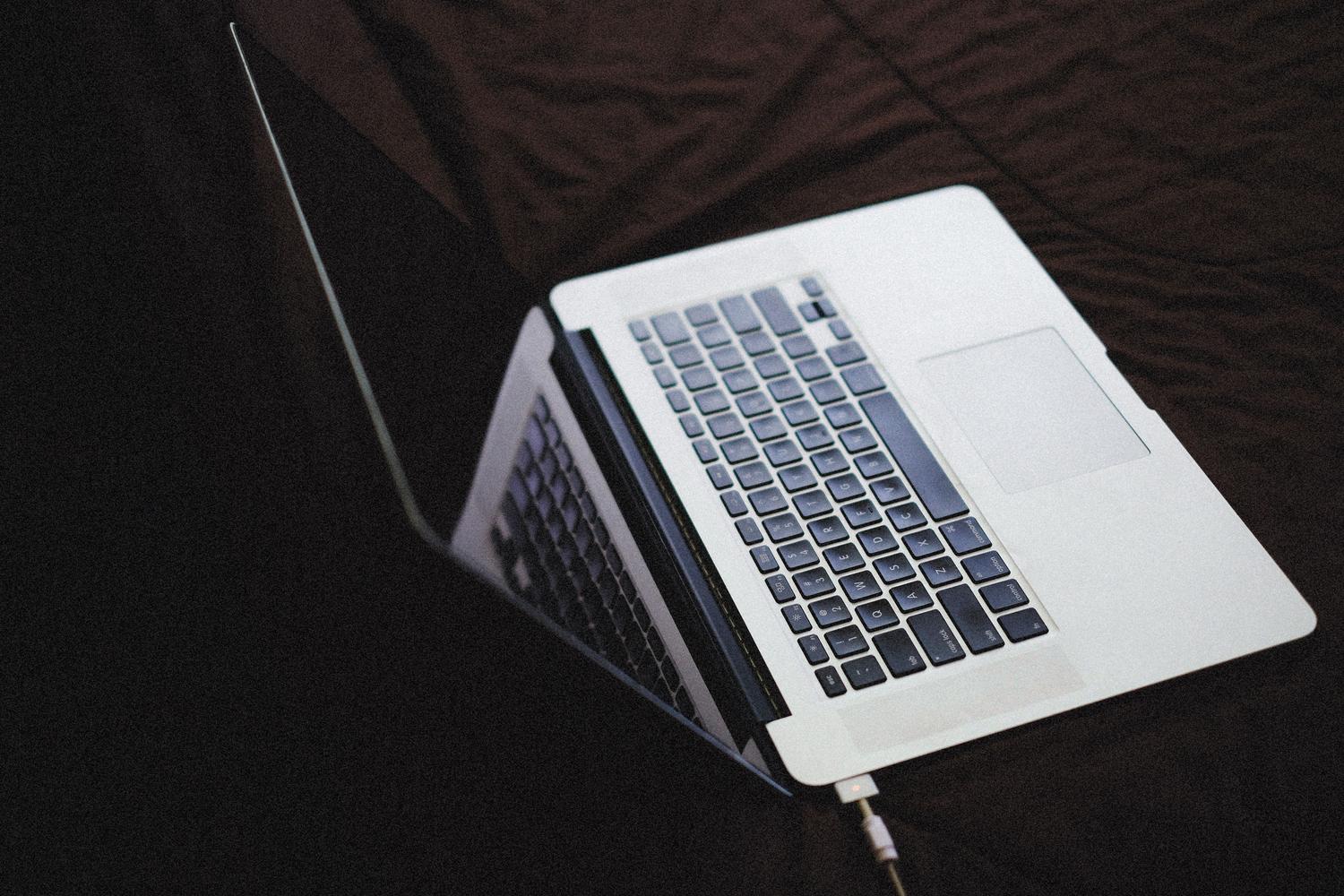
Si al darle al botón de encendido no ocurre absolutamente nada, ni luces ni ventiladores, lo primero es descartar que sea un problema de corriente. Asegúrate de que el cable de alimentación y el adaptador estén bien encajados y que el enchufe de la pared funcione. Si usas una regleta, comprueba que esté encendida.
Si todo parece estar bien, intenta quitar cualquier periférico conectado, como ratones, teclados, discos duros externos o tarjetas SD, ya que a veces un dispositivo en mal estado puede bloquear el arranque. En portátiles, si puedes extraer la batería, hazlo y mantén el botón de encendido pulsado durante unos 40 segundos para hacer un hard reset y liberar la energía residual.
Luz de encendido activa pero pantalla negra
Este es el escenario más común: el PC parece estar encendido, pero la pantalla no muestra nada. Antes de pensar que la pantalla se ha roto, prueba el atajo de teclado Windows + Ctrl + Shift + B. Este comando fuerza el reinicio del controlador de vídeo y puede solucionar el problema en un segundo si es un fallo de comunicación.
Si tienes un monitor externo a mano, conéctalo para ver si el problema es solo de la pantalla del portátil. Si el monitor externo funciona, es probable que el fallo esté en el panel interno o el cable flex. También puedes probar las teclas de función, como Fn + F7 o F8, para alternar la salida de imagen o ajustar el brillo, ya que podrías haber bajado la intensidad al mínimo sin darte cuenta.
El proceso de entrenamiento de la memoria
Si has actualizado la BIOS, has cambiado los módulos de RAM o has desconectado la batería interna, es normal que el PC tarde en dar imagen. Esto se debe al entrenamiento de la memoria, un proceso donde la placa base reconoce la RAM. Dependiendo de la capacidad de tu memoria, esto puede tardar entre 5 y 10 minutos.
Lo más importante aquí es tener paciencia y dejar el equipo conectado a la corriente. No lo fuerces apagándolo, ya que podrías corromper el proceso. En algunos modelos modernos, verás un texto que indica que el sistema está trabajando en el entrenamiento, pero en otros la pantalla seguirá negra hasta que el proceso termine.
Recuperación de la BIOS y fallos de firmware
Un fallo durante una actualización de la BIOS puede dejar el ordenador como un ladrillo. Si ves una pantalla con texto blanco sobre fondo negro o si el indicador de encendido parpadea, el sistema podría estar intentando una recuperación automática de la BIOS ROM. Este proceso es lento y puede tardar varias horas, así que no interrumpas la alimentación.
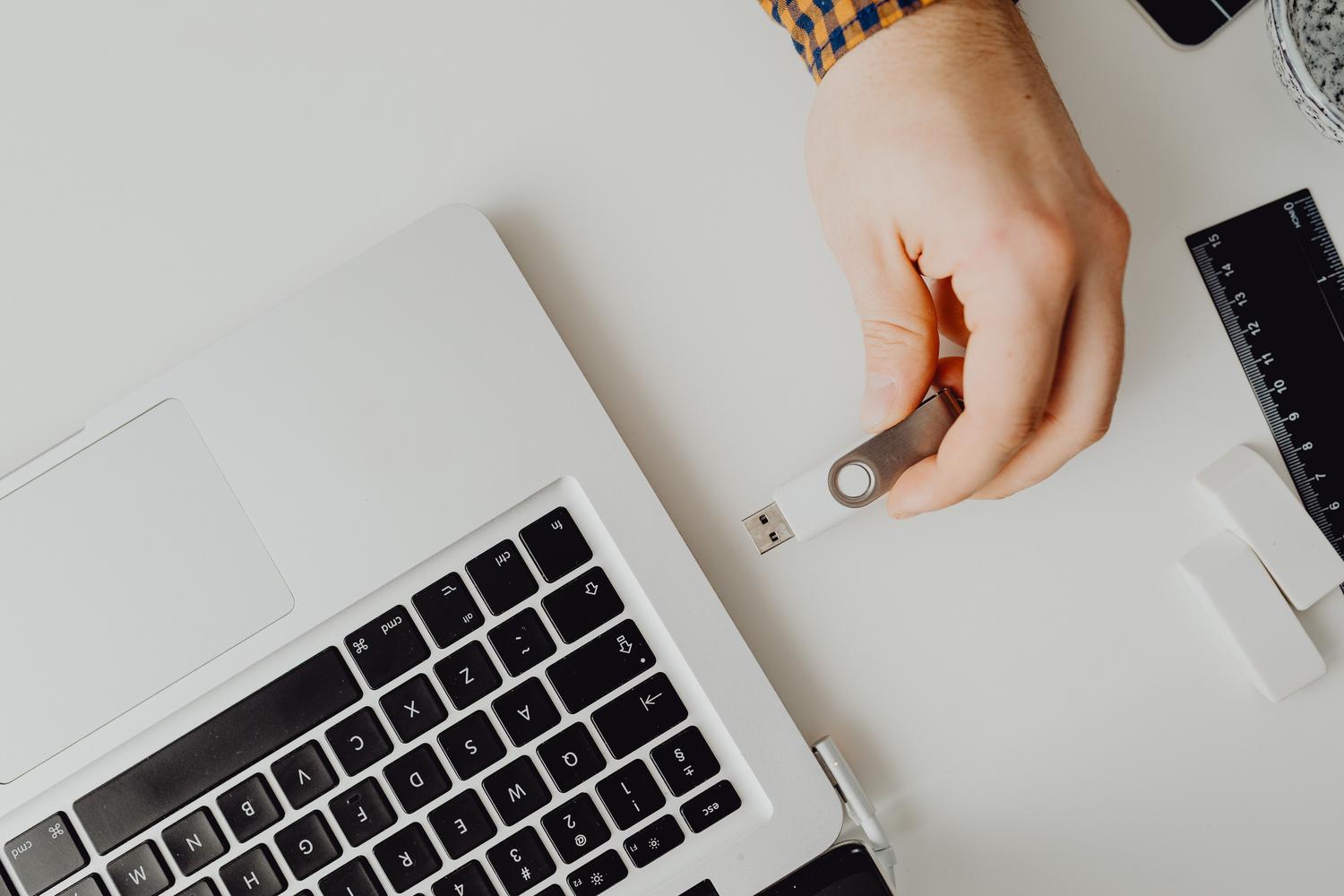
Si necesitas hacer una actualización manual para rescatar el equipo, necesitarás otro ordenador y un USB formateado en FAT32. Debes descargar el archivo de la BIOS desde el soporte de Asus, renombrar la extensión a .bin y colocarlo en la raíz del USB. Luego, al encender el PC afectado, pulsa repetidamente Ctrl + R (o Ctrl + Home) para entrar en el modo de recuperación y usar la herramienta EZ Flash.
Problemas con el sistema operativo y controladores
Si el ordenador pasa el test de la BIOS pero la pantalla se pone negra justo al entrar en el escritorio de Windows, el culpable suele ser el driver de la tarjeta gráfica. Para solucionar esto, debes entrar en el Modo Seguro. Si no puedes acceder, fuerza el apagado tres veces seguidas durante el arranque para que Windows active el Entorno de Recuperación.
Una vez dentro del modo seguro, ve al Administrador de Dispositivos y desinstala el controlador de vídeo. Después, reinicia el equipo e instala la versión más estable y actualizada desde la web oficial de Asus. También es recomendable desactivar el inicio rápido de Windows desde las opciones de energía, ya que a veces genera conflictos que impiden que la pantalla despierte correctamente.
Ajustes avanzados de hardware y discos
En ordenadores de sobremesa, si has instalado una tarjeta gráfica dedicada nueva, es posible que el sistema necesite reconocerla primero. Intenta conectar el monitor al puerto de la placa base (gráficos integrados), arranca el sistema, confirma que la tarjeta es detectada en el administrador de dispositivos y luego vuelve a conectar el cable a la tarjeta dedicada.
Si sospechas que el problema es el disco duro, puedes usar herramientas de reparación de arranque para corregir el MBR corrupto o sectores defectuosos. Restaurar el sistema a un punto de control anterior también es una opción viable si el fallo empezó después de instalar un programa o una actualización de Windows que no se lleva bien con tu hardware.
Para resolver la gran mayoría de estos fallos, la clave está en ir descartando desde lo más simple, como los cables y los atajos de teclado, hasta lo más complejo como la reinstalación de la BIOS o el formateo del sistema. Mantener los controladores actualizados y realizar limpiezas periódicas de energía mediante el reset del controlador embebido suelen ser las soluciones más efectivas para evitar que tu Asus se quede en negro.