- El error KMODE EXCEPTION NOT HANDLED suele deberse a controladores, RAM o configuración de arranque dañada.
- Windows 11 incluye herramientas internas como Reparación de inicio, SFC, DISM y Diagnóstico de memoria para corregir el problema.
- Actualizar o desinstalar drivers conflictivos, desactivar el inicio rápido y quitar el overclock suele eliminar el fallo en muchos equipos.
- Si nada funciona, Restaurar sistema y la comprobación de hardware ayudan a devolver la estabilidad al sistema.
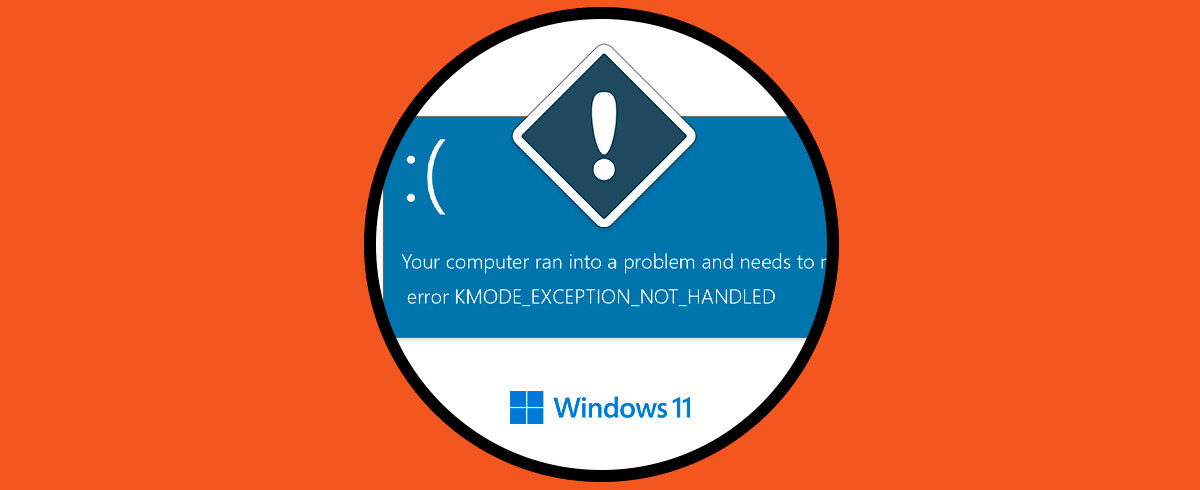
Cuando aparece en pantalla el mensaje “KMODE EXCEPTION NOT HANDLED” en Windows 11 junto a la temida pantalla azul, es normal que cunda el pánico: reinicios en bucle, miedo a haber perdido archivos importantes y la sensación de que el PC está “muerto”. La buena noticia es que, en la mayoría de casos, se trata de un problema de software o de configuración que se puede solucionar con paciencia y siguiendo una serie de pasos.
Este error suele estar relacionado con controladores defectuosos, memoria RAM con fallos, ajustes de energía conflictivos, corrupción en el arranque o incluso overclocking mal configurado. A continuación tienes una guía muy completa, en castellano de España y explicada con calma, para que puedas ir probando soluciones desde las más sencillas hasta las más avanzadas, sin dejarte nada en el tintero.
Qué es el error KMODE EXCEPTION NOT HANDLED en Windows 11
El mensaje KMODE EXCEPTION NOT HANDLED indica que un componente que se ejecuta en modo kernel ha generado una excepción que el propio sistema no ha sabido manejar. Normalmente este fallo llega acompañado del código de parada 0x0000001E, y a veces incluye el nombre de un controlador concreto (por ejemplo, uno de gráfica o de red).
En la práctica, esto significa que algún driver, servicio o módulo del sistema ha hecho algo que Windows no puede controlar con normalidad. Como medida de protección, el sistema se detiene y muestra la pantalla azul (BSOD), y en ocasiones entra en un bucle de reinicios continuos que impide incluso llegar al escritorio.
Mucha gente asocia las pantallas azules con catástrofes irreversibles, pero en este caso lo más habitual es que no haya un daño físico inmediato en el ordenador. Suele tratarse de un conflicto de controladores, un archivo del sistema corrupto, errores en el gestor de arranque, RAM defectuosa o parámetros agresivos de rendimiento (como el overclocking).
Este fallo no es algo exclusivo de Windows 11: ya se veía en Windows 8 y Windows 10, y las causas habituales se repiten. Por eso muchas de las técnicas clásicas de reparación (revisión de drivers, comprobación de memoria, reparación del arranque, restaurar sistema, etc.) siguen siendo perfectamente válidas en la versión actual del sistema.
Causas más frecuentes del KMODE EXCEPTION NOT HANDLED
Para tener más claro por dónde tirar, conviene entender cuáles son las causas típicas que disparan este tipo de pantalla azul en Windows 11:
En primer lugar, es muy común que el origen esté en controladores defectuosos, desactualizados o mal instalados. Un driver de la gráfica, de la tarjeta de red, de audio o de cualquier otro dispositivo que funcione mal a nivel kernel puede provocar la excepción y tirar abajo el sistema entero.
Otra fuente clásica de problemas es la memoria RAM dañada o inestable. Cuando determinadas aplicaciones empiezan a pisarse unas a otras en memoria por errores de hardware o por corrupción de datos, el sistema operativo acaba perdiendo el control y lanza el temido BSOD.
También puede haber conflictos con el Inicio rápido de Windows 11, una función que guarda el estado del kernel y de ciertos controladores en el archivo de hibernación (hiberfil.sys) para arrancar más deprisa. Si cualquiera de esos componentes se corrompe o entra en conflicto, reaprovechar su estado guardado al encender el PC puede disparar el error.
No hay que olvidar el overclocking de CPU, GPU o RAM. Subir frecuencias y voltajes puede mejorar el rendimiento, pero si la configuración no es estable, empiezan a aparecer errores de memoria, drivers que se cuelgan y, cómo no, pantallas azules como KMODE EXCEPTION NOT HANDLED.
Por último, hay situaciones en las que la culpa es de archivos del sistema dañados, sectores defectuosos en disco o problemas en el gestor de arranque (MBR/BCD). En estos casos, Windows puede no ser capaz de cargar correctamente ciertos módulos esenciales y termina fallando a los pocos segundos de arrancar.
Desactivar el Inicio rápido en Windows 11
Una de las primeras cosas que conviene probar es deshabilitar la función de Inicio rápido. Este modo acelera el arranque guardando una imagen del kernel y de los drivers en el archivo de hibernación, pero justamente por eso puede provocar errores cuando alguno de esos componentes no se guarda o no se carga como debería.
El fichero hiberfil.sys almacena ese estado parcial del sistema: en lugar de apagar completamente, el equipo guarda lo que necesita para arrancar antes. El problema es que, si en esa “instantánea” se cuela un controlador corrupto o una configuración de hardware conflictiva, cada inicio rápido seguirá arrastrando el mismo fallo una y otra vez.
Para desactivar el Inicio rápido en Windows 11, el proceso es sencillo y se hace desde el Panel de control clásico:
1. Pulsa Win + R, escribe Control y pulsa Intro para abrir el Panel de control.
2. En la vista por categorías, entra en “Hardware y sonido” y después en “Opciones de energía”.
3. En el panel lateral, selecciona “Elegir la acción de los botones de inicio/apagado”.
4. Haz clic en “Cambiar la configuración no disponible actualmente” para poder modificar las opciones protegidas.
5. En la parte inferior, desmarca la casilla “Activar inicio rápido (recomendado)”.
6. Guarda los cambios con el botón “Guardar cambios”.
Tras hacer esto, al apagar el ordenador se realizará un apagado completo sin reutilizar el contenido de hiberfil.sys. Lo ideal es reiniciar el equipo de forma normal y comprobar si el error KMODE EXCEPTION NOT HANDLED deja de aparecer o, al menos, se vuelve menos frecuente.
Usar la Reparación de inicio automática de Windows 11
Cuando el error de pantalla azul impide iniciar Windows con normalidad, es muy útil recurrir a la Reparación de inicio que ofrece el propio sistema. Esta herramienta analiza los archivos esenciales de arranque, detecta configuraciones incorrectas y trata de corregir fallos que bloquean el inicio.
Windows 11 suele activar este modo automáticamente si detecta varios intentos de arranque fallidos seguidos. Si no salta solo, se puede forzar con la técnica de los tres reinicios forzados: arrancas el PC, cuando veas el logo de Windows mantienes el botón de encendido hasta apagar, y repites el proceso tres veces seguidas. En el siguiente arranque, el sistema debería mostrar un mensaje de diagnóstico.
Cuando aparezca la pantalla de recuperación, verás algo como “Preparando reparación automática” y, tras unos instantes, un análisis básico del PC. Si Windows no consigue arreglar el problema por sí mismo, te ofrecerá un botón de “Opciones avanzadas” para acceder al menú de arranque avanzado, desde donde también puedes consultar el registro de errores.
Desde ahí, debes escoger “Solucionar problemas” y, en la siguiente pantalla, entrar en “Opciones avanzadas”. Una de las opciones disponibles es “Reparación de inicio”, que es la que nos interesa en este punto.
Al seleccionarla, el sistema analizará el disco y los archivos de arranque en busca de inconsistencias. Este proceso puede tardar varios minutos y, en función de lo que encuentre, intentará corregir los errores automáticamente. Cuando termine, el equipo se reiniciará y podrás comprobar si ya te deja entrar en Windows sin que aparezca de nuevo el KMODE EXCEPTION NOT HANDLED.
Reparar el arranque desde la consola (MBR, boot y BCD)
Si la reparación automática no soluciona nada, toca pasar a comandos más avanzados desde el Símbolo del sistema dentro del entorno de recuperación. Aquí vamos a actuar directamente sobre el Registro de arranque maestro (MBR), el sector de arranque y la base de datos BCD.
Para llegar a la consola, utiliza otra vez el método de los tres reinicios forzados hasta entrar en las opciones de recuperación. Allí, selecciona “Solucionar problemas > Opciones avanzadas > Símbolo del sistema”. Se abrirá una ventana de terminal con permisos elevados preparada para ejecutar herramientas de reparación.
El primer paso suele ser reparar el MBR con el comando bootrec /fixmbr. Este registro es fundamental, ya que contiene la información básica que el equipo utiliza para localizar y arrancar el sistema operativo correcto. Si está dañado o modificado por un software, es frecuente que se produzcan cuelgues y pantallas azules en el arranque.
A continuación, conviene arreglar el sector de arranque (boot sector). Para ello se suele usar bootrec /fixboot, aunque en Windows 11 es bastante común que aparezca un error de permisos al ejecutarlo. En ese caso, hay que recurrir antes al comando bootsect /nt60 sys, que reescribe el código de arranque para el sistema instalado.
Tras ejecutar bootsect correctamente, ya debería ser posible lanzar de nuevo bootrec /fixboot sin errores. Este comando repara el código de arranque principal de la partición del sistema, elemento clave para que Windows pueda iniciar correctamente su carga.
Por último, es muy recomendable reconstruir la base de datos de configuración de arranque (BCD) con bootrec /rebuildbcd. Esta orden analiza los sistemas operativos instalados, los agrega al BCD y corrige entradas corruptas. El proceso te pedirá confirmar la inclusión de las instalaciones encontradas respondiendo con la letra S.
Cuando termines, puedes salir de la consola escribiendo exit. Volverás a la pantalla del menú de recuperación, donde debes seleccionar “Continuar” para que el equipo reinicie. Si el problema estaba en el arranque, lo normal es que Windows 11 pueda cargar ya sin desencadenar el error KMODE EXCEPTION NOT HANDLED.
Restaurar el sistema a un punto anterior
Si el fallo ha comenzado tras instalar un programa, actualizar un controlador o cambiar hardware, una forma bastante limpia de intentar arreglarlo es Restaurar sistema. Esta función devuelve la configuración del sistema (archivos de sistema, drivers, registro…) a un estado anterior que guardaste en un punto de restauración.
Lo importante es que no borra tus documentos ni archivos personales; se centra en deshacer cambios de software. Si tenías activada la protección del sistema, es muy probable que Windows tuviera creados puntos de restauración automáticos justo antes de instalar controladores o actualizaciones importantes.
Para usar Restaurar sistema desde el entorno de recuperación de Windows 11, vuelve a las Opciones avanzadas que se muestran tras la reparación automática fallida:
1. En el menú principal de recuperación, escoge “Solucionar problemas”.
2. En la siguiente pantalla, entra en “Opciones avanzadas”.
3. Haz clic en “Restaurar sistema”. Se abrirá el asistente clásico de restauración.
4. Pulsa “Siguiente” para ver la lista de puntos de restauración disponibles.
5. Elige un punto con una fecha anterior a cuando empezó a salir el error KMODE EXCEPTION NOT HANDLED.
6. Vuelve a pulsar “Siguiente” y revisa el resumen de cambios que se van a aplicar.
Al confirmar con “Finalizar”, Windows te avisará de que no se puede interrumpir el proceso de restauración. Acepta con “Sí” y deja que trabaje: el sistema irá sustituyendo archivos, claves de registro y configuraciones por las que existían en esa fecha concreta.
Cuando el asistente finalice, verás un mensaje indicando que la restauración se ha completado y se te ofrecerá reiniciar el equipo. Tras el reinicio, Windows 11 se iniciará con la configuración anterior y podrás comprobar si el problema de pantalla azul sigue presente o se ha solucionado.
Comprobar archivos del sistema con SFC y DISM
Otra línea de ataque importante pasa por reparar archivos del sistema corruptos. Para esto Windows dispone de dos herramientas integradas muy potentes: el Comprobador de archivos de sistema (sfc) y las utilidades DISM para reparar la imagen del sistema.
Lo ideal es abrir una ventana del Símbolo del sistema con permisos de administrador. Si aún puedes arrancar Windows, basta con buscar “cmd” en el menú Inicio, hacer clic derecho y seleccionar “Ejecutar como administrador”. Si solo tienes acceso al entorno de recuperación, entra allí en “Opciones avanzadas > Símbolo del sistema”.
En la consola, el orden recomendable de comandos es el siguiente, ejecutando cada uno por separado y esperando a que termine antes de pasar al siguiente:
1. sfc /scannow
Analiza la integridad de los archivos de sistema de Windows y sustituye aquellos que detecta dañados o modificados por su versión correcta desde la caché local.
2. DISM.exe /Online /Cleanup-Image /CheckHealth
Comprueba de manera rápida si la imagen del sistema está dañada y si el daño es reparable. Es una primera exploración para saber en qué estado se encuentra Windows.
3. DISM.exe /Online /Cleanup-Image /ScanHealth
Realiza un análisis más profundo de la imagen para detectar posibles corrupciones internas que puedan afectar al correcto funcionamiento del sistema.
4. DISM.exe /Online /Cleanup-Image /RestoreHealth
Intenta reparar automáticamente la imagen del sistema utilizando archivos de origen sanos, ya sea desde la propia instalación o desde Windows Update si es necesario.
5. DISM.exe /Online /Cleanup-Image /StartComponentCleanup
Limpia componentes y paquetes antiguos que ya no se usan, reduciendo el tamaño de la carpeta WinSxS y eliminando elementos que podrían estar dañados.
Al completar la secuencia de comandos, es conveniente reiniciar el equipo y probar si el error KMODE EXCEPTION NOT HANDLED ha dejado de manifestarse. Este tipo de reparaciones suele ser muy efectivo cuando el problema viene de ficheros de sistema dañados, actualizaciones incompletas o componentes internos corruptos.
Desactivar el overclocking en Windows 11
Si has estado trasteando con configuraciones de rendimiento, es bastante posible que el BSOD se deba a un overclocking demasiado agresivo o mal ajustado. Subir frecuencias de CPU o GPU, modificar voltajes o tocar los tiempos de la memoria RAM sin la estabilidad adecuada dispara errores aleatorios, cuelgues y pantallas azules como KMODE EXCEPTION NOT HANDLED.
Para descartar esto, hay que volver a una configuración completamente estándar. Si el overclock se ha hecho desde la BIOS/UEFI, lo más sencillo es entrar al arrancar el PC (normalmente con Supr, F2, F10, depende del fabricante) y cargar los valores por defecto o “Load Optimized Defaults”. Esto devolverá CPU, RAM y demás parámetros a la configuración oficial de fábrica.
En caso de que uses una aplicación de la tarjeta gráfica o del fabricante del equipo para ajustar el rendimiento, como es habitual en muchas GPUs modernas, abre ese programa y revisa la sección de “Rendimiento” o “Performance”. Lo recomendable es asegurarse de que cualquier ajuste automático de overclock esté en “Predeterminado” o equivalente, y no en modos de “Aumentar velocidad del CPU” o “OC automático”.
Algunos programas permiten además guardar perfiles. Es buena idea seleccionar uno claramente etiquetado como “Estándar”, “Normal” o “Factory” y aplicarlo para garantizar que no queda ningún parámetro forzado. Si sigues teniendo dudas, incluso puedes desinstalar temporalmente ese software y mantener solo los drivers básicos.
Una vez desactivado todo tipo de overclock, usa el PC un buen rato en condiciones normales. Si el error KMODE EXCEPTION NOT HANDLED desaparece, la causa casi con total seguridad era la inestabilidad generada por la configuración de rendimiento, y tocará dejar de lado (o ajustar mejor) esos perfiles agresivos.
Actualizar controladores de dispositivos en Windows 11
Los drivers son una de las piezas clave en este tipo de fallo, así que otro paso casi obligatorio es revisar y actualizar controladores. Un controlador obsoleto, corrupto o incompatible con Windows 11 puede tirar el sistema abajo en cuanto se use el dispositivo afectado.
La forma más directa de actualizar un driver concreto es a través del Administrador de dispositivos. Para abrirlo, puedes pulsar Win + X y seleccionar “Administrador de dispositivos” del menú que aparece, o buscarlo directamente desde el Inicio.
Una vez dentro, conviene fijarse en apartados como “Adaptadores de pantalla” (gráfica), “Adaptadores de red”, “Controladoras de almacenamiento” y también en “Otros dispositivos”, donde suelen aparecer componentes que no tienen un controlador correctamente instalado.
Si sospechas que el fallo puede venir del controlador de la tarjeta gráfica, por ejemplo, haz clic derecho sobre el dispositivo en “Adaptadores de pantalla” y elige “Actualizar controlador”. En la ventana que se abre, selecciona la opción “Buscar controladores automáticamente” para que Windows revise si hay versiones más recientes disponibles a través de Windows Update o su catálogo.
En caso de que el sistema no encuentre nada, siempre tienes la alternativa de ir a la web oficial del fabricante (NVIDIA, AMD, Intel, fabricante del portátil, etc.) y descargar el paquete más reciente compatible con Windows 11. Después, desde “Actualizar controlador”, puedes usar la opción de “Buscar software de controladores en mi equipo” y apuntar a la carpeta donde hayas descomprimido o instalado dichos drivers.
Para usuarios que prefieren automatizar el proceso, existen programas específicos capaces de escanear el sistema y localizar drivers desactualizados, sugiriendo versiones nuevas e instalándolas con unos pocos clics. Son una ayuda útil para quien no quiere ir dispositivo por dispositivo, aunque siempre es importante usar herramientas de confianza.
Después de actualizar los controladores más críticos, reinicia el PC y verifica si el error KMODE EXCEPTION NOT HANDLED deja de aparecer. Muchas veces el origen se limita a un driver específico mal implementado y la actualización pone fin al problema de golpe.
Ejecutar el Diagnóstico de memoria de Windows
Cuando has probado ya varias soluciones de software y el error persiste, hay que empezar a mirar de reojo a la memoria RAM. Módulos defectuosos, mal colocados o con parámetros inestables provocan fallos difíciles de rastrear, y el KMODE EXCEPTION NOT HANDLED es uno de ellos.
Windows incorpora de serie una utilidad llamada Diagnóstico de memoria de Windows, que se encarga de someter la RAM a una serie de pruebas para detectar problemas. Durante el escaneo, verás una barra de progreso y, si se detecta algo, el estado del test mostrará información relevante.
Para lanzar esta herramienta, puedes hacerlo de dos formas: si el sistema arranca, escribe “diagnóstico de memoria” en el buscador del menú Inicio y abre la aplicación con ese nombre. Si no arranca, puedes acceder a ella desde el entorno de recuperación entrando en “Herramientas administrativas” dentro del Panel de control clásico, y eligiendo “Diagnóstico de memoria de Windows”.
En cualquiera de los casos, se te ofrecerán dos opciones. Lo recomendable es elegir “Reiniciar ahora y comprobar si existen problemas (recomendado)”. El sistema se reiniciará y, antes de cargar Windows, aparecerá la pantalla azul del diagnóstico de memoria ejecutando las pruebas sobre la RAM instalada.
El análisis puede durar un buen rato, dependiendo de la cantidad de memoria que tengas. Cuando termine, el equipo se reiniciará automáticamente y, al volver a Windows, se mostrará una notificación con los resultados. Si se detectan errores, es muy probable que tengas que cambiar uno o varios módulos de RAM, o bien revisar su colocación y compatibilidad.
Si el diagnóstico no detecta nada, no significa al 100 % que la memoria esté perfecta, pero sí reduce bastante la probabilidad de que la RAM sea la responsable directa del KMODE EXCEPTION NOT HANDLED y permite centrarte en otras causas.
Entrar en Modo seguro para reparar drivers y desinstalar software problemático
Hay casos especialmente puñeteros en los que la pantalla azul salta nada más intentar entrar en Windows, sin dejar margen para hacer nada. En esa situación, te puede salvar el Modo seguro, que arranca el sistema con el conjunto mínimo de controladores y servicios.
En versiones antiguas se podía usar la tecla F8 durante el arranque, pero en Windows 11 lo más cómodo es acceder al entorno de recuperación mediante los reinicios forzados y, desde allí, ir a “Solucionar problemas > Opciones avanzadas > Configuración de inicio”. En la siguiente pantalla, al pulsar “Reiniciar”, te saldrá una lista de opciones y podrás elegir el Modo seguro con funciones de red.
Una vez cargado el sistema en Modo seguro, podrás entrar en el Administrador de dispositivos para actualizar o reinstalar drivers conflictivos, así como desinstalar software que sospeches que está provocando el fallo. Un ejemplo típico son programas instalados justo antes de que empezase la cascada de pantallas azules.
Para borrar software reciente, abre el Panel de control, en la vista por categoría ve a “Programas > Desinstalar un programa” y ordena la lista por fecha de instalación. Revisa los programas añadidos justo antes de que empezara el problema y desinstala aquellos que puedan estar relacionados (herramientas de overclock, utilidades de drivers de terceros, programas de optimización agresivos, etc.).
Después de hacer limpieza y revisar drivers desde el Modo seguro, reinicia el ordenador de forma normal para comprobar si Windows 11 ya funciona estable. Si en Modo seguro no se produce el error, es un indicio claro de que la causa se encuentra en algún componente adicional que solo se carga en el arranque normal.
Recuperar datos tras un pantallazo azul por KMODE EXCEPTION NOT HANDLED
Un tema delicado cuando aparece una pantalla azul de repente es la pérdida de datos no guardados. Si estabas trabajando en documentos, proyectos o archivos importantes, es probable que lo último que hubieses modificado no se haya guardado correctamente por culpa del reinicio inesperado.
En muchos casos, aplicaciones como procesadores de texto u hojas de cálculo integran mecanismos de recuperación automática que permiten restaurar versiones temporales del archivo al volver a abrir el programa. Conviene revisar siempre esos sistemas antes de dar nada por perdido.
Cuando el problema se ha alargado y ha habido apagados bruscos repetidos, también puede ocurrir que se hayan corrompido archivos o eliminado datos de particiones concretas. Para estas situaciones existen herramientas de recuperación de datos que analizan el disco en busca de información que todavía no haya sido sobreescrita.
Estos programas suelen funcionar de forma bastante parecida: eliges la unidad o carpeta donde crees que se encontraban los archivos, inicias un escaneo profundo y, cuando éste termina, puedes previsualizar los elementos recuperables (fotos, documentos, vídeos, etc.) y seleccionar cuáles quieres restaurar.
Lo más importante si optas por este tipo de solución es no guardar los archivos recuperados en la misma unidad de la que proceden, para evitar sobreescribir sectores que todavía puedan contener datos adicionales. Siempre que sea posible, utiliza otro disco, una memoria USB o un disco externo para el destino.
El error KMODE EXCEPTION NOT HANDLED en Windows 11 es molesto y puede dar sensación de desastre, pero con una combinación de desactivación del inicio rápido, uso de las herramientas de reparación de arranque, comprobación de archivos del sistema, diagnóstico de memoria, corrección o reinstalación de drivers, desactivación de overclock y, llegado el caso, restauración del sistema a un punto anterior, lo normal es que el equipo vuelva a un estado estable sin necesidad de formatear. Si tras agotar todas estas opciones sigue apareciendo la pantalla azul, entonces sí es recomendable plantearse un análisis más profundo de hardware (disco, RAM, placa) o acudir a un servicio técnico especializado.
