- Verificación de suciedad física y estado de la batería o puerto USB.
- Gestión de controladores mediante el Administrador de Dispositivos de Windows.
- Ajuste de parámetros de desplazamiento en la configuración del sistema.
- Uso de software alternativo para remapear las funciones del periférico.

No hay nada más desesperante que estar navegando por una web o en plena partida de un videojuego y que, de repente, la rueda del ratón deje de responder. Es una de esas pequeñas averías que, aunque parezcan insignificantes, te cortan el ritmo de trabajo y te dejan con una sensación de impotencia total mientras intentas bajar por una página sin éxito.
La buena noticia es que, antes de dar el ratón por muerto y correr a comprar uno nuevo, existen un montón de trucos y ajustes técnicos que pueden resucitar el scroll. Desde una simple mota de polvo hasta un conflicto de drivers en Windows, vamos a analizar a fondo todas las posibilidades para que recuperes el control de tu cursor hoy mismo.
Causas habituales y síntomas del fallo
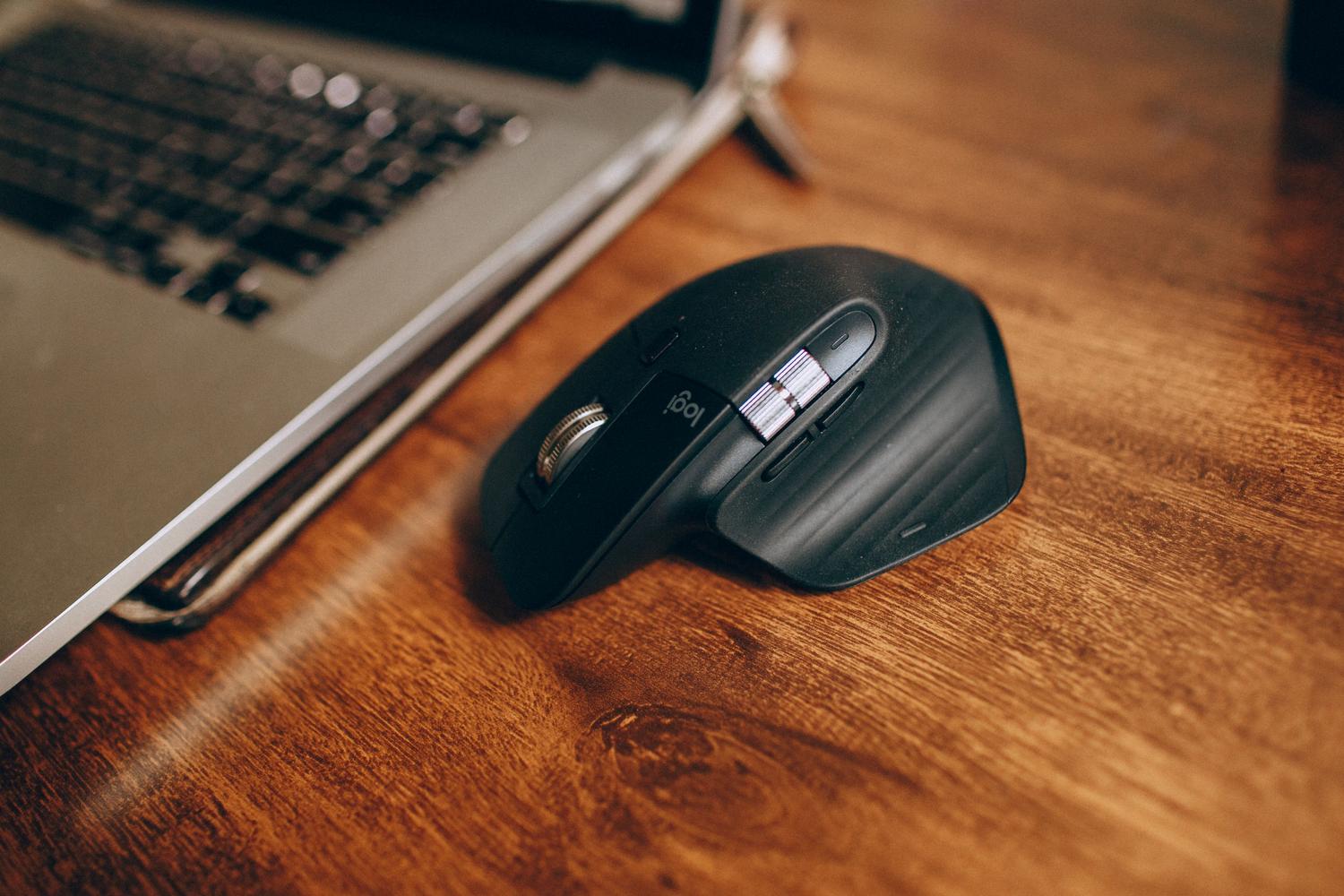
Cuando el desplazamiento falla, no siempre ocurre de la misma forma. A veces notas que el movimiento es errático, saltando líneas hacia arriba y abajo, o quizá percibes que la velocidad varía drásticamente entre una aplicación y otra. En los casos más graves, la rueda simplemente no hace nada, aunque el botón central siga funcionando.
Los motivos detrás de este problema suelen dividirse en dos bandos: fallos físicos de hardware (como suciedad acumulada o baterías agotadas) y errores de software (controladores obsoletos, configuraciones mal ajustadas o incluso virus que interfieren con los periféricos).
Soluciones físicas y rápidas
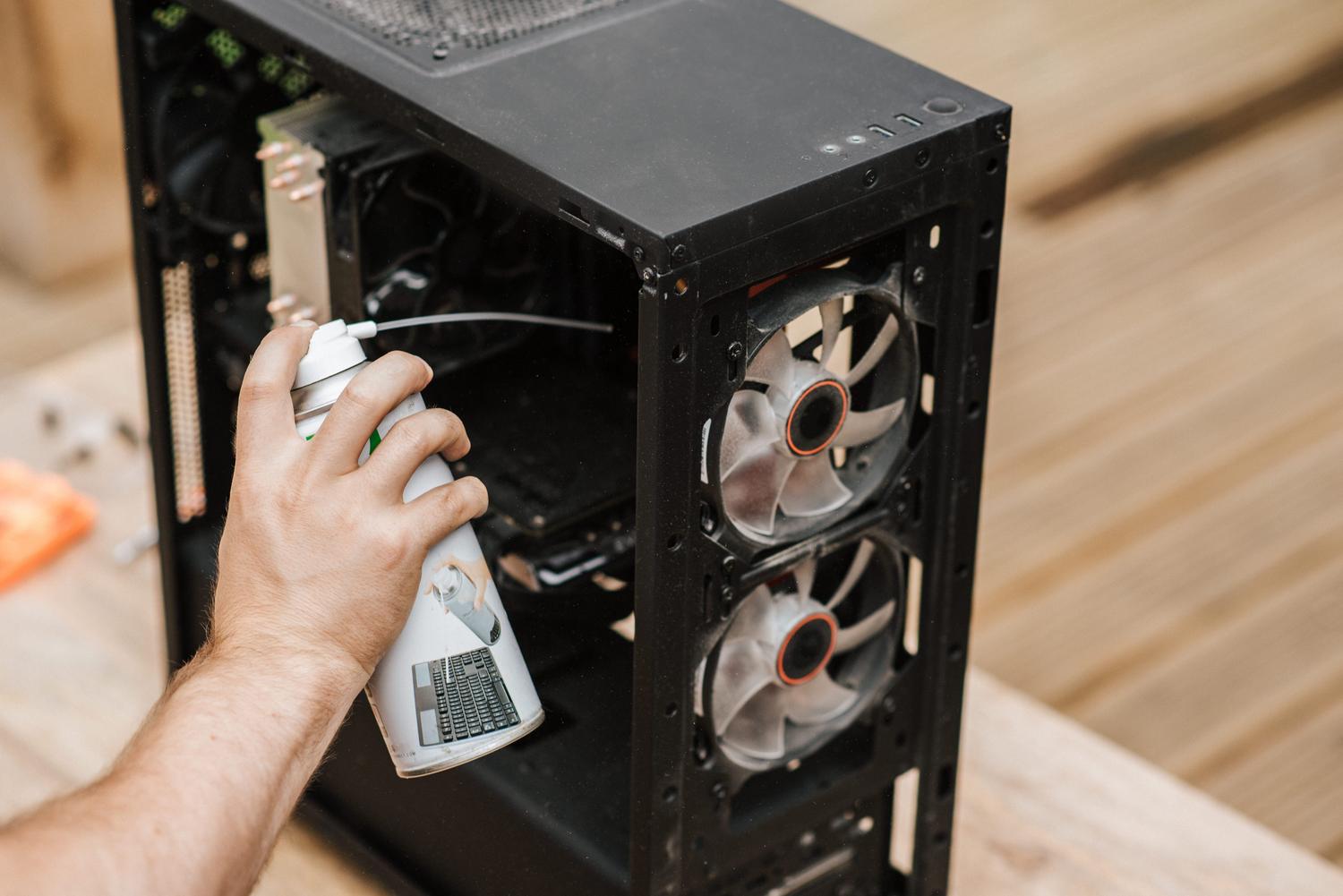
Antes de meterse con el sistema operativo, conviene descartar lo más obvio. El polvo es el enemigo número uno; se acumula en el sensor de la rueda y provoca que el PC no detecte el giro. Intenta soplar con fuerza en los huecos laterales de la rueda o utiliza aire comprimido mientras la giras para expulsar cualquier residuo.
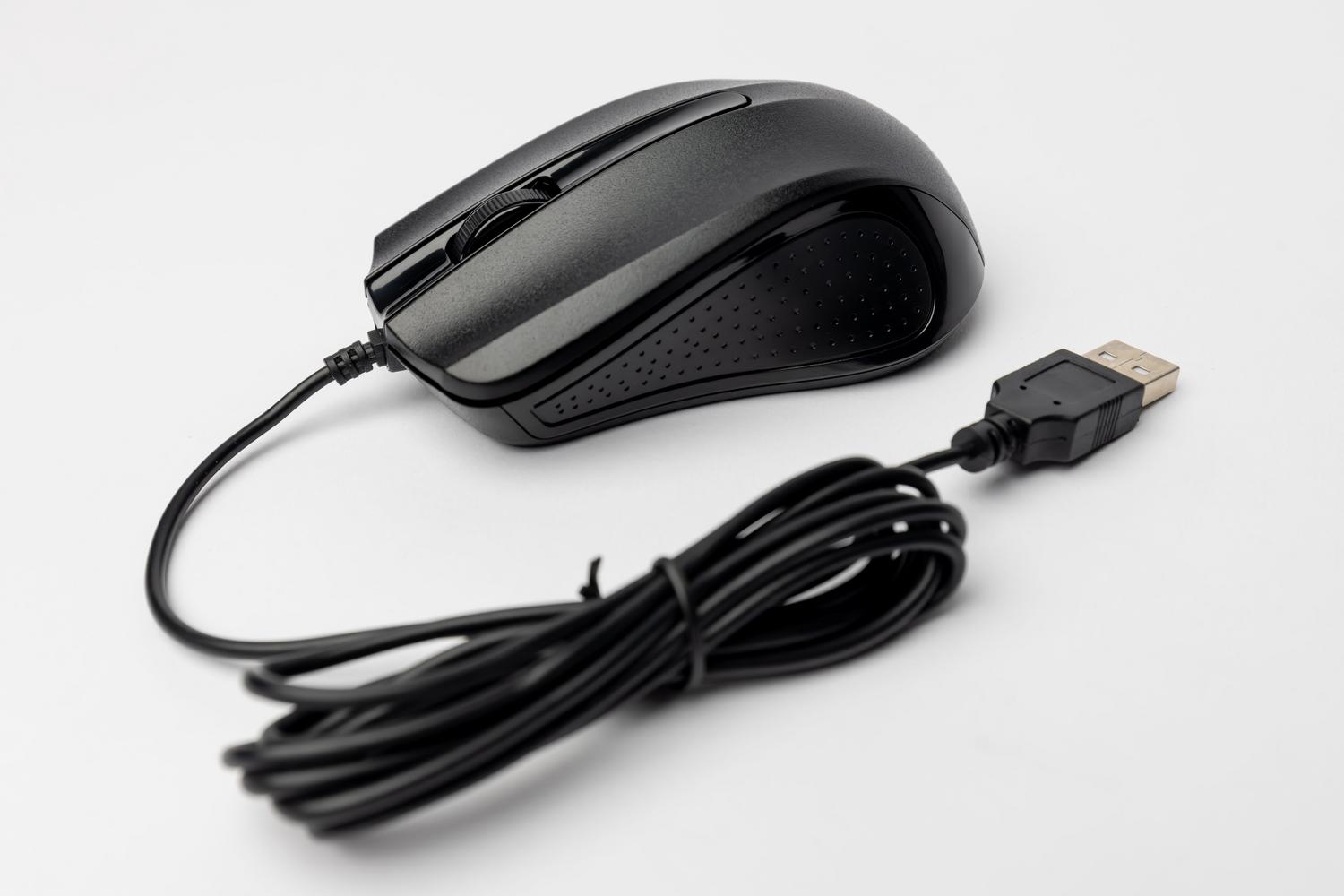
Si usas un dispositivo inalámbrico, comprueba que la carga de la batería sea superior al 30%, ya que la falta de energía puede causar comportamientos extraños. Para los ratones con cable, el problema podría estar en el puerto USB; prueba a conectarlo en una entrada diferente del equipo, ya que algunos puertos pueden fallar o no suministrar la potencia necesaria.
Una prueba definitiva para salir de dudas es conectar el ratón en otro ordenador. Si allí funciona perfectamente, ya sabes que el problema está en tu software. Pero si sigue fallando, lo más probable es que sea un desgaste físico del codificador o un cable dañado, lo que podría requerir el uso de la garantía o la compra de un periférico nuevo.
Ajustes de software y controladores en Windows
Cuando el problema es digital, el Administrador de Dispositivos es nuestra mejor herramienta. Puedes intentar desinstalar el controlador del ratón haciendo clic derecho sobre el dispositivo y reiniciando el PC para que Windows lo reinstale automáticamente. Si esto no sirve, prueba a actualizar el driver buscando software nuevo o revirtiendo a una versión anterior si el fallo empezó tras una actualización.
Si el fabricante ofrece un software específico y el driver no es compatible con tu versión de Windows, puedes intentar ejecutar el instalador en modo de compatibilidad. Además, es recomendable revisar que no haya aplicaciones de terceros o software gaming interfiriendo; prueba a cerrar cualquier gestor de periféricos desde la barra de tareas para ver si el scroll vuelve a la normalidad.
Configuración avanzada del sistema
A veces el problema es simplemente que los parámetros de desplazamiento se han desconfigurado. Accede al Panel de Control, busca la sección de Mouse y, en la pestaña de Rueda, ajusta el número de líneas que se desplazan a la vez. También puedes gestionar esto desde el menú de Configuración de Windows 10 o 11 en el apartado de Bluetooth y dispositivos.
Otros ajustes curiosos que pueden ayudar incluyen desactivar la opción de ocultar el puntero mientras escribes o eliminar cualquier personalización estética del cursor que pueda estar creando conflictos. Si usas un portátil, asegúrate de que el modo tableta esté desactivado, ya que esta función prioriza la entrada táctil y puede anular el comportamiento habitual del ratón.
Recursos alternativos y reparaciones profundas
Si nada de lo anterior funciona, existen programas como X-Mouse Button Control que permiten remapear los botones y forzar la configuración de la rueda. Otra opción es NeatMouse, que permite asignar la función de scroll a una tecla del teclado, lo cual es un salvavidas mientras consigues un ratón nuevo.
En casos extremos, el fallo podría venir de archivos del sistema corruptos o malware. Realiza un análisis completo con Windows Defender para descartar virus y, como último recurso, utiliza la función de Restablecer este PC manteniendo tus archivos personales para limpiar cualquier error profundo del sistema operativo.
Para solucionar este problema, lo ideal es seguir un orden lógico empezando por la limpieza física y las pruebas de conexión, pasando por la actualización de drivers y ajustes de configuración, hasta llegar a soluciones de software externas o la restauración del sistema si el fallo persiste.
