- La mayoría de cortes de sonido Bluetooth en Windows 11 se deben a interferencias en 2,4 GHz, perfiles manos libres activos y controladores desactualizados.
- Ajustar el router a 5 GHz, revisar el módulo Wi‑Fi/Bluetooth de la placa y limitar el emparejamiento a un solo dispositivo mejora mucho la estabilidad.
- Configurar el perfil estéreo, desactivar el modo manos libres y el modo exclusivo de audio ayuda a recuperar calidad y evitar microcortes.
- Actualizar o reinstalar drivers, revisar opciones de energía y usar los solucionadores de problemas de Windows suele resolver los fallos más persistentes.
Si usas auriculares o altavoces inalámbricos en tu PC y cada dos por tres se corta el sonido, se oye a trompicones o la calidad baja de golpe, es normal que estés desesperado. En Windows 11 los fallos con Bluetooth son bastante habituales y, para colmo, muchas veces las soluciones que aparecen por ahí se quedan a medias o no tienen en cuenta los cambios de las últimas versiones del sistema.
La buena noticia es que la mayoría de estos cortes y caídas de calidad se pueden arreglar sin necesidad de comprar nada nuevo, simplemente tocando bien la configuración, revisando el adaptador inalámbrico (Wi-Fi y Bluetooth) y entendiendo cómo se llevan entre ellos. En este artículo vamos a recopilar todas las causas y soluciones que aparecen repartidas por hilos de Reddit, respuestas de Microsoft, foros técnicos y experiencias reales de usuarios, explicadas de forma clara y con lenguaje del día a día.
Causas más frecuentes de los cortes de sonido Bluetooth en Windows 11
Antes de empezar a cambiar ajustes a lo loco, viene bien entender qué suele estar provocando que el audio Bluetooth se corte, tenga retardos o se oiga como una radio vieja. Normalmente, los problemas se concentran en tres grupos: interferencias de señal, configuración de Windows 11 (incluyendo el perfil manos libres) y controladores del sistema.
La interferencia con la red Wi‑Fi es uno de los puntos clave: tanto el Bluetooth como el Wi‑Fi 2,4 GHz funcionan en la misma banda de frecuencia, así que si el adaptador inalámbrico o el router están mal colocados, compartiendo antenas o con el hardware incompleto, es fácil que la señal se sature y el audio empiece a entrecortarse.
Otro foco importante de problemas es cómo Windows 11 detecta tus auriculares Bluetooth, sobre todo cuando incluyen micrófono. El sistema tiende a forzar el modo “manos libres” (HFP/HSP), pensado para llamadas, y eso reduce drásticamente la calidad del audio, a veces hasta el punto de que parece que se está cortando o comprimiendo al máximo.
Por último, los controladores desactualizados o corruptos, y las opciones de ahorro de energía, pueden hacer que la pila de Bluetooth se reinicie, entre y salga de reposo o cambie de perfil de forma aleatoria, provocando microcortes constantes. Todo esto se agrava si tienes los cascos emparejados con varios dispositivos a la vez.
Con esta foto general en la cabeza, vamos a ir desgranando las soluciones de más sencilla a más avanzada, combinando los trucos rápidos con ajustes más finos para dejar el Bluetooth lo más estable posible en Windows 11.
Interferencias entre Bluetooth y Wi‑Fi: la causa invisible
Uno de los casos más curiosos y útiles que se han compartido en foros viene de un usuario que estuvo meses sufriendo cortes de audio Bluetooth en Windows 11 sin encontrar explicación. Probó de todo: reinstalar controladores, cambiar opciones en el sistema, mover el router… hasta que dio con un detalle clave: el adaptador Wi‑Fi de la placa base estaba desconectado físicamente.
Este adaptador Wi‑Fi que venía con la placa no se estaba usando porque el PC estaba conectado por cable Ethernet, así que en su día lo retiró pensando que no hacía falta. Al cabo del tiempo, tras actualizar a Windows 11, empezaron los cortes de audio con cualquier dispositivo Bluetooth, y nada de lo típico (reinstalar drivers, cambiar canales Wi‑Fi, etc.) parecía resolverlo.
En cuanto volvió a conectar el adaptador Wi‑Fi a la placa base, los cortes desaparecieron por completo, incluso sin utilizar la red inalámbrica. El equipo seguía navegando por cable, pero el simple hecho de tener el módulo Wi‑Fi en su sitio arregló el comportamiento del Bluetooth.
La explicación más razonable es que en muchas placas base Wi‑Fi y Bluetooth van integrados en el mismo módulo o comparten parte del hardware y las antenas. Al quitar el adaptador, el sistema se quedaba con un escenario raro, usando sólo parte del hardware, con posible solapamiento de señales y una gestión de energía y recursos bastante chapucera.
Si tienes una placa con Wi‑Fi integrado (o un módulo que se atornilla al backplate) y alguna vez lo quitaste “porque no lo usabas”, merece la pena revisarlo. Muchas veces basta con volver a montar el adaptador o, si no lo tienes, añadir un adaptador USB Wi‑Fi/Bluetooth de calidad, para que cada tecnología tenga su vía bien definida y no se pisen mutuamente.
Consejos rápidos: lo básico que debes revisar primero
Antes de meterte en paneles avanzados y configuraciones raras, conviene descartar los típicos fallos sencillos que crean problemas de audio Bluetooth sin necesidad de que haya nada más grave detrás.
La distancia es lo primero que hay que vigilar: aunque en teoría el Bluetooth cubre varios metros, en la práctica, si estás lejos del PC, detrás de una pared, o con el equipo metido bajo la mesa y los auriculares al otro lado de la habitación, la señal puede llegar muy justa y generar cortes constantes. Acerca el cuerpo del equipo y los cascos para ver si mejora.
El exceso de dispositivos inalámbricos alrededor también puede ser un problema. Tener varios móviles, tablets, teclados y ratones Bluetooth, altavoces inteligentes o incluso otros auriculares encendidos cerca del ordenador puede provocar “batallas” por el canal de comunicación. Prueba a apagar temporalmente todo lo que no necesites para comprobar si la conexión se estabiliza.
No subestimes el nivel de batería tanto de tus auriculares como del propio portátil (si lo es). Cuando la carga está baja, algunos cascos reducen potencia de transmisión o cambian internamente de perfil, y Windows 11 tampoco se lleva bien con radios que están entrando y saliendo de modo ahorro cada dos minutos.
Por último, aplica el clásico pero efectivo apagar y encender: desactiva el Bluetooth en el PC, apaga los auriculares, espera unos segundos y vuelve a emparejarlos como si fueran nuevos. Muchas conexiones se quedan “enganchadas” con perfiles antiguos o estados intermedios, y un emparejamiento limpio las devuelve a la normalidad.
Cómo evitar interferencias con el Wi‑Fi y otros aparatos
Si tras las pruebas rápidas notas que el problema aparece sobre todo cuando usas Wi‑Fi o cuando hay muchos cacharros inalámbricos alrededor, es casi seguro que tienes un tema de interferencias en la banda de 2,4 GHz.
Una de las soluciones más eficaces es forzar tu red doméstica a usar la banda de 5 GHz siempre que tengas un router de doble banda. Entra en la configuración del router (normalmente tecleando su IP en el navegador) y activa o prioriza la red de 5 GHz para tu PC. Así liberas mucho espacio en 2,4 GHz para que el Bluetooth trabaje más holgado.
Si sólo dispones de red 2,4 GHz, al menos prueba a cambiar el canal de emisión Wi‑Fi desde el propio router. Algunos canales suelen estar saturados (por redes de vecinos, por ejemplo) y elegir otro reduce el ruido de fondo que sufre tu adaptador Bluetooth.
También es fundamental la colocación física del router y del PC. Evita pegar el router justo encima de la caja o dejarlo apoyado literalmente sobre la antena Bluetooth; intenta separarlos unos centímetros o colocarlos a una altura distinta. El metal de la caja del PC, los muebles y hasta tu propio cuerpo pueden bloquear o reflejar las señales.
En el caso de auriculares concretos, ten en cuenta dónde está la antena integrada. A veces, si llevas el móvil en el bolsillo del mismo lado donde está el receptor, o si tapas con la mano la zona de la diadema donde va la antena, provocarás cortes sin darte ni cuenta. Cambia ligeramente la posición y comprueba si el audio se estabiliza.
Problemas de emparejamiento con varios dispositivos a la vez
Muchos auriculares modernos permiten estar emparejados con varios dispositivos a la vez: el PC, el móvil, la tablet, la consola… Esto es muy cómodo, pero en la práctica suele ser una fuente brutal de cortes y cambios de perfil en Windows 11.
Aunque esos otros dispositivos no estén enviando audio en ese momento, siguen manteniendo la conexión Bluetooth “a la espera”, y pueden intentar reconectar o enviar pequeñas señales de control que interfieren con el flujo que mantiene tu PC. El resultado: saltos, microcortes, cambios de volumen o incluso desconexiones completas.
La solución más fiable en este caso es dejar los auriculares vinculados únicamente a tu ordenador cuando quieras máxima estabilidad. Borra el emparejamiento en el móvil, tablet u otros equipos, o desactiva temporalmente el Bluetooth en ellos mientras estés usando el PC.
En algunos modelos con función multipunto puedes desactivar este comportamiento desde la app del fabricante o limitando el número de conexiones simultáneas. Si tu modelo lo permite, deshabilita la conexión multipunto para trabajar sólo con un dispositivo y verás cómo se reducen los cortes.
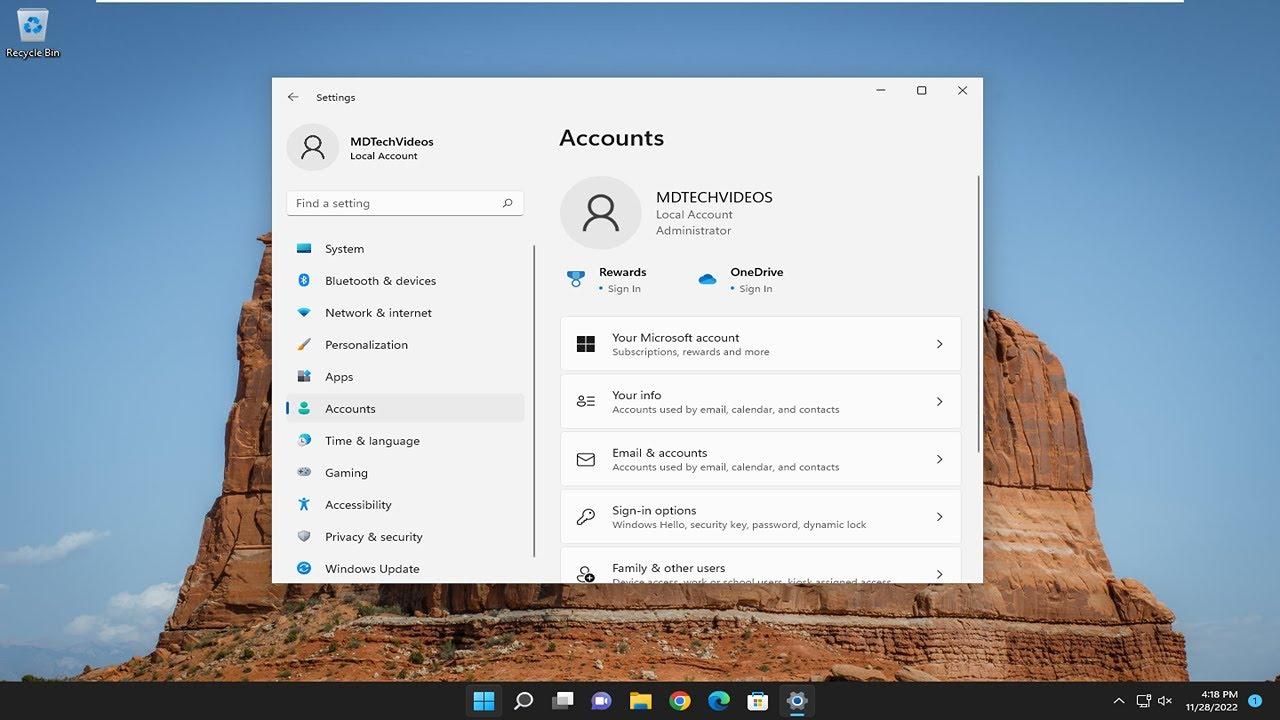
Además, es buena idea eliminar y volver a añadir los auriculares en Windows 11 de vez en cuando. Entra en Configuración > Bluetooth y dispositivos, quita el dispositivo y repite el emparejamiento desde cero para que se vuelvan a registrar todos los perfiles de audio correctamente.
El lío del perfil manos libres en Windows 11 (HFP/HSP)
Uno de los “clásicos” en Windows 11 con auriculares Bluetooth que incluyen micrófono es que el sistema decida tratarlos como si fueran un manos libres de coche, usando el perfil de teléfono (HFP/HSP) en lugar del perfil estéreo (A2DP) pensado para escuchar música o ver vídeos.
Cuando esto pasa, la calidad se desploma: el sonido se oye apagado, metálico, con una especie de compresión rarísima y, en ocasiones, con microcortes constantes porque el sistema está gestionando la conexión como si fuera una llamada de voz bidireccional de baja calidad.
Hasta hace poco la solución típica era ir al Panel de control, abrir “Dispositivos e impresoras”, hacer clic derecho en tus auriculares, entrar en “Propiedades”, pestaña “Servicios”, y desmarcar el servicio de teléfono manos libres. Con eso se forzaba el uso del perfil estéreo, sacrificando el micrófono integrado.
En las últimas versiones de Windows 11 hay una casilla adicional que complica el asunto: además de “Servicio de teléfono manos libres”, debes desmarcar también “Dispositivo controlable remotamente”. Si sólo quitas la de telefonía, el dispositivo puede desaparecer como salida de audio o seguir dando guerra.
El procedimiento completo sería este (cuando la opción sigue disponible en tu build de Windows):
- Abre Configuración y ve a Bluetooth y dispositivos.
- Entra en la sección de Dispositivos y busca tus auriculares Bluetooth.
- Haz clic en “Más configuración de dispositivos e impresoras” para abrir el Panel de control clásico.
- Localiza tus auriculares, clic derecho > Propiedades.
- Ve a la pestaña Servicios y desmarca tanto “Servicio de teléfono manos libres” como “Dispositivo controlable remotamente”.
Tras aplicar los cambios, Windows 11 dejará de intentar usar el micrófono del auricular, pero la reproducción de audio pasará a estar en modo estéreo de alta calidad y, en muchos casos, se acaban los cortes y la mala calidad de golpe.
Ajustes de sonido de Windows 11 para estabilizar el audio
Aunque el perfil estéreo esté bien seleccionado, algunos parámetros de sonido de Windows 11 pueden provocar tirones si están configurados de forma demasiado agresiva o poco compatible con tu hardware.
Un ajuste clave es el llamado “Modo exclusivo” en las propiedades del dispositivo de salida. Este modo permite que una aplicación tome el control total del dispositivo de audio, lo que a veces genera conflictos, especialmente con programas de juegos, software de streaming o mezcladores virtuales.
Para revisarlo, haz lo siguiente desde Windows 11:
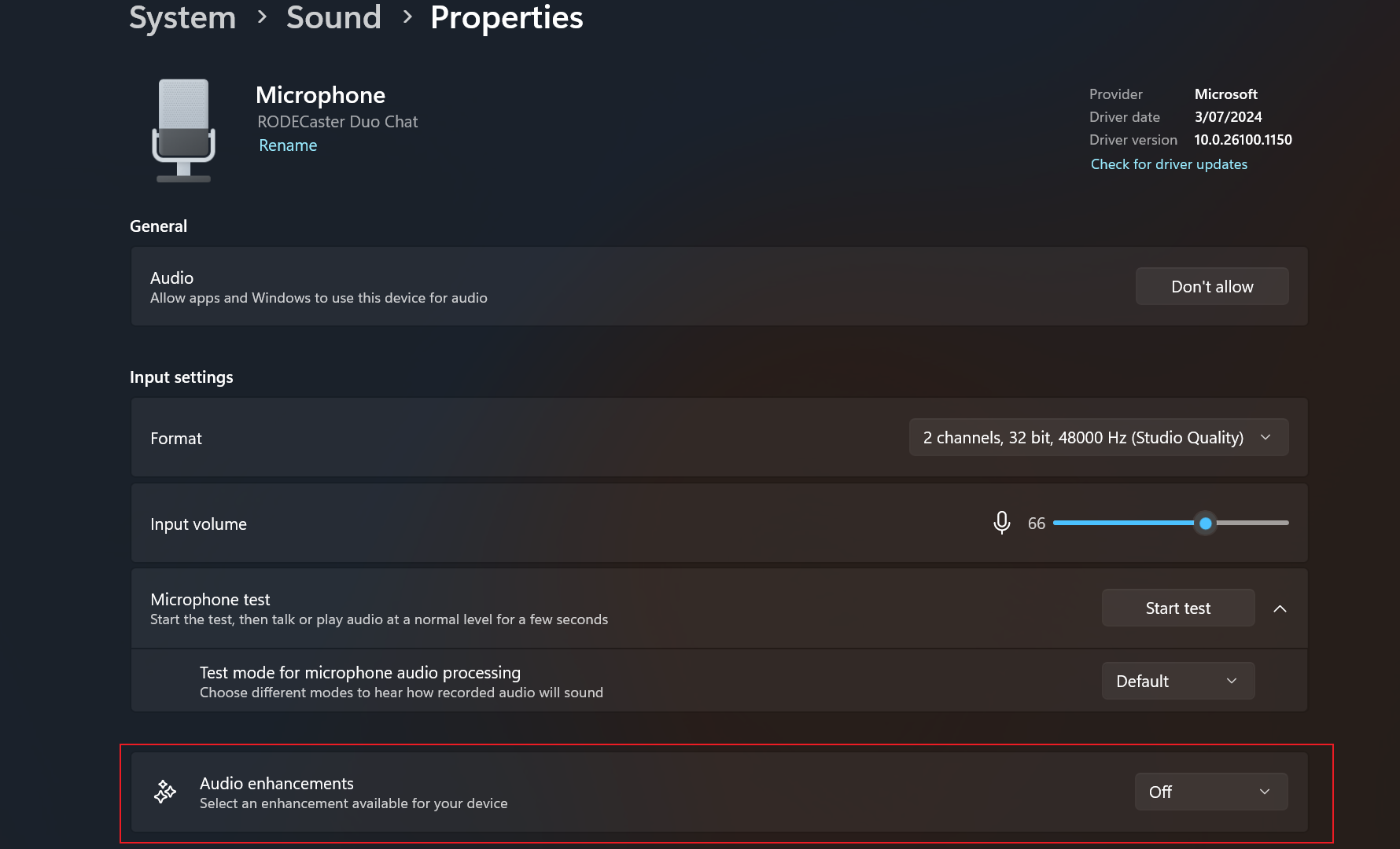
- Ve a Configuración > Sistema > Sonido.
- En el apartado “Salida”, selecciona tus auriculares Bluetooth.
- Pulsa en “Propiedades” o “Propiedades del dispositivo”.
- En la pestaña “Avanzado”, desactiva las casillas de Modo exclusivo para que ninguna aplicación monopolice el dispositivo.
En ese mismo menú puedes ajustar el formato predeterminado. En lugar de forzar frecuencias muy altas (96 kHz, 192 kHz, etc.), selecciona algo más estándar como 16 bits, 44100 Hz o 16 bits, 48000 Hz. Estos formatos son más estables para la mayoría de auriculares Bluetooth y reducen la probabilidad de cortes.
Otro ajuste interesante es desactivar el “sonido espacial” (Windows Sonic, Dolby Atmos, etc.) si lo tienes activado. Estas tecnologías añaden procesamiento adicional que, en determinados equipos, puede introducir retardo y microcortes, sobre todo si el PC va justo de recursos o si el controlador de audio no está fino.
Después de aplicar todos estos cambios, cierra cualquier aplicación que esté usando audio (juegos, reproductores, navegadores con vídeos abiertos) y vuelve a abrirlas para que respeten la nueva configuración. En muchos casos, sólo con esto el Bluetooth deja de dar saltos.
Controladores Bluetooth, firmware y servicios del sistema
Si a pesar de ajustar perfiles y sonido los cortes persisten, toca revisar la parte de controladores (drivers) y servicios que gestionan el Bluetooth en Windows 11. Un driver inestable puede hacer que la pila se reinicie cada poco, generando silencios y desconexiones.
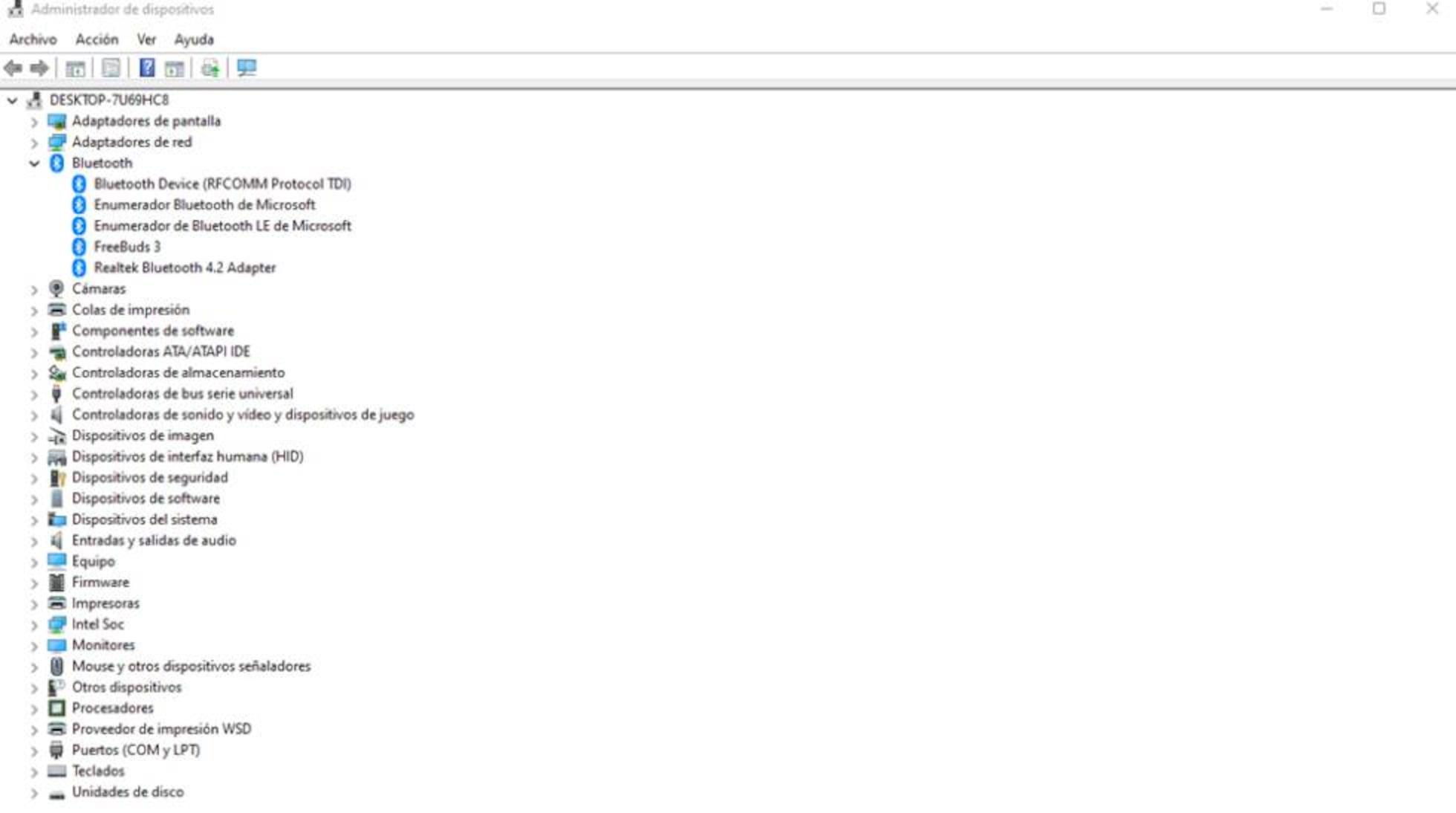
Empieza por el Administrador de dispositivos: pulsa la tecla Windows, escribe “Administrador de dispositivos” y ábrelo. Despliega el apartado “Bluetooth” y localiza el adaptador principal (suele incluir el nombre de Intel, Realtek, Qualcomm, etc.).
Desde las propiedades del adaptador puedes:
- Actualizar el controlador, dejando que Windows busque versiones nuevas o instalando manualmente la última versión que haya en la web del fabricante de tu placa base o portátil.
- Revertir a un controlador anterior si los problemas empezaron justo después de una actualización; en la pestaña “Controlador” puede aparecer la opción “Revertir al controlador anterior”.
- Desinstalar el dispositivo y reiniciar el PC para que Windows reinstale la pila Bluetooth desde cero, algo que a menudo limpia conflictos internos.
Algunos fabricantes de auriculares también publican actualizaciones de firmware para sus modelos (por ejemplo, ciertas series de Philips TAH). Entra en la web del fabricante, busca tu modelo exacto y mira si hay utilidades o actualizaciones de software que mejoren la compatibilidad con Windows 11.
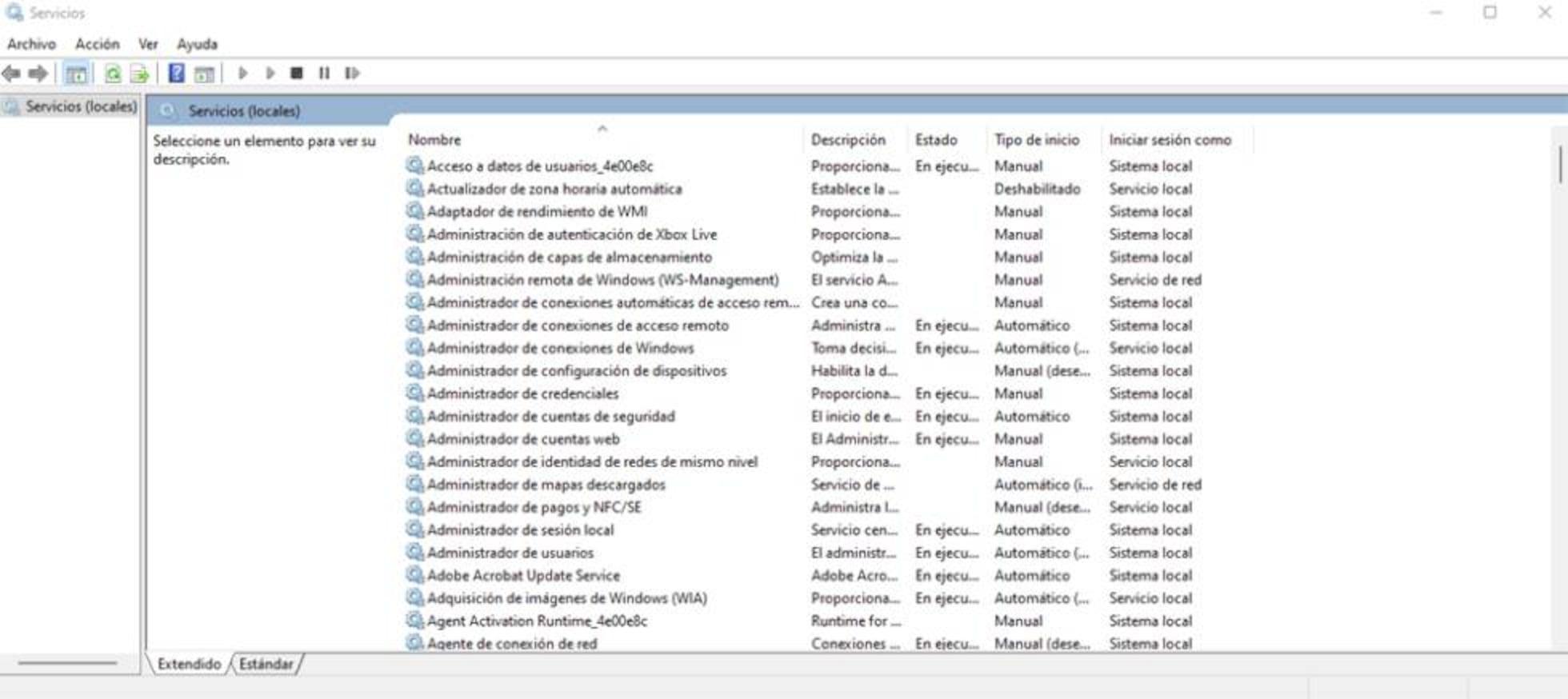
Si los problemas parecen estar en el propio servicio Bluetooth de Windows, puedes probar a reiniciarlo manualmente. Abre el Símbolo del sistema como administrador y ejecuta, uno detrás de otro, estos comandos:
- net stop bthserv
- net start bthserv
Esto fuerza un reinicio de la pila Bluetooth sin necesidad de apagar el equipo. Si tras hacerlo notas que los auriculares se reconectan con más estabilidad, vas por buen camino, aunque puede que sigas necesitando actualizar drivers para que el problema no vuelva a aparecer.
Configuración de energía y estabilidad de la conexión
Windows 11 es bastante agresivo a la hora de ahorrar energía, y a veces aplica políticas de suspensión a los adaptadores inalámbricos que no se llevan nada bien con el audio en tiempo real. El resultado son desconexiones fantasma o pequeños parones cuando el sistema intenta “despertar” el dispositivo.
Revisa las opciones de energía del adaptador desde el Administrador de dispositivos. Entra en las propiedades del adaptador Bluetooth y, en la pestaña de “Administración de energía” (si aparece), desactiva cualquier casilla que permita al sistema apagar el dispositivo para ahorrar energía.
También puedes revisar el plan de energía general del sistema (en Panel de control > Hardware y sonido > Opciones de energía) y seleccionar un plan “Alto rendimiento” o, al menos, personalizarlo para que no suspenda los dispositivos inalámbricos con tanta rapidez.
Por otro lado, cierra aplicaciones pesadas que puedan estar saturando el procesador o la GPU mientras usas Bluetooth. Aunque tu CPU apenas marque uso, algunos juegos, navegadores con muchas pestañas de vídeo o programas de edición pueden generar picos que afecten a la gestión de audio.
Si sospechas que un programa concreto dispara los cortes (por ejemplo, un juego que cambia de pantalla completa a ventana, o un software de captura de pantalla con mezcla de audio), prueba a desactivarlo temporalmente o a cambiar su configuración para ver si la conexión Bluetooth se vuelve más estable.
Solucionadores de problemas y soporte del fabricante
Cuando ya has probado casi todo y el fallo sigue ahí, no está de más dejar que los propios asistentes de Windows hagan una pasada rápida. No son milagrosos, pero a veces detectan errores de configuración que se nos escapan.
Desde Configuración > Sistema > Solucionar problemas > Otros solucionadores de problemas, puedes ejecutar los asistentes de:
- Bluetooth, para detectar fallos de emparejamiento y servicio.
- Reproducción de audio, que revisa dispositivos de salida, formatos y conflictos básicos.
- Hardware y dispositivos, útil si sospechas que el adaptador físico no está funcionando del todo bien.
Además, si tus auriculares son de marca conocida (Philips, Sony, JBL, etc.), revisa su página oficial de soporte. Muchos fabricantes tienen guías específicas para Windows 11, actualizaciones de firmware o incluso pequeños programas que optimizan la conexión y resuelven problemas conocidos con ciertos chipsets Bluetooth.
En algunos casos extremos, cuando todo apunta a un conflicto entre la versión concreta de Windows 11 y el driver del fabricante, contactar tanto con el soporte del fabricante como con el de Microsoft puede ayudarte a saber si hay parches en camino o versiones de controlador recomendadas.
Con todas estas piezas encima de la mesa —interferencias con Wi‑Fi, adaptadores mal conectados, perfil manos libres activado, drivers rebeldes, multipunto, energía y demás— lo normal es que, combinando varias de las soluciones explicadas, consigas dejar tus auriculares Bluetooth funcionando de forma fluida y sin cortes en Windows 11, evitando tener que tirarlos a la basura o dar por perdido el equipo antes de tiempo.