- Windows 11 mejoró rendimiento y añadió funciones que cambian cómo interactúan los usuarios con los elementos en pantalla.
- Algunas actualizaciones afectan la privacidad; por ejemplo, Windows Recall llegó a guardar datos personales en servidores de Microsoft.
- La sección 'Recomendaciones' del menú Inicio puede resultar molesta y mostrar sugerencias, accesos directos y nuevas aplicaciones.
- Es posible desactivar esas funciones sin permisos de administrador; el sistema debe estar activado y se puede borrar el historial de actividades para mayor privacidad.

La llegada de Windows 11 al mercado, no solo significó una mejora en el rendimiento del sistema operativo en la mayoría de los ordenadores en donde fue instalado, sino que además añadió diversas funciones que mejoraron de manera sustancial la forma en la que los usuarios interactúan con los elementos que ven en la pantalla.
Pero no todo han sido buenas noticias, y es que las últimas actualizaciones añadieron diversas características que atentan con la privacidad de los usuarios, como por ejemplo el famoso Windows Recall, el cual guardaba información personal en los servidores de Microsoft (función que puede desactivarse).
Asimismo, otra de las características que molesta y mucho a los usuarios, es el apartado llamado Recomendaciones, que se encuentra en el menú de inicio de Windows 11. Si llegaste hasta aquí buscando un tutorial que te explique paso a paso cómo quitarlo, déjanos decirte que estás en el lugar indicado.
Así puedes eliminar la sección “Recomendaciones” del menú de inicio de Windows 11
A diferencia de otros procedimientos que pueden llevarse a cabo en Windows 11 para personalizar el sistema operativo, no hace falta que tu cuenta de usuario tenga permisos de administrador. Eso sí, el sistema operativo debe de estar activado para poder eliminar esta sección.
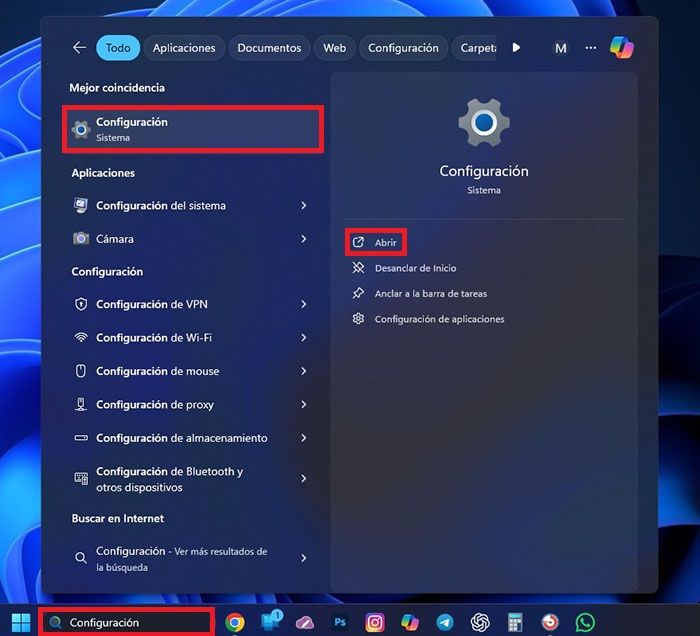
- Escribe “Configuración” en el buscador de la barra de tareas, y luego clica en “Abrir”. Puedes saltar este paso presionando las teclas “Windows + I”.
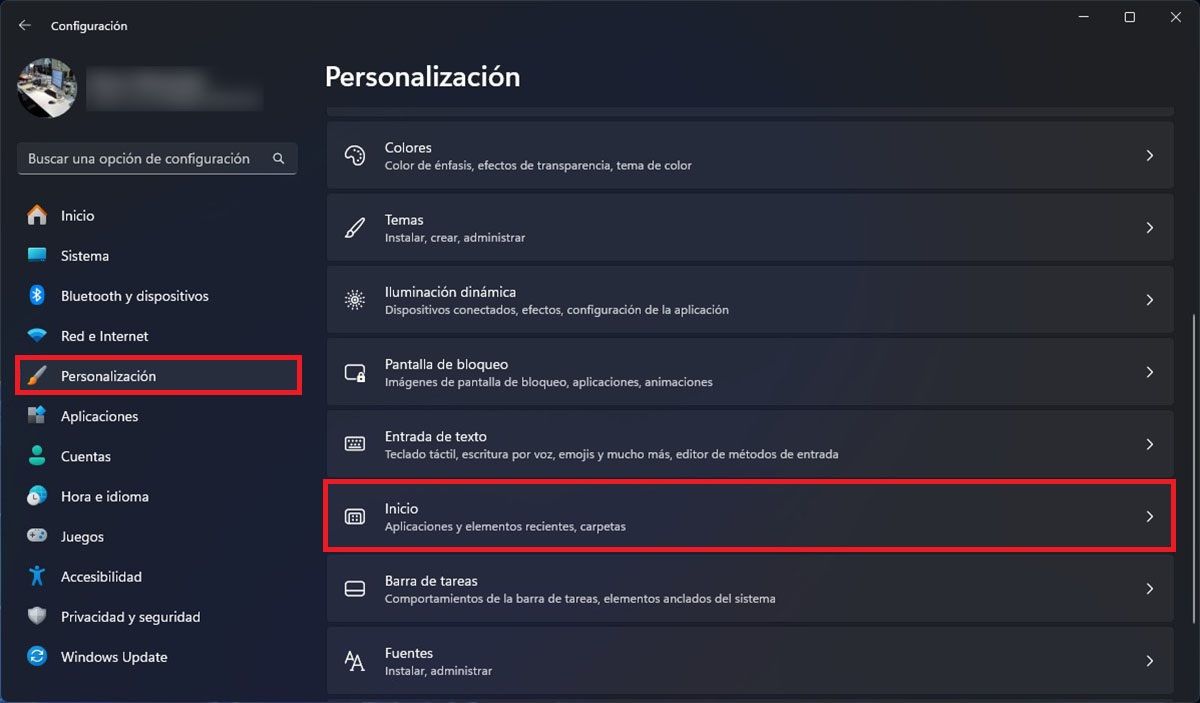
- Dentro de la ventana de configuración de Windows 11, deberás clicar en “Personalización”, y luego entrar en el apartado llamado “Inicio”.
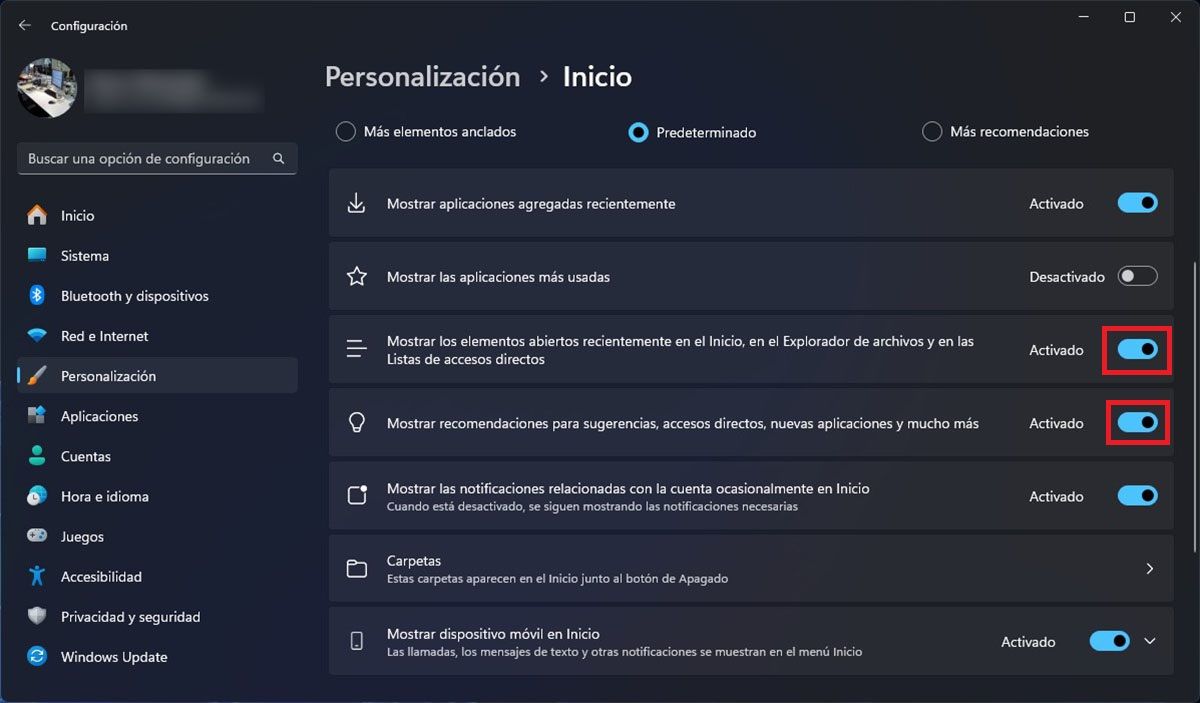
- Por último, tienes que desactivar las funciones “Mostrar elementos abiertos recientemente en el inicio, en el Explorador de archivos y en las Listas de accesos directos”, y “Mostrar recomendaciones para sugerencias, accesos directos, nuevas aplicaciones y mucho más”.
Una vez que hayas desactivado la funciones que te indicamos en el tutorial, deberás reiniciar el ordenador. Cuando el mismo vuelva a encender, ya no se verá ningún archivo en la sección de Recomendaciones; si lo deseas, puedes borrar el historial de actividades.
