- Windows 11 permite evitar la pantalla de contraseña usando netplwiz, el Registro o cuentas locales sin clave.
- Las cuentas Microsoft no pueden quedarse sin contraseña, solo configurar inicio automático o pasar a cuenta local.
- Quitar la contraseña aumenta la comodidad, pero también reduce la protección de datos y del propio sistema.
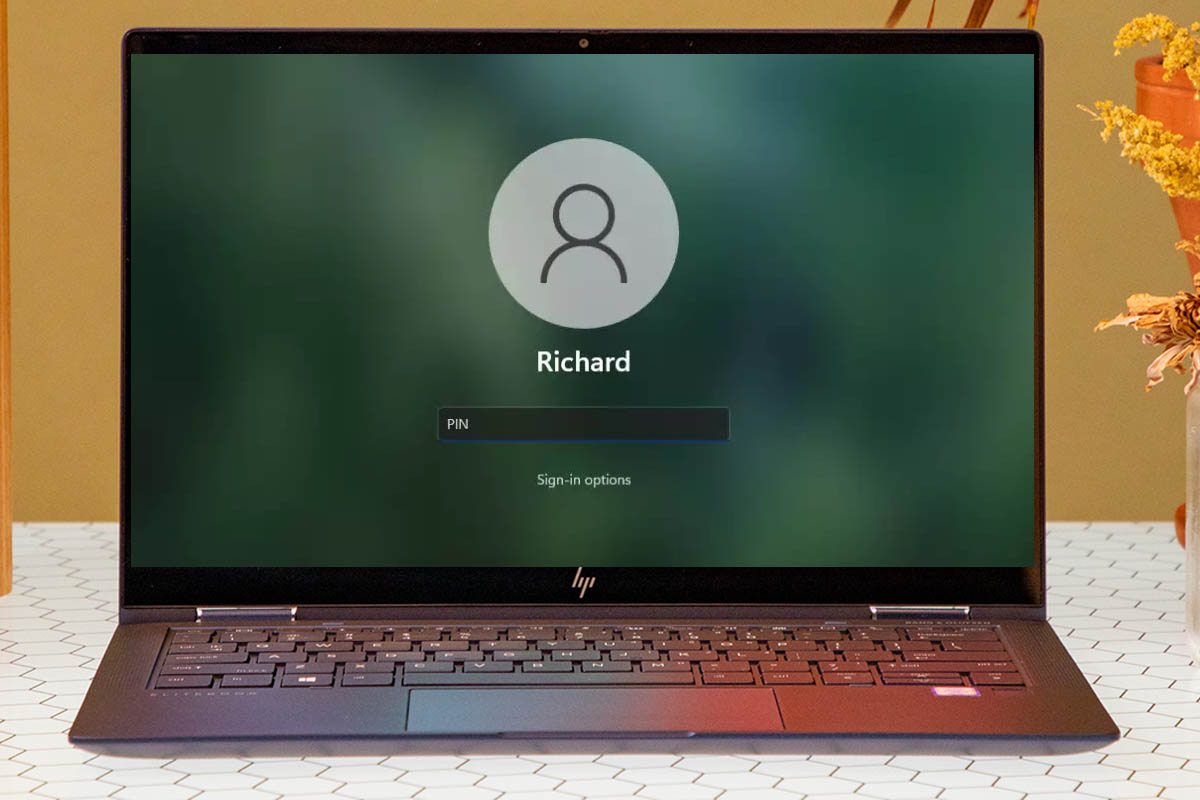
Si cada vez que enciendes tu PC te toca escribir el PIN o la contraseña y ya estás un poco harto, es normal que te plantees quitar la contraseña de inicio en Windows 11. El sistema ofrece varias formas de saltarse esa pantalla de inicio de sesión, aunque no todas son igual de seguras ni funcionan igual para cuentas locales y cuentas de Microsoft.
Antes de tocar nada, conviene que tengas claro que no existe una opción oficial para borrar por completo la contraseña de una cuenta Microsoft: lo que sí puedes hacer es que Windows 11 deje de pedírtela al arrancar, o bien pasarte a una cuenta local sin clave. A lo largo de esta guía verás todas las alternativas, sus ventajas, sus riesgos y también algunos problemas habituales que te puedes encontrar por el camino.
¿Cuándo tiene sentido quitar la contraseña de inicio en Windows 11?
La seguridad es una prioridad para Microsoft y, en general, es lo más sensato para la mayoría de usuarios. Aun así, hay situaciones en las que introducir la contraseña en cada arranque es más una molestia que una protección real, sobre todo cuando el equipo está en un entorno muy controlado.
Por ejemplo, si el ordenador se usa solo para ocio, no sale de casa y nadie más tiene acceso físico, es bastante razonable plantearse desactivar la solicitud de contraseña al iniciar sesión. No eliminas la clave de la cuenta Microsoft, pero el sistema entra directamente al escritorio sin pedir credenciales en cada arranque.
Algunos escenarios típicos en los que puede interesar este cambio son aquellos en los que la comodidad pesa más que la seguridad estricta:
- Uso exclusivo por una sola persona: un PC de sobremesa que solo utilizas tú y que nunca abandona tu habitación.
- Equipo dedicado a juegos o navegación básica: un ordenador donde apenas almacenas documentos importantes ni datos sensibles.
- Ordenador para personas mayores o con poca experiencia: evitarles contraseñas puede simplificar muchísimo el uso diario.
- Equipos en entornos muy controlados, como oficinas con acceso físico restringido o salas donde los equipos están siempre vigilados.
Eso sí, conviene tener presente que la contraseña protege mucho más que el mero inicio de sesión: también ayuda a salvaguardar información privada, configuraciones delicadas, credenciales guardadas en el navegador o datos bancarios, entre otras cosas. Si tu PC contiene ese tipo de información, eliminar la autenticación puede incrementar bastante el riesgo.
En resumen, se trata de valorar en frío si para tu caso concreto compensa sacrificar una parte de seguridad a cambio de olvidarte de escribir la contraseña en cada arranque. Si decides seguir adelante, Windows 11 te ofrece varias vías para hacerlo, desde las más sencillas hasta otras más avanzadas.
Quitar la contraseña de inicio con netplwiz (panel clásico de cuentas)
El método más rápido y simple para la mayoría de usuarios es usar la herramienta clásica de Windows llamada netplwiz. Esta utilidad permite activar el inicio de sesión automático, tanto en cuentas locales como en cuentas Microsoft, evitando que el sistema te pida usuario y contraseña cada vez.
El proceso consiste en desmarcar una opción del panel de cuentas y dejar que el sistema recuerde tus credenciales. A partir de ahí, Windows 11 entra automáticamente en tu cuenta al arrancar, sin mostrar la pantalla de bloqueo clásica con el campo de contraseña.
Los pasos básicos son muy sencillos y se centran en una casilla concreta llamada “Los usuarios deben introducir un nombre de usuario y una contraseña para utilizar este equipo”, que controla precisamente si se solicita o no la autenticación en el inicio.
Para configurar el inicio automático con netplwiz y así quitar la contraseña de inicio sin tocar la clave real de la cuenta, tendrías que hacer lo siguiente:
- Pulsar Windows + R para abrir la ventana Ejecutar.
- Escribir netplwiz y pulsar Intro para abrir el panel de Cuentas de usuario.
- Seleccionar tu cuenta en la lista de usuarios.
- Desmarcar la casilla “Los usuarios deben introducir un nombre de usuario y una contraseña para utilizar este equipo”.
- Pulsar Aceptar y, en la ventana que aparece, escribir usuario/correo y contraseña de la cuenta para confirmarlo.
Tras guardar los cambios y reiniciar, Windows 11 debería iniciar sesión automáticamente en tu cuenta sin mostrar la pantalla de petición de contraseña. Es una configuración reversible: si en cualquier momento quieres volver al comportamiento anterior, basta con repetir el proceso y volver a marcar la casilla.
En algunos casos concretos, especialmente si has cambiado de tipo de cuenta (de Microsoft a local o al revés), se ha observado un comportamiento extraño: aparecen dos cuentas con el mismo nombre en la pantalla de inicio, una que da error de contraseña incorrecta y otra que funciona bien. Esto se ha visto tanto en Windows 10 como en Windows 11.
Cuando sucede algo así, muchas veces la solución es tan simple como volver a marcar la casilla “Los usuarios deben escribir…” en netplwiz y reiniciar el equipo. Al hacerlo, el sistema limpia esa configuración de inicio automático que ha quedado corrupta, y el inicio de sesión vuelve a la normalidad con una sola cuenta visible.
Quitar la contraseña con el Registro de Windows (autologon avanzado)
Para usuarios más avanzados, existe una forma de automatizar el inicio de sesión editando directamente el Registro de Windows. Esta opción permite un control muy fino, pero hay que tener claro que tocar el Registro siempre entraña cierto riesgo: un cambio mal hecho puede provocar fallos serios en el sistema.
Este método consiste en indicar en una clave concreta del Registro el nombre de usuario, la contraseña y un valor que activa el inicio automático. A partir de esos datos, Windows inicia sesión solo cada vez que arranca, sin necesidad de que introduzcas nada en la pantalla de inicio.
La ruta clave que controla el comportamiento del inicio de sesión automático es:
HKEY_LOCAL_MACHINE\SOFTWARE\Microsoft\Windows NT\CurrentVersion\Winlogon
Dentro de esa clave, se utilizan varios valores de tipo cadena. Lo importante es que DefaultUserName contenga tu nombre de usuario o correo de Microsoft, que DefaultPassword guarde tu contraseña y que el valor AutoAdminLogon esté establecido en 1 para activar el autologon.
Resumiendo, el procedimiento general para configurar el inicio automático desde el Registro sería este:
- Abrir Ejecutar con Windows + R, escribir regedit y pulsar Intro para iniciar el Editor del Registro.
- Navegar hasta HKEY_LOCAL_MACHINE\SOFTWARE\Microsoft\Windows NT\CurrentVersion\Winlogon.
- Localizar el valor DefaultUserName. Si no existe, crear una nueva cadena con ese nombre y escribir como datos tu usuario o correo asociado a la cuenta.
- Crear (o editar, si ya existe) la cadena DefaultPassword y poner tu contraseña en el campo de datos de valor.
- Localizar o crear la cadena AutoAdminLogon y establecer su valor en 1 para activar el inicio de sesión automático.
Una vez hecho esto, se cierran todas las ventanas, se reinicia el PC y, si todo está bien configurado, el sistema debería entrar directamente en tu cuenta sin pedir la contraseña. En la práctica, este método funciona de forma similar a netplwiz, aunque con más control interno.
Eso sí, hay un detalle importante: tu contraseña queda almacenada en texto plano en el Registro, lo cual, desde el punto de vista de la seguridad, es un compromiso considerable. Cualquier usuario con acceso al sistema y permisos de administrador podría verla sin demasiada dificultad, así que solo deberías usar este enfoque en equipos muy controlados.
Eliminar totalmente la contraseña creando una cuenta local sin clave
Los métodos anteriores desactivan la petición de contraseña en el inicio, pero no borran la clave de la cuenta como tal. Si lo que quieres es tener una cuenta que literalmente no tenga contraseña, entonces la vía pasa por usar una cuenta local sin vinculación con Microsoft.
El planteamiento es sencillo: se crea un nuevo usuario local sin contraseña, se inicia sesión con él y, cuando todo esté en orden, se puede eliminar o dejar de usar la cuenta anterior de Microsoft. Eso sí, hay que ser consciente de que vas a renunciar a varias funciones ligadas a la cuenta online.
Entre las cosas que dejarás de tener plenamente integradas al pasarte a una cuenta local sin contraseña se encuentran servicios como OneDrive, Microsoft Store o la sincronización de ajustes y datos entre dispositivos. Si usas intensivamente ese ecosistema, dar este paso quizá no te compense.
Para forzar la creación de una cuenta local sin clave, lo más efectivo es desconectar el equipo de Internet durante el proceso. De este modo, Windows no insiste en que inicies sesión con un correo de Microsoft y ofrece directamente la opción de cuenta local clásica.
El flujo habitual para crear esta cuenta local sin contraseña sería:
- Desconectar el WiFi o el cable de red desde Configuración > Red e Internet, desactivando la conexión.
- Ir a Configuración > Cuentas > Familia y otros usuarios y pulsar en “Añadir a otra persona a este PC”.
- Al no tener Internet, Windows permitirá crear una cuenta local: introducir solo el nombre de usuario y dejar en blanco los campos de contraseña.
- Finalizar el asistente; el nuevo usuario local quedará creado sin clave.
Una vez tengas esa cuenta local operativa, puedes iniciar sesión con ella y comprobar que Windows entra directamente al escritorio sin solicitar ningún tipo de credencial. A partir de ahí, puedes decidir si mantienes la cuenta Microsoft para usos puntuales o si la eliminas del todo del equipo.
Quitar o cambiar la contraseña desde Configuración en Windows 11
Más allá de netplwiz y del Registro, Windows 11 también permite gestionar las contraseñas desde la propia app de Configuración. No es tan directa para desactivar la petición de clave en el arranque, pero sí te deja modificar o vaciar la contraseña de una cuenta local en ciertas circunstancias.
En el apartado de cuentas puedes manejar tanto el PIN de Windows Hello como la contraseña tradicional. Es habitual que muchos usuarios intenten eliminar o cambiar el PIN desde aquí y se encuentren con que solo aparece el botón de “Cambiar” o “Restablecer”, pero no hay un botón claro de “Eliminar”. Esto pasa sobre todo cuando la cuenta está vinculada a Microsoft y el sistema exige algún método de autenticación.
Para cuentas locales, hay un pequeño truco: al cambiar la contraseña, el asistente te pide la clave actual y luego propone introducir una nueva. Si dejas los campos de nueva contraseña y confirmación totalmente vacíos y sigues adelante, en muchos casos el sistema interpreta que quieres establecer una cuenta sin contraseña local.
Los pasos generales serían algo así:
- Abrir Configuración con el atajo Windows + I o desde el menú Inicio.
- Ir a Cuentas > Opciones de inicio de sesión.
- Dentro del bloque de Contraseña, hacer clic en “Cambiar”.
- Introducir la contraseña actual cuando la pida.
- En las casillas de nueva contraseña y confirmación, no escribir nada y avanzar.
Si tu usuario es realmente una cuenta local, esta maniobra puede dejarla sin contraseña establecida, de forma que ya no se te pida al iniciar sesión. Pero si lo que tienes es una cuenta Microsoft, este método normalmente no funciona: el sistema obliga a que haya una clave asociada y no permite dejarla en blanco.
En estos casos, si quieres prescindir de contraseña de verdad, tendrás que cambiar primero la cuenta Microsoft a una cuenta local desde Configuración > Cuentas > Tu información, eligiendo la opción de “Iniciar sesión con una cuenta local” y completando el asistente. Una vez seas usuario local, ya podrás usar los trucos anteriores para dejar la contraseña en blanco o crear una cuenta nueva sin clave.
Uso de PIN y Windows Hello: por qué a veces no aparece el botón “Eliminar”
Muchos usuarios se encuentran con un problema recurrente: quieren eliminar el PIN de Windows Hello que se pide al arrancar, entran en Configuración > Cuentas > Opciones de inicio de sesión, y descubren que no hay un botón de “Eliminar”, solo la posibilidad de cambiar o restablecer.
Esto suele ocurrir porque, para cuentas de Microsoft, el sistema considera que debe existir siempre al menos un método de autenticación activo (contraseña, PIN, reconocimiento facial, etc.). Mientras el equipo esté vinculado a esa cuenta online, Windows 11 intenta impedir que el dispositivo quede sin ningún tipo de protección.
Deshabilitar por completo las funciones de Windows Hello no siempre basta; incluso si quitas el reconocimiento facial o de huella, puede que el PIN se resista a desaparecer. En esos casos, lo que en realidad estás haciendo es desconectar métodos alternativos de inicio, pero no eliminar la necesidad de autenticarse con la cuenta principal.
La consecuencia práctica es que, si quieres librarte de cualquier tipo de petición de PIN o contraseña, tendrás que recurrir a alguna de las soluciones mencionadas antes: activar el inicio automático con netplwiz o el Registro, o crear una cuenta local sin contraseña. Intentar eliminar el PIN desde la Configuración, por sí solo, a menudo no es suficiente en Windows 11.
Además, hay que tener en cuenta que el PIN tiene ciertas ventajas de seguridad sobre la contraseña tradicional, ya que está asociado a ese dispositivo concreto y no viaja por la red. Así que, aunque resulte algo pesado de introducir a diario, suele ser una opción bastante razonable si quieres mantener un nivel de protección aceptable sin complicarte demasiado.
Problemas habituales con cuentas duplicadas y perfiles dañados
Al trastear con el inicio automático, ya sea con netplwiz o con el Registro, hay usuarios que se encuentran con fallos curiosos como la aparición de dos cuentas idénticas en la pantalla de inicio, una que lanza el mensaje de que la contraseña no es correcta y otra que sí permite entrar.
Este comportamiento se ha replicado en versiones recientes de Windows cuando se convierten cuentas de Microsoft a locales, se reinicia, se activa el inicio automático y se vuelve a reiniciar. En uno de esos reinicios, Windows muestra dos usuarios con el mismo nombre, y el primero de ellos falla siempre, mientras el segundo funciona.
En muchos casos, el arreglo es tan simple como abrir de nuevo netplwiz, marcar de nuevo la casilla “Los usuarios deben introducir un nombre de usuario y una contraseña…”, aceptar y reiniciar el equipo. Tras este reinicio, normalmente vuelve a aparecer una sola cuenta, y el error de contraseña deja de salir.
Si, a pesar de seguir los pasos correctos, el problema persiste o notas comportamientos extraños (cuentas que no se pueden borrar, perfiles que parecen duplicados, errores de inicio de sesión), es posible que se haya corrompido el perfil de usuario o se haya modificado el Registro de forma incorrecta. Ahí la solución pasa por revisar cuidadosamente los cambios hechos o incluso crear un nuevo perfil limpio y migrar tus datos.
Por eso es tan importante que, si decides tocar el Registro o jugar con el inicio automático, tomes medidas de precaución básicas como crear un punto de restauración o una copia de seguridad. Así tendrás un salvavidas inmediato en caso de que algo salga mal y el sistema empiece a comportarse de forma errática.
En definitiva, quitar la contraseña de inicio en Windows 11 da mucha comodidad, pero conviene hacerlo con cabeza: elige el método que mejor encaje con tu tipo de cuenta y tu nivel de confianza técnica, valora el impacto en seguridad, no abuses del Registro si no lo dominas y, si necesitas prescindir totalmente de claves, plantéate una cuenta local sin contraseña siendo consciente de lo que sacrificas de la nube de Microsoft.