- Uso de comandos en el Símbolo del Sistema y PowerShell para extraer el identificador único del hardware.
- Alternativas mediante la revisión física del equipo o el acceso directo a la configuración UEFI/BIOS.
- Transición tecnológica de la herramienta WMIC hacia los nuevos cmdlets de CIM en versiones recientes de Windows.

A veces nos vemos en el apuro de necesitar el número de serie de nuestro ordenador, ya sea porque queremos pedir una reparación en garantía o porque el soporte técnico nos lo pide para ayudarnos con algún fallo. Aunque parezca un dato rebuscado, cada equipo tiene un identificador único que actúa como su DNI digital, facilitando enormemente la gestión de activos y la asistencia técnica.
Lo cierto es que existen mil y una formas de dar con este dato, desde echar un vistazo a la carcasa hasta meterse en los entresijos del sistema operativo. Dependiendo de la versión de Windows que lleves instalada, algunos métodos clásicos pueden haber dejado de funcionar, por lo que es fundamental conocer las alternativas modernas para no quedarse bloqueado.
Métodos mediante la línea de comandos
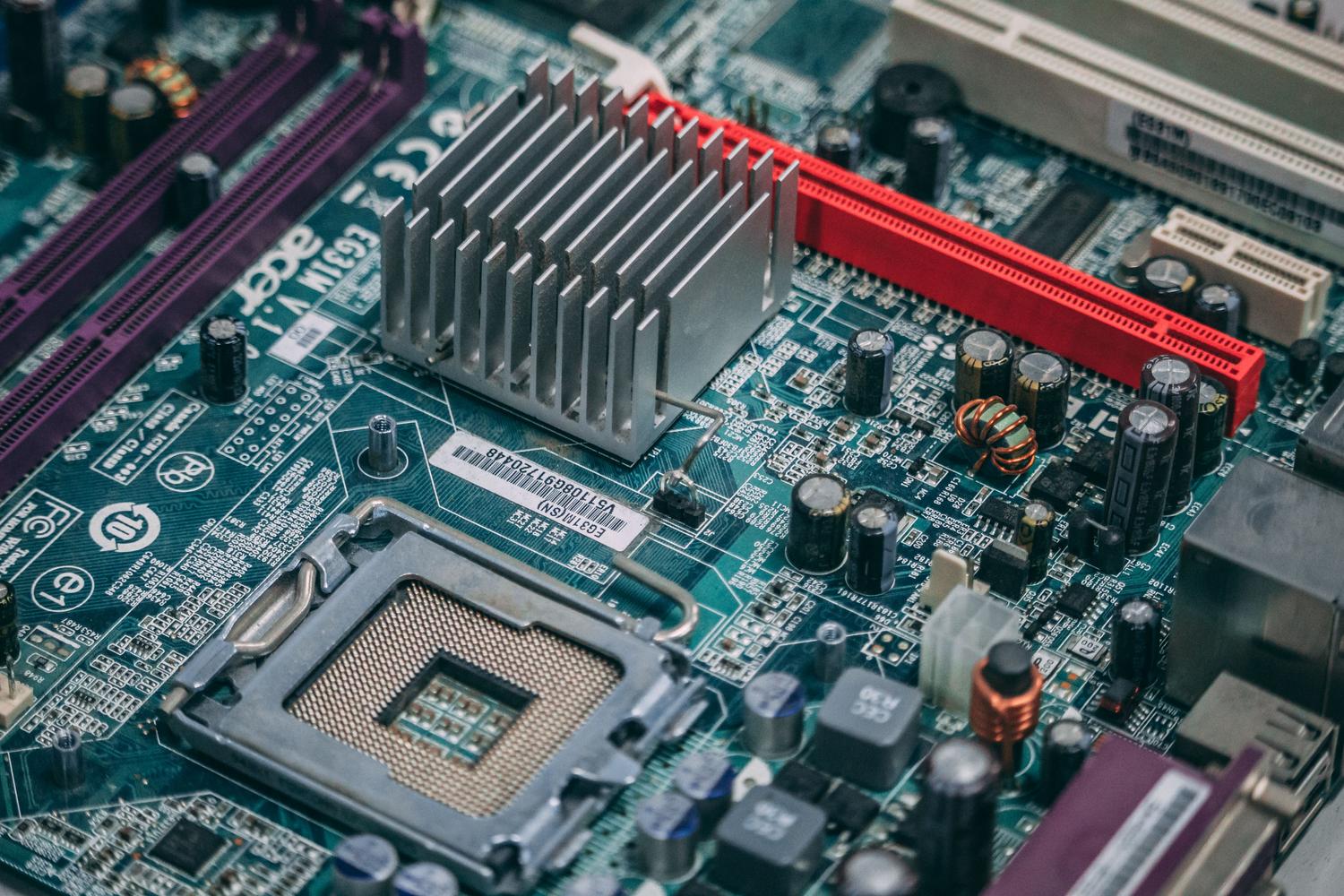
Si te manejas un poco con el teclado, la forma más rápida es usar el Símbolo del Sistema (CMD). Tradicionalmente, el comando estrella ha sido wmic bios get serialnumber. Solo tienes que abrir el CMD escribiendo «cmd» en el cuadro de ejecutar (Win + R) y lanzar la instrucción. No obstante, Microsoft está retirando gradualmente la utilidad WMIC, por lo que es posible que en las versiones más punteras de Windows 11 (como la 24H2) este comando ya no responda.
Cuando el CMD te falla, PowerShell es el camino a seguir. Es una herramienta mucho más potente que permite obtener la misma información mediante cmdlets específicos. Una opción muy efectiva es ejecutar Get-WmiObject -Class Win32_BIOS | Select-Object -Property SerialNumber. Si buscas algo todavía más actual y compatible con los estándares modernos, lo ideal es usar el comando de CIM (Common Information Model) mediante Get-CimInstance -ClassName Win32_BIOS | Select-Object -Property SerialNumber, que es la recomendación oficial para las últimas actualizaciones del sistema.
Para aquellos que no quieren salir del Símbolo del Sistema pero necesitan la potencia de PowerShell, existe un truco: llamar al cmdlet desde el CMD. Basta con escribir powershell "Get-CimInstance -ClassName Win32_BIOS | Select-Object -Property SerialNumber". De este modo, consigues el dato sin cambiar de consola, uniendo lo mejor de ambos mundos.
Búsqueda física y acceso al Firmware
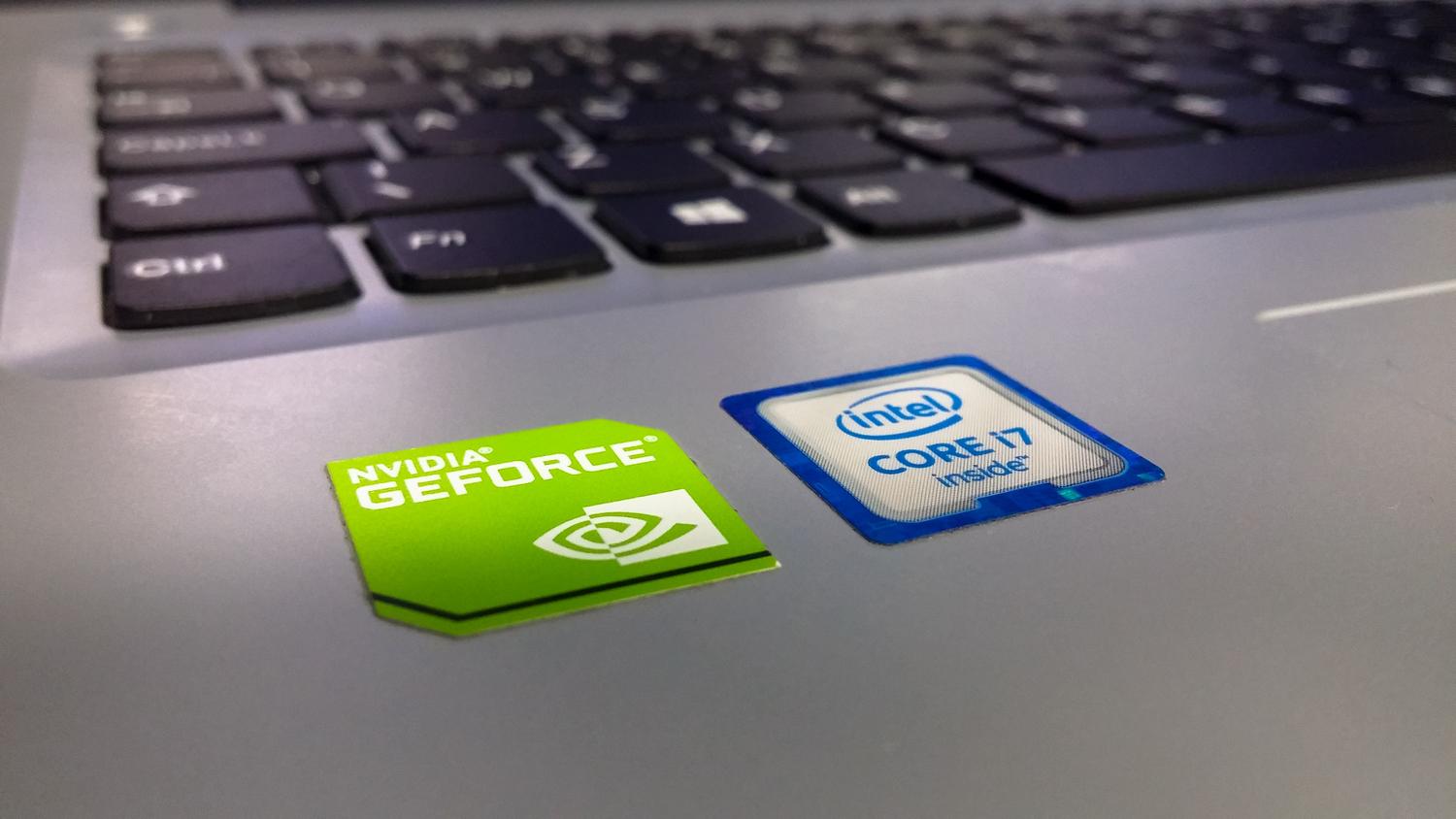
Si el sistema operativo no arranca o los comandos no devuelven nada, no te desesperes, que siempre hay un plan B. La opción más obvia es mirar la pegatina del fabricante. En los sobremesa suele estar en la parte trasera o lateral de la torre, mientras que en los portátiles lo habitual es encontrarla en la base o, a veces, escondida en el hueco de la batería. Eso sí, ten en cuenta que estas etiquetas se borran con el tiempo o el roce, por lo que no siempre son fiables.
Otra vía es entrar directamente en la BIOS o UEFI del equipo. Para ello, debes reiniciar el ordenador y pulsar repetidamente una tecla específica (que suele ser F2, F10, F12 o Supr) antes de que cargue Windows. Una vez dentro, busca el apartado de Información del Sistema, donde el número de serie suele aparecer claramente indicado. Este método es infalible ya que lee la información directamente desde el firmware del hardware.
Casos especiales y consejos para portátiles

En el mundo de los portátiles, algunas marcas facilitan las cosas integrando el dato en el software. Puedes echar un vistazo en Inicio > Configuración > Sistema > Acerca de, revisando las especificaciones del dispositivo. Además, fabricantes como HP, Dell o Lenovo ofrecen sus propias utilidades, como el HP Support Assistant o Dell System Detect, que te dan el número de serie sin que tengas que escribir ni una sola línea de código.
¿Y qué pasa si el ordenador está roto o no enciende? En ese caso, te toca hacer memoria. El número suele figurar en la caja original del producto, en la factura de compra o en el contrato de garantía. Si registraste el equipo al comprarlo, contactando con el soporte del fabricante con tus datos personales podrías recuperar el identificador.
Importancia de la documentación y gestión de TI
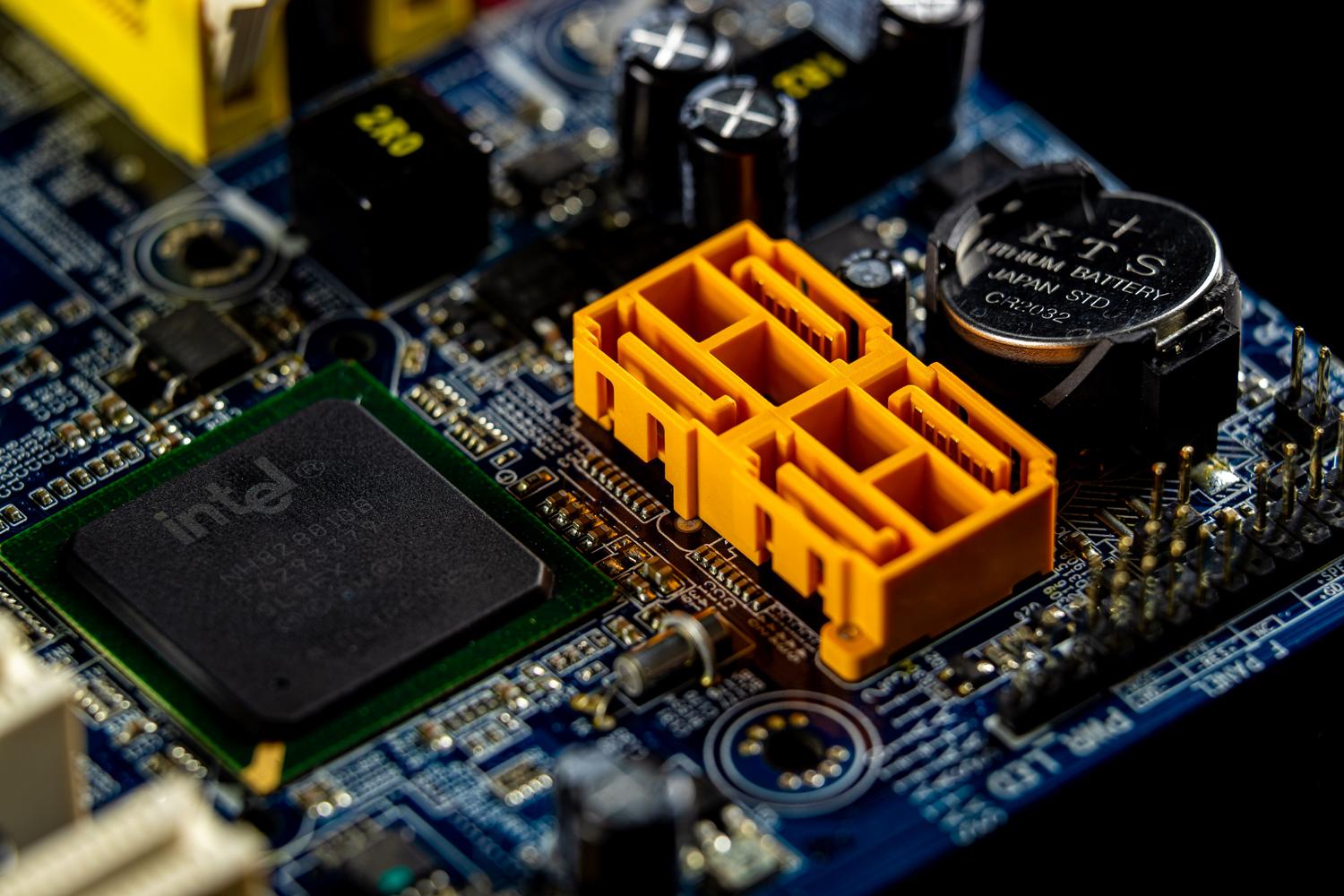
Tener este número a mano es vital por varias razones. Para empezar, es el requisito indispensable para cualquier reclamación de garantía, ya que permite al fabricante saber exactamente cuándo se vendió la máquina. También es crucial en caso de robo, pues es el dato que deben incluir las autoridades en la denuncia para poder localizar el equipo si aparece en algún mercado de segunda mano.
Desde un punto de vista más profesional, los administradores de sistemas utilizan estos comandos en scripts para hacer un inventario remoto de toda una red. Esto automatiza la gestión de licencias de software, que a menudo se vinculan al hardware, y ayuda a planificar las renovaciones de equipos evitando errores humanos. Por ello, es muy recomendable guardar una copia digital del número de serie en la nube o hacerle una foto a la etiqueta física para evitar sustos en el futuro.
Dominar estas herramientas permite pasar de la frustración de un comando que no funciona a tener el control total sobre la identificación del hardware. Ya sea mediante la transición de WMIC a CIM en PowerShell, el acceso a la UEFI o la simple revisión de la pegatina del chasis, siempre hay una forma de recuperar el serial del equipo para asegurar la asistencia técnica o la gestión de activos.