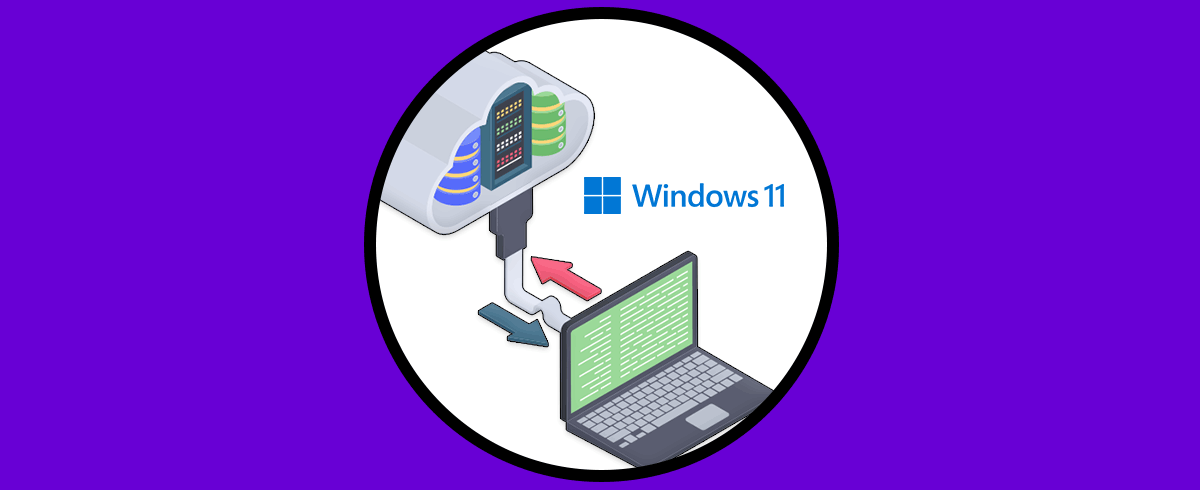
- FTP permite convertir tu PC con Windows 11 en un servidor de archivos accesible en red local o Internet, aunque por defecto no cifra los datos.
- Windows 11 integra un servidor FTP mediante IIS que se activa en características de Windows y se gestiona desde el Administrador de IIS.
- Es clave ajustar firewall, tiempos de conexión y permisos de usuario, y valorar FTPS o SFTP cuando el servidor sea accesible desde Internet.
- Existen alternativas como FileZilla Server, clientes dedicados y soluciones en la nube o NAS que pueden complementar o sustituir al FTP clásico.

Montar un servidor FTP en Windows 11 es una forma muy práctica de convertir tu PC en un pequeño “almacén en la nube” casero, accesible desde cualquier dispositivo de tu red e incluso desde Internet. Con un poco de configuración podrás subir, bajar y gestionar archivos de forma remota sin depender de servicios externos.
En las siguientes líneas vas a ver, con todo lujo de detalles, cómo funciona FTP, qué diferencias tiene respecto a FTPS y SFTP, qué riesgos de seguridad debes tener en cuenta y, sobre todo, cómo instalar, configurar y usar un servidor FTP en Windows 11 con las herramientas nativas (IIS) y con alternativas de terceros como FileZilla Server. Además, tendrás trucos para conectarte desde el Explorador de archivos, CMD, PowerShell y programas dedicados.
Qué es un servidor FTP y para qué sirve hoy en día
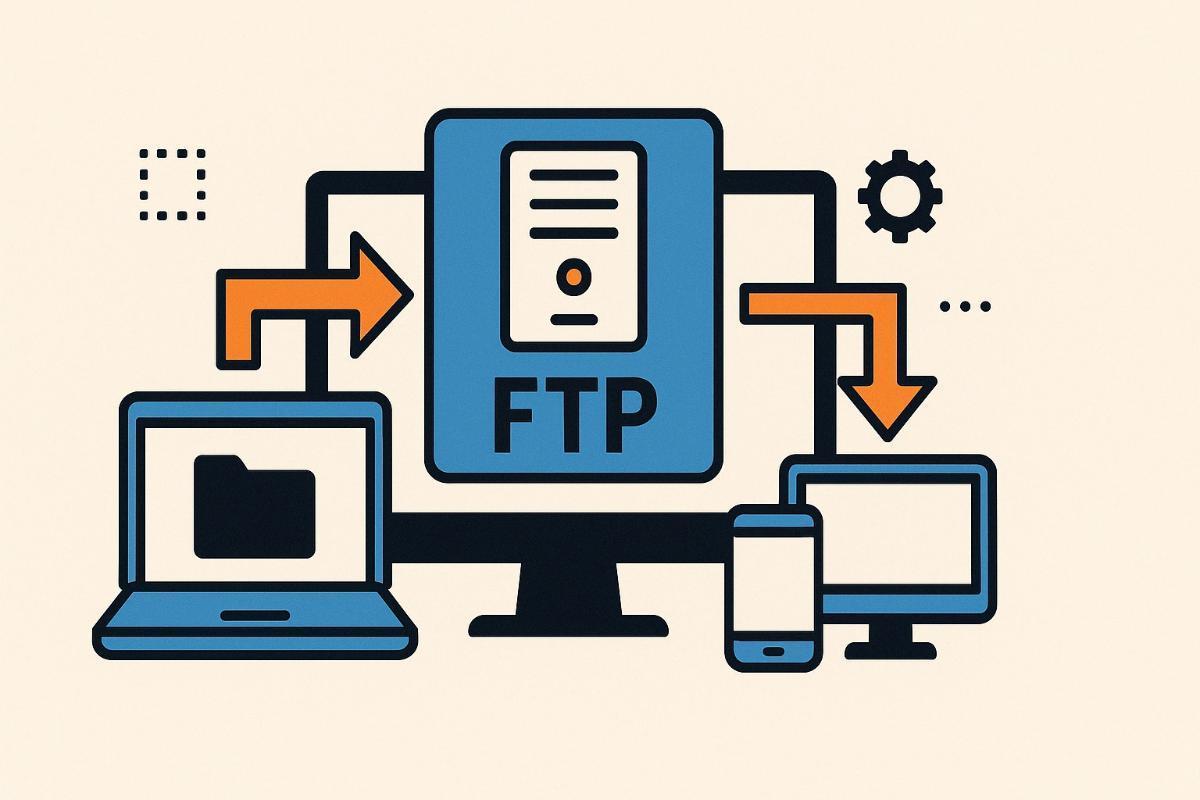
Un servidor FTP es, básicamente, un equipo que ejecuta un software especializado capaz de recibir conexiones de clientes FTP para intercambiar archivos a través de la red, ya sea en una red local o a través de Internet. Funciona como un repositorio remoto al que otros dispositivos se conectan para subir o descargar datos.
El protocolo FTP (File Transfer Protocol) utiliza por defecto el puerto TCP 21 para el canal de control y el puerto 20/TCP (o un rango de puertos) para el canal de datos, permitiendo que cliente y servidor establezcan una comunicación directa para transferir archivos con la mayor velocidad posible, sin servidores intermedios.
Una vez que el cliente se autentica correctamente, puede ver la estructura de carpetas del servidor FTP a la que tenga permiso, listar ficheros, descargarlos, subir nuevos documentos, renombrar, mover o eliminar, según los privilegios que le haya dado el administrador.
Entre las capacidades más interesantes de un servidor FTP en Windows 11 encontramos la posibilidad de gestionar múltiples usuarios a la vez, limitar permisos (solo lectura o lectura/escritura), controlar el número máximo de conexiones simultáneas, definir tiempos de espera de inactividad y establecer reglas de seguridad a nivel de firewall.
Eso sí, hay que tener claro que FTP en su forma clásica es un protocolo muy veterano y no cifra la información. Todo viaja “en plano”: usuario, contraseña y datos. Esta es la razón por la que han ido ganando terreno variantes más seguras como FTPS y SFTP, que añaden cifrado de extremo a extremo y son la opción recomendada cuando el servidor será accesible por Internet.
FTP, FTPS y SFTP: diferencias y seguridad
FTP puro y duro es sencillo y compatible con casi cualquier sistema, pero es inseguro en redes no confiables porque cualquiera que intercepte el tráfico puede ver las credenciales y el contenido de los archivos. En una red doméstica controlada el riesgo es menor, pero conviene conocer bien las alternativas.
FTPS (FTP over SSL/TLS) añade cifrado mediante certificados SSL/TLS al protocolo FTP tradicional, de modo que la comunicación entre cliente y servidor se protege frente a escuchas. Se sigue usando el puerto 21 para el control, pero se negocia una capa segura similar a la que usan las webs HTTPS.
SFTP, por su parte, no es “FTP cifrado” sino un protocolo distinto llamado SSH File Transfer Protocol, que trabaja encima de SSH. Suele escuchar en el puerto 22 y permite transferencias seguras de archivos, gestión de permisos y automatización mediante scripts, con un nivel de seguridad muy alto.
Para un servidor casero al que solo se accede desde la LAN, mucha gente opta por FTP sin cifrar por comodidad, pero cuando el servidor está expuesto hacia Internet es mucho más sensato apostar por FTPS o SFTP para evitar que las credenciales caigan en manos de terceros.
Además del cifrado, es fundamental trabajar bien la gestión de usuarios y contraseñas: crear cuentas específicas para FTP, limitar qué carpetas puede ver cada una, asignar permisos mínimos necesarios y exigir claves robustas que no sean fáciles de romper mediante ataques de fuerza bruta.
Requisitos y precauciones antes de montar FTP en Windows 11
Antes de ponerte manos a la obra con la instalación del servidor FTP integrado, conviene revisar qué edición de Windows 11 tienes y si cumple con lo necesario. Las capacidades de servidor FTP basadas en IIS vienen incluidas en las ediciones Pro y superiores; en Home tendrás que recurrir a servidores externos como FileZilla Server.
También es importante asumir que, incluso en una red doméstica, un servicio FTP mal configurado puede ser un punto de entrada. Por eso, cuando lo habilites, deberías cerrar al máximo el alcance: exponer solo las carpetas estrictamente necesarias, evitar el acceso anónimo si no es imprescindible y revisar de forma periódica los registros de conexión para detectar accesos sospechosos.
Otro aspecto clave son los límites de rendimiento y tiempos de espera. El servicio FTP incluido en IIS te permite configurar parámetros como el tiempo máximo de inactividad en el canal de control, el tiempo de espera en el canal de datos o el número de conexiones simultáneas, de forma que no se queden sesiones “colgadas” eternamente ocupando recursos.
Si vas a exponer el servidor hacia Internet, tendrás que preparar también el entorno de red: abrir y redirigir el puerto 21/TCP en el router hacia la IP del equipo con Windows 11 y, si usas modo pasivo, definir un rango de puertos extra y permitirlo en el firewall. Todo esto se hace desde la configuración NAT/Port forwarding del router.
Finalmente, conviene asumir que los navegadores modernos ya no soportan FTP. Chrome, Firefox o Edge han retirado el soporte nativo, así que para conectarte tendrás que usar el Explorador de archivos, un cliente FTP dedicado o herramientas de línea de comandos como ftp, PowerShell o programas de terceros.
Activar el servidor FTP integrado en Windows 11 (IIS)
Windows 11 incluye de serie el rol de Servidor FTP dentro de Internet Information Services (IIS), aunque viene desactivado por defecto. Para poder usarlo hay que activar primero las características opcionales del sistema y luego crear el sitio FTP.
El primer paso es abrir el Panel de control y entrar en “Programas” > “Activar o desactivar las características de Windows”. En la ventana que aparece, busca el árbol de “Internet Information Services” y expándelo para ver todas sus opciones.
Dentro de ese árbol, marca las casillas relacionadas con Servidor FTP, en concreto “Servicio FTP” y “Extensibilidad de FTP” (o “Extensibilidad FTP”), y asegúrate también de que está activada la Consola de administración de IIS para poder gestionar el servidor gráficamente.
Una vez marcadas las casillas, pulsa en Aceptar y espera a que Windows instale los componentes de IIS y FTP. Este proceso puede tardar unos minutos; al acabar, si el sistema te propone reiniciar, es recomendable hacerlo aunque no siempre es obligatorio.
En las versiones de Windows Server (2012, 2016, etc.) el proceso es parecido pero se realiza desde el Administrador del servidor, agregando el rol “Servidor web (IIS)” y dentro de él la característica “Servidor FTP”. La idea es la misma: habilitar el componente que provee el servicio FTP en el sistema.
Crear y configurar un sitio FTP en IIS
Con el componente ya instalado, el siguiente paso es entrar en el Administrador de Internet Information Services (IIS), que encontrarás en “Herramientas de Windows” dentro del Panel de control o buscándolo directamente desde el menú Inicio.
En el panel izquierdo verás el nombre de tu equipo y, debajo, el nodo “Sitios”. Haz clic derecho sobre “Sitios” y selecciona la opción “Agregar sitio FTP…” para lanzar el asistente que te guiará por la configuración básica del servidor.
En la primera pantalla tendrás que indicar un nombre para el sitio FTP y la ruta física del contenido. El nombre es solo para que tú lo reconozcas en IIS (por ejemplo, “FTP-Casa” o “FTP-Oficina”), mientras que la ruta será la carpeta que vas a compartir, como C:\FTP o una carpeta “prueba” en el Escritorio.
Al pasar al siguiente paso, el asistente te pedirá que definas la dirección IP y el puerto de escucha. Si solo tienes una IP en el equipo, puedes dejar “Todas las no asignadas” y mantener el puerto estándar 21. Si el servidor tiene varias IP, puedes elegir una concreta para que el FTP solo escuche en esa.
En ese mismo paso puedes elegir si deseas usar SSL para FTPS. Si no tienes un certificado y el uso va a ser únicamente dentro de una red doméstica, puedes dejar marcado “Sin SSL” y más adelante valorar la creación de un certificado autofirmado si quieres añadir cifrado.
La última pantalla del asistente se centra en la autenticación y las autorizaciones. Puedes habilitar autenticación anónima (cualquiera entra sin usuario ni contraseña) o autenticación básica (usuarios y contraseñas de Windows). En la sección de permisos podrás indicar si permites acceso a “Todos los usuarios”, a usuarios concretos o a grupos, además de elegir si podrán leer o leer y escribir.
Cuando pulses en Finalizar, el sitio FTP quedará creado y aparecerá en el listado de sitios de IIS. Desde ahí podrás detenerlo, iniciarlo, configurarlo en detalle y gestionar aspectos avanzados como límites de conexiones, mensajes de bienvenida, rangos de puertos pasivos o reglas de autorización más finas.
Ajustes de seguridad y firewall del servidor FTP
Una vez creado el sitio FTP, es fundamental revisar los permisos de NTFS sobre la carpeta compartida. La cuenta (o cuentas) que vayan a acceder por FTP deben tener al menos lectura sobre esa carpeta, y si vas a permitir subida o borrado de archivos, también permiso de escritura en el sistema de archivos.
El siguiente punto crítico es el firewall de Windows. Por defecto, las conexiones entrantes suelen estar restringidas, de modo que hay que permitir el servicio FTP expresamente. Desde Seguridad de Windows ve a “Firewall y protección de red” y entra en “Permitir una aplicación a través del firewall”.
En esa pantalla, pulsa en “Cambiar la configuración” y busca la entrada “Servidor de FTP” o similar. Activa las casillas para la red privada (y la pública solo si realmente necesitas que el FTP sea accesible desde fuera de tu red local) y aplica los cambios para que el firewall no bloquee las conexiones al puerto 21.
En escenarios más avanzados, conviene definir también correctamente el modo pasivo de FTP en IIS, especificando un rango de puertos para datos y abriéndolos en el firewall y el router. Así evitarás problemas típicos de conexiones que se autentican pero luego no muestran el listado de archivos por culpa de puertos cerrados.
Por último, plantéate ajustar parámetros como controlChannelTimeout, dataChannelTimeout y unauthenticatedTimeout en la configuración de IIS. Estos valores, que se expresan en segundos, determinan cuánto tiempo permanece abierta una sesión sin actividad antes de que el servidor cierre el canal de control, el canal de datos o la conexión sin autenticar.
Conectarse al servidor FTP desde Windows 11
Una vez que el servidor FTP está en marcha, toca comprobar que funciona correctamente. El método más inmediato es usar el propio Explorador de archivos de Windows 11, que incluye un cliente FTP básico integrado en su interfaz.
Para ello, abre cualquier ventana del Explorador y, en la barra de direcciones, escribe la URL con formato ftp://IP-del-servidor. Por ejemplo, ftp://192.168.1.50 si esa es la IP de tu equipo servidor dentro de la red. Pulsa Intro y, si todo está bien, se abrirá un cuadro de diálogo pidiéndote usuario y contraseña.
Introduce las credenciales que hayas configurado (por ejemplo, el usuario local de Windows que autorizaste en IIS) y marca la opción para recordar la contraseña si quieres evitar tener que ponerla cada vez. Tras iniciar sesión, verás la carpeta FTP en la ventana del Explorador como si fuera una carpeta más.
Conviene tener en cuenta que el Explorador no es un cliente FTP especialmente robusto y puede dar problemas con archivos grandes (a partir de unos pocos MB) o con muchas operaciones simultáneas. Para usos muy intensivos o profesionales es mejor dar el salto a un cliente especializado como FileZilla, WinSCP o similares.
Si prefieres la línea de comandos, puedes abrir CMD (guía de comandos CMD de Windows), escribir el comando ftp para entrar en el cliente clásico y usar instrucciones como open, user, get, put o mget/mput para trabajar con archivos. Y si lo que te interesa es automatizar, PowerShell te permite construir scripts que suben o descargan ficheros mediante objetos .NET como System.Net.WebClient.
Acceso al servidor FTP desde Internet (NAT y puertos)
Si quieres que tu servidor FTP en Windows 11 sea accesible desde fuera de tu red local, tendrás que tocar la configuración del router. Lo primero es localizar la IP privada del equipo servidor mediante el comando ipconfig en CMD (normalmente algo como 192.168.x.x).
A continuación accede a la interfaz web del router introduciendo la puerta de enlace (mostrada también por ipconfig) en el navegador. Dentro del panel, entra en el apartado de NAT, Port Forwarding o similar y crea una regla que redirija el puerto TCP 21 desde la IP pública del router hacia la IP interna del PC con Windows 11.
Con esa redirección activa, cualquier cliente FTP que se conecte a tu IP pública en el puerto 21 será enviado al servidor FTP de tu red. Si además usas modo pasivo y has definido un rango de puertos, tendrás que añadir reglas adicionales para esos puertos, tanto en el router como en el firewall de Windows.
Para facilitar el acceso a personas externas, puedes usar un servicio de DNS dinámico (DDNS) que asocie un nombre de dominio a tu IP pública, de manera que no dependas de recordar números. Así, en lugar de conectarte a 80.XX.XX.XX, puedes hacerlo a algo tipo midominio.dyndns.org.
Eso sí, cuando abres un FTP local a Internet, la superficie de ataque aumenta. Asegúrate de limitar los usuarios, usar contraseñas muy sólidas, revisar los registros de IIS o de tu servidor de terceros y considerar el uso de FTPS o SFTP para evitar que las credenciales viajen sin cifrar por la red.
Configurar tiempos de conexión y rendimiento en IIS FTP
El servicio FTP de IIS tiene un conjunto muy completo de parámetros de conexión y rendimiento agrupados bajo el elemento <connections> de la configuración. Estos valores controlan aspectos como los tiempos de espera, el número máximo de clientes o el ancho de banda mínimo.
Por ejemplo, el atributo unauthenticatedTimeout indica cuántos segundos puede permanecer abierta una conexión antes de que el usuario se autentique; pasado ese tiempo, el servidor corta la sesión. Es una buena forma de evitar que bots o clientes mal configurados saturen el servicio quedándose a medias.
Los atributos controlChannelTimeout y dataChannelTimeout regulan cuánto tiempo pueden permanecer inactivos el canal de control y el de datos, respectivamente. Si se supera el límite, el servidor cierra la sesión o al menos el canal de datos, liberando recursos para otros clientes.
También puedes limitar el número máximo de conexiones simultáneas con maxConnections y establecer un umbral de velocidad mínima con minBytesPerSecond; si una transferencia cae por debajo de esa tasa de forma prolongada, el servidor cierra la conexión para no acumular sesiones lentísimas que lastren el sistema.
Todos estos parámetros se pueden tocar desde el Administrador de IIS utilizando la opción de “Establecer valores predeterminados del sitio FTP…” o editando directamente los archivos de configuración (applicationHost.config) a través de herramientas como appcmd, scripts en C#, VB.NET, JavaScript o VBScript preparados para modificar el elemento connections.
Usar servidores FTP de terceros: FileZilla Server y alternativas
Aunque el servidor FTP integrado en Windows 11 es potente, para muchos usuarios resulta algo más enrevesado de lo que les gustaría. Por eso existen soluciones externas como FileZilla Server, ProFTPD, Baby FTP Server o Xlight FTP Server, que ofrecen interfaces más directas y opciones muy flexibles.
FileZilla Server es uno de los más populares en Windows porque se instala en pocos minutos y se configura con una interfaz gráfica clara. Permite definir usuarios propios (independientes de las cuentas de Windows), asignarles carpetas raíz, restringir permisos de lectura/escritura y activar FTPS con certificados SSL/TLS.
ProFTPD, conocido sobre todo en entornos Linux, también cuenta con versión para Windows y ofrece una gran cantidad de opciones de configuración y un rendimiento excelente, siendo una buena opción para servidores caseros que busquen algo robusto y actualizable con frecuencia.
Si lo que buscas es la máxima sencillez, herramientas como Baby FTP Server reducen la configuración al mínimo: eliges la carpeta a compartir, ajustas un par de permisos y listo. No tiene usuarios diferenciados (solo anónimos), así que es mejor limitar su uso a entornos muy controlados.
Para escenarios con muchas conexiones simultáneas y hardware modesto, servidores como Xlight FTP Server están diseñados para consumir muy pocos recursos mientras manejan miles de sesiones activas, algo interesante si quieres exprimir al máximo un equipo poco potente.
Clientes FTP y otras formas de conectarse
A la hora de conectarte al servidor FTP de Windows 11, puedes usar desde el propio Explorador de archivos hasta aplicaciones avanzadas. Entre los clientes más utilizados destaca FileZilla Client, que es gratuito, de código abierto y compatible con FTP, FTPS y SFTP.
Con FileZilla podrás arrastrar y soltar archivos entre tu PC y el servidor, pausar y reanudar subidas grandes, comparar directorios, filtrar tipos de ficheros y gestionar múltiples conexiones a la vez. Es ideal si trabajas con webs, copias de seguridad o intercambios de datos frecuentes.
WinSCP es otra alternativa muy recomendable, con una interfaz similar a la de un gestor de archivos doble panel y soporte para SFTP, FTPS, SCP, WebDAV y S3. Además de transferir ficheros, incluye un editor de texto integrado y funciones de sincronización de carpetas.
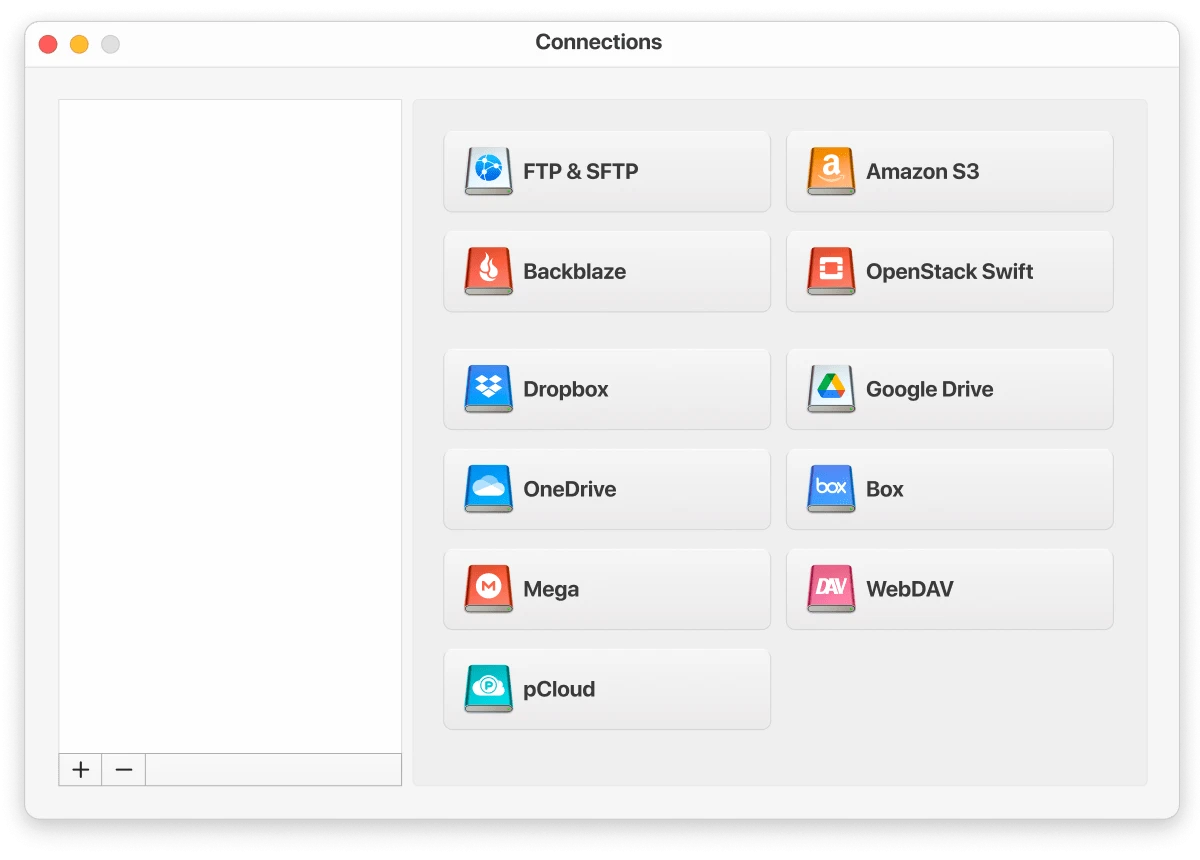
Cyberduck, disponible en la Microsoft Store, ofrece un enfoque más visual y se integra muy bien con servicios de almacenamiento en la nube. Es de pago, pero cuenta con un periodo de prueba completo que permite comprobar si se adapta a tus necesidades antes de comprarlo.
Si lo que te pide el cuerpo es simplificar, también puedes crear accesos directos en el escritorio de Windows 11 que apunten directamente al servidor FTP, usando direcciones del tipo ftp://usuario:contraseña@ftp.servidor.com, de forma que con un doble clic abras la conexión sin pasos intermedios.
Alternativas modernas para compartir archivos sin FTP
Aunque FTP sigue teniendo su hueco, especialmente entre administradores de sistemas y usuarios avanzados, hoy en día hay alternativas más cómodas y seguras para compartir archivos entre dispositivos o con otras personas sin liarse con puertos ni protocolos antiguos.
Por un lado están los servicios de almacenamiento en la nube como Google Drive, OneDrive, Dropbox o Mega, que permiten subir ficheros, organizar carpetas y compartir enlaces con permisos de solo lectura o edición, todo ello con cifrado en tránsito y en muchos casos también en reposo.
Si el intercambio se va a limitar a la red local, un servidor NAS o un mini PC con Windows o Linux son opciones mucho más completas. Ofrecen servicios de ficheros con protocolos modernos como SMB/CIFS o incluso HTTP/HTTPS, aplicaciones de copia de seguridad y accesos remotos vía VPN.
Cuando lo que necesitas es mandar un paquete grande de archivos de forma puntual, servicios como WeTransfer facilitan el envío de hasta varios gigas sin crear cuentas, simplemente subiendo el contenido y compartiendo el enlace o enviando un correo a los destinatarios.
En entornos corporativos aparecen además soluciones más especiales para intercambio de ficheros gestionado, como AS2 o MFT, generalmente de pago y muy orientadas a la integración entre empresas, con trazabilidad, auditoría y altos niveles de seguridad.
En definitiva, FTP en Windows 11 sigue siendo una herramienta muy válida si sabes lo que haces: configurado correctamente, con buenos usuarios, firewall ajustado y, si es posible, cifrado, te permite convertir tu PC en un servidor de archivos flexible, integrarlo con clientes como FileZilla o PowerShell, y al mismo tiempo valorar cuándo te compensa más optar por alternativas como la nube, un NAS o protocolos más modernos según tus necesidades reales.