- Controlar las aplicaciones de inicio y el segundo plano reduce el consumo de recursos y mejora la fluidez de Windows 11.
- Ajustar afinidad y prioridades de CPU permite contener programas o juegos que se comportan mal con muchos núcleos.
- La combinación de modo de eficiencia, permisos de apps y cierre de ventanas innecesarias libera CPU y RAM.
- Un buen equilibrio entre procesador, RAM y almacenamiento es clave para que los ajustes de CPU tengan efecto real.
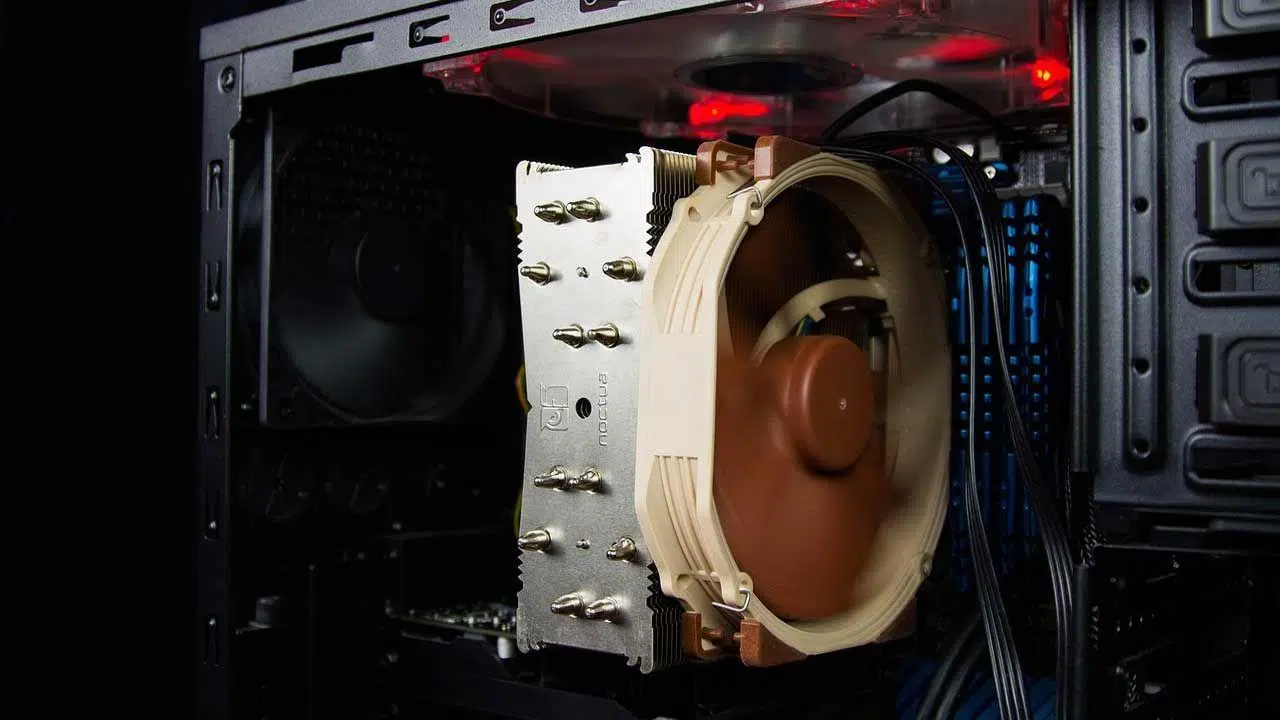
Si usas Windows 11 y te gusta cacharrear con programas y juegos, tarde o temprano te encontrarás con el típico caso del juego antiguo que se vuelve loco con demasiados núcleos o de la aplicación tragona que deja el equipo tiritando. Muchos usuarios descubren el modo de eficiencia del Administrador de tareas y se preguntan si se puede dejar todo eso automatizado, sin tener que abrirlo cada vez que ejecutan el programa problemático.
La realidad es que Windows 11 ofrece varias formas de repartir mejor el uso de CPU y limitar el impacto de ciertas aplicaciones, tanto cuando están en primer plano como cuando se quedan en segundo plano consumiendo recursos sin parar. Además, se puede complementar con una buena gestión de programas en segundo plano y aplicaciones de inicio, para que el sistema responda más rápido y se note menos cualquier pico de consumo.
Por qué algunos programas y juegos saturan la CPU en Windows 11
Uno de los motivos más habituales por los que queremos limitar la CPU es que ciertos juegos o aplicaciones muy antiguos no fueron diseñados pensando en procesadores con muchos núcleos. Cuando los ejecutamos en un equipo moderno, pueden comportarse de forma errática: cierres inesperados, errores extraños o tirones constantes.
En estos casos suele ayudar restringir el programa a un número más reducido de núcleos (por ejemplo, 2 o 4), o bien priorizar que no se lleve por delante el resto del sistema cuando se pone a tope. Esto se hace mediante la afinidad de CPU o con herramientas de gestión del procesador.
Por otro lado, Windows 11 arranca con una buena cantidad de procesos y servicios en segundo plano que, sumados a programas que dejamos abiertos, pueden empujar la CPU y la RAM a un nivel en el que cualquier aplicación pesada desencadena una bajada de rendimiento general. Aunque el modo multitarea del sistema es muy útil, no todos los programas necesitan estar presentes todo el rato.
También es común que, al tener varias ventanas y juegos abiertos, queramos que aquello que está en primer plano tenga prioridad máxima sobre lo que queda en segundo plano. Con las GPU esto suele pasar de forma automática (la app en foco se lleva casi todos los recursos gráficos), pero con la CPU no siempre sucede igual, y es cuando tiene sentido plantearse límites o reglas para procesos en segundo plano.
En resumen, el problema no es solo cuánto consume un programa, sino cómo gestiona Windows 11 la ejecución en segundo plano, el arranque automático y la afinidad de núcleos. Ajustando bien estas piezas, se puede domar bastante el comportamiento de la CPU.
Entendiendo el modo de eficiencia y las prioridades de CPU
Windows 11 introduce un modo de eficiencia que se puede activar desde el Administrador de tareas para reducir el impacto de un proceso específico. Este modo ajusta la prioridad del proceso y limita su acceso a recursos, de forma que no interfiera tanto con lo que estamos usando en ese momento, y es recomendable monitorizar la temperatura del procesador.
El inconveniente es que, de serie, hay que activar ese modo manualmente cada vez que se abre el programa, entrando al Administrador de tareas, localizando el proceso y marcando el modo de eficiencia. Para un uso puntual no es un drama, pero si se trata de un juego o app que ejecutas a diario, se vuelve un auténtico tostón.
Relacionado con esto están las prioridades de CPU. Cada proceso puede tener una prioridad (baja, normal, alta, etc.) que indica al sistema cómo repartir el tiempo de CPU cuando varios procesos compiten por ella. Un proceso con prioridad alta tenderá a recibir más tiempo de CPU que uno en baja, pero si no se gestiona bien, puede provocar que el equipo se quede poco responsivo.
Para aplicaciones que solo necesitas que funcionen “a su ritmo” y no se coman la máquina, puede ser útil mantenerlas en una prioridad normal o baja, combinada con el modo de eficiencia. En cambio, para el juego principal en primer plano, te interesa que la CPU no esté “secuestrada” por procesos secundarios.
En este contexto cobran importancia los procesos que se lanzan con Windows y los que se quedan en segundo plano “por si acaso”, porque aun sin querer, pueden restar recursos a la app que realmente te importa. La clave está en controlar qué arranca, qué permanece en segundo plano y cómo se reparte la CPU entre todo ello.
Controlar la afinidad de CPU: limitar núcleos a un programa
Para programas o juegos antiguos que no se llevan bien con más de 4 núcleos, una de las herramientas clave es la afinidad de CPU. Esta opción permite decidir en qué núcleos concretos puede ejecutarse un proceso, reduciendo su acceso al resto de núcleos físicos o lógicos del procesador.
Desde el propio Administrador de tareas se puede cambiar la afinidad de un proceso: se selecciona el programa, se entra en sus opciones avanzadas y se marcan solo los núcleos deseados. Con esto, el juego se limita a usar, por ejemplo, los cuatro primeros núcleos, evitando comportamientos raros con procesadores modernos de muchos hilos.
El punto flojo es que este cambio de afinidad suele ser temporal. Al cerrar el programa y volver a abrirlo, Windows tiende a asignar todos los núcleos de nuevo. Por eso muchos usuarios buscan alguna forma de automatizar este ajuste para que, cada vez que inician ese juego o aplicación concreta, se aplique la misma afinidad de manera automática.
Una forma de enfocar este problema es combinar ajustes manuales puntuales con herramientas externas o scripts que recuerden la configuración y la apliquen al lanzar el programa. Así, no dependes de entrar al Administrador de tareas cada vez, y puedes dejar “programado” que cierto ejecutable siempre se limite a un conjunto de núcleos concreto.
Este enfoque es especialmente útil cuando se trata de títulos veteranos que funcionan de lujo solo si se ven “engañados” para creer que el equipo tiene menos núcleos, y para casos concretos como optimizar Minecraft para conseguir el máximo rendimiento puede ayudar. De esta forma, obtienes compatibilidad y estabilidad sin renunciar a tener un procesador moderno para el resto de tareas.
Gestión de programas en segundo plano en Windows 11
Más allá de los juegos antiguos, uno de los factores que más afectan a la sensación de fluidez del sistema es la cantidad de aplicaciones que se quedan activas en segundo plano. Muchas se inician con Windows sin pedir permiso y siguen consumiendo CPU y RAM aunque no las estés usando realmente.
Nada más arrancar el equipo, Windows 11 pone en marcha un buen número de procesos del sistema y, encima, añade las aplicaciones de inicio que se han ido registrando con el tiempo. A menudo no somos conscientes de todo lo que se ejecuta, pero eso no impide que esté ocupando recursos de forma constante.
Estas apps en segundo plano tienen su lado positivo: hacen posible la multitarea real, notificaciones en tiempo real, servicios en la nube y demás. Pero el problema surge cuando se cuelan programas que no necesitas en segundo plano o que tienen un consumo de recursos exagerado para lo poco que aportan mientras no los usas activamente.
Este escenario se nota especialmente en equipos con poca RAM o procesadores justos, donde cualquier consumo extra de CPU o memoria se traduce en tirones, tiempos de carga lentos o bloqueos momentáneos al cambiar de aplicación. Cuanto menos margen tenga el sistema, más te interesa recortar todo lo que sea prescindible.
Por eso merece la pena revisar qué aplicaciones se ejecutan en segundo plano y desactivar todas las que no sean estrictamente necesarias, tanto en el arranque como mientras usas el equipo. Esto no solo mejora el rendimiento, también reduce la probabilidad de conflictos con programas exigentes, como puede ser ese juego al que quieres darle prioridad.
Quitar programas innecesarios del inicio de Windows 11
Uno de los pasos más efectivos para ganar rendimiento es limpiar las aplicaciones que se ejecutan automáticamente al iniciar Windows. Muchos programas se registran en el arranque sin que te des cuenta, y acaban quedándose ahí para siempre, incluso si apenas los utilizas.
Para gestionar esto hay que acudir al Administrador de tareas de Windows 11. Desde ahí, en la sección de inicio, se muestra un listado con todas las aplicaciones que se ponen en marcha cuando el sistema arranca. La ventaja es que cada entrada se puede habilitar o deshabilitar según tus necesidades.
Deshabilitar las aplicaciones de inicio que no necesitas supone que dejarán de ejecutarse en segundo plano desde el primer momento, ahorrando CPU, RAM y, en algunos casos, reduciendo incluso el tiempo de arranque del equipo. Cuantas más aplicaciones prescindibles quites de la lista, más ligero arrancará Windows.
La clave es revisar con calma qué programas realmente necesitas que estén activos nada más encender el PC (por ejemplo, cierto antivirus o sincronización en la nube) y cuáles puedes abrir manualmente cuando los vayas a usar. Lo que no tenga sentido tener funcionando todo el rato, mejor fuera del arranque.
Este tipo de limpieza se nota bastante si sueles usar aplicaciones pesadas o juegos que aprovechan bien la CPU, ya que tendrán más recursos libres desde el minuto uno, sin tener que combatir con un ejército de procesos secundarios que se lanzan sin que tú los pidas.
Configurar permisos de apps en segundo plano en Windows 11
Además de controlar el arranque, Windows 11 permite limitar el comportamiento de ciertas aplicaciones cuando están en segundo plano mediante la aplicación de Configuración. Esto resulta muy útil para impedir que consuman recursos mientras no las tienes en primer plano.
Desde el apartado de Aplicaciones se puede acceder al listado de programas instalados y, para cada uno, abrir sus opciones avanzadas. Dentro de estas opciones hay un bloque dedicado a los permisos de ejecución en segundo plano, donde puedes decidir si la app puede seguir funcionando o no cuando no la estás utilizando.
La configuración clave aquí suele presentarse en forma de desplegable, permitiendo elegir que la aplicación nunca se ejecute en segundo plano. Al marcar esta opción, le estás diciendo a Windows que cierre el grifo de actividad cuando no estás interactuando con esa app.
Este ajuste se puede repetir con tantas aplicaciones como quieras, priorizando sobre todo las que suelan tener procesos residentes o servicios activos sin que eso te aporte un beneficio real. Cuantas más apps innecesarias cortes de segundo plano, más margen de CPU y RAM tendrá el sistema para lo que realmente te interesa.
Es una forma muy efectiva de lograr que el equipo se mantenga más suelto al trabajar con varios programas a la vez, al tiempo que reduces el riesgo de bajadas de rendimiento repentinas causadas por tareas que se activan a tu espalda cuando tú estás centrado en otra cosa.
Cerrar aplicaciones que no vas a usar en ese momento
Por muy bien que configures el inicio y los permisos en segundo plano, siempre habrá aplicaciones que has abierto tú manualmente y se quedan minimizadas o olvidadas en la barra de tareas. Si no tienes previsto volver a ellas en breve, lo más sensato es cerrarlas.
Cuando mantienes abiertas muchas ventanas, cada una de ellas suele consumir un trozo de RAM y algo de CPU, incluso si están en segundo plano. Puede parecer poco en individual, pero en conjunto puede suponer una diferencia considerable, sobre todo si varias son pesadas o tienen procesos anexos.
Los recursos que liberan estas apps al cerrarlas quedan disponibles para el sistema y para tus programas principales. De este modo, la experiencia general en Windows 11 mejora, especialmente al cambiar de un juego a otra aplicación o al abrir proyectos exigentes.
Este punto es aún más crítico si tu equipo tiene poca memoria RAM o una CPU modesta. Ahí cualquier aplicación extra abierta puede ser la que marque la diferencia entre un uso fluido o una sesión llena de pequeños bloqueos y tirones.
En combinación con la gestión de inicio y permisos de segundo plano, el hábito de cerrar lo que no se está usando contribuye a que la CPU se centre en las tareas activas y no tenga que repartir su esfuerzo con un montón de procesos que solo están ocupando sitio.
El papel de la RAM y el almacenamiento en el rendimiento global
Aunque el foco esté en limitar el uso de CPU, nunca hay que perder de vista que la memoria RAM y el tipo de unidad de almacenamiento tienen un papel fundamental en cómo se siente el sistema. Son dos pilares clave del rendimiento junto con el procesador.
Una RAM justa obliga a que Windows use con más frecuencia el archivo de paginación en disco, y si el almacenamiento es lento, esa operación se traduce en parones evidentes cuando se cambia de aplicación o se abren nuevas ventanas. En estos casos, incluso un procesador potente puede parecer lento.
Por eso, al hablar de limitar el uso de CPU de un programa, también hay que contemplar si el equipo dispone de suficientes recursos de memoria para la carga de trabajo habitual. A veces, la mejor optimización pasa por cerrar aplicaciones sobrantes y evitar que otras se abran en segundo plano, más que por tocar afinidades complejas.
Del mismo modo, contar con un buen SSD reduce el impacto de esas operaciones de paginación y de carga de datos, haciendo que la sensación de respuesta del sistema sea mucho más rápida, incluso cuando hay varios procesos activos, y conviene ajustar la velocidad de los ventiladores si notas descenso por temperatura.
En definitiva, para que las medidas de control de CPU sean realmente efectivas, conviene entender que procesador, RAM y almacenamiento trabajan de la mano. Si uno de estos eslabones flojea o está saturado por aplicaciones innecesarias, todo el sistema se resiente.
Con una combinación de limitar programas en segundo plano, ajustar qué arranca con Windows, configurar permisos y ser selectivo con lo que dejas abierto, puedes conseguir que Windows 11 reparta mejor sus recursos y los programas clave rindan mucho más fino, sin tener que estar batallando con el Administrador de tareas cada vez que inicias un juego o app problemática.
