- Windows 11 permite cambiar el idioma de visualización y añadir varios idiomas adicionales sin reinstalar el sistema.
- Los paquetes de idioma incluyen funciones como texto a voz, reconocimiento de voz, OCR y escritura a mano, configurables desde Configuración.
- En entornos profesionales pueden integrarse idiomas con DISM, PowerShell y paquetes LIP/LXP, incluso en WinRE.
- Existen soluciones adicionales de texto a voz, tanto comerciales como de código abierto, para ampliar el catálogo de idiomas disponibles.
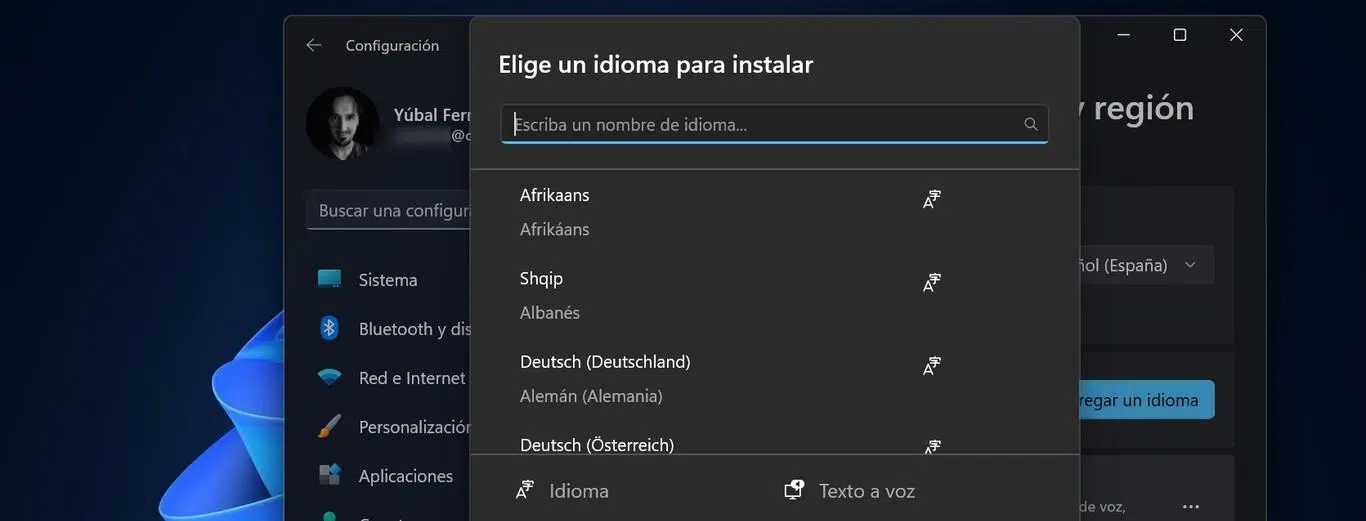
Si trabajas con personas de otros países, si utilizas aplicaciones en varios idiomas o si simplemente has comprado un ordenador cuyo sistema está en inglés, te interesa saber cómo instalar idiomas adicionales en Windows 11 de forma correcta. La buena noticia es que el sistema de Microsoft permite cambiar prácticamente todo el entorno (menús, cuadros de diálogo, aplicaciones, voz y teclado) sin tener que reinstalar.
A lo largo de esta guía vamos a ver todas las formas de añadir y gestionar idiomas en Windows 11: desde el método sencillo para usuarios domésticos, hasta escenarios más avanzados con paquetes de idioma, texto a voz, reconocimiento de voz, imágenes personalizadas con DISM o entornos profesionales con scripts de PowerShell y WinRE. El objetivo es que, tengas el nivel que tengas, salgas de aquí sabiendo exactamente qué hacer.
Cómo cambiar el idioma de visualización en Windows 11 paso a paso
Windows 11 permite modificar el idioma de toda la interfaz (pantalla de inicio de sesión, escritorio, Configuración, Explorador de archivos, aplicaciones, etc.) con unos pocos clics. Este procedimiento es el que deberías usar si quieres cambiar el idioma principal del sistema sin reinstalar Windows.
Para hacerlo desde la propia interfaz del sistema, el proceso recomendado es el siguiente, que aplica a prácticamente cualquier edición de Windows 11 en equipos de sobremesa y portátiles (Dell, Alienware, XPS, Vostro, Latitude, OptiPlex, Inspiron, etc.): abre Configuración con el botón Inicio o con la combinación Windows + I.
Dentro de Configuración, ve al apartado Hora e idioma. Es el icono con el reloj y el globo del mundo, donde se concentran las opciones relacionadas con idioma, región, zona horaria y formatos.
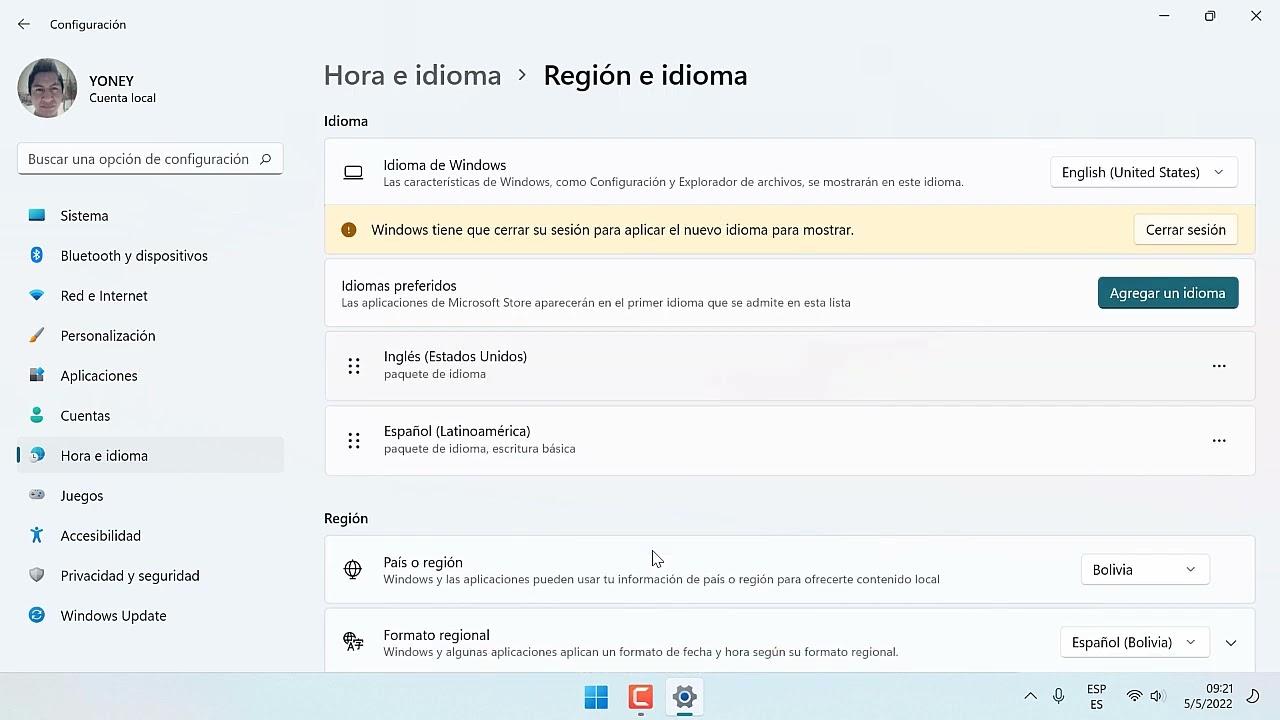
En el menú lateral, entra en Idioma y región. Aquí verás la sección Idioma con la lista de Idiomas preferidos que tienes instalados, y el idioma que actualmente se usa como idioma de visualización de Windows.
Haz clic en el botón Agregar un idioma dentro de Idiomas preferidos. Se abrirá un cuadro de búsqueda en el que puedes escribir el nombre del idioma o del país, o desplazarte por la lista de opciones disponibles para localizar el idioma que necesitas.
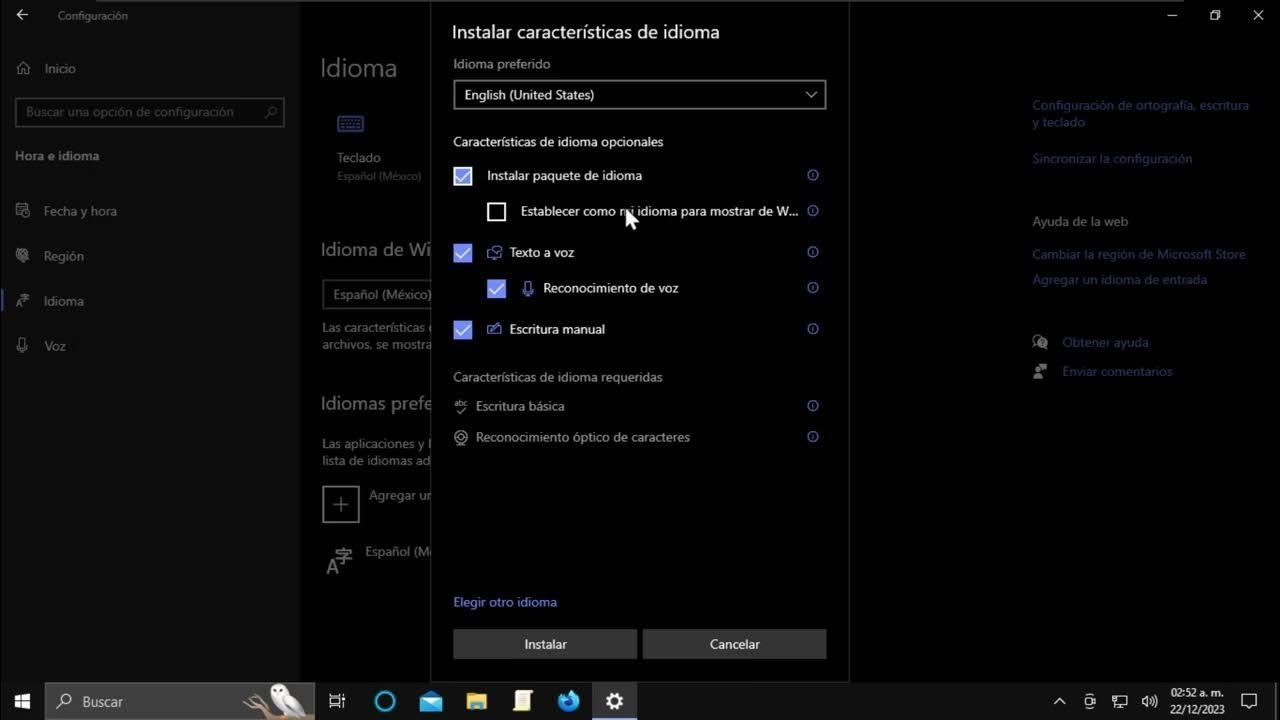
Selecciona el idioma deseado y pulsa Next (Siguiente). En esta pantalla Windows te mostrará las funciones disponibles para ese idioma: idioma de visualización, texto a voz, reconocimiento de voz, escritura a mano, etc. Marca la casilla Establecer como mi idioma de visualización de Windows si quieres que el sistema se muestre en ese idioma desde ya.
Opcionalmente, puedes activar las Características de idioma opcionales (voz, OCR, escritura a mano) si las necesitas. Cuando tengas todo marcado, pulsa Instalar. Se descargará el paquete de idioma desde los servidores de Microsoft y se aplicarán los cambios en la instalación.
Al finalizar, Windows te avisará con un mensaje del tipo «Windows necesita cerrar su sesión para aplicar el nuevo idioma de visualización». Cierra sesión desde el botón correspondiente, vuelve a iniciar sesión con tu usuario y verás que la interfaz completa aparece ya en el nuevo idioma elegido.
Instalar idiomas adicionales desde Configuración (idioma, voz, OCR y escritura)
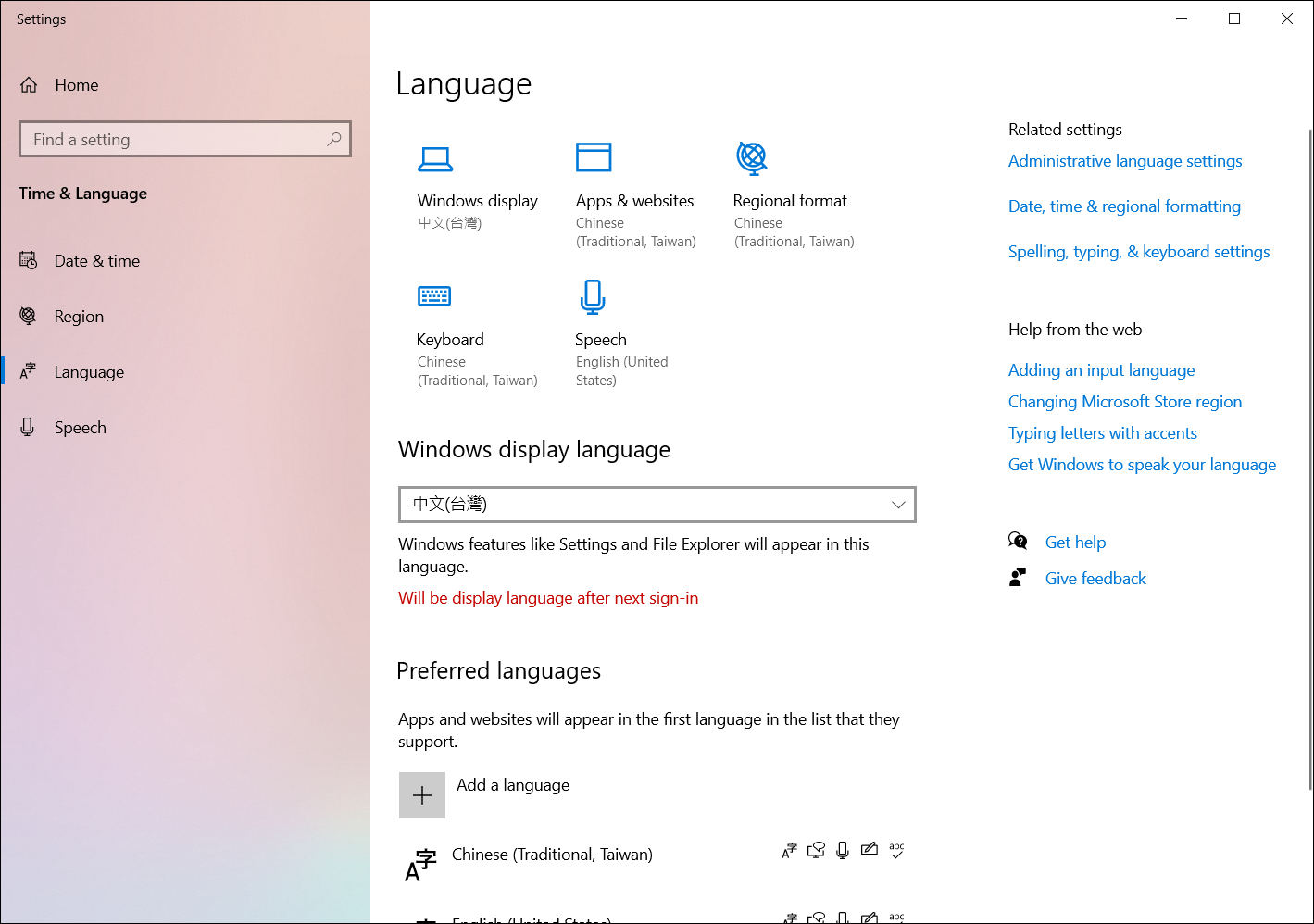
Además de cambiar el idioma general del sistema, Configuración te permite añadir varios idiomas para usarlos en paralelo, ya sea como idioma secundario de visualización, para el teclado, para texto a voz o para reconocimiento de voz.
Dentro de Hora e idioma > Idioma y región puedes repetir el botón Agregar un idioma tantas veces como necesites. Cada idioma que añadas puede tener su propio conjunto de características: Básico de idioma, texto a voz, reconocimiento de voz, escritura a mano u OCR (reconocimiento de caracteres en imágenes).
Cuando seleccionas un idioma en el asistente de instalación, Windows te muestra un resumen con las funciones que admite ese paquete y el tamaño de descarga de cada una. Puedes ir marcando o desmarcando casillas según lo que necesites en tu caso concreto.
Las características más habituales que conviene conocer son:
- Establecer como idioma para mostrar Windows: cambia los menús y la interfaz del sistema al idioma seleccionado.
- Texto a voz: activa la lectura en voz alta del texto de la pantalla en ese idioma (fundamental para Herramientas de aprendizaje de OneNote, Word, Microsoft 365 o Lectura en voz alta de Microsoft Edge).
- Reconocimiento de voz: permite dictar por voz en vez de teclear, siempre que ese idioma tenga motor de voz compatible.
- Escritura a mano: reconoce trazos realizados con lápiz digital o dedos en pantallas táctiles para convertirlos en texto.
Una vez instalado un idioma, vuelve a la sección Idioma de la misma pantalla y, en Idiomas preferidos, selecciona el idioma y pulsa Opciones. Aquí podrás descargar componentes adicionales, cambiar la distribución del teclado asociada o ajustar otras preferencias de ese idioma concreto.
Este enfoque es especialmente útil si quieres, por ejemplo, tener Windows en español pero utilizar el texto a voz en inglés, francés o alemán para estudiar idiomas, leer documentos técnicos o consumir contenido web en otros idiomas sin cambiar la interfaz completa.
Instalar paquetes de idioma desde Microsoft Store en Windows 11
En algunos escenarios, especialmente en servidores VDS o equipos remotos basados en Windows 11, la instalación del sistema viene solo con inglés como idioma disponible. Si necesitas cambiar el idioma, puedes recurrir a la Microsoft Store cuando el paquete se distribuye como Language Experience Pack (LXP) en formato .appx.
El procedimiento típico es muy sencillo: abre la aplicación Configuración y escribe «language» en el cuadro de búsqueda para entrar rápidamente al apartado de idiomas. Verás que, en muchos servidores, solo aparece inglés en el menú desplegable.
A continuación, abre la Microsoft Store y en su buscador introduce el nombre del paquete de idioma que quieres instalar pero en el idioma actual del sistema. Por ejemplo, si tu sistema está en inglés y quieres el idioma ruso, escribe «russian language» para localizar el paquete correspondiente.
Cuando lo encuentres, pulsa el botón Get para descargar e instalar el paquete. Espera a que el proceso se complete; puede tardar un poco según tu conexión y la carga de la tienda.
Una vez instalada la experiencia de idioma, cierra la Microsoft Store y la ventana de configuración de idioma para que Windows aplique internamente los cambios. Después vuelve a abrir Configuración de idioma como en el paso inicial y verás que el nuevo idioma ya aparece en la lista para seleccionarlo como idioma de visualización si lo deseas. El propio sistema te pedirá cerrar sesión para terminar de aplicar la nueva configuración.
Idiomas de texto a voz y Herramientas de aprendizaje (OneNote, Word, Edge)
Si usas Herramientas de aprendizaje de OneNote, los complementos de lectura en Word, Microsoft 365 o la lectura en voz alta de Microsoft Edge, te interesa especialmente la parte de texto a voz, ya que estas funciones dependen de los motores TTS instalados en Windows.
En Windows 10 y Windows 11 puedes instalar paquetes de idioma con soporte de texto a voz desde la propia Configuración, como hemos visto. Los idiomas con capacidades TTS se identifican con un icono específico en la lista cuando vas a agregarlos.
Entre los idiomas de texto a voz disponibles en Windows destacan, por ejemplo, los siguientes (todos con voces femeninas, salvo que se indique lo contrario): chino (China, Taiwán, Hong Kong), inglés (Estados Unidos y Reino Unido), francés (Francia), alemán (Alemania), italiano (Italia), japonés (Japón), coreano (Corea), polaco (Polonia), portugués (Brasil), ruso (Rusia), español (España y México), entre otros. Cada uno se asocia a un nombre de voz concreto (Huihui, Zira, David, Hazel, Hortense, Hedda, Elsa, Haruka, Heami, Paulina, Maria, Irina, Sabina, Helena, etc.).
Para exprimir bien estas funciones, además de tener instalado el idioma con texto a voz, conviene ajustar la configuración de voz desde el propio sistema.
Configurar voces, velocidad de lectura y micrófono
Windows 11 permite cambiar la voz predeterminada del sistema, la velocidad de lectura y algunos detalles relacionados con la comprensión de acentos y el uso del micrófono para reconocimiento de voz. Todo ello se hace desde el apartado de Voz dentro de Configuración.
Para llegar hasta ahí, abre el menú Inicio, entra en Configuración > Hora e idioma y luego selecciona Voz. En esta pantalla puedes escoger el idioma de voz en un desplegable, siempre que previamente hayas instalado los paquetes de texto a voz correspondientes.
También encontrarás la opción Reconocer acentos no nativos para este idioma, muy útil si hablas un idioma que no es tu lengua materna y quieres que el motor de reconocimiento se adapte mejor a tu pronunciación.
En el apartado de Voces puedes cambiar la voz predeterminada (por ejemplo, entre Zira y David en inglés de Estados Unidos), ajustar la velocidad de lectura y escuchar una vista previa para ver si te resulta cómoda.
Por último, desde la misma sección puedes iniciar el asistente de micrófono pulsando Introducción en el bloque de Micrófono, lo que te guiará por unos pasos básicos para que Cortana y el dictado funcionen con la mejor calidad posible.
Gestión del icono de idioma y distribución de teclado en la barra de tareas
Cuando tienes más de un idioma instalado, Windows 11 muestra un icono de idioma o indicador de entrada en la bandeja del sistema (normalmente en la esquina inferior derecha). Desde ese icono puedes cambiar rápidamente la distribución del teclado o el idioma de entrada activo.
Si el indicador de entrada ha desaparecido de la barra de tareas, es posible volver a activarlo desde Configuración > Personalización > Barra de tareas. Dentro de esta sección, en el área de notificación, verás un enlace con el texto Activar o desactivar los iconos del sistema.
En la ventana emergente, busca el elemento Indicador de entrada y asegúrate de que está configurado en Activado. Con esto, el icono de idioma debería volver a la bandeja del sistema, permitiéndote alternar entre teclados, por ejemplo, Español (España), Inglés (Estados Unidos), Francés, Alemán, Ruso, Japonés o cualquiera que tengas instalado.
Si tras activar el indicador de entrada el icono sigue sin mostrarse, es muy probable que tengas activa la barra de idioma heredada, un componente de versiones antiguas de Windows que sustituye al icono moderno de la barra de tareas.
Para deshabilitar esta barra heredada, ve a Configuración > Dispositivos > Escritura (en algunas compilaciones anteriores de Windows 10/11) o al área equivalente de teclado. Dentro de Más configuraciones de teclado entra en Configuración avanzada del teclado y desactiva la opción Usar la barra de idioma del escritorio cuando esté disponible. Así, el sistema volverá a usar el indicador de entrada integrado en la barra de tareas.
Idiomas disponibles, LIP y combinaciones de base
Windows soporta un catálogo muy amplio de idiomas, tanto como paquetes completos de idioma como en formato LIP (Language Interface Pack) o LXP (Language Experience Pack). Muchos de ellos requieren un idioma base con el que se combinan para ofrecer una localización parcial de la interfaz.
Entre los idiomas que se pueden instalar como paquetes completos, con soporte de interfaz y a menudo múltiples capacidades, encontramos una lista enorme: afrikáans, albanés (shqip), amárico (አማርኛ), árabe (العربية), armenio (Հայերեն), asamés (অসমীয়া), azerbaiyano, bangla (India y Bangladés), euskera (euskara), bielorruso, bosnio, búlgaro, catalán, kurdo central, cheroqui, chino simplificado y tradicional, croata, checo, danés, dari, neerlandés, inglés, estonio, filipino, finés, francés, gallego, georgiano, alemán, griego, gujarati, hausa, hebreo, hindi, húngaro, islandés, igbo, indonesio, irlandés, isiXhosa, isiZulu, italiano, japonés, kannada, kazajo, khmer, k’iche’, kinyarwanda, suajili, konkani, coreano, kirguís, letón, lituano, luxemburgués, macedonio, malayo, malayalam, maltés, maorí, maratí, mongol, nepalí, noruego (Bokmål y Nynorsk), odia, persa, polaco, portugués (Brasil y Portugal), punyabí (y variante árabe), quechua, rumano, ruso, gaélico escocés, serbio (cirílico y latino), sotho septentrional, setsuana, sindhi, sinhala, eslovaco, esloveno, español, sueco, tayiko, tamil, tártaro, telugu, tailandés, tigriña, turco, turcomano, ucraniano, urdu, uigur, uzbeko, valenciano, vietnamita, galés, wolof y yoruba, entre otros.
Algunos LIP modernos se distribuyen en formato .cab para su uso en creación de imágenes: catalán (ca-ES), euskera (eu-ES), gallego (gl-ES), indonesio (id-ID) y vietnamita (vi-VN). Estos paquetes requieren tener previamente instalado un idioma base, por ejemplo, el catalán necesita es-ES como idioma principal.
En entornos empresariales resulta muy habitual instalar varios idiomas base (es-ES, en-US, en-GB, fr-FR, de-DE, ru-RU, etc.) y sobre ellos añadir LIP para ofrecer una experiencia más localizada a usuarios de regiones concretas, manteniendo al mismo tiempo un conjunto limitado y controlado de paquetes principales.
Instalar idiomas y características con DISM en imágenes de Windows 11
Cuando se preparan imágenes personalizadas de Windows 11 para desplegar en muchos equipos (por ejemplo, en empresas o fabricantes OEM), la forma recomendada de inyectar idiomas adicionales es a través de DISM (Deployment Image Servicing and Management).
El flujo general es: primero se monta la imagen de Windows (install.wim), después se agregan los paquetes de idioma (.cab) y las características de idioma a petición (FOD), y finalmente se confirman los cambios y se vuelve a capturar la imagen.
El montaje básico se realiza creando una carpeta de montaje e invocando DISM con algo como: md C:\mount\windows seguido de un comando tipo Dism /Mount-Image /ImageFile:install.wim /Index:1 /MountDir:»C:\mount\windows». Esto deja el contenido de la imagen accesible en el sistema de archivos.
A continuación se inserta el paquete de idioma, normalmente desde una ISO de Languages and Optional Features que suele montarse como una nueva unidad (por ejemplo F:\). El comando típico sería: Dism /Image:»C:\mount\windows» /Add-Package /PackagePath=»F:\LanguagesAndOptionalFeatures\Microsoft-Windows-Client-Language-Pack_x64_es-es.cab», cambiando es-es por el código de idioma correspondiente.
Después conviene comprobar que se han agregado correctamente tanto el paquete principal como los paquetes satélite de los FOD ya presentes en la imagen, usando Dism /Image:»C:\mount\windows» /Get-Packages /format:table. En la salida, además del LanguagePack, deberías ver elementos como MSPaint-FOD en en-US y es-ES, lo que indica que el componente ya está localizado para cada idioma instalado.
En el caso de idiomas LIP en formato .cab, se aplican con un comando similar, por ejemplo para catalán: Dism /Image:»C:\mount\windows» /Add-Package /PackagePath=»…Microsoft-Windows-Lip-Language-Pack_x64_ca-es.cab». No hay que olvidar que este tipo de paquetes siempre requieren su idioma base preinstalado en la imagen.
El siguiente paso es añadir capacidades de idioma, que son los FOD de tipo Language.Basic, Language.Handwriting, Language.OCR, Language.Speech y Language.TextToSpeech, entre otros. Un ejemplo para español sería: Dism /Image:»C:\mount\windows» /Add-Capability /CapabilityName:Language.Basic~~~es-es~0.0.1.0 /CapabilityName:Language.Handwriting~~~es-es~0.0.1.0 /CapabilityName:Language.OCR~~~es-es~0.0.1.0 /CapabilityName:Language.Speech~~~es-es~0.0.1.0 /CapabilityName:Language.TextToSpeech~~~es-es~0.0.1.0 /Source:C:\repository.
Con todo ya agregado, se revisa el estado de capacidades con Dism /Image:»C:\mount\windows» /Get-Capabilities /format:table | findstr /i «installed» para asegurarse de que todo lo necesario está marcado como instalado. Si la imagen ya tenía una LCU (cumulative update) integrada antes de añadir los idiomas, es recomendable volver a aplicar esa actualización al final para que los recursos de idioma de la LCU también queden correctamente inyectados.
Quitar idiomas, LIP y capacidades de una imagen
Cuando una organización necesita reducir el tamaño de una imagen o simplificar el conjunto de idiomas soportados, también puede retirar paquetes y capacidades con DISM, siguiendo el orden inverso al que se añadieron.
Lo habitual es empezar obteniendo el listado de paquetes y capacidades instalados con Dism /Image:»C:\mount\windows» /Get-Packages /format:table y Dism /Image:»C:\mount\windows» /Get-Capabilities /format:table | findstr /i «installed». De esta forma puedes localizar exactamente el nombre de cada LanguagePack y cada FOD asociado antes de eliminarlos.
Después se usan comandos como Dism /Image:»C:\mount\windows» /Remove-Package /PackageName:<nombre_del_paquete_de_idioma> para retirar el paquete .cab de idioma, así como /Remove-Package /PackageName:<nombre_del_FOD> para limpiar las características a petición que ya no quieras incluir.
En el caso de LXP distribuidos como .appx (Language Experience Pack), la limpieza se hace con Dism /remove-provisionedappxpackage /PackageName:Microsoft.LanguageExperiencePack<lang_version>_neutral__8wekyb3d8bbwe, sustituyendo <lang_version> por el código de idioma y versión.
Una vez terminado el proceso, conviene repetir los comandos de /Get-Packages y /Get-Capabilities para verificar que esos elementos han desaparecido de la imagen. Finalmente, se confirman los cambios en la imagen montada con Dism /Commit-Image /MountDir:»C:\mount\windows» y, si es una instalación en línea, se utiliza Sysprep para generalizar y capturar una nueva imagen base.
Cambiar idioma predeterminado y configuración regional con DISM y PowerShell
Además de añadir o quitar paquetes, en muchas implantaciones es necesario definir qué idioma se usará como predeterminado para la interfaz del sistema y la configuración regional. Esto se puede hacer tanto en imágenes sin conexión como sobre instalaciones en ejecución.
En imágenes montadas, DISM permite aplicar una configuración completa de internacionalización con comandos como Dism /Image:»C:\mount\windows» /Set-AllIntl:es-es, que establece español de España como idioma y configuración regional por defecto. Después se puede consultar el estado con Dism /Image:»C:\mount\windows» /Get-Intl para confirmar cambios.
A partir de Windows 11, el idioma de IU predeterminado que se establece con DISM se mantiene estable en la mayoría de ediciones comerciales; no obstante, el idioma que escoja el usuario en la experiencia OOBE (Out-of-Box Experience) se convierte en el idioma de interfaz preferido del sistema. En la edición Home, el idioma elegido en OOBE sigue siendo el idioma predeterminado de la interfaz de usuario del sistema.
En entornos ya instalados, se puede recurrir al Panel de control o a los cmdlets de PowerShell de configuración internacional, como Get-WinSystemLocale y Set-WinSystemLocale <language>, lo que resulta muy útil para automatizar despliegues donde se quieren ajustar automáticamente los idiomas según región, sin intervención manual en cada equipo.
Idiomas de texto a voz de terceros y opciones de código abierto
Además de las voces integradas que ofrece Windows, es posible añadir idiomas y voces adicionales de texto a voz usando proveedores externos. Microsoft documenta varios partners que venden paquetes comerciales de voz para aumentar el repertorio, lo cual suele interesar sobre todo a empresas que trabajan con aplicaciones de accesibilidad o con necesidades de localización muy específicas.
Si prefieres soluciones gratuitas y de código abierto, una opción clásica es eSpeak, que ofrece multitud de idiomas de texto a voz que pueden integrarse en Windows 7 y, en algunos casos, también funcionar parcialmente en Windows 8, Windows 8.1 y Windows 10/11.
El proceso de instalación típico consiste en entrar en la web oficial (http://espeak.sourceforge.net/download.html), descargar el instalador para Windows (por ejemplo setup_espeak-1.48.04.exe) y seguir el asistente. Durante el proceso, puedes introducir los códigos de dos letras de los idiomas que quieras activar (por ejemplo, en, es, pl, sv, cs, etc.).
Tras completar la instalación, estos motores quedan disponibles a nivel de sistema para ciertas aplicaciones que soportan SAPI, ofreciendo una alternativa ligera y personalizable frente a las voces nativas de Windows, aunque con una calidad de audio algo más robótica en comparación con las voces neuronales modernas.
Agregar idiomas al entorno de recuperación de Windows (WinRE)
Si estás montando imágenes profesionales o trabajas en un entorno OEM, no basta con traducir el sistema principal: también es recomendable localizar el entorno de recuperación de Windows (WinRE) siempre que existan recursos localizados para el idioma en cuestión.
WinRE suele residir en el archivo winre.wim dentro de la propia instalación de Windows o en una partición de recuperación independiente, según el punto del ciclo de vida en el que te encuentres. Para imágenes sin conexión, se monta algo como Dism /Mount-Image /ImageFile:»C:\mount\windows\Windows\System32\Recovery\winre.wim» /Index:1 /MountDir:»C:\mount\winre», mientras que para sistemas en línea se referencia el winre.wim directamente desde C:\Windows\System32\Recovery.
Una vez montado WinRE, se agregan los paquetes de idioma adecuados desde la ISO de Windows Preinstallation Environment (WinPE_OCs), por ejemplo apuntando a rutas tipo D:\Windows Preinstallation Environment\x64\WinPE_OCs\es-es\lp.cab y otras cab relacionadas (WinPE-Rejuv_es-es.cab, WinPE-SRT_es-es.cab, etc.).
Tras aplicar estos paquetes con DISM /Add-Package sobre la ruta de WinRE, se puede revisar la lista de paquetes en la imagen de recuperación con Dism /Get-Packages /Image:»C:\mount\winre», asegurando que aparecen en estado Installed. Finalmente, se confirman cambios con Dism /Commit-Image /MountDir:»C:\mount\winre» y, si se ha trabajado en una instalación en ejecución, se elimina la carpeta de montaje para limpiar restos.
Con esto se consigue que herramientas como Restaurar sistema, Reparación de inicio o las opciones avanzadas de recuperación también se muestren en el idioma del usuario, mejorando la experiencia en casos de soporte o recuperación ante fallos.
Problemas frecuentes al instalar idiomas en Windows 11 (24H2, scripts y errores)
En versiones recientes de Windows 11, como la compilación 24H2, algunos administradores han detectado errores al automatizar la instalación de idiomas mediante PowerShell. Un ejemplo típico es el uso de scripts como InstallLanguagePacks.ps1 (disponible en repositorios de plantillas RDS de Azure) que antes funcionaban bien en 23H2 y ahora muestran fallos parciales.
El error más característico muestra un mensaje similar a: «System.Exception: El paquete de idioma o las características solo se pudieron instalar parcialmente. Código de error: -2146498159», procedente de comandos como Install-Language -Language «en-gb» -ErrorAction Stop.
En estos casos, aunque el archivo cbs.log no muestre información especialmente reveladora, todo apunta a cambios internos en la gestión de paquetes y capacidades de idioma en 24H2, que hacen que ciertos scripts que funcionaban en versiones anteriores requieran ajustes (por ejemplo, parámetros adicionales, uso de repositorios locales de FOD, o cambios en el orden de instalación).
Una buena práctica en estos escenarios es probar primero el comando de instalación en un sistema interactivo (sin script), verificar qué capacidades se añaden correctamente y después adaptar el script para respetar ese mismo orden, asegurarse de que apunta a una fuente válida de FOD (si se usan repositorios locales) y revisar que las versiones de los paquetes coinciden con la build en uso.
También es recomendable consultar la documentación actualizada de Microsoft sobre Microsoft.LanguagePackManagement.Powershell.Commands, ya que en cada gran actualización de Windows pueden introducirse ligeras modificaciones en los cmdlets o en los requisitos previos de ciertas capacidades de idioma.
Cambiar idioma en Windows 8.1 y compatibilidad con versiones anteriores
Aunque el foco de esta guía está en Windows 11, mucha de la lógica de gestión de idiomas viene heredada de Windows 8 y 8.1. En estas versiones, la instalación de un idioma con texto a voz se hacía desde el Panel de control > Idioma, mediante las opciones Agregar un idioma y, posteriormente, Descargar e instalar paquete de idioma en el idioma recién añadido.
Tras la descarga y la instalación, y en algunos casos un reinicio obligatorio, el nuevo idioma quedaba disponible tanto para la interfaz del sistema como para las funciones de texto a voz, permitiendo también que herramientas educativas como el Lector inmersivo reconocieran los textos y los leyeran en el idioma correcto.
La transición a Windows 10 y 11 ha simplificado bastante la experiencia, centralizando casi todo en la app de Configuración. No obstante, sigue existiendo cierta compatibilidad con métodos clásicos de Panel de control y DISM que conviene conocer, sobre todo para entornos mixtos donde conviven varias versiones de Windows.
Con todas estas opciones sobre la mesa, es posible preparar un equipo con Windows 11 totalmente adaptado a tus necesidades lingüísticas: puedes cambiar el idioma de toda la interfaz, añadir varios teclados, activar voces para lectura en voz alta, dictar en distintos idiomas, automatizar la instalación con scripts, integrar paquetes en imágenes corporativas y hasta traducir el entorno de recuperación. Tanto si eres un usuario que solo quiere dejar el sistema en su idioma nativo como si gestionas cientos de ordenadores en una empresa, dominar estas herramientas te ahorrará tiempo, quebraderos de cabeza y muchas reinstalaciones innecesarias.