
Presente en las últimas versiones del sistema operativo de Microsoft para ordenadores, Windows 8.1, 10 y 11 respectivamente, la grabadora de voz ha sido extremadamente útil para aquellas personas que necesitan capturar su propia voz, o bien grabar alguna clase o presentación sin tener que usar el dispositivo móvil.
A pesar de que esta aplicación viene instalada por defecto en todas las versiones de Windows 11 que han salido al mercado, hay usuarios que la han desinstalado por error, o bien el sistema operativo se actualizó y la eliminó de manera espontánea.
Si este es tu caso, o bien la tienes instalada, pero no sabes cómo usar la grabadora de sonido, ¡no te preocupes! Aquí vamos a explicarte de forma sencilla y clara cómo instalarla y cómo activarla, es más fácil de lo que parece.
Descargar e instalar la grabadora de voz en Windows 11 es así de fácil
Antes de que te mostremos el tutorial, es importante que instales las últimas actualizaciones de Windows 11, ¿por qué? Porque la versión actualizada de la grabadora de sonido necesita de ciertos paquetes de instalación que solo se encuentran en los updates más actuales.
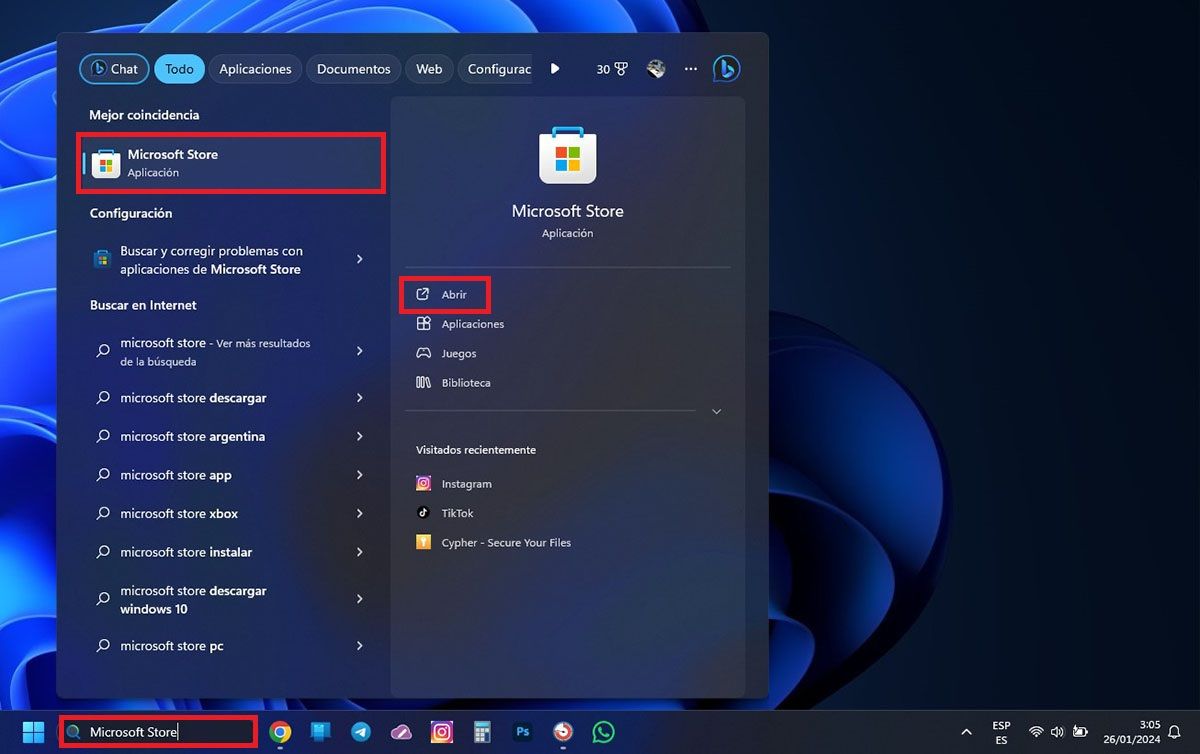
- Escribe las palabras “Microsoft Store” (sin las comillas) en el buscador de la barra de tareas, y luego clica en “Abrir” para acceder a la tienda de Microsoft.
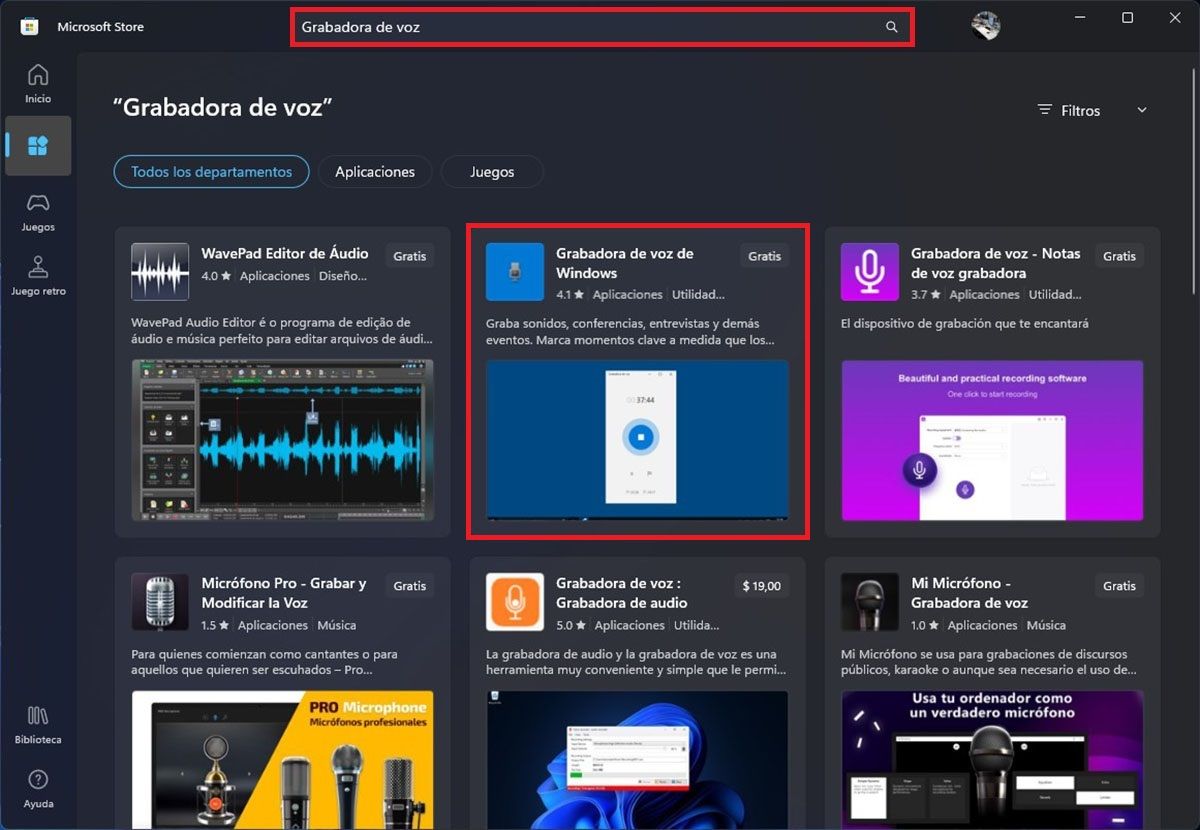
- En campo de búsqueda tienes que escribir “Grabadora de voz” (sin las comillas).
- Se mostrarán varios resultados, entra en el que dice “Grabadora de voz de Windows”.
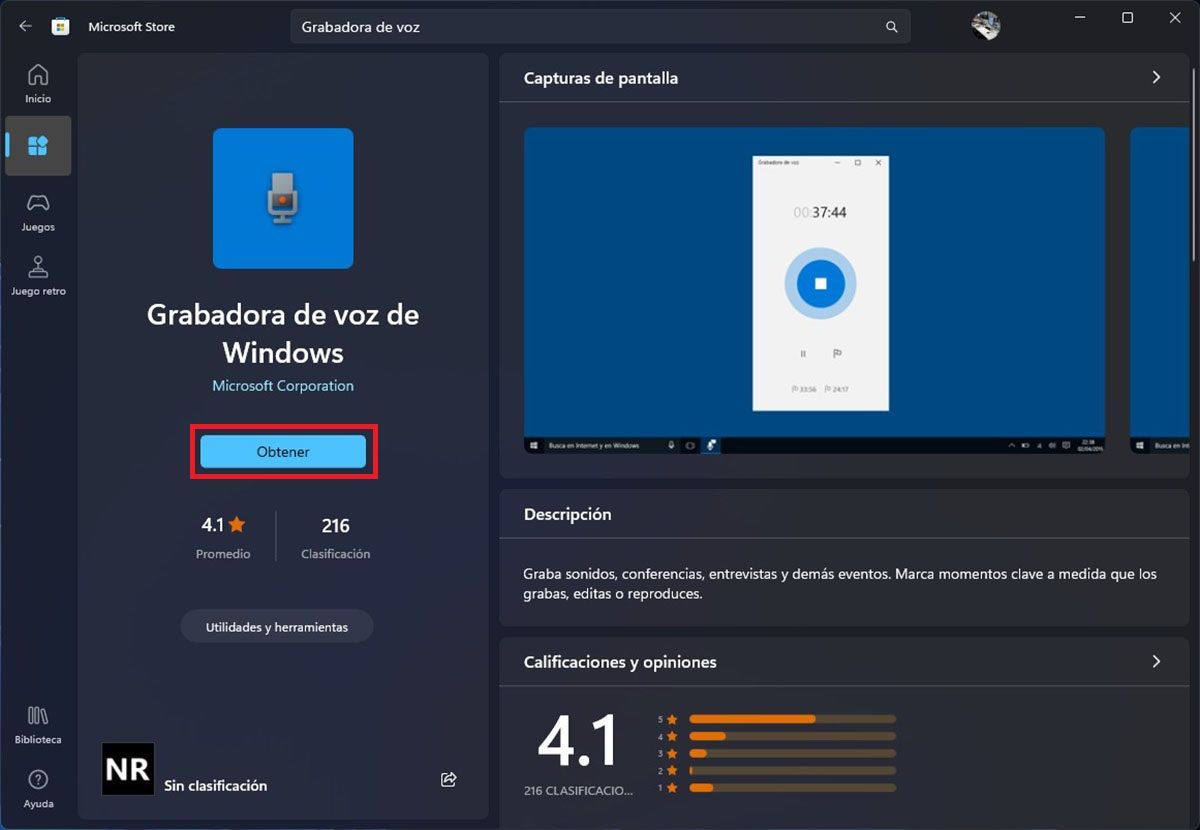
- Dale al botón que dice “Obtener”.
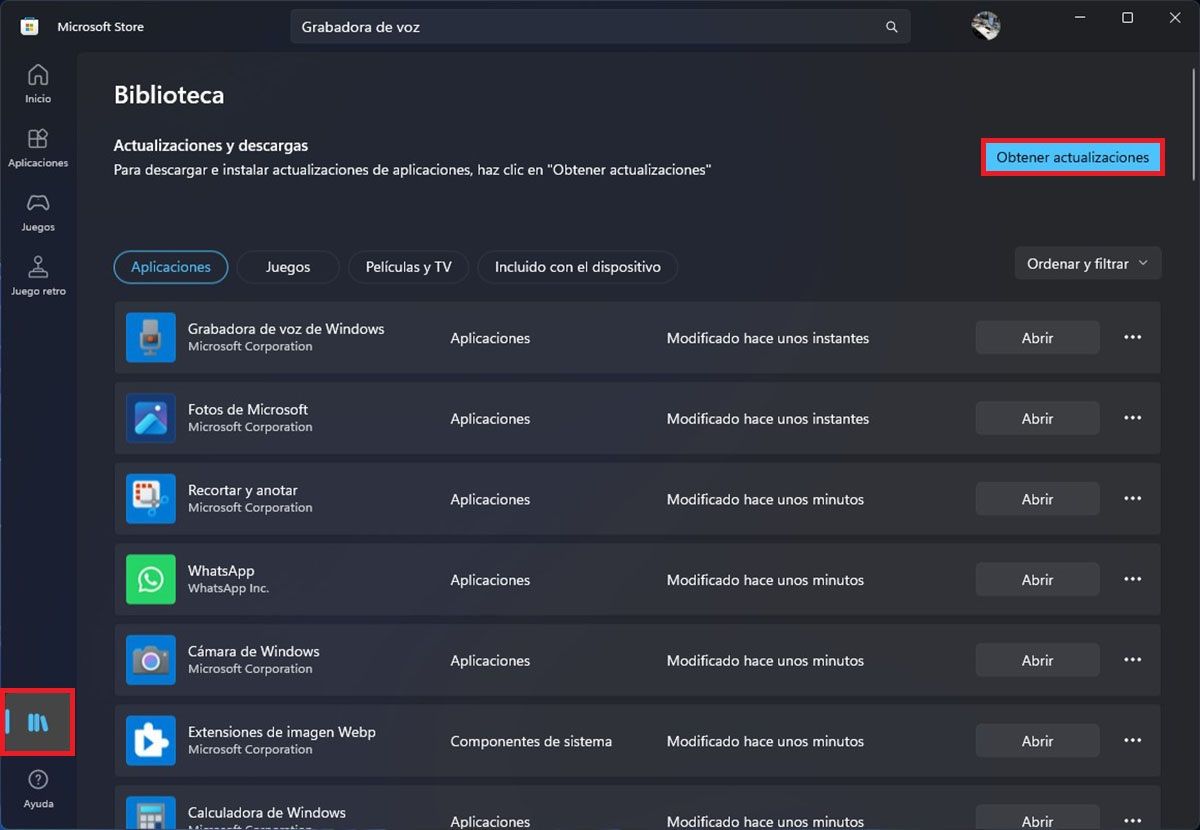
- Una vez descargada, clica en “Librería” (opción que se ubica abajo a la izquierda de la ventana), y luego realiza un clic en “Obtener actualizaciones”.
En segundos, Microsoft Store actualizará la grabadora de voz de Windows 10 y te permitirá acceder a la nueva grabadora de sonido, la cual llega con varias mejoras.
¿Cómo usar la grabadora de voz de Windows 11?
No necesitarás ser un experto en informática para poder activar y usar la grabadora de voz de Windows 11. Siguiendo estos pasos podrás hacer uso de la misma las veces que desees:
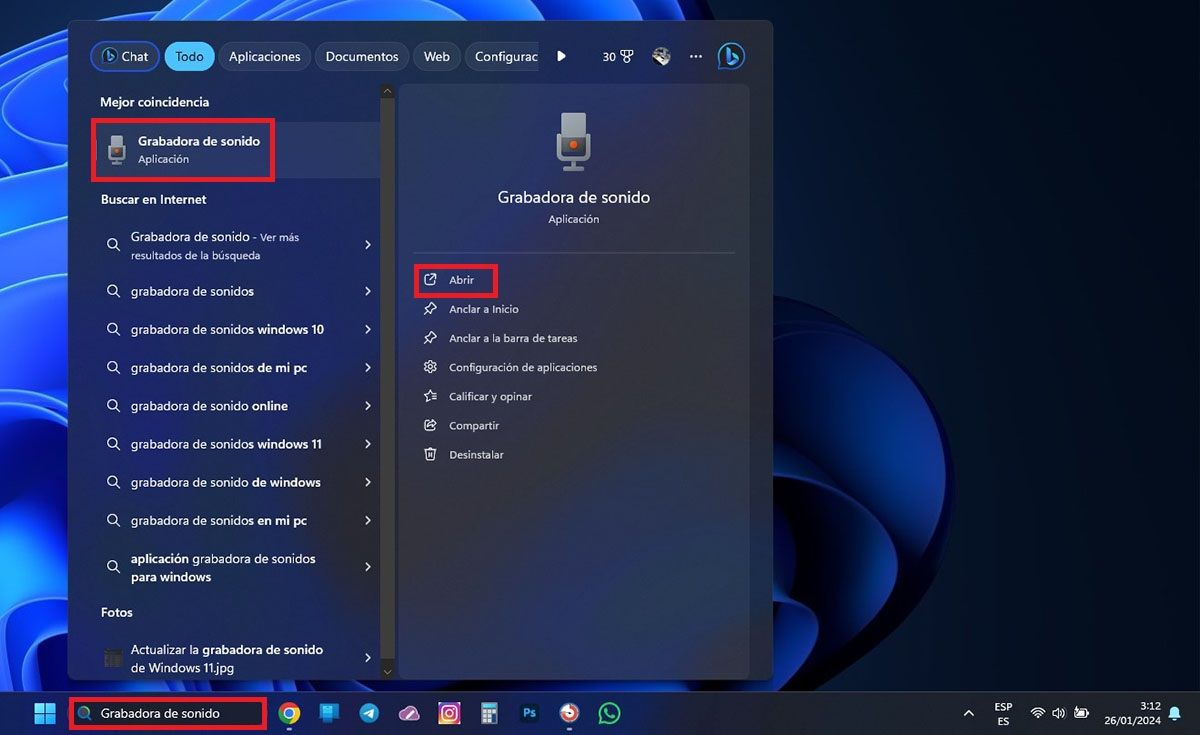
- Escribe “Grabadora de sonido” (sin las comillas) en el buscador de la barra de tareas, y luego clica en “Abrir”.
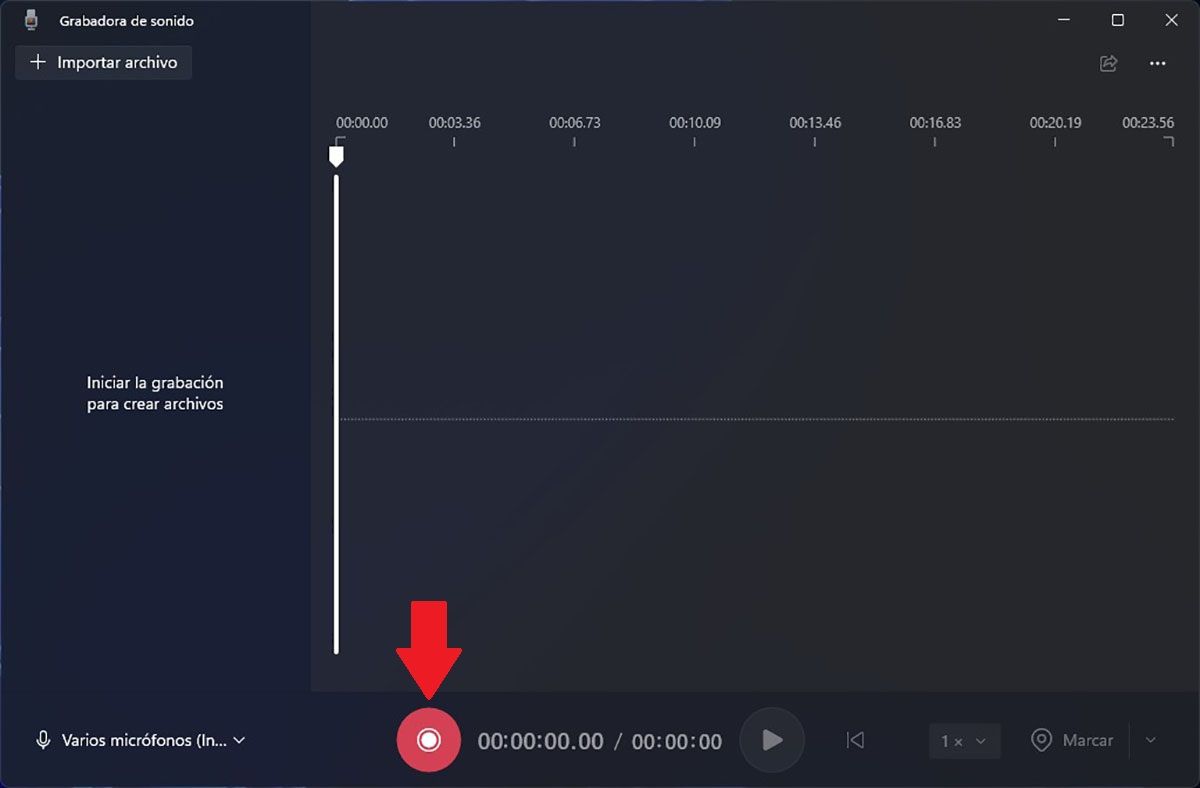
- Para grabar sonido utilizando el micrófono de tu ordenador, tendrás que clicar en el botón de color rojo.
Sin más nada que añadir al respecto, desde aquí te aconsejamos actualizar de manera regular las apps que tienes instaladas en tu PC, pues Microsoft suele mejorar todas las herramientas que vienen instaladas por defecto en Windows 11.