- Configura correctamente idiomas y distribuciones de teclado en Windows 11 para que cada tecla escriba el carácter adecuado.
- Aprovecha las opciones de idioma, accesibilidad y teclado en pantalla para adaptar el PC a tus necesidades.
- Evita bloqueos revisando funciones como Teclas de filtro y gestionando el icono de idioma en la barra de tareas.
- Reasigna teclas con PowerToys u otras herramientas para crear atajos y personalizar aún más tu teclado.
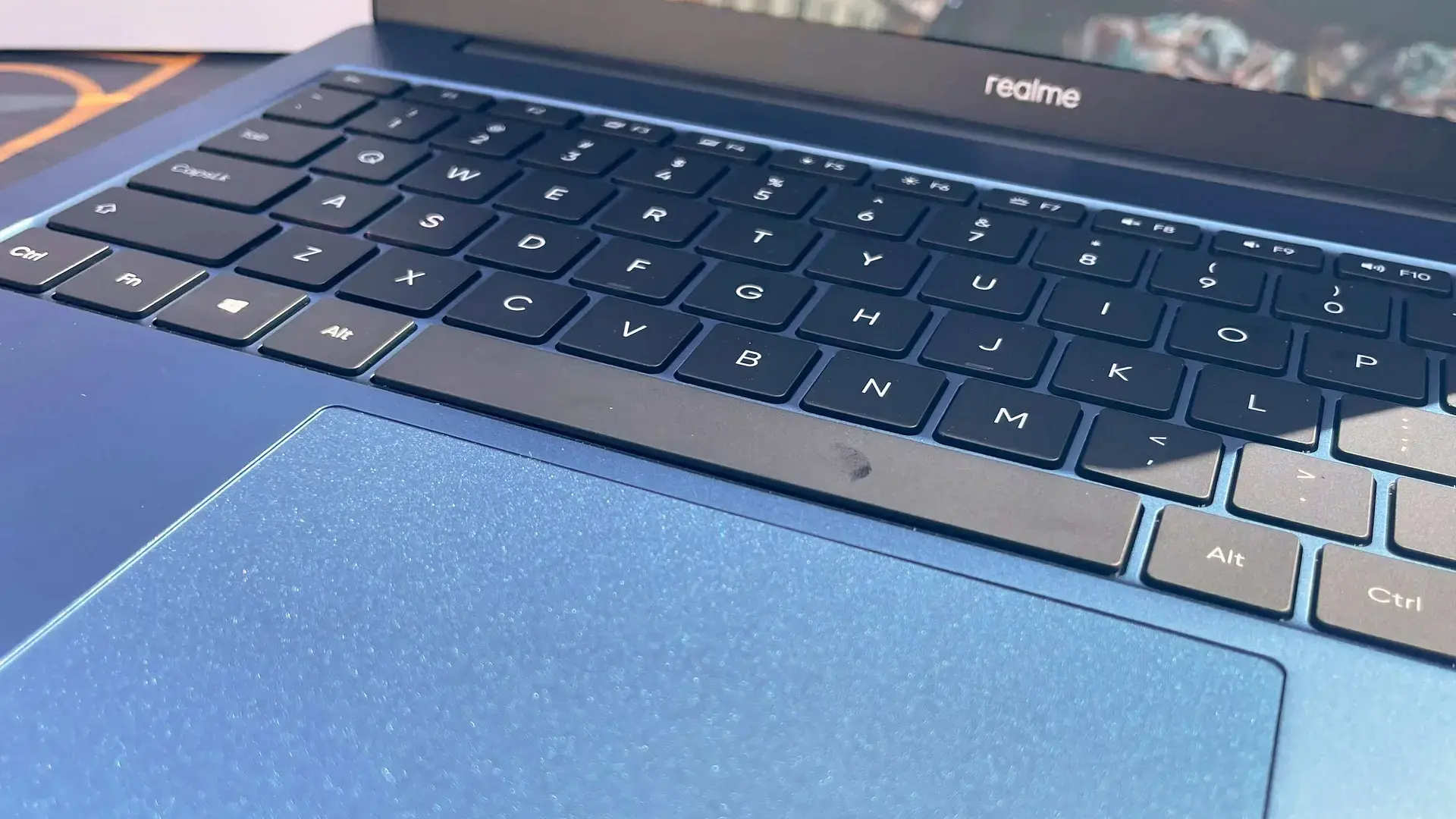
Si estás usando Windows 11 y el teclado no escribe lo que esperas, cambia de idioma solo o algunas teclas parecen “locas”, no eres el único. Entre paquetes de idioma, distribuciones de teclado, accesibilidad y teclados virtuales, es fácil que algo se desconfigure sin darte cuenta.
La buena noticia es que Windows 11 ofrece un control muy completo sobre el idioma, la distribución y el comportamiento del teclado, tanto físico como en pantalla. El truco está en saber dónde tocar y qué significa cada opción para dejarlo todo a tu gusto y evitar sorpresas cada vez que reinicias el PC.
Comprobar idiomas instalados y configuración básica en Windows 11
El primer paso antes de tocar nada es asegurarte de que los idiomas que quieres usar están correctamente instalados y saber cómo cambiar el idioma del teclado en caso de que no coincida con tu teclado físico. Si no, cualquier intento de configurar el teclado se quedará a medias.
En Windows 11, toda esta parte se gestiona desde la app de Configuración, en el apartado de Hora e idioma > Idioma y región. Ahí verás una sección llamada Idioma donde se muestran los idiomas que tienes activos en ese momento.
En esa lista aparecen los idiomas preferidos, que son los que pueden usarse como idioma de Windows, como idioma del teclado y también para aplicaciones y sitios web de Microsoft Store. Si un idioma no aparece ahí, Windows no lo tendrá en cuenta para nada, por lo que conviene revisarlo bien.
Ten presente que el idioma de Windows (el de la interfaz) y el idioma del teclado no tienen por qué ser el mismo. Puedes tener Windows en español y escribir con un teclado inglés o al revés. Lo importante es que la combinación de idioma + distribución de teclado que quieres utilizar esté instalada y bien configurada.
Instalar, cambiar o quitar paquetes de idioma en Windows 11
Si necesitas trabajar en varios idiomas, lo ideal es instalar un paquete de idioma completo para cada uno de ellos. Esto no solo afecta al menú o la configuración, también a funciones como voz, texto predictivo o corrección.
Para instalar un nuevo idioma en Windows 11 debes ir a Inicio > Configuración > Hora e idioma > Idioma y región. En la sección Idioma encontrarás el botón para Agregar un idioma. Al pulsarlo se abre una ventana de búsqueda donde puedes escribir el nombre del idioma o desplazarte por la lista.
Cuando selecciones el idioma que quieres, Windows te mostrará una pantalla con las características de idioma opcionales que se pueden instalar: paquete de idioma, texto a voz, reconocimiento de voz, escritura a mano, etc. Es muy importante que dejes marcado el paquete de idioma y, si lo necesitas, actives también la opción de usarlo como idioma para mostrar de Windows.
Al hacer clic en Instalar, el sistema descargará el paquete desde Internet, así que asegúrate de estar conectado y de tener todo el trabajo guardado. Mientras se completa la instalación verás un mensaje indicando que se está aplicando el idioma y una barra de progreso junto a él.
Si marcas la opción de establecerlo como idioma para mostrar, Windows puede pedirte que cierres sesión para aplicar el cambio. Tras iniciar sesión de nuevo, la interfaz del sistema aparecerá ya en ese idioma y, además, se colocará en la parte superior de la lista de idiomas preferidos.
En cualquier momento también puedes quitar un paquete de idioma que ya no necesites. En la misma pantalla de Idioma y región, basta con pulsar sobre los tres puntos junto al idioma y elegir Quitar. Windows te pedirá confirmación antes de eliminarlo.
Configurar el idioma de Windows, apps y sitios web
Una vez tienes varios idiomas instalados, llega el momento de decidir qué idioma quieres para la interfaz de Windows y qué idioma prefieres para aplicaciones y webs. No siempre tiene por qué ser el mismo.
En Hora e idioma > Idioma y región, dentro de la sección Idioma, verás una opción llamada Idioma de Windows con un desplegable. Ahí seleccionas el idioma que quieres usar para menús, cuadros de diálogo y el resto de la interfaz. Al cambiarlo, el sistema te informará de que tiene que cerrar la sesión para aplicar por completo el nuevo idioma.
El orden de los Idiomas preferidos también es clave. El primer idioma de la lista que sea compatible es el que usarán, por defecto, las apps de Microsoft Store y los sitios web de Microsoft. Si quieres que la tienda y las páginas de Microsoft estén en otro idioma distinto al de la interfaz, solo tienes que mover ese idioma a la parte superior.
Esto se hace seleccionando el idioma en la lista y arrastrándolo hacia arriba (o usando las flechas de subir y bajar, según la versión de la pantalla de idioma). Al hacerlo, no cambias el idioma de Windows, solo la preferencia para aplicaciones y contenidos online.
Si más tarde cambias de opinión, puedes reordenar tantas veces como quieras los idiomas de la lista, añadiendo nuevos o quitando los que ya no usas. Esto es especialmente útil si trabajas con varios idiomas a diario.
Agregar, cambiar y eliminar distribuciones de teclado
El idioma es solo una parte de la ecuación. Lo que determina qué carácter aparece al pulsar cada tecla es la distribución del teclado. Por eso puedes tener Windows en un idioma y escribir con otra distribución distinta sin problema.
Para gestionar las distribuciones en Windows 11, vuelve a Hora e idioma > Idioma y región y, en la lista de idiomas, haz clic en los tres puntos junto al idioma que estás usando como visualización. Luego entra en Opciones de idioma. Ahí verás una sección llamada Teclados donde aparecen los teclados instalados.
Si la distribución que quieres no está en la lista, pulsa en Agregar un teclado. Se abrirá un menú emergente con todas las distribuciones disponibles, normalmente primero las del idioma seleccionado y después el resto en orden alfabético.
Selecciona la distribución que necesites (por ejemplo, Español, Español (Latinoamérica), Inglés (Estados Unidos), Polaco, Sueco, etc.) y se añadirá al instante. Desde ese momento aparecerá como una opción más en el selector de idioma de entrada de la barra de tareas.
Si en algún momento quieres eliminar una distribución de teclado que ya no utilizas, en la misma sección de Teclados pulsa en los tres puntos junto al teclado correspondiente y elige Quitar. Esto es muy útil si Windows empieza a mostrar combinaciones raras como “Inglés (Sueco)” o “Polaco (Sueco)” y se llena la lista de opciones al pulsar Win + Espacio.
Cambiar rápidamente la distribución de teclado con la bandeja del sistema
Cuando tienes más de una distribución instalada, Windows 11 muestra un icono de idioma de entrada en la barra de tareas, junto al reloj. Suele mostrar una abreviatura del idioma activo, como “ESP”, “ENG”, “PL”, etc.
Si haces clic sobre ese icono, se abre un pequeño menú donde puedes ver todas las distribuciones de teclado disponibles y seleccionar la que quieras usar en cada momento. En cuanto la eliges, el icono cambia para mostrar el nuevo idioma o combinación activa.
Además de ese menú, puedes usar el atajo de teclado Windows + Espacio para ir cambiando rápidamente entre las distribuciones. Si solo tienes dos, el cambio es casi instantáneo entre una y otra. Si has acumulado muchas, cada pulsación irá alternando por todas ellas en orden.
Si notas que aparecen demasiadas opciones al pulsar Win + Espacio, lo mejor es limpiar la lista de teclados y dejar solo las distribuciones que realmente necesitas. Esto se hace, como hemos visto, en las opciones de idioma de cada idioma instalado.
En caso de que el icono de idioma de entrada no aparezca en la barra de tareas, es posible que esté deshabilitado. Para volver a mostrarlo, ve a Configuración > Personalización > Barra de tareas, entra en el área de notificación y luego en Activar o desactivar iconos del sistema. Ahí asegúrate de que el Indicador de entrada esté activado.
La barra de idioma heredada y la configuración avanzada del teclado
Windows 11 sigue conservando una opción clásica llamada barra de idioma heredada, pensada para quienes vienen de versiones antiguas del sistema. Si la activas, puede que el icono de entrada de la barra de tareas desaparezca, lo que genera bastante confusión.
Para revisar esta parte entra en Configuración > Hora e idioma > Teclado o en el apartado de escritura, y busca la sección de Configuración avanzada del teclado. Dentro verás una opción llamada algo parecido a “Usar la barra de idioma del escritorio cuando esté disponible”.
Si marcas esa casilla, Windows mostrará la barra de idioma tradicional en el escritorio en lugar del icono habitual de la barra de tareas. Si prefieres el comportamiento moderno, desactiva esa casilla para que el indicador de entrada vuelva a la zona de notificación de la barra de tareas.
En esta misma pantalla también puedes tocar otros detalles avanzados de cómo se cambian los métodos de entrada, lo que resulta muy útil si quieres que Windows mantenga un teclado específico para cada ventana o una configuración uniforme para todo el sistema.
Cómo cambiar el teclado a español en Windows 11
Uno de los problemas más típicos es que el teclado físico es español, pero Windows cree que es inglés. El resultado: al pulsar la ñ sale otro símbolo, los acentos no funcionan como deberían o algunas teclas especiales están cambiadas.
La solución pasa por asegurarte de que, además de tener el idioma español instalado, también estás usando la distribución de teclado correcta. Empieza entrando en Configuración > Hora e idioma > Idioma y región.
En Idiomas preferidos, si todavía no tienes ningún español, pulsa en Agregar un idioma y elige el español que te interese (por ejemplo, Español (España)). Puedes marcarlo como idioma para mostrar de Windows si quieres que toda la interfaz esté en español.
Una vez instalado, selecciona el español en la lista de preferidos y entra en Opciones de idioma. En la sección Teclados, comprueba que tienes agregada la distribución Español. Si no aparece, pulsa en Agregar un teclado y selecciónala.
Después, solo tienes que ir al icono de idioma de la barra de tareas y elegir la distribución española. En cuanto la actives, la ñ, los acentos y el resto de teclas especiales empezarán a funcionar correctamente con el teclado físico español.
Si además tienes otros idiomas instalados, recuerda que puedes seguir cambiando entre ellos con Win + Espacio o desde el propio icono, por si trabajas con textos en varios idiomas pero siempre usando tu teclado español como base.
Desbloquear el teclado en Windows 11: Teclas de filtro y accesibilidad
Otro clásico de Windows 11 es que, de repente, el teclado deja de responder como siempre: al pulsar una tecla no aparece nada o lo hace con retraso, se escuchan pitidos molestos y parece que se ha “roto”. En la mayoría de los casos el problema está en la función de accesibilidad llamada Teclas de filtro.
Teclas de filtro está diseñada para ayudar a personas con dificultades de motricidad o temblores, filtrando pulsaciones demasiado rápidas o repetidas. Para este tipo de usuarios es una ayuda enorme porque evita errores al escribir. Para el resto, si se activa sin querer, se convierte en un bloqueo prácticamente total del teclado.
Esta función se puede activar al mantener pulsada la tecla Mayús (Shift) durante unos 8 segundos. Windows muestra un aviso y, si se acepta, Teclas de filtro se enciende. A veces basta con apoyar la mano en el teclado o dejar presionada Shift sin darse cuenta para que suceda.
Otra forma es hacerlo desde la app de Configuración. Ve a Configuración > Accesibilidad > Teclado y busca la sección de Teclas de filtro. Ahí verás un interruptor para activar o desactivar la característica. Ponlo en Desactivado y tu teclado quedará “desbloqueado”.
En esa misma pantalla puedes ajustar opciones adicionales muy interesantes, como:
- Ignorar pulsaciones rápidas (teclas lentas), para filtrar toques demasiado cortos.
- Omitir pulsaciones no intencionales, útil para personas que tienden a rozar varias teclas.
- Omitir pulsaciones repetidas, para evitar repeticiones involuntarias.
También encontrarás la opción de deshabilitar el método abreviado de teclado que activa Teclas de filtro. Si no quieres volver a tener el susto de quedarte sin teclado por mantener pulsada Shift, merece la pena desactivar ese atajo desde la configuración.
Si prefieres hacerlo a la vieja usanza, puedes entrar en el Panel de control > Accesibilidad > Centro de accesibilidad > Facilitar el uso del teclado. Ahí también verás la casilla de Activar Teclas de filtro, con un enlace a más opciones avanzadas. Cuando termines, recuerda pulsar en Aplicar para guardar los cambios.
Teclado en pantalla (OSK) y configuración de escritura
Además del teclado físico, Windows 11 incluye un teclado en pantalla (OSK) pensado tanto como herramienta de accesibilidad como de emergencia cuando el teclado físico falla o no está disponible.
No necesitas tener una pantalla táctil para usarlo: puedes escribir haciendo clic con el ratón, con un joystick, un mando o incluso configurando un escaneo automático que vaya recorriendo las teclas y seleccionando con una sola pulsación, e incluso mover el ratón con el teclado.
Para activar el teclado en pantalla, ve a Inicio > Configuración > Accesibilidad > Teclado y enciende la opción Teclado en pantalla. Aparecerá un teclado flotante en la pantalla que podrás mover y redimensionar a tu gusto, y permanecerá visible hasta que lo cierres.
El OSK tiene dos diseños principales: Navegación y General. El diseño de Navegación es una versión reducida, con teclas como Tabulador, Intro, Espacio y las flechas de dirección, ideal para moverte por la interfaz. El diseño General es el teclado completo, con todas las teclas estándar.
Puedes cambiar entre un diseño y otro usando las teclas específicas de Navegación o General en el propio teclado en pantalla. De este modo adaptas el OSK al uso que vayas a darle en cada momento.
Si pulsas en la tecla Opciones del teclado en pantalla, accederás a varios ajustes útiles, como por ejemplo:
- Activar o desactivar el sonido de clic al pulsar una tecla.
- Mostrar teclas para mover el teclado por la pantalla con facilidad.
- Habilitar el teclado numérico completo si necesitas introducir muchos números.
- Elegir el modo de entrada: hacer clic en las teclas, mantener el puntero sobre ellas durante un tiempo o usar un modo de exploración por filas y columnas.
- Configurar la predicción de texto, para que el sistema sugiera palabras mientras escribes y puedas ahorrar pulsaciones.
- Activar la opción de insertar automáticamente un espacio después de cada palabra sugerida.
Aunque pueda parecer una función solo para casos muy concretos, el teclado en pantalla puede sacarte de un apuro cuando el teclado físico falla, has derramado algo encima o simplemente estás configurando un PC desde el sofá con un mando.
Reasignar teclas y personalizar el teclado con PowerToys y otras herramientas
Más allá de los ajustes estándar de idioma y distribución, hay usuarios que quieren ir un paso más allá y cambiar por completo el comportamiento de ciertas teclas: mover funciones, crear atajos personalizados o incluso desactivar teclas molestas.
Para esto, una de las mejores opciones en Windows 10 y 11 es PowerToys, una colección de utilidades oficiales de Microsoft que incluye una herramienta específica para reasignar el teclado. Al ser de la propia Microsoft, la compatibilidad con el sistema es excelente.
Con PowerToys puedes abrir el módulo de teclado y empezar a reasignar teclas individuales o combinaciones completas. Por ejemplo, podrías convertir Caps Lock en otra tecla Ctrl, cambiar la función de una tecla que no usas, o crear atajos personalizados para acciones que haces a menudo.
Si PowerToys no te convence, existen alternativas muy veteranas y fiables como SharpKeys, KeyTweak, Key Mapper o RemapKeyboard. Todas ellas permiten modificar el mapa de teclas para adaptarlo a tus necesidades.
SharpKeys es muy sencillo y ligero, con una interfaz algo antigua pero muy fácil de entender. Te permite definir qué tecla quieres reemplazar por otra y, tras reiniciar, los cambios quedan aplicados a nivel de sistema.
KeyTweak destaca por una interfaz más vistosa, con un teclado virtual en pantalla sobre el que puedes ir seleccionando teclas y reasignándolas. Incluso permite crear diferentes perfiles de configuración, para adaptar el teclado al uso que estés dando en cada momento (trabajo, juegos, etc.).
Key Mapper también se basa en un teclado virtual, con la particularidad de que puedes arrastrar y soltar para cambiar funciones, activar o desactivar teclas. Además, ofrece varios diseños de teclado distintos predefinidos, lo que le da un toque más original frente a otras herramientas.
RemapKeyboard es un programa extremadamente pequeño y minimalista (apenas ocupa unos kilobytes), con tres columnas donde vas configurando qué tecla hace qué. Aunque no tiene una interfaz llamativa, es muy intuitivo y fácil de usar desde el primer minuto.
Gracias a estas herramientas, combinadas con la configuración nativa de Windows 11, puedes conseguir que tu teclado se adapte perfectamente a tu forma de trabajar o jugar, ahorrando tiempo con atajos y evitando errores por pulsaciones accidentales.
Como ves, Windows 11 ofrece muchas más opciones de las que parece a simple vista para controlar por completo el idioma, la distribución y el comportamiento del teclado. Si revisas con calma los paquetes de idioma, las distribuciones instaladas, las opciones de accesibilidad y, si lo necesitas, te apoyas en herramientas como PowerToys, puedes dejar el teclado exactamente como quieres y olvidarte de errores raros, bloqueos inesperados o combinaciones de idiomas “imposibles”.
