- Windows 11 distingue entre cuentas locales y cuentas Microsoft, y el método para cambiar la contraseña depende de cuál utilices.
- Las cuentas locales se gestionan directamente desde el sistema con Configuración, atajos de teclado o comandos como net user.
- Las cuentas Microsoft cambian su contraseña desde la web de account.microsoft.com, mientras que el PIN de Windows Hello se ajusta en Windows 11.
- Es recomendable revisar periódicamente contraseñas y métodos de inicio de sesión para mantener la seguridad del equipo y de los servicios asociados.
Si llevas tiempo sin tocarla, probablemente tu contraseña de Windows 11 esté pidiendo un cambio a gritos. No es solo una cuestión de seguridad: también puede que quieras simplificarla, dejar de compartir la misma clave con otros servicios o, simplemente, organizar mejor las cuentas del ordenador.
Aunque pueda sonar engorroso, modificar la contraseña en Windows 11 es bastante sencillo si conoces bien las opciones que ofrece el sistema. Puedes hacerlo desde la configuración, con atajos de teclado, desde el Terminal o incluso desde la web de Microsoft si usas una cuenta en la nube. Vamos a repasar todas las posibilidades con calma y paso a paso.
Tipos de cuenta en Windows 11: local y cuenta Microsoft
Antes de cambiar nada, conviene tener claro qué tipo de cuenta estás utilizando para iniciar sesión en Windows 11. Esto condiciona por completo el método que tendrás que usar para cambiar la contraseña.
En Windows 11 puedes iniciar sesión con una cuenta local creada directamente en el propio PC o con una cuenta Microsoft vinculada a un correo Outlook, Hotmail o similar. En las versiones recientes del sistema, el asistente de instalación empuja bastante a usar una cuenta Microsoft como cuenta principal de administrador.
Eso significa que, aunque veas un nombre de usuario en la pantalla de inicio de sesión, es posible que realmente estés usando una cuenta Microsoft sincronizada con la nube. En estos casos, la contraseña no se cambia únicamente desde Windows, sino desde la página de cuenta de Microsoft.
Cuando se trata de una cuenta local, toda la gestión de la contraseña se hace directamente desde el propio equipo: desde Configuración, atajos como Ctrl + Alt + Supr o incluso con comandos como net user en la terminal. Con una cuenta Microsoft, en cambio, la clave maestra se toca desde la web, aunque el PIN y otros métodos se ajustan en Windows.
Además de la contraseña clásica, Windows 11 permite configurar métodos alternativos de inicio de sesión como el PIN de Windows Hello, reconocimiento facial, huella dactilar o contraseña de imagen. Es frecuente que uses PIN a diario y te olvides de la contraseña «de verdad» de la cuenta Microsoft, que es la que se cambia en la web.
Cambiar la contraseña de una cuenta local desde Configuración
Si utilizas una cuenta local, el camino más directo y visual para cambiar la contraseña es la app Configuración. Es el método estándar que Microsoft plantea para la mayoría de usuarios, sin necesidad de comandos ni trucos raros.
Para empezar, abre la aplicación de Configuración de Windows 11 desde el menú Inicio o con el atajo Windows + I. Una vez se abra la ventana principal, fíjate en la columna de la izquierda y entra en el apartado Cuentas, donde se agrupan todas las opciones relacionadas con usuarios e inicio de sesión.
Dentro de Cuentas verás varios subapartados y uno de ellos será Opciones de inicio de sesión. Accede ahí para encontrar todas las formas disponibles para entrar en Windows: PIN, reconocimiento facial, huella, contraseña, etc. Es el centro de control de todos estos métodos.
En la lista de opciones, localiza el bloque llamado Contraseña y haz clic sobre él para desplegarlo. Verás un botón que indica Cambiar, que es el que necesitas pulsar para iniciar el asistente de modificación de la clave de tu cuenta local.
El sistema te pedirá primero que escribas la contraseña actual para verificar que realmente eres el propietario de la cuenta. Tras confirmarla, se abrirá una nueva ventana donde podrás introducir tu nueva contraseña, repetirla a modo de confirmación y escribir una pista o indicio que te ayude a recordarla en caso de olvido.
Cuando tengas todo rellenado, pulsa en Siguiente y luego en Finalizar para completar el cambio. A partir de ese momento, Windows 11 pedirá la nueva contraseña en el próximo inicio de sesión. Si usas otros métodos como PIN, seguirán funcionando, pero la clave interna de la cuenta será la que acabas de establecer.
Ten en cuenta que, si la cuenta con la que has iniciado sesión es en realidad una cuenta Microsoft y no una cuenta local, puede que este bloque de “Contraseña” no permita el cambio tradicional o te redirija a la gestión online. En ese caso tendrás que usar el método específico de cuenta Microsoft que veremos más adelante.
Cambiar la contraseña local desde el atajo Ctrl + Alt + Supr
Además de la configuración clásica, Windows mantiene un método veterano pero muy útil: cambiar la contraseña desde la pantalla de seguridad de Ctrl + Alt + Supr. Es rápido, no requiere navegar por menús y funciona muy bien en equipos compartidos o entornos de oficina.
Para usarlo, asegúrate primero de haber iniciado sesión en tu cuenta y, cuando estés en el escritorio, pulsa a la vez las teclas Ctrl + Alt + Supr. Se mostrará la típica pantalla azul con varias opciones de seguridad, como bloquear, cerrar sesión, cambiar de usuario o abrir el Administrador de tareas.
En esa pantalla verás una opción llamada Cambiar una contraseña. Haz clic sobre ella para que aparezca un formulario muy sencillo con tu nombre de usuario en la parte superior y, debajo, varios campos para gestionar el cambio de clave.
El procedimiento es directo: introduce primero la contraseña actual en el campo correspondiente y luego escribe la nueva contraseña en los dos cuadros inferiores, repitiéndola para asegurarte de que no hay errores de escritura. Cuando lo tengas listo, pulsa en la flecha o en la tecla Enter.
Si todo es correcto, Windows 11 actualizará la contraseña de tu cuenta local al instante. La próxima vez que cierres sesión o reinicies el equipo, será esa nueva clave la que necesites para entrar. Es un método muy útil cuando ya estás frente al PC y quieres cambiar la contraseña sin abrir Configuración ni otras aplicaciones.
Cambiar la contraseña local desde el Terminal con net user
Si no te asusta el modo texto, usar el Terminal de Windows para cambiar la contraseña es de las formas más rápidas. Además, te permite gestionar no solo tu cuenta, sino también otras cuentas locales del sistema, siempre que tengas permisos de administrador.
Lo primero es abrir la terminal. Puedes buscar “Terminal”, “PowerShell” o “CMD” en el menú Inicio y ejecutar cualquiera de ellos. Windows 11 integra el Terminal de Windows, que puede abrir tanto PowerShell como el Símbolo del sistema en pestañas, y los comandos que vamos a usar funcionan en ambas opciones.
Con la ventana de comandos abierta, escribe net user y pulsa Intro. Este comando muestra un listado con todos los usuarios locales que existen en el equipo, lo que viene genial para confirmar el nombre exacto de la cuenta cuya contraseña quieres cambiar.
Una vez identificado el usuario, escribe el siguiente comando: net user [nombre_usuario] * sustituyendo [nombre_usuario] por el nombre de la cuenta local tal y como aparece en la lista. Por ejemplo, si la cuenta se llama «Pepe», el comando quedaría net user Pepe *.
Al ejecutar ese comando, el sistema te pedirá que escribas una nueva contraseña, aunque no se mostrará en pantalla mientras tecleas por seguridad. Tendrás que introducirla dos veces: primero la nueva contraseña y, a continuación, la confirmación. Si ambas coinciden, el cambio se aplicará inmediatamente.
Este método es especialmente útil cuando necesitas cambiar la contraseña de otra cuenta local desde un perfil con privilegios de administrador. Por ejemplo, en un equipo familiar o en una oficina pequeña, puedes ajustar claves de otras cuentas sin pasar por los menús gráficos, siempre con la responsabilidad de hacerlo de forma segura.
Usar atajos de teclado para iniciar el cambio de contraseña
Además de los métodos anteriores, Windows 11 permite apoyarse en varios atajos de teclado para llegar antes a las opciones de cambio de contraseña. No siempre cambian la clave por sí mismos, pero sí te llevan al lugar adecuado con menos clics.
Uno de los atajos más útiles es Windows + I, que abre directamente la app de Configuración. Desde ahí, como ya hemos visto, solo tienes que ir a Cuentas > Opciones de inicio de sesión > Contraseña > Cambiar para modificar la clave de tu cuenta local.
Otro atajo práctico es Windows + L, que bloquea la sesión actual y lleva a la pantalla de bloqueo. Una vez ahí, haz clic en tu usuario, introduce tus credenciales o usa el método de inicio de sesión que tengas configurado y, una vez en el escritorio, pulsa Ctrl + Alt + Supr para acceder a la opción de «Cambiar una contraseña».
También puedes recurrir al Administrador de tareas con Ctrl + Shift + Esc. Una vez abierto, en el menú superior elige Archivo > Ejecutar nueva tarea y escribe control userpasswords2. Al confirmar, se abrirá la ventana clásica de Cuentas de usuario, donde podrás seleccionar un usuario local y usar la opción Restablecer contraseña para establecer una nueva.
Todos estos atajos resultan muy útiles cuando quieres evitar navegar por varias pantallas o cuando trabajas a menudo ajustando cuentas en varios equipos. Saber llegar rápido a las opciones de contraseña ahorra bastante tiempo en el día a día.
Agregar, cambiar o quitar la contraseña de una cuenta local en Windows 11
Más allá de cambiar una contraseña que ya existe, Windows 11 permite crear, modificar o eliminar la contraseña de una cuenta local desde su propia configuración. Esto te da flexibilidad para adaptarte a distintos escenarios: ordenadores personales, equipos familiares o PCs que se usan en casa pero con poca información sensible.
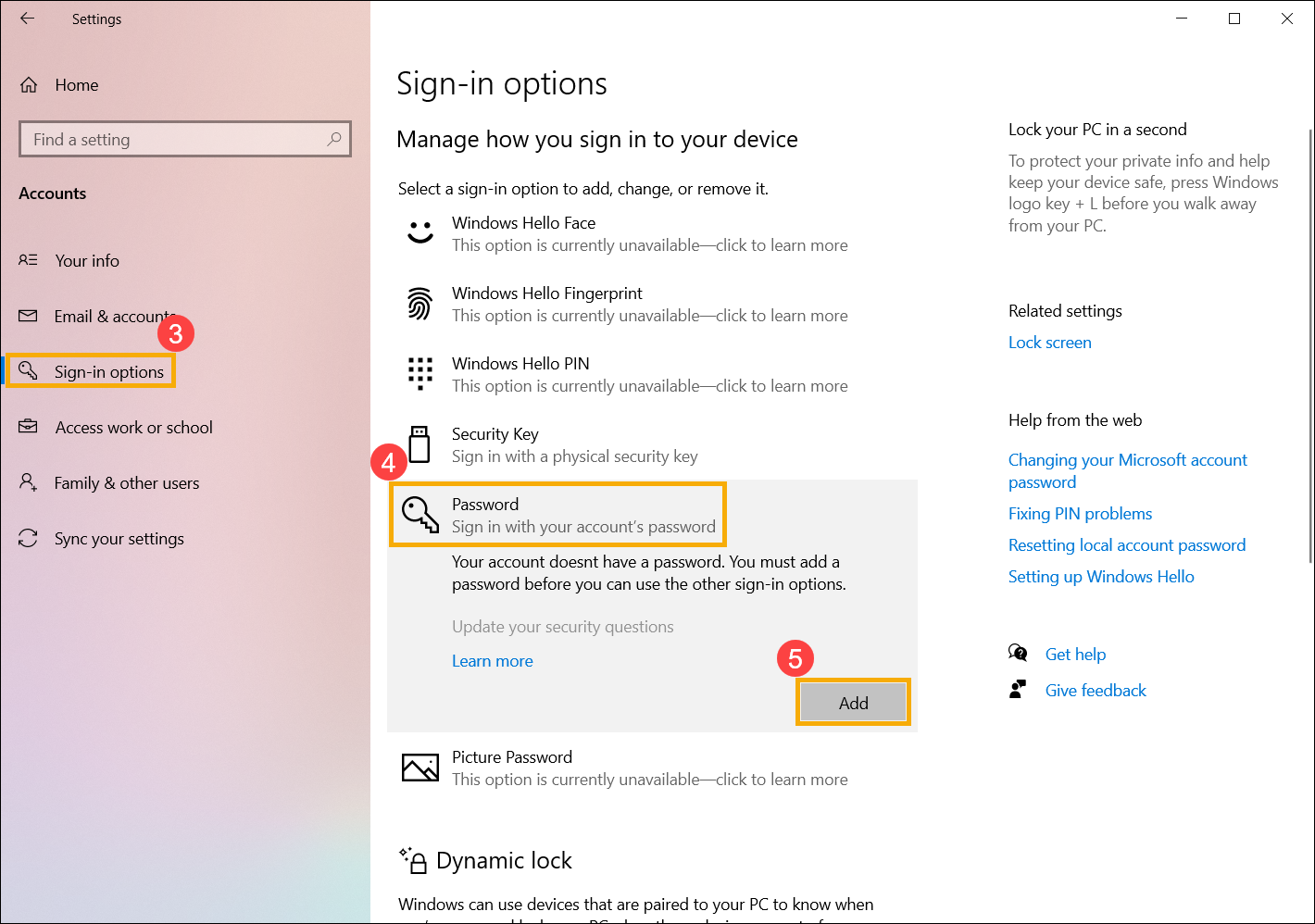
Si tu cuenta local aún no tiene contraseña configurada y quieres añadir una, abre el menú Inicio, entra en Configuración y ve a Cuentas > Opciones de inicio de sesión. Dentro de ese apartado, localiza el bloque Contraseña y pulsa en Agregar para crear una nueva clave.
El asistente te pedirá que escribas la contraseña que quieras, la repitas y añadas una ayuda o sugerencia de contraseña. Tras pulsar en Siguiente y luego en Finalizar, esa cuenta local pasará a requerir contraseña cada vez que alguien intente iniciar sesión.
Si lo que buscas es cambiar la contraseña de una cuenta local que ya tiene clave, el recorrido es prácticamente el mismo: en Configuración entra en Cuentas > Opciones de inicio de sesión > Contraseña pero esta vez pulsa en Cambiar. Primero tendrás que introducir la contraseña actual y luego podrás indicar la nueva y la sugerencia, tal y como hemos visto antes.
También existe la posibilidad de quitar la contraseña por completo de una cuenta local (no recomendable si el equipo contiene información sensible o si se comparte). Para hacerlo, vuelve a la misma ruta, entra en Contraseña > Cambiar, escribe la contraseña actual y, en la pantalla siguiente, deja vacíos los campos de nueva contraseña, confirmación y sugerencia. Al continuar y finalizar, la cuenta quedará sin contraseña.
En todos estos casos, el sistema aplicará los cambios inmediatamente y los tendrás activos en el próximo inicio de sesión. Es importante revisar bien quién usa el equipo y qué datos contiene antes de decidir eliminar la contraseña, aunque en entornos muy controlados puede ser una opción cómoda.
Cambiar entre cuenta Microsoft y cuenta local en Windows 11
Windows 11 también ofrece la opción de convertir una cuenta Microsoft en una cuenta local si prefieres desvincular el inicio de sesión del correo y de la sincronización en la nube. Este cambio afecta a cómo gestionas la contraseña y a dónde se administra.
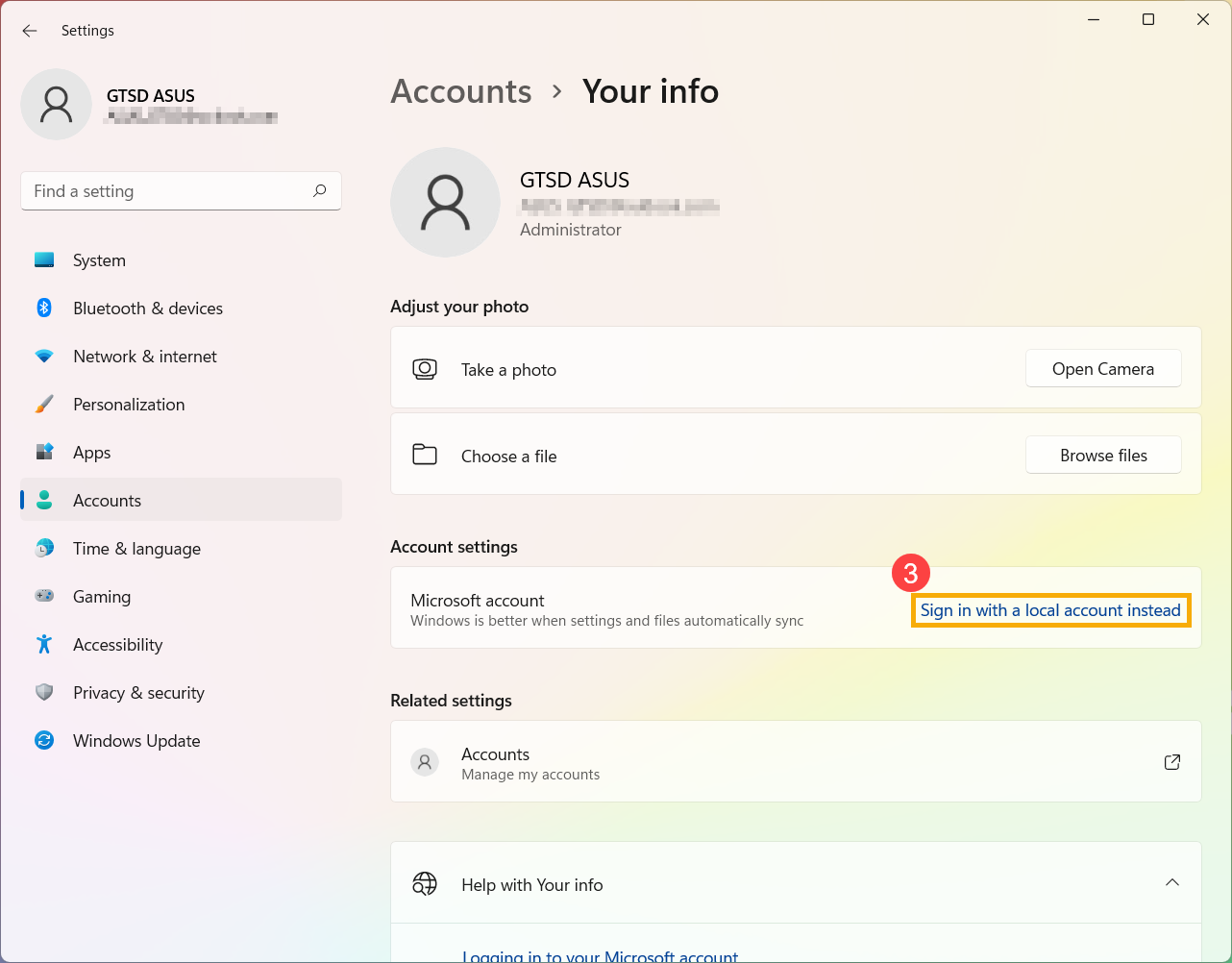
Para pasar de una cuenta Microsoft a una local, accede a la configuración de la información de tu cuenta desde la búsqueda de Windows escribiendo algo como “Información de tu cuenta” y abriendo el resultado correspondiente. Dentro de esa sección, deberías ver una opción similar a “Iniciar sesión con una cuenta local en su lugar”.
Al pulsarla, el sistema te pedirá verificar tu identidad introduciendo tu PIN o contraseña actual. Después de esa verificación, aparecerá un asistente para que indiques el nuevo nombre de usuario local, la contraseña y la sugerencia de contraseña que se usarán a partir de ese momento en el propio equipo.
Cuando confirmes el cambio y aceptes cerrar sesión, Windows saldrá de tu cuenta Microsoft y volverá a iniciarse con la nueva cuenta local que acabas de definir. A partir de entonces, la gestión de la contraseña se hará en el propio sistema, sin depender de la web de Microsoft, y podrás cambiarla con los métodos de cuenta local que hemos visto.
Este tipo de cambio es útil si prefieres mantener tu PC aislado de la sincronización en la nube o estás configurando un equipo que no va a tener conexión a Internet habitualmente. Eso sí, perderás algunas comodidades asociadas a la cuenta Microsoft, como la sincronización de configuraciones o ciertos servicios integrados.
Cambiar la contraseña de tu cuenta Microsoft desde la web
Cuando tu perfil de Windows 11 es una cuenta Microsoft, la contraseña “real” no está almacenada solo en el PC, sino en los servidores de Microsoft. Por eso, si quieres cambiarla, no basta con tocar las opciones locales: tienes que gestionarla desde la propia web de la compañía.
Para hacerlo, abre tu navegador favorito y accede a la página de cuenta de Microsoft, iniciando sesión en account.microsoft.com. Si conoces tu contraseña actual, simplemente entra con tus credenciales habituales (correo y clave) o con el método de inicio de sesión que tengas configurado, como verificación en dos pasos.
Una vez dentro de tu perfil, dirígete a la sección de seguridad de la cuenta, donde encontrarás un apartado específico para la contraseña. Desde ahí, podrás escribir una nueva contraseña, siguiendo los requisitos de complejidad que te pida Microsoft (número mínimo de caracteres, mezcla de letras y símbolos, etc.).
Al guardar los cambios, la nueva contraseña se aplicará a todos los servicios vinculados a tu cuenta Microsoft: Windows, Outlook, OneDrive, Xbox y el resto de productos que usen esa identidad. Es muy recomendable aprovechar este momento para que la clave sea robusta y única, sin repetirla en otros servicios.
Si por algún motivo no puedes cambiar la contraseña de esta forma o no recuerdas la clave actual, en esa misma web tienes acceso al procedimiento de recuperación, donde podrás restablecerla mediante tu correo alternativo, SMS, app de autenticación u otros métodos de seguridad que tengas configurados.
En caso de que te preocupe especialmente la seguridad, también es aconsejable activar medidas adicionales como la verificación en dos pasos o usar la cuenta Microsoft sin contraseña tradicional, apoyándote en métodos más modernos como la app de autenticación o claves de seguridad físicas.
Cambiar el PIN de Windows Hello para una cuenta Microsoft
Aunque la contraseña de tu cuenta Microsoft se gestiona en la web, el PIN que utilizas en Windows 11 para iniciar sesión con Windows Hello se controla desde la propia configuración del sistema. Es un dato local, ligado al dispositivo, y puedes cambiarlo en cualquier momento.
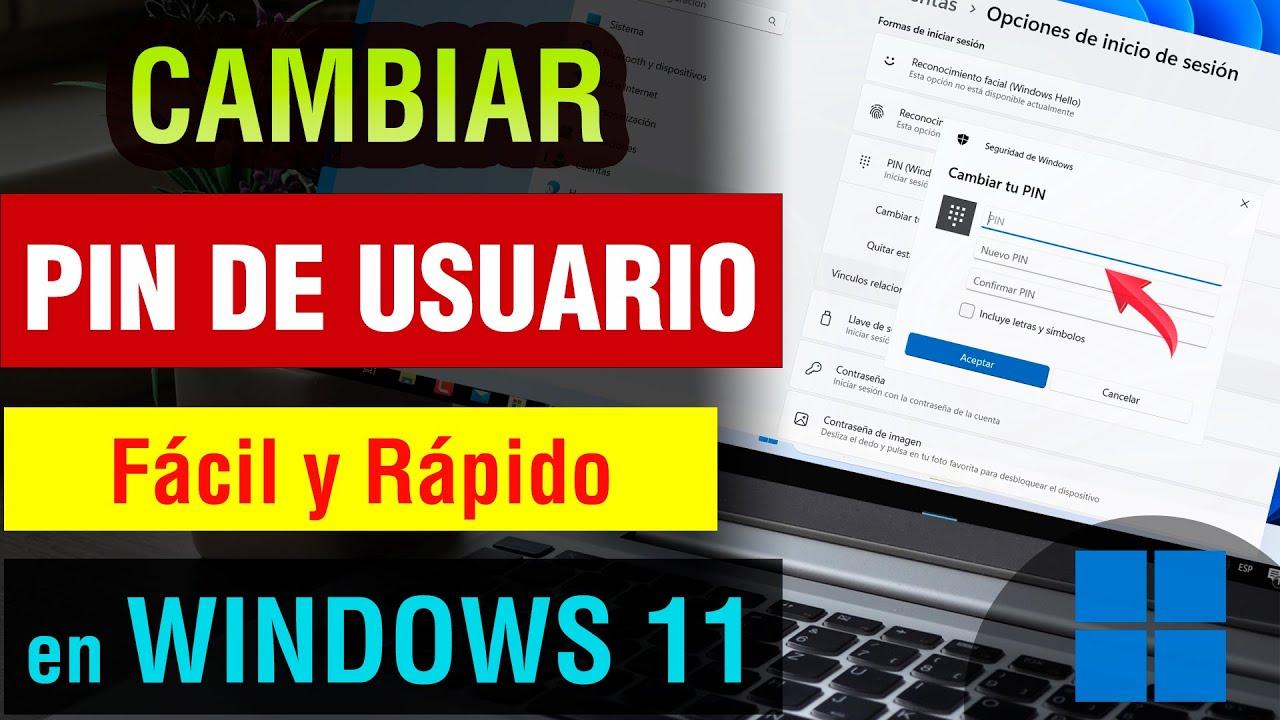
Para modificarlo, vuelve a abrir la aplicación de Configuración y entra en Cuentas > Opciones de inicio de sesión. Dentro de este menú, localiza el apartado PIN (Windows Hello), que agrupa todo lo relacionado con el código PIN que introduces al encender el equipo.
Al desplegar este bloque verás varias opciones, entre ellas Cambiar PIN. Haz clic en ella para que aparezca una ventana donde tendrás que escribir primero el PIN actual y después el nuevo PIN dos veces, de forma parecida a lo que ocurre con las contraseñas normales.
Una vez confirmes el cambio, Windows 11 usará el nuevo PIN como método principal de inicio de sesión para esa cuenta en ese dispositivo concreto. Recuerda que el PIN no sustituye a la contraseña de la cuenta Microsoft, sino que es una capa adicional y local pensada para facilitar el inicio de sesión diario.
Este enfoque es especialmente seguro porque, aunque alguien obtuviera tu PIN, solo podría usarlo en ese equipo específico, mientras que la contraseña de tu cuenta Microsoft sirve para todos los servicios asociados. De ahí que Microsoft recomiende combinar una contraseña fuerte con un PIN y, si es posible, otros métodos como huella o reconocimiento facial.
Entre todas las opciones que ofrece Windows 11 para tocar contraseñas y métodos de inicio de sesión, lo más sensato es elegir siempre combinaciones seguras y actualizarlas de forma periódica, aprovechando tanto las herramientas locales (Configuración, Ctrl + Alt + Supr, Terminal) como la gestión en la web de Microsoft cuando se trata de cuentas en la nube.