- El parpadeo de pantalla en Windows 11 suele deberse a drivers de vídeo inestables, aplicaciones incompatibles o una configuración de pantalla incorrecta.
- Actualizar, revertir o reinstalar los controladores gráficos y ajustar la frecuencia de actualización y la resolución resuelve la mayoría de casos.
- Desinstalar programas conflictivos, revisar cables y probar con otras pantallas permite descartar problemas de software y de hardware.
- Si nada funciona, restaurar el sistema, volver a una versión anterior de Windows o acudir al servicio técnico son las últimas opciones recomendables.
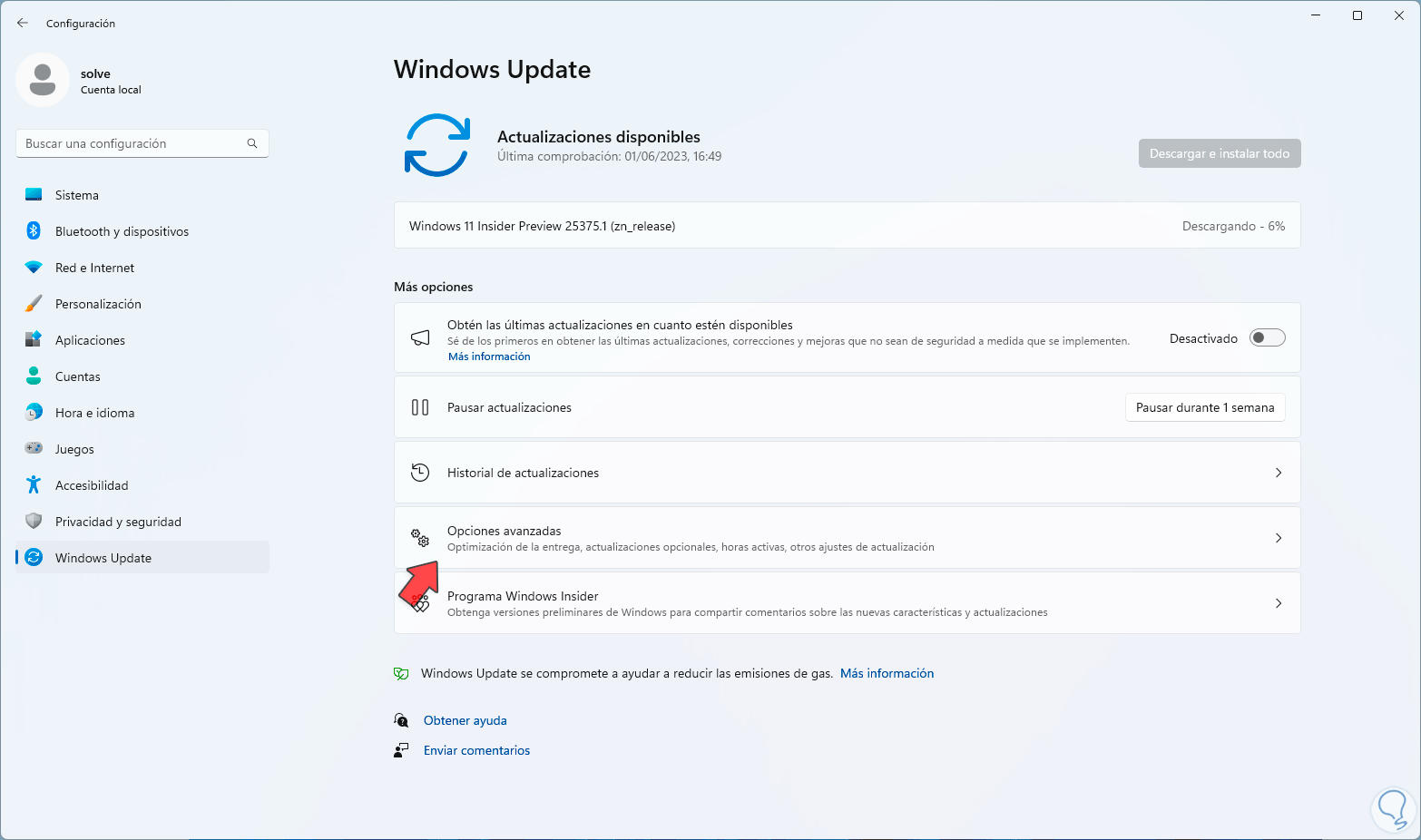
Cuando la pantalla de tu PC con Windows 11 empieza a parpadear de forma constante, ver franjas negras o pequeños destellos, la experiencia se vuelve insufrible. Puede ocurrir al iniciar sesión, al abrir un vídeo a pantalla completa, al jugar o incluso en el Escritorio sin hacer nada, y muchas veces aparece de la nada, tras una actualización de Windows 11 o después de instalar algún programa.
La buena noticia es que, en la mayoría de los casos, no hablamos de una avería catastrófica. Casi siempre el parpadeo de pantalla en Windows 11 está relacionado con drivers gráficos, aplicaciones problemáticas, configuración de la pantalla o algún cable/conexión tocado. En esta guía vas a encontrar, paso a paso, todas las comprobaciones y soluciones posibles, desde las más sencillas hasta las más avanzadas, para que puedas dejar la pantalla estable sin volverte loco.
Causas principales del parpadeo de pantalla en Windows 11
Antes de ponerte a tocar configuraciones a lo loco, conviene entender qué suele haber detrás de una pantalla que parpadea en Windows 11. Eso te ayudará a ir directo a las pruebas más probables en tu caso.
Una de las causas más habituales son los controladores de la tarjeta gráfica (drivers de vídeo) dañados, desactualizados o incompatibles con una actualización reciente de Windows 11. A veces, después de instalar una versión nueva del sistema (por ejemplo, 23H2 o 24H2), los drivers que tenías dejan de llevarse bien con Windows.
También es muy común que el origen esté en aplicaciones que no se llevan bien con el sistema o con el controlador gráfico. Pueden ser programas de seguridad como antivirus, herramientas de audio, apps que modifican el fondo de pantalla, utilidades que meten efectos visuales, o incluso algún juego concreto que, al ponerse a pantalla completa, dispara el problema.
Otra causa frecuente es una configuración incorrecta de la pantalla: frecuencia de actualización (Hz) mal puesta, resoluciones forzadas o modo HDR activado en monitores o televisores que no lo soportan bien, sobre todo cuando hablamos de pantallas 4K o conexiones HDMI algo delicadas.
Y, por supuesto, no se puede descartar el hardware: cables HDMI/DisplayPort dañados, puertos con holgura, monitores con problemas de alimentación o incluso tarjetas gráficas que empiezan a fallar por temperatura, desgaste o overclock mal aplicado. Por eso siempre merece la pena revisar también la parte física.
Primer diagnóstico rápido: comprobar el Administrador de tareas
Un truco muy útil para saber por dónde van los tiros es usar el propio Windows como herramienta de diagnóstico. La prueba clave consiste en abrir el Administrador de tareas y fijarte si también parpadea.
Haz lo siguiente: pulsa Ctrl + Shift + Esc (o Ctrl + Mayús + Esc) para abrir el Administrador de tareas. No hace falta que toques nada dentro, simplemente déjalo abierto y mira si esa ventana también parpadea junto al resto de la pantalla.
Si todo parpadea menos la ventana del Administrador de tareas, lo más probable es que el culpable sea alguna aplicación incompatible. Suele ser un programa que se carga al inicio (antivirus, software de sonido, apps de fondos dinámicos, etc.) y que provoca el efecto visual.
Si, por el contrario, el Administrador de tareas también parpadea, entonces el problema casi seguro viene del driver de la gráfica o de la propia tarjeta gráfica. En ese caso, tendrás que centrarte en actualizar, revertir o reinstalar los controladores de vídeo, o incluso probar con la gráfica integrada si tienes.
Esta pequeña prueba es muy sencilla, pero ahorra mucho tiempo porque te dice si debes tirar más por la vía de “aplicaciones conflictivas” o por la de “drivers y hardware gráfico”. A partir de aquí, vamos por partes.
Refrescar rápidamente el controlador de gráficos con atajo de teclado
En Windows 11 y Windows 10 existe un atajo menos conocido que puede sacar de un apuro en segundos. Se trata de forzar un reinicio rápido del controlador gráfico, sin reiniciar todo el ordenador.
Prueba esto: pulsa Windows + Ctrl + Mayús + B. Al hacerlo, la pantalla se pondrá en negro un momento y escucharás un leve pitido. Es totalmente normal: el sistema está reiniciando los drivers de vídeo.
En muchos casos de parpadeos esporádicos, pequeñas franjas negras al maximizar vídeos o errores gráficos puntuales, este “refresco” del controlador hace que la pantalla vuelva a la normalidad. Aun así, aunque parezca que se ha arreglado, es buena idea reiniciar el PC después de usar el atajo.
Si tras usar Windows + Ctrl + Mayús + B el problema desaparece pero vuelve al poco tiempo, es una señal clara de que hay algo inestable en tus drivers o en la configuración de la pantalla, así que conviene seguir con el resto de pasos y no quedarse sólo con el truco rápido.
Revisar y reparar drivers de pantalla en Windows 11
Los controladores de la tarjeta gráfica son uno de los puntos más delicados. Un driver inestable, demasiado antiguo o recién instalado y mal optimizado puede provocar parpadeos constantes, congelones e incluso pantallas en negro.
Lo primero es pasar por Administrador de dispositivos para comprobar el estado de los drivers:
- Haz clic derecho en el botón Inicio de Windows 11 y elige Administrador de dispositivos.
- Despliega la sección Adaptadores de pantalla para ver tu gráfica (Intel, NVIDIA, AMD, etc.).
- Haz clic derecho en la tarjeta gráfica y selecciona Propiedades para revisar su estado.
Desde esta misma zona, tienes varias opciones clave para atacar el problema de parpadeo:
Actualizar los controladores desde Windows y desde el fabricante
Una primera opción es tirar del propio sistema. Windows puede buscar controladores nuevos automáticamente:
- En Administrador de dispositivos > Adaptadores de pantalla, haz clic derecho sobre tu gráfica.
- Elige Actualizar controlador > Buscar controladores automáticamente.
- Sigue el asistente; si Windows encuentra un driver más nuevo, lo descargará e instalará.
Sin embargo, muchos expertos recomiendan ir un poco más allá y usar siempre el software oficial del fabricante de la tarjeta gráfica, ya que suele ofrecer versiones más recientes y mejor probadas:
- NVIDIA: utiliza la aplicación GeForce Experience para descargar e instalar los últimos drivers recomendados.
- AMD: recurre a AMD Software: Adrenalin Edition para gestionar y actualizar los controladores.
- Intel: usa el Intel Driver & Support Assistant para detectar y aplicar actualizaciones de la GPU integrada.
Actualizar por estas vías suele solucionar muchos casos donde un controlador antiguo o corrupto provoca el parpadeo de la pantalla en Windows 11, sobre todo tras cambios de versión del sistema.
Revertir el controlador a una versión anterior
También puede suceder lo contrario: que justo después de actualizar el driver empiece el parpadeo. En ese caso, la solución pasa por volver atrás a la versión que funcionaba bien.
Para ello:
- Abre Administrador de dispositivos y ve a Adaptadores de pantalla.
- Clic derecho en tu tarjeta gráfica > Propiedades.
- En la pestaña Controlador, pulsa en Revertir al controlador anterior (si el botón está disponible).
Esta función usa la copia del driver que tenía Windows antes de la actualización reciente. Si el parpadeo comenzó justo tras un cambio de driver o una actualización de Windows, probar a revertir es casi obligatorio.
Desinstalar y reinstalar el driver de la gráfica
Cuando ni actualizar ni revertir hacen gran cosa, toca pasar a la vía más drástica a nivel de software: eliminar por completo el controlador gráfico e instalarlo de nuevo desde cero.
- En Administrador de dispositivos, clic derecho sobre tu gráfica > Desinstalar dispositivo.
- Marca la casilla Eliminar el software de controlador para este dispositivo, si aparece.
- Acepta, y cuando termine, reinicia el PC.
Al arrancar de nuevo, Windows instalará un controlador básico automáticamente. Después, es recomendable ir a la web oficial de tu fabricante (NVIDIA, AMD o Intel) y descargar la última versión estable compatible con tu modelo y con Windows 11, para dejar todo limpio y actualizado.
Configurar correctamente la pantalla: frecuencia, resolución y HDR
Si el driver parece estar en orden pero la pantalla sigue haciendo cosas raras, toca revisar la configuración. Una frecuencia de actualización (Hz) mal ajustada o un modo HDR conflictivo pueden generar parpadeos, sobre todo en monitores 4K y televisores Smart TV.
Para revisar la frecuencia de actualización en Windows 11:
- Haz clic derecho en el Escritorio y elige Configuración de pantalla.
- Desplázate hacia abajo y pulsa en Configuración de pantalla avanzada.
- Haz clic en Propiedades del adaptador de pantalla para la pantalla activa.
- Ve a la pestaña Monitor y mira el campo Frecuencia de actualización de pantalla.
Prueba a seleccionar una frecuencia estándar y estable, como 60 Hz (o la que recomiende el fabricante de tu monitor), y aplica los cambios. En muchos casos, subir de 30 a 60 Hz o evitar frecuencias “raras” resuelve los parpadeos.
También conviene probar con otra resolución:
- En Configuración de pantalla, cambia la Resolución de pantalla a un valor más bajo, por ejemplo 1920×1080.
- Observa si con esa resolución el parpadeo desaparece o se reduce.
Si al bajar resolución y/o frecuencia el problema se va, es posible que tu pantalla, el cable o la propia gráfica tengan dificultades para manejar el modo alto (4K, 120 Hz, etc.). En ese caso, o ajustas el equipo a un modo más “relajado”, o tendrás que revisar cables y compatibilidad.
Por último, si tu monitor o televisor soporta HDR, prueba a desactivarlo temporalmente:
- Ve a Configuración de pantalla.
- Busca la opción Usar HDR y apágala.
Algunos modelos tienen problemas con la señal HDR combinada con ciertas resoluciones o tasas de refresco, especialmente si hay protección de contenidos tipo HDCP de por medio (plataformas de vídeo, streaming, etc.). Quitar HDR suele estabilizar la imagen.
Programas y aplicaciones que pueden causar parpadeo
Cuando el Administrador de tareas permanece estable pero el resto de la pantalla tiembla, casi seguro tienes alguna aplicación generando el conflicto. Muchas veces coincide con algo que has instalado o actualizado poco antes de que empiece el problema.
Entre las apps que más guerra dan en Windows se encuentran ciertos antivirus (como algunas versiones de Norton), clientes de sincronización (iCloud), herramientas de audio tipo IDT Audio o programas para fondos de pantalla animados o dinámicos. Cualquier software que interfiera con el Escritorio o las capas gráficas puede liarla.
Un buen plan es revisar qué has cambiado recientemente en el sistema: programas nuevos, actualizaciones grandes, aplicaciones que se abren al inicio. Si al abrir una app concreta siempre se dispara el parpadeo, la tienes prácticamente cazada.
Actualiza o desinstala las aplicaciones problemáticas
Cuando detectes una posible culpable, lo ideal es intentar primero actualizarla a la última versión:
- Si viene de Microsoft Store, abre la tienda, ve a Biblioteca o Mi biblioteca y revisa si hay actualizaciones pendientes para esa app.
- Si es una aplicación descargada desde una web, entra en la página oficial del desarrollador y comprueba si hay versiones más recientes.
Si, aun con la versión más nueva, sigues con el mismo problema, toca desinstalarla:
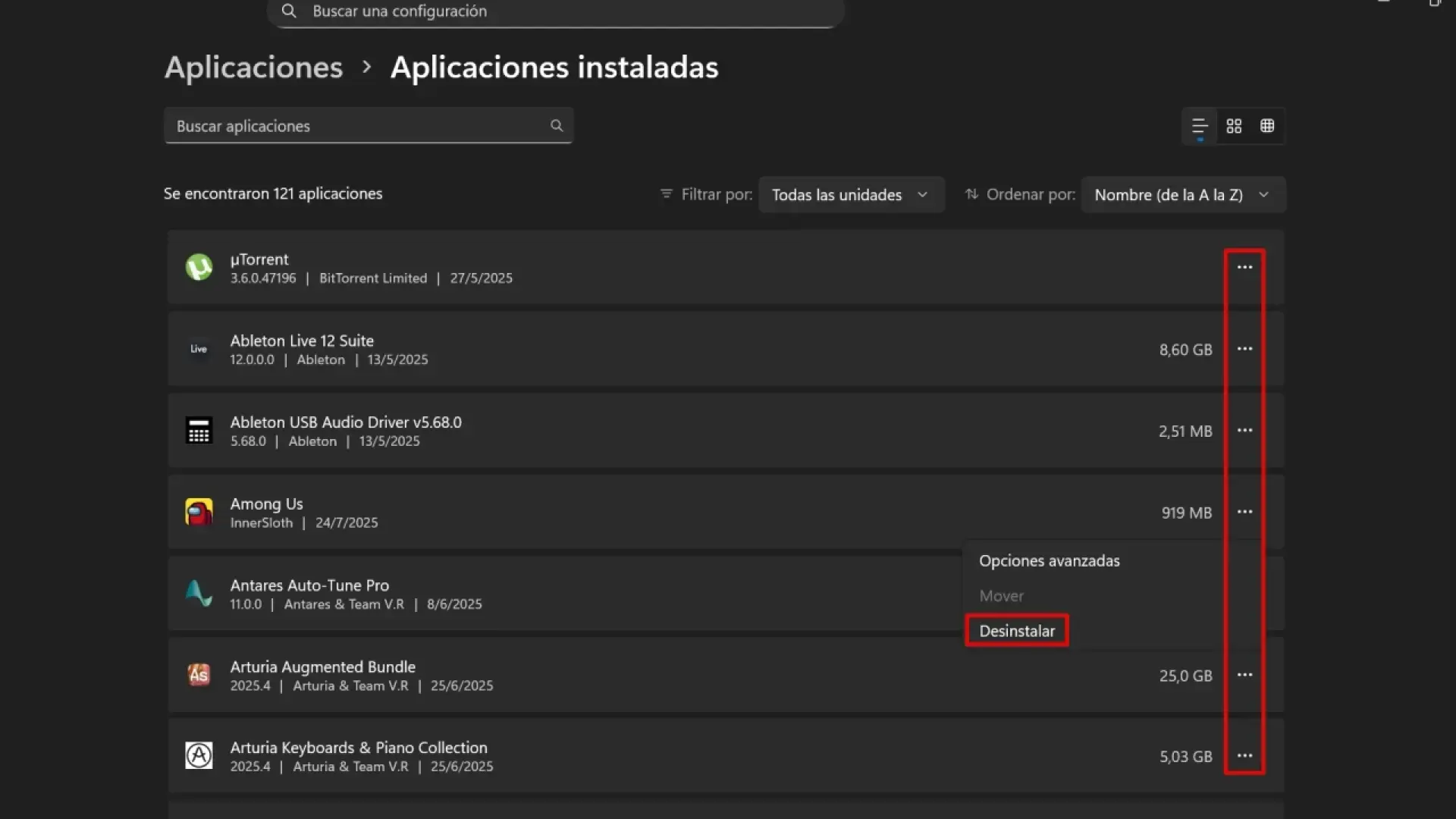
- Ve a Configuración > Aplicaciones > Aplicaciones instaladas en Windows 11.
- Busca el programa, pulsa en el icono de tres puntos y elige Desinstalar.
Otra manera de hacerlo, especialmente para apps “clásicas” de escritorio, es desde el Panel de control:
- Abre la herramienta escribiendo Panel de control en la barra de búsqueda o usando Windows + R y el comando control.
- Entra en Programas > Desinstalar un programa.
- Ordena por fecha de instalación para localizar lo que se añadió justo antes de que empezara el parpadeo.
- Selecciona los programas sospechosos y pulsa Desinstalar.
En esa misma ventana puedes acceder a Ver actualizaciones instaladas para eliminar parches recientes asociados a esos programas, en caso de que hayan sido ellos los que rompieron la compatibilidad.
Si luego quieres seguir usando alguna de esas aplicaciones, intenta reinstalarla desde cero o busca alternativas compatibles con Windows 11. Y, mientras tanto, comprueba siempre después de cada desinstalación si el parpadeo desaparece, para identificar el causante concreto.
Gestionar aplicaciones de Microsoft Store: desinstalar y reinstalar
Las apps de la tienda de Microsoft suelen dar menos problemas, pero no están exentas. Si sospechas de alguna app UWP de la Store, puedes seguir un ciclo de desinstalación y reinstalación muy sencillo:
- Abre Microsoft Store desde la barra de tareas.
- Ve a Biblioteca o a la sección Mi biblioteca.
- Localiza la aplicación conflictiva y elimínala si sigue instalada.
- Desde esa misma biblioteca, al tener el historial de lo que has descargado, podrás volver a instalarla con un clic en Instalar.
De esta forma compruebas si el problema venía de una instalación corrupta o de un bug en una versión específica. Si con la reinstalación sigue fallando, tocará buscar un sustituto o esperar a que el desarrollador publique una corrección.
Revisión física: cables, puertos y posibles fallos de hardware
Cuando ya has peleado con drivers y aplicaciones y la pantalla continúa parpadeando, hay que pasar a la parte física. Un simple cable HDMI tocado o un conector con holgura puede generar rayas, chispazos y parpadeos constantes.
Empieza por revisar la conexión entre el PC y el monitor o televisor:
- Apaga el equipo y la pantalla.
- Desconecta el cable de vídeo (HDMI, DisplayPort, DVI, VGA, etc.) en ambos extremos.
- Limpia suavemente los conectores (sin líquidos agresivos) y vuelve a conectar bien, asegurándote de que queda firme.
Si el problema persiste, prueba con otro cable diferente, preferiblemente de calidad y lo más corto posible. Un cable dañado o de mala calidad puede fallar justo cuando la señal se exige más (por ejemplo, en 4K o con HDR).
También es buena idea cambiar de puerto si tu monitor o tu tarjeta gráfica tienen varias entradas/salidas: usa otro HDMI o un DisplayPort distinto y observa si así desaparecen los parpadeos.
En cuanto a la tarjeta gráfica, si tienes un PC de sobremesa y sospechas que la GPU dedicada puede estar fallando, hay dos pruebas clave:
- Deshabilitar la gráfica dedicada desde el Administrador de dispositivos para que el sistema use la GPU integrada de la placa base (si la hay).
- Conectar el monitor directamente a la salida de vídeo de la placa base para comprobar si con la integrada ya no parpadea.
Si con la gráfica integrada el parpadeo desaparece por completo, puede que la tarjeta dedicada esté dañada, acelerada en exceso (overclock) o simplemente envejecida. En ese caso tocará valorar reparación, sustitución o seguir con la integrada si tus usos no son exigentes.
Otros ajustes de Windows que pueden influir
Además de todo lo anterior, hay unos cuantos ajustes avanzados del sistema que también pueden jugar un papel. Algunos servicios de Windows relacionados con informes de errores o diagnósticos han dado problemas de parpadeo en ciertos equipos.
Una prueba que se suele recomendar es desactivar temporalmente dos servicios concretos desde la herramienta de configuración del sistema:
- Pulsa Windows + R para abrir la ventana Ejecutar.
- Escribe msconfig y pulsa Intro.
- Ve a la pestaña Servicios.
- Busca y desmarca Ayuda del panel de control de informes de problemas y soluciones y Servicio de informe de errores de Windows.
- Aplica los cambios y reinicia el PC.
Si tras el reinicio el parpadeo desaparece, ya sabes que alguna interacción de esos servicios con tu sistema estaba generando el conflicto. Puedes mantenerlos desactivados o intentar reactivarlos más adelante para comprobar si el comportamiento se mantiene estable.
Otra comprobación útil, aunque menos intuitiva, es crear un nuevo perfil de usuario en Windows 11:
- Entra en Configuración > Cuentas > Familia y otros usuarios.
- Pulsa en Agregar otra persona a este equipo y sigue el asistente.
- Inicia sesión con esa nueva cuenta y mira si la pantalla sigue parpadeando.
Si con el nuevo usuario el sistema va fino, es posible que el perfil original tenga alguna configuración, app o dato corrupto que provoque el parpadeo. En ese caso, puedes migrar tus archivos al nuevo usuario y usarlo como cuenta principal o dedicar tiempo a depurar el antiguo.
Probar con otros dispositivos y pantallas
En los casos en los que ya has probado prácticamente todo y sigues sin tener claro si el problema viene del monitor o del ordenador, lo mejor es hacer una doble prueba cruzada. Se trata de comprobar la pantalla con otro dispositivo y el ordenador con otra pantalla.
Por un lado, conecta al monitor o televisor en cuestión otro aparato distinto, por ejemplo:
- Un portátil.
- Una consola (Xbox, PlayStation, Nintendo Switch…).
- Un dispositivo multimedia tipo Fire TV o similar.
Si con ese segundo dispositivo la imagen es perfecta y no hay parpadeos, todo apunta a que el monitor está sano y el problema viene del PC original (drivers, cables, puertos, etc.).
Por otro lado, conecta tu ordenador a otra pantalla diferente (otro monitor, una TV que tengas por casa, etc.). Si también parpadea ahí, el culpable está claramente en el equipo, no en el monitor inicial. En cambio, si en la otra pantalla va perfecto, el monitor de siempre podría tener algún fallo interno.
Con esta doble verificación, eliminas muchas dudas sobre si el origen del parpadeo es el hardware de la pantalla, la gráfica del PC, el cableado o el propio sistema operativo, y puedes tomar decisiones con más seguridad (reparar, cambiar monitor, seguir ajustando software, etc.).
Soluciones de último recurso: restaurar sistema, BIOS y volver de versión
Si has llegado hasta aquí y la pantalla sigue empeñada en parpadear, quedan todavía un par de cartas que puedes jugar antes de tirar la toalla y acudir al servicio técnico.
Una de ellas es usar la Restauración del sistema para volver a un punto en el tiempo anterior a que empezara el problema. Esto sólo funciona, claro, si tienes puntos de restauración creados en el equipo.
En casos en los que el parpadeo es tan intenso que apenas te deja manejar Windows con normalidad, puede ser recomendable arrancar en Modo seguro antes de restaurar:
- Abre el Administrador de tareas con Ctrl + Mayús + Esc o Ctrl + Alt + Supr.
- En el menú Archivo, elige Ejecutar nueva tarea.
- Escribe msconfig y acepta.
- En la pestaña Arranque, marca Arranque a prueba de errores y reinicia.
Una vez en Modo seguro, puedes iniciar el asistente de Restauración del sistema:
- Pulsa Windows + R y escribe rstrui.exe.
- Selecciona un punto de restauración anterior a la fecha en la que empezó el parpadeo.
- Sigue el asistente con Siguiente y Finalizar.
Este proceso revierte cambios en controladores, configuraciones y ciertos programas del sistema, respetando normalmente tus archivos personales, pero siempre conviene hacer copia de seguridad antes de tocar nada serio.
Otra posibilidad cuando el problema aparece justo tras una gran actualización de Windows 11 (por ejemplo, pasar a 23H2 o 24H2) es volver temporalmente a la versión anterior del sistema:
- Ve a Configuración > Sistema > Recuperación.
- Si Windows lo permite, usa la opción Volver a la versión anterior de Windows.
Por último, hay equipos donde un restablecimiento de la configuración de la BIOS/UEFI a valores de fábrica ha solucionado anomalías gráficas extrañas. Para ello:
- Reinicia el PC y entra en la BIOS/UEFI (suele ser con teclas como F2, Supr, Esc al arrancar).
- Busca una opción de Load defaults o similar para cargar ajustes por defecto.
- Guarda los cambios y reinicia.
Después de haber probado drivers, aplicaciones, ajustes de pantalla, cables, restauraciones y demás, si la pantalla de Windows 11 continúa parpadeando de forma insistente, lo más sensato es acudir a un servicio técnico oficial o de confianza. A veces hay defectos de fábrica en el monitor, daños en la tarjeta gráfica o problemas eléctricos que sólo se detectan con herramientas específicas. Cuanto antes lo revisen (sobre todo si está en garantía), mejor.
Con todo este recorrido de comprobaciones, desde el atajo rápido para refrescar la gráfica hasta la revisión de hardware y las restauraciones de sistema, tienes un mapa bastante completo para atacar prácticamente cualquier caso de parpadeo de pantalla en Windows 11 y Windows 10; lo normal es que el problema se resuelva corrigiendo drivers, desinstalando la aplicación que la está liando, ajustando la frecuencia de refresco o cambiando un simple cable, y sólo en los casos más rebeldes habrá que plantearse cambios de componente o reparación profesional.