- El artifacting es corrupción visual generada por la propia tarjeta, no transmitida por el cable, y una simple captura de pantalla lo confirma.
- Sobrecalentamiento, overclock inestable, controladores corruptos y memoria VRAM dañada concentran la mayoría de los casos.
- Descartar drivers, temperaturas y frecuencias resuelve parte de los fallos; si la corrupción aparece ya en la BIOS, el problema es de hardware.

Abres el juego, o simplemente enciendes el equipo, y la imagen aparece salpicada de rayas, cuadros de colores, texturas que se estiran o trozos de escena colocados donde no toca. Eso es el artifacting: una forma de corrupción visual que genera la propia tarjeta gráfica al calcular mal lo que debería dibujar en pantalla. No es un filtro artístico ni una broma del juego, es la señal de que algo en la cadena de imagen está patinando.
La mala noticia es que, cuando el culpable es el chip o la memoria de vídeo, no existe ningún truco milagroso que lo devuelva a la vida. La buena es que no siempre ocurre eso: unos controladores corruptos, un overclock pasado de vueltas, polvo acumulado o temperaturas desbocadas producen exactamente el mismo cuadro y se corrigen sin rascarse el bolsillo. Antes de salir corriendo a comprar una tarjeta nueva, conviene dedicar un rato a separar una cosa de la otra.
Qué son los artefactos gráficos exactamente
Hablamos de aberraciones o elementos extraños que se superponen a la imagen normal del sistema, da igual la aplicación o el juego que tengas abierto. Suelen mostrarse repartidos por toda la pantalla y de forma estática, aunque también aparecen y desaparecen de manera aleatoria, lo que despista bastante a quien no está acostumbrado a verlos.
Conviene no confundirlos con las rayas o los puntos de color provocados por un cable defectuoso que recibe interferencias, porque el origen y la solución son distintos. Tampoco son lo mismo que el tearing, ese corte horizontal que parte la imagen en dos mitades desalineadas y que se arregla activando la sincronización vertical o limitando los fotogramas por segundo. El artifacting verdadero tiene una naturaleza bien distinta.
El mecanismo de fondo es siempre parecido: la información que viaja entre el procesador gráfico y la memoria de vídeo se pierde o llega mal, el búfer de fotogramas se llena con datos basura y el resultado se dibuja tal cual en el monitor. La característica común de todos estos fallos es que la corrupción se genera antes del cable, no se transmite por él.
Cómo se ve el artifacting: patrones que conviene reconocer
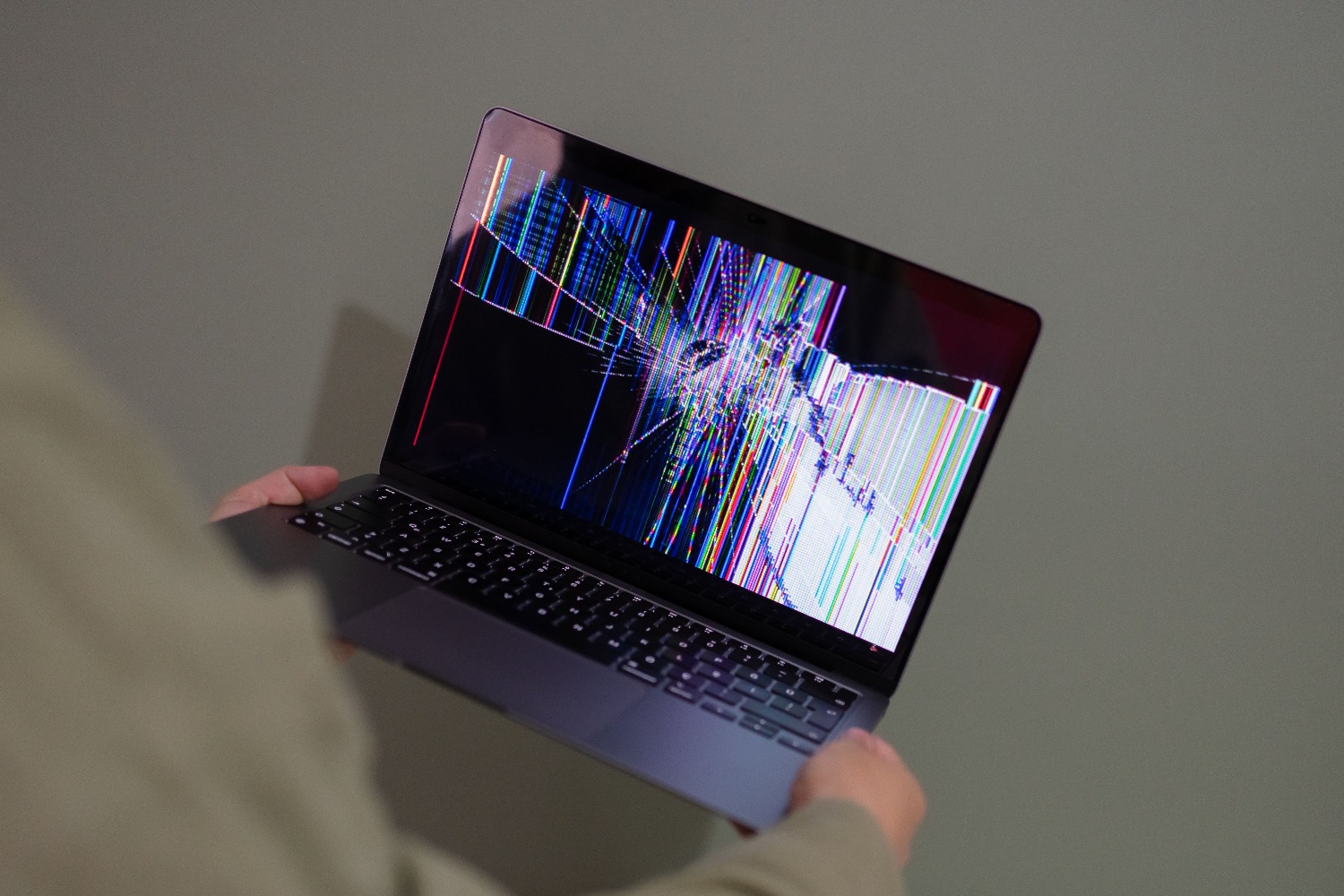
Aunque cada tarjeta falla a su manera, hay formas que se repiten bastante y que ayudan a identificar el problema a simple vista:
- Líneas aleatorias cruzando la pantalla, a menudo de colores y con parpadeo constante.
- Símbolos sueltos y dispersos, esos que algunos describen como invasores del espacio por la pinta de manchas tiradas por la imagen.
- Puntos o motas tipo lluvia fina, con un aire de texto en braille mal impreso.
- Iluminaciones absurdas dentro de un juego, luces que aparecen donde no hay ninguna fuente.
- Modelos o texturas mal dibujados, geometría que se estira hacia el infinito o superficies que muestran un material que no les corresponde.
- Trozos de imagen en la posición equivocada, como si alguien hubiese barajado bloques del fotograma.
No siempre encaja en una casilla concreta. Cuando una GPU empieza a escupir resultados erróneos, lo mismo te muestra cuadros de colores que un fondo completamente negro, así que lo importante no es tanto el patrón como el hecho de que la imagen está siendo dibujada mal desde el origen.
La prueba del pantallazo: GPU, cable o monitor
Esta distinción es la más rentable de todas, porque las soluciones van por caminos opuestos y una de ellas es muchísimo más barata. Haz una captura de pantalla en el momento en el que veas la corrupción y ábrela luego en el móvil o en otro ordenador. La captura recoge el fotograma ya renderizado, antes de salir por el cable: si la mancha o las líneas aparecen en el archivo guardado, la tarjeta es la que ha generado el desastre. Si la imagen guardada está impecable y la pantalla no, entonces toca mirar el cable, el puerto y el monitor.
Hay otra pista muy reveladora: si los artefactos salen ya en el logo de arranque o en la propia BIOS, antes de que Windows cargue ningún controlador, la cosa apunta directamente a un fallo físico. En ese escenario no hay software que lo justifique y la tarjeta está dando síntomas de estar tocada.
Sobrecalentamiento: el sospechoso más habitual
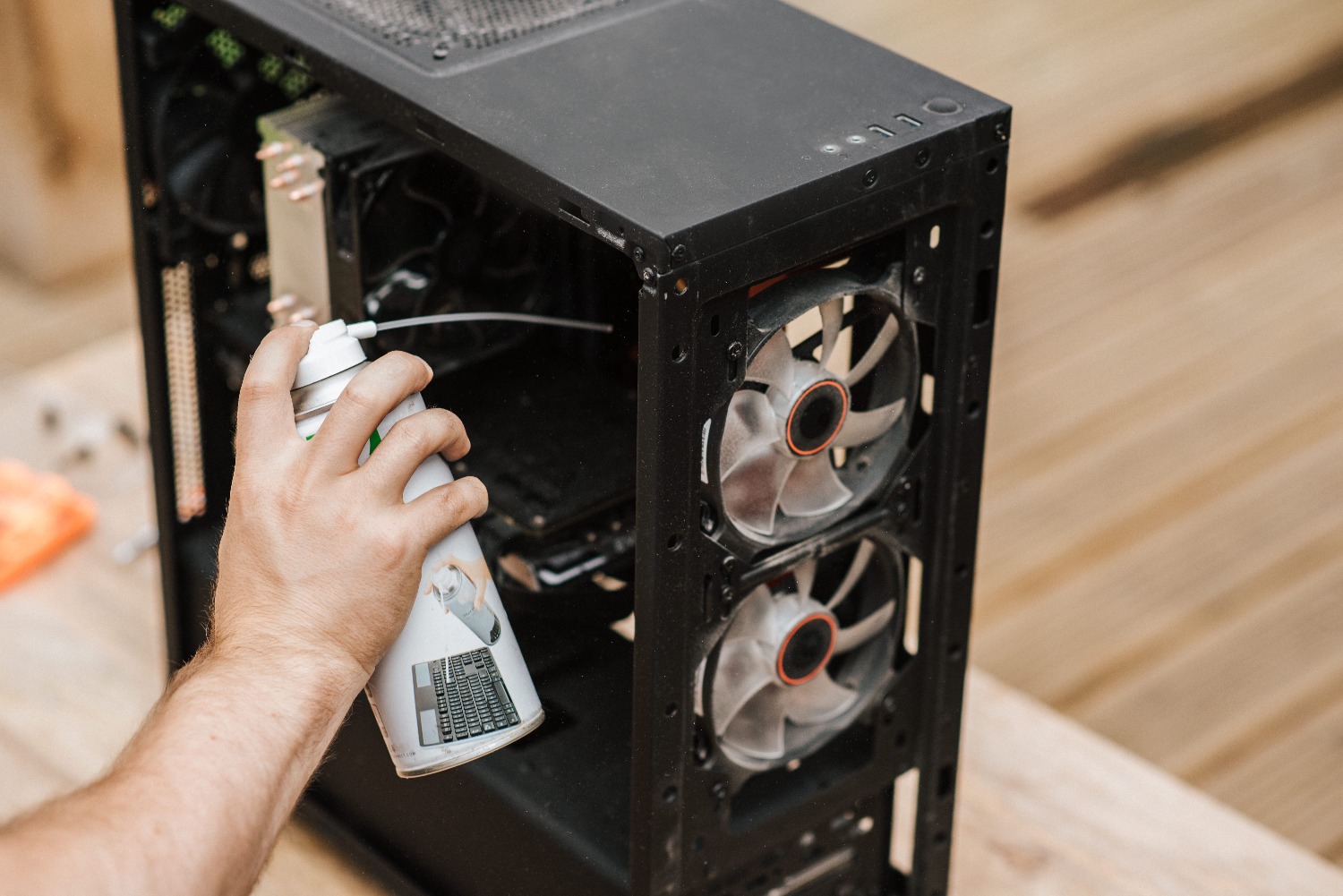
Cuando la GPU se calienta más de la cuenta, los circuitos empiezan a trabajar fuera de su rango cómodo y las comunicaciones internas fallan. La causa típica es una acumulación de polvo en el disipador o en los ventiladores, aunque también aparece por una caja con mala ventilación, por un ventilador que ha dicho basta o por pasta térmica y almohadillas secas después de años de calor. Todo eso reduce la capacidad de evacuar el calor y el chip acaba cociéndose.
El patrón temporal delata mucho: si el escritorio funciona bien durante los primeros cinco o diez minutos y luego empiezan las rarezas, o si todo va perfecto hasta que llevas un rato jugando, tienes un problema de refrigeración bastante claro. Otro detalle sospechoso es ver los ventiladores a tope de revoluciones mientras el disipador sigue tibio, porque eso significa que el calor no está pasando del chip al radiador como debería.
Para salir de dudas, descarga HWiNFO, marca la opción de sensores únicamente y baja por la lista hasta el apartado de la GPU. Si las temperaturas bajo carga se van por encima de los 85 grados, ya tienes media respuesta. Como prueba casera, quita el panel lateral y coloca un ventilador de casa apuntando al hardware: si los artefactos tardan más en aparecer o desaparecen, la refrigeración es el problema.
Overclocking y alimentación: cuando forzamos de más
Subir la frecuencia del núcleo o de la memoria es una práctica habitual para rascar rendimiento, y también una fuente clásica de corrupción visual. Un overclock de memoria inestable provoca artefactos con muchísima facilidad, y lo mejor es que es totalmente reversible: devuelve los valores de fábrica y comprueba si el problema se esfuma.
Si te gusta trastear, la forma sensata es subir la frecuencia en pasos pequeños y probar estabilidad con juegos o benchmarks después de cada paso. Cuando aparezcan las primeras rarezas, retrocede un poco y quédate ahí. Forzar hasta el límite solo sirve para ganar dos fotogramas y perder la tarjeta con el tiempo.
El camino contrario también funciona: si las temperaturas son el problema y el disipador está bien, bajar ligeramente la frecuencia del chip o de las memorias, o aplicar undervolting, puede eliminar los artefactos sin gastar un céntimo. Se hace con las mismas herramientas que se usan para el overclock, como las utilidades de NVIDIA y AMD.
La fuente de alimentación merece un apartado propio. Una PSU que no da la talla, que está defectuosa o que entrega voltajes inestables puede provocar desde fallos visuales leves hasta apagones y bloqueos del sistema. Lo más frecuente en estos casos son cuelgues, errores de controlador y reinicios repentinos más que un tablero de ajedrez en pantalla, pero conviene tenerlo en la lista de sospechosos si los artefactos vienen acompañados de inestabilidad general.
Controladores y software: la parte que sí puedes arreglar
Los problemas de controladores son una causa habitual y, por suerte, la más fácil de descartar. Una instalación corrupta puede imitar a la perfección una avería de hardware, así que lo primero es descargar el driver más reciente desde la web del fabricante, desinstalar el que tengas y hacer una instalación limpia en lugar de instalar encima. Reinicia y prueba con el mismo juego o la misma tarea que mostraba el fallo.
Si quieres asegurarte del todo, arranca en modo seguro de Windows, que carga el sistema sin controladores externos. Cuando en ese modo las rarezas desaparecen, tienes confirmado que el asunto es de software. Aprovecha para pasar el DDU y borrar cualquier rastro del driver antiguo antes de reinstalar, y no descartes volver a una versión anterior si la última te ha roto algo.
También hay que distinguir el alcance del problema: si la corrupción aparece únicamente en un título concreto, lo más probable es que sea un bug del juego o una incompatibilidad con tu versión de driver, no una GPU moribunda. Si el fallo se extiende a todo, entonces sí hay que seguir mirando.
Otros escenarios de software incluyen pantallas negras al instalar los drivers oficiales, congelaciones al activar la aceleración 3D o el temido error 43 en el administrador de dispositivos. Ahí pueden entrar en juego desde registros de Windows dañados hasta DirectX tocado o algún malware haciendo de las suyas. Un atajo curioso que a veces rescata la situación es pulsar Windows, Ctrl, Mayús y B a la vez: la pantalla parpadea un segundo y el driver gráfico se reinicia con la configuración por defecto.
Memoria VRAM, chip, bus y soldaduras: cuando el problema es físico
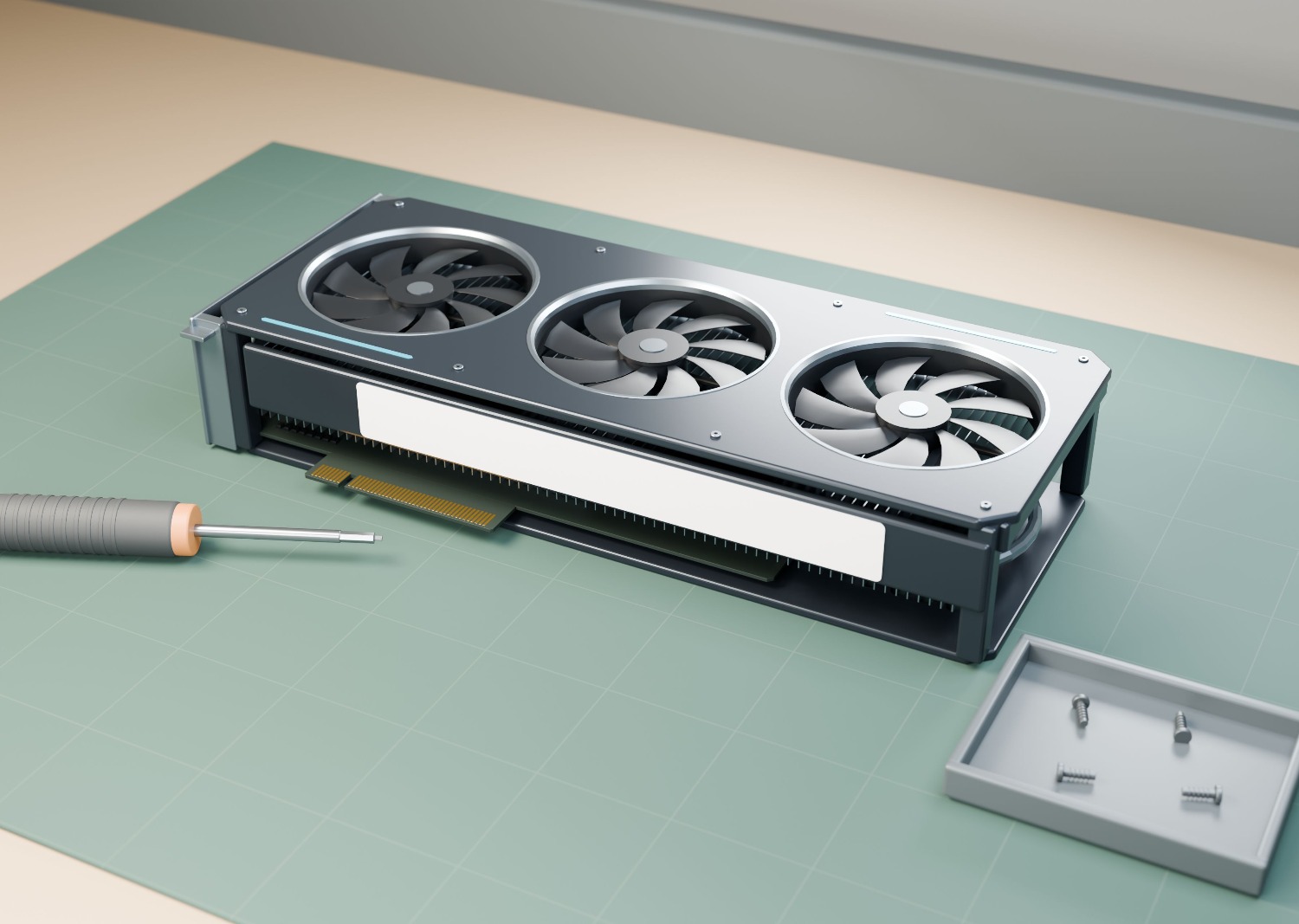
Si los artefactos aparecen nada más arrancar y cubren toda la pantalla, la cosa suele estar en el procesador gráfico. El patrón típico es un tablero de ajedrez que ocupa absolutamente todo, con cuadros alternos de colores o una imagen tan pixelada que no se distingue nada. Cuando además empeora cuanto más tiempo lleva el equipo encendido, las temperaturas o un overclock agresivo son los primeros candidatos.
El fallo de memoria de vídeo tiene otra firma: la imagen general se ve correcta, con ventanas y letras legibles, pero aparecen bandas continuas o discontinuas en distintos colores, verticales u horizontales, superpuestas al escritorio. Si la banda se concentra en una zona que debería tener un color uniforme y ese color cambia, suele significar que una región concreta de la memoria está dañada. Como la imagen se compone de rojo, verde y azul, cuando uno de esos canales falla en esa zona, el color se va al traste.
Otro síntoma habitual son los polígonos fuera de sitio y las líneas en 3D mal colocadas, que van apareciendo y desapareciendo según se mueve la escena. Eso suele venir de celdas de memoria que pierden información o de una transmisión defectuosa hacia la GPU, y de nuevo un overclock demasiado ambicioso es un sospechoso habitual.
El bus de la placa base rara vez da este tipo de problemas en una tarjeta dedicada. Cuando aparece, suele estar relacionado con la memoria RAM del sistema y los gráficos integrados del procesador. En el caso del PCIe, lo normal es que el equipo ni siquiera arranque si hay un contacto en mal estado, porque la BIOS detecta el fallo en el arranque y corta por lo sano. Aun así, una mala conexión de la tarjeta en su ranura puede dar guerra, así que sacar la tarjeta y volver a encajarla con cuidado es un paso barato que conviene hacer siempre.
El daño físico también cuenta: desde un golpe o un arañazo hasta una PCB agrietada o soldaduras fisuradas por los ciclos de calor. Las uniones BGA del chip gráfico se degradan con el uso intensivo, y eso se traduce en corrupción visual que va a más. En casos así puede sonar raro, pero hasta el audio puede delatarlo con chasquidos o crujidos. La reparación implica microsoldadura: sustituir módulos de memoria GDDR dañados o rehacer las bolas de estaño del chip con estación de aire caliente y volver a colocar esferas nuevas de mayor durabilidad.
Artefactos que en realidad vienen del monitor
Antes de culpar a la tarjeta, descarta la conexión: prueba otro cable, otro puerto de la gráfica y otro puerto del monitor. Es fundamental para localizar el problema y cuesta cero euros.
La imagen tintada aparece cuando la pantalla pierde sus colores habituales y parece vista a través de un cristal de arcoíris. En paneles LCD antiguos se daba por desgaste del panel, y en OLED se manifiesta como una mancha morada que nace en una esquina y va creciendo hasta teñir toda la pantalla y luego apagarla del todo. Este tipo de fallo no tiene arreglo y el monitor está sentenciado.
Las fugas de luz o bleeding son propias de paneles LCD, sobre todo IPS, y se ven como manchas difuminadas en los bordes o esquinas, porque el ensamblado es más débil en esas zonas. Tampoco se corrige, y va a más con el uso.
El ghosting tiene dos caras. El permanente es una imagen quemada que se queda grabada tras mostrar lo mismo durante horas, y solo tiene una esperanza remota con herramientas de recuperación de píxeles del estilo de PixelHealer. El otro es la estela que deja un objeto al moverse, ligada al tiempo de respuesta del panel: se detecta con pruebas como TestUFO y se mitiga con el overdrive del monitor o el ecualizador de negros, porque la limitación es del propio panel.
El flickering es el parpadeo de la imagen, causado por una frecuencia de refresco baja o por un rendimiento irregular, y el tearing aparece cuando la sincronización entre tarjeta y monitor falla. Activar V-Sync, contar con FreeSync o G-Sync, o usar la prueba del péndulo para detectarlo son las vías habituales para dejar la imagen estable.
Cómo confirmar el diagnóstico paso a paso
- Haz la captura de pantalla y compárala con lo que ves en el monitor.
- Prueba otro cable, otro puerto y, si puedes, otro monitor.
- Mete la tarjeta en otro equipo o pon otra tarjeta en el tuyo para ver si el fallo se reproduce.
- Arranca en modo seguro para descartar controladores y comprueba si hay artefactos en la BIOS.
- Mide temperaturas bajo carga con HWiNFO y observa el comportamiento de los ventiladores.
- Ejecuta una prueba de estrés con FurMark, OCCT, 3DMark, AIDA64, Unigine Heaven o Paessler y fíjate en si aparecen artefactos durante la prueba.
Las pruebas de estrés tienen doble utilidad: sirven para detectar inestabilidad por overclock y para ver si la refrigeración aguanta el tipo. En un portátil, el paso de probar la tarjeta en otro equipo no es viable, así que hay que tirar del resto de comprobaciones.
Soluciones que puedes aplicar en casa
- Limpia el polvo del disipador, los ventiladores y los filtros de la caja con aire comprimido.
- Vuelve a sentar la tarjeta en su ranura y revisa que los conectores de alimentación estén bien encajados.
- Haz una instalación limpia de controladores y reinicia antes de volver a probar.
- Desactiva cualquier perfil de overclock y, si hace falta, baja frecuencias o aplica undervolting.
- Mejora el flujo de aire de la caja o añade ventiladores si el equipo va justo.
- Comprueba si el fabricante ha publicado una actualización de firmware para tu modelo, algo poco habitual pero posible.
- Si te atreves y las temperaturas son el problema, cambia la pasta térmica y las almohadillas del disipador.
Ninguna de estas medidas garantiza nada, pero son rápidas, baratas y en más de una ocasión cambian el panorama por completo.
Cuándo toca rendirse y cambiar de tarjeta
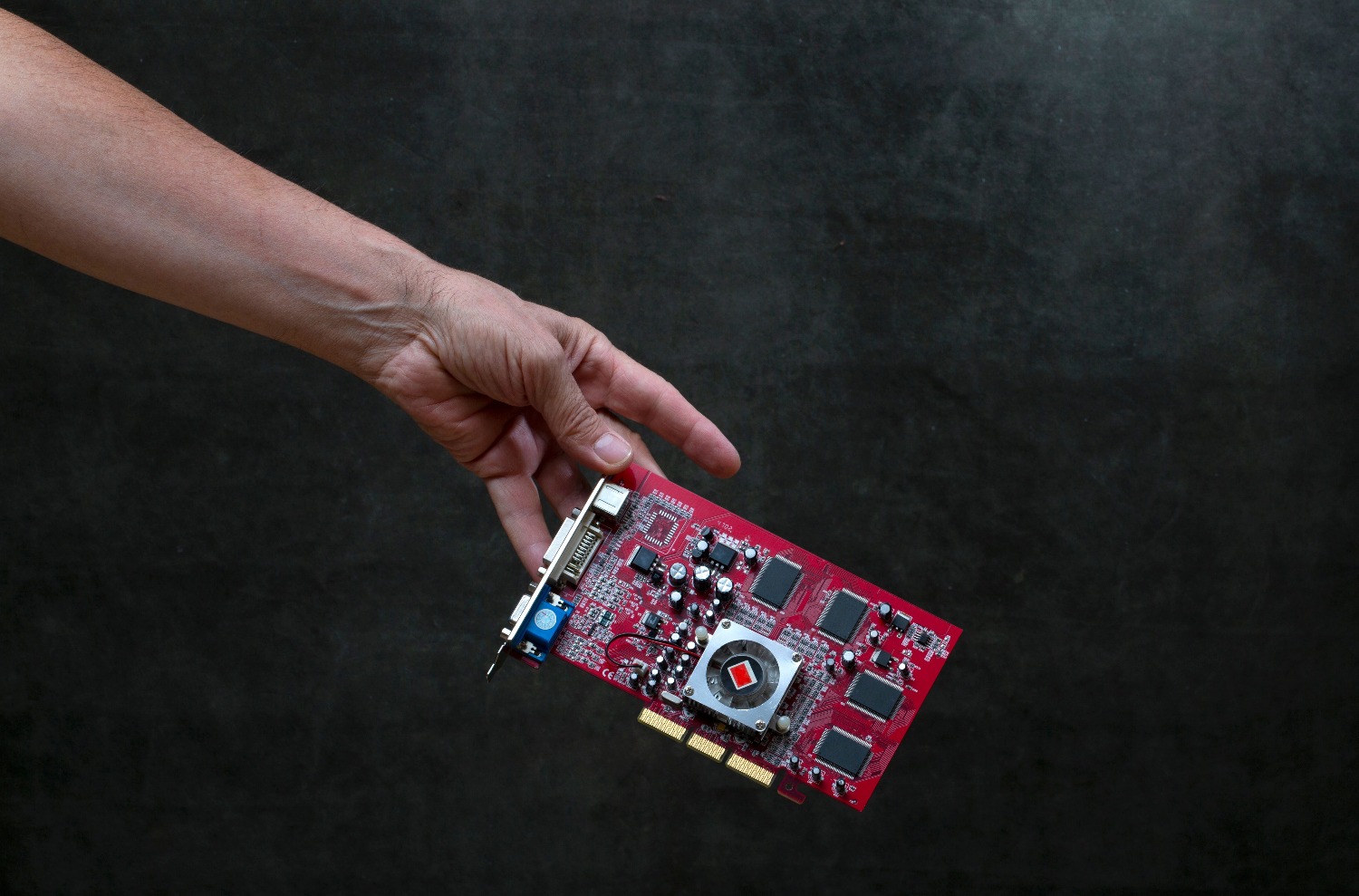
Si has descartado overclock, temperaturas y controladores, y la corrupción sigue ahí incluso antes de cargar el sistema operativo, la tarjeta está fallando. No hay parche de software para un chip que calcula mal, y en ese punto lo sensato es tirar de garantía. En Europa la cobertura legal alcanza los tres años desde 2022, y muchos equipos premontados incluyen dos años de garantía limitada, así que mira bien la factura antes de pagar una reparación.
Reparar memoria o rehacer soldaduras BGA es posible, pero el coste puede superar el de un recambio en modelos con unos cuantos años a la espalda. En portátiles la cosa se complica todavía más, porque el componente suele ir soldado a la placa. Y ojo con seguir usando el equipo a sabiendas: una tarjeta degradada puede ir a peor y llevarse por delante bloqueos y apagones que te fastidiarán el trabajo sin avisar.
Al final, la clave está en no dejarse llevar por el pánico ni por la primera conclusión que te venga a la cabeza. Con una captura de pantalla, cuatro pruebas básicas y un vistazo a las temperaturas, puedes saber en diez minutos si estás ante un ajuste mal puesto o ante una tarjeta que ha cumplido su ciclo. Distinguir el artifacting real de un cable en mal estado o de un panel con fugas de luz te ahorra dinero, tiempo y algún que otro disgusto, y en el caso de que el fallo sea de hardware, te permite afrontarlo con la garantía en la mano en lugar de comprar a ciegas.
Preguntas frecuentes
¿Los artefactos gráficos son siempre un fallo de hardware?
No siempre. Los controladores corruptos, un overclock inestable o un problema de temperatura generan exactamente los mismos síntomas y desaparecen al corregir esa causa.
¿Cómo distingo si el fallo está en la gráfica o en el monitor?
Haz una captura de pantalla y ábrela en otro dispositivo. Si la imagen guardada muestra la corrupción, el error lo genera la tarjeta; si se ve limpia, el problema está en el cable, el puerto o el monitor.
¿Qué significa ver artefactos desde el logo de la BIOS?
Es una señal bastante contundente de fallo físico, porque en ese momento todavía no hay controladores cargados. Suele apuntar a la memoria de vídeo o a las soldaduras del chip gráfico.
¿Puedo seguir usando el PC con artefactos en pantalla?
Puedes, pero no es aconsejable. Si la causa es un componente degradado, seguir exigiéndolo puede agravar la avería y provocar bloqueos o apagones.
¿Por qué aparecen solo al jugar y no en el escritorio?
Porque el trabajo gráfico y el calor aumentan mucho bajo carga. Ese patrón encaja con refrigeración insuficiente, con soldaduras tocadas o con un overclock que no aguanta la exigencia de los juegos.
¿Actualizar los drivers puede eliminar el artifacting?
Solo cuando el origen es software. Merece la pena hacer una instalación limpia antes de dar la tarjeta por muerta, porque una instalación corrupta imita a la perfección una avería de hardware.
¿Merece la pena reparar una gráfica con la memoria dañada?
Depende del valor de la tarjeta y del presupuesto del taller. Cambiar módulos de memoria o rehacer soldaduras BGA tiene su coste, y en modelos antiguos suele salir más caro que un recambio.
Índice
- 1 Qué son los artefactos gráficos exactamente
- 2 Cómo se ve el artifacting: patrones que conviene reconocer
- 3 La prueba del pantallazo: GPU, cable o monitor
- 4 Sobrecalentamiento: el sospechoso más habitual
- 5 Overclocking y alimentación: cuando forzamos de más
- 6 Controladores y software: la parte que sí puedes arreglar
- 7 Memoria VRAM, chip, bus y soldaduras: cuando el problema es físico
- 8 Artefactos que en realidad vienen del monitor
- 9 Cómo confirmar el diagnóstico paso a paso
- 10 Soluciones que puedes aplicar en casa
- 11 Cuándo toca rendirse y cambiar de tarjeta
- 12 Preguntas frecuentes
