- El correcto funcionamiento de la biometría depende de controladores actualizados y hardware compatible como cámaras IR o lectores específicos.
- La reconfiguración de los datos biométricos y la limpieza de carpetas del sistema suelen eliminar errores de reconocimiento.
- Existen herramientas de diagnóstico integradas y ajustes de permisos que permiten restablecer el acceso seguro al dispositivo.

Seguro que te ha pasado: intentas entrar en tu ordenador con un toque o una mirada y, de repente, el sistema no te reconoce. Windows Hello es una maravilla para evitar escribir contraseñas infinitas mediante el uso de un PIN, el reconocimiento facial o la huella digital, pero cuando decide fallar, puede ser un verdadero quebradero de cabeza.
Lo bueno es que la mayoría de las veces no es un fallo grave del hardware, sino un pequeño desajuste de software o un controlador que se ha quedado antiguo. En este artículo vamos a desgranar todas las soluciones posibles para que vuelvas a acceder a tu equipo en un abrir y cerrar de ojos y sin complicaciones.
Arreglar el reconocimiento facial
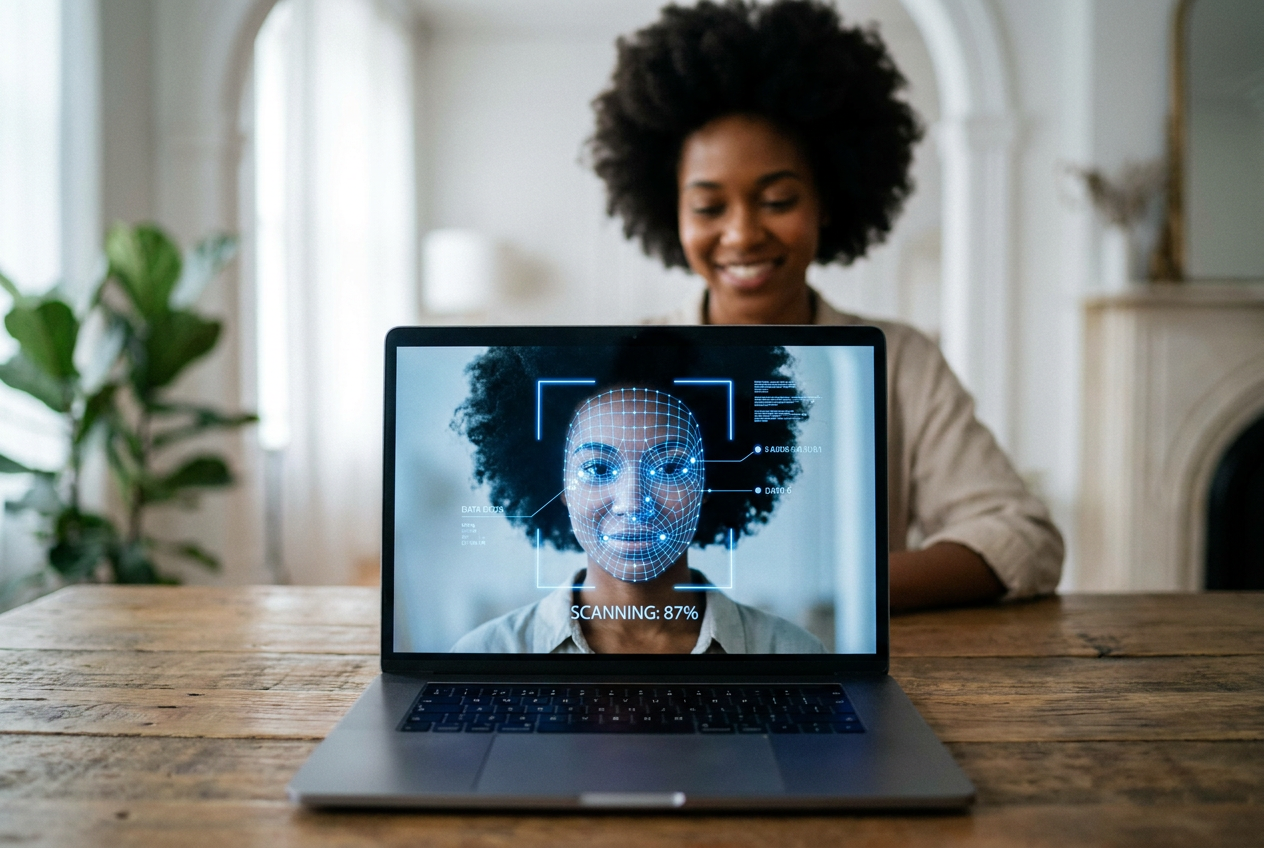
Para que la cámara IR haga su trabajo, necesita una visión nítida y confirmar que eres una persona real y no una simple foto. Si te sale el molesto aviso de que no se te ha podido reconocer, lo primero es intentar mejorar el reconocimiento desde el menú de configuración. Solo tienes que ir a las opciones de inicio de sesión y seleccionar la opción para volver a escanear tu rostro, lo cual es ideal si has cambiado de look o ahora usas gafas.
Si la cosa sigue sin ir bien, lo más sano es borrar la configuración actual. Quita el reconocimiento facial por completo y empieza de cero configurándolo nuevamente. No olvides que, si el problema persiste, ejecutar el solucionador de problemas de Windows puede darte la pista definitiva sobre qué está fallando en la cámara.
Soluciones para el lector de huellas dactilares
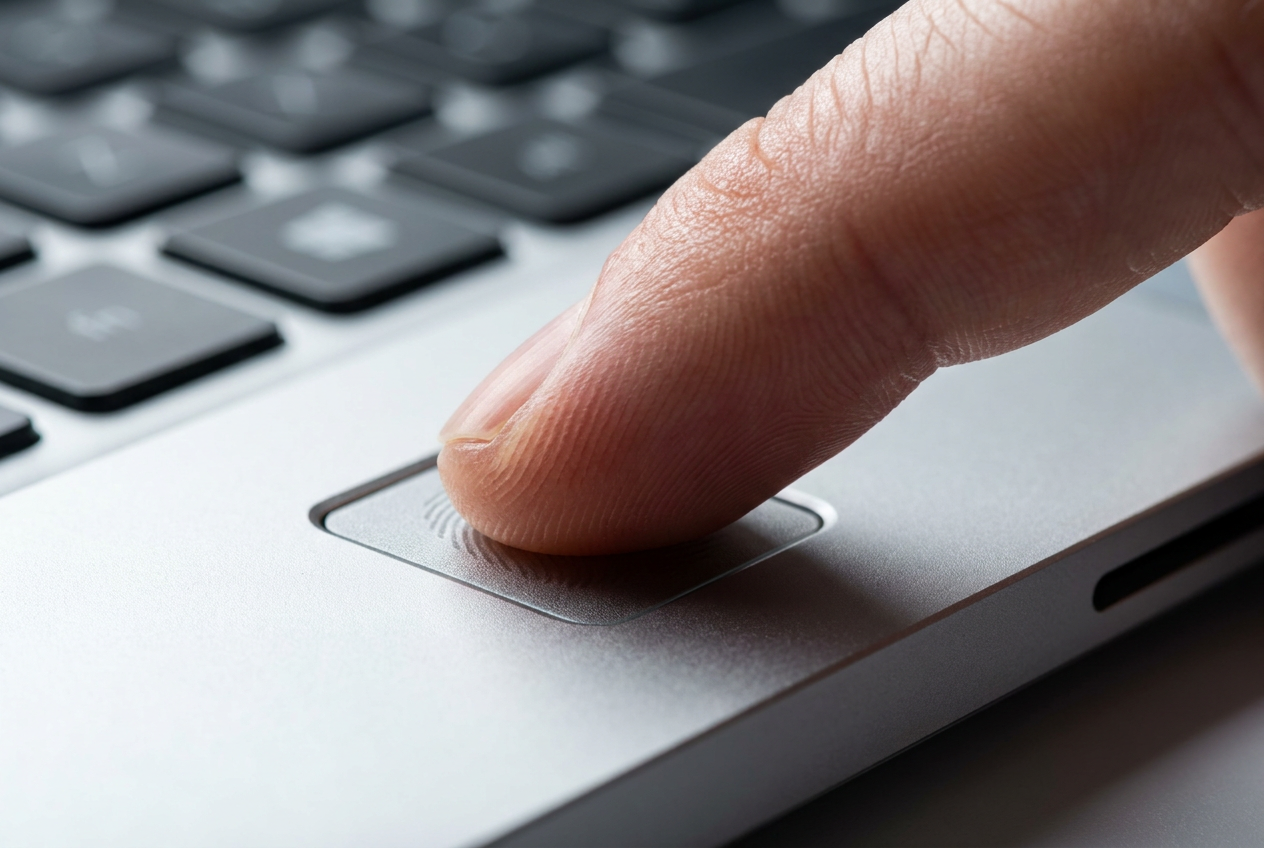
Cuando el sensor de huellas hace el vacío, puede ser que el dedo esté sucio o que el ángulo de presión no sea el correcto. Si el error persiste, la recomendación es eliminar la huella registrada y añadir el dedo otra vez. Un truco útil es registrar varios dedos para tener alternativas si uno de ellos tiene alguna pequeña herida o no se lee bien.
A nivel técnico, es fundamental echar un ojo al Administrador de dispositivos. Si ves un triángulo amarillo en la sección de dispositivos biométricos, es que hay un conflicto. Puedes probar a actualizar el controlador automáticamente o, si eso no sirve, desinstalar el dispositivo y reiniciar el PC para que Windows lo instale limpiamente desde cero.
Cuando el PIN da guerra
A veces, el sistema te pide que crees el PIN de nuevo sin previo aviso, generalmente tras una actualización de seguridad importante. Si te quedas bloqueado durante este proceso, lo más sencillo es cerrar la sesión por completo y volver a entrar para intentar la creación del PIN otra vez. En casos más rebeldes, restablecer el PIN es la vía más rápida para recuperar el control.
Errores críticos: Algo salió mal
Si te topas con el mensaje genérico de «Algo salió mal, intenta de nuevo más tarde», puede que los archivos del sistema estén corruptos. Una solución avanzada es limpiar la carpeta NGC, que es donde Windows guarda los datos biométricos. Debes ir a la ruta C:\Windows\ServiceProfiles\LocalService\AppData\Local\Microsoft\NGC y borrar su contenido, aunque ten en cuenta que probablemente necesites tomar posesión de la carpeta para poder modificarla.
Además, es vital asegurarse de que el sistema esté al día. Ve a Windows Update y busca cualquier parche pendiente, ya que Microsoft lanza correcciones constantes para estos errores. Si nada de esto funciona, puedes lanzar la herramienta de diagnóstico mediante el comando msdt.exe -id DeviceDiagnostic en el Símbolo del sistema ejecutado como administrador.
Opciones avanzadas y seguridad física
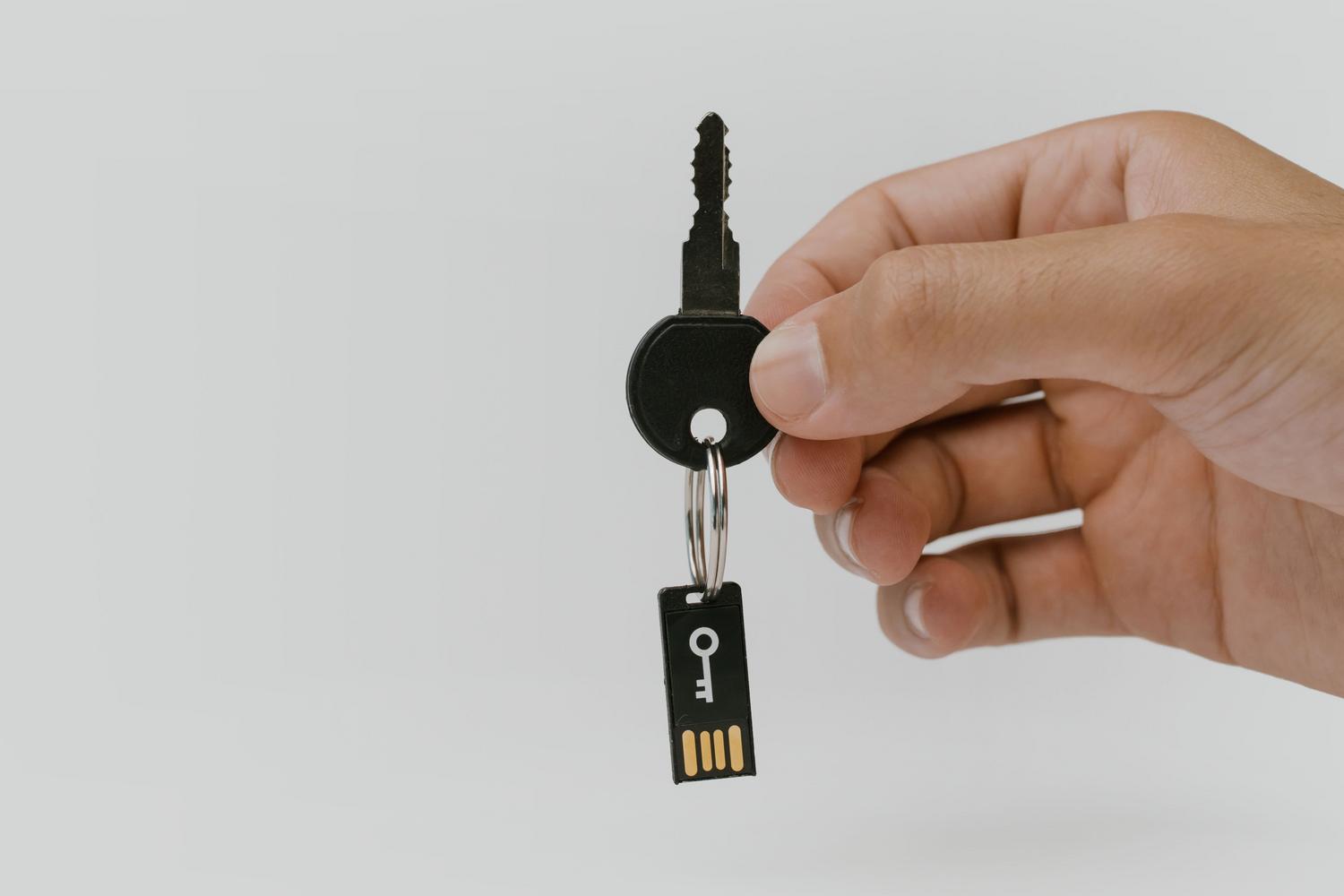
Para entornos más profesionales o de alta seguridad, existen las claves de seguridad físicas (como dispositivos USB o NFC compatibles con FIDO2). Estas requieren un PIN único y son mucho más robustas que una contraseña. Puedes gestionar estas llaves desde la configuración de cuentas, permitiéndote restablecer la llave de fábrica o cambiar su PIN si olvidas el anterior.
También existe la función de bloqueo dinámico, que utiliza el Bluetooth de tu móvil para bloquear el PC automáticamente cuando te alejas. Solo necesitas emparejar tu teléfono en la sección de dispositivos y marcar la casilla de permiso para que Windows detecte tu ausencia y proteja tu información sin que tengas que hacer nada.
Si has agotado todas las vías, desde actualizar drivers hasta borrar carpetas ocultas, podrías comprobar si tu antivirus está interfiriendo con los servicios biométricos. Como último recurso, siempre queda la opción de restablecer el equipo desde el menú de recuperación, aunque es preferible hacer una copia de seguridad antes para no perder archivos importantes. Mantener el hardware limpio y el software actualizado es la clave para que el acceso biométrico sea fluido y no te deje fuera de tu propia máquina.