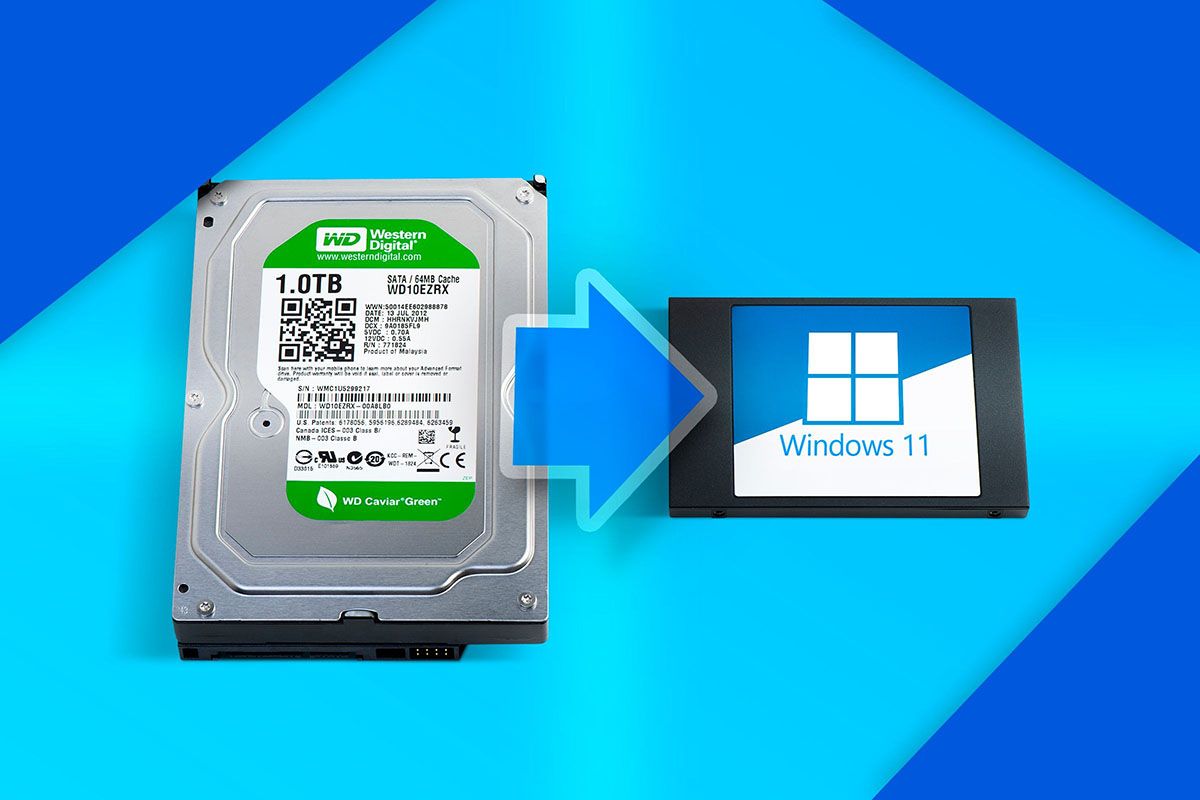
- Windows 11 permite redimensionar particiones con herramientas nativas como Administración de discos y Diskpart, aunque con limitaciones importantes.
- Los programas de terceros (EaseUS, AOMEI, NIUBI, etc.) amplían las opciones y reducen riesgos al mover, fusionar y extender particiones sin perder datos.
- Antes de tocar particiones es clave hacer copias de seguridad y entender conceptos como espacio sin asignar, tipos de partición y sistema de archivos.
- Una buena planificación de particiones mejora el rendimiento, evita errores de poco espacio y facilita usar varios sistemas o separar datos y sistema.
Si llevas un tiempo usando tu PC con Windows 11 es muy probable que la distribución del espacio en disco ya no se adapte a lo que necesitas: la unidad C casi llena, una partición de datos medio vacía, o un solo volumen gigante donde está todo mezclado. Redimensionar particiones (agrandarlas, reducirlas, moverlas o crearlas nuevas) te permite poner orden sin tener que formatear ni reinstalar Windows.
La buena noticia es que sí se puede cambiar el tamaño de las particiones en Windows 11 sin perder datos, tanto con herramientas integradas en el propio sistema como con programas especializados mucho más flexibles. La mala es que, si no sabes muy bien lo que haces, puedes dejar el equipo inoperativo o perder información importante. Vamos a ver todas las opciones con detalle, sus limitaciones y cómo usarlas con cabeza.
Por qué redimensionar particiones en Windows 11
Cuando compras un ordenador nuevo o instalas Windows 11 desde cero, el disco suele venir con las particiones ya creadas de fábrica y un tamaño fijo. Al principio puede parecer suficiente, pero con el uso empiezan los problemas: la unidad del sistema se queda sin espacio, el disco de datos se desaprovecha o solo tienes una única partición para todo.
Uno de los casos más habituales es que la unidad C (donde está Windows) se llene hasta los topes mientras otras particiones tienen gigas y gigas libres. Esto provoca mensajes constantes de «Poco espacio en disco», errores al instalar programas, actualizaciones que fallan (incluidas las de Windows Update y WinRE) y, en general, un sistema más lento e inestable.
También es muy frecuente que el equipo traiga solo una partición grande para todo. Técnicamente funciona, pero no es nada práctico: no puedes separar el sistema de tus documentos, no puedes hacer pruebas con otro sistema operativo y se complica mucho la organización y la seguridad de tus datos.
Redimensionar particiones también resulta útil si quieres reservar espacio para varios usuarios (por ejemplo, una partición de trabajo y otra personal), probar nuevos sistemas, aislar instalaciones de software conflictivo o simplemente reorganizar un disco muy grande que se hace incómodo de manejar como un único bloque.
En definitiva, el redimensionado de particiones sirve para aprovechar mejor el espacio del disco duro o SSD, evitar cuellos de botella en la unidad del sistema y tener una estructura más lógica: una partición para Windows, otra para datos, quizá otra para copias de seguridad y, si hace falta, alguna adicional para pruebas o multiboot.
Conceptos básicos antes de tocar particiones
Antes de lanzarte a cambiar tamaños como si no hubiera un mañana, conviene tener claros algunos conceptos clave sobre cómo Windows 11 organiza el disco, porque de ellos dependen las posibilidades y las limitaciones de cada herramienta.
Para empezar, cada disco físico se divide en particiones, que son secciones lógicas que Windows ve como unidades independientes (C:, D:, etc.). Dentro de cada partición se usa un sistema de archivos, siendo NTFS el estándar moderno en Windows. FAT32 y exFAT siguen existiendo, pero tienen limitaciones importantes y, en el caso de las herramientas nativas, no siempre se pueden redimensionar.
Además hay distintos estilos de partición: MBR (más antiguo) y GPT (más moderno). GPT es el habitual en equipos con UEFI y discos grandes, y permite más particiones primarias y un manejo más flexible. MBR tiene sus particularidades (como el famoso tipo de partición 27 para recuperación), algo que importa si necesitas crear o redimensionar la partición de WinRE.
Otro término que verás a cada momento es el espacio sin asignar. Es la porción del disco que no pertenece a ninguna partición. Ese espacio es imprescindible para extender volúmenes: si no hay hueco libre adyacente a la derecha, muchas herramientas nativas son incapaces de aumentar una unidad, aunque tengas espacio disponible en otra parte del disco.
Por último están los archivos inamovibles y las particiones especiales. Windows coloca determinados ficheros (como el archivo de paginación, hibernación, algunos metadatos del sistema) que la herramienta nativa no puede desplazar, lo que limita la reducción máxima de una partición. Además, particiones como la reservada para el sistema, EFI o la de recuperación suelen estar muy protegidas y muchas utilidades integradas no permiten cambiarles el tamaño.
Medidas de seguridad imprescindibles antes de redimensionar
Jugar con el tamaño de las particiones no es una broma: si algo sale mal, puedes perder todo el contenido de un disco. Aunque la mayoría de herramientas modernas son bastante seguras, los riesgos existen (cortes de luz, errores humanos, bugs, sectores defectuosos, etc.).
Lo primero y más importante es hacer una copia de seguridad de los datos críticos. Lo ideal es que esa copia esté en otro disco físico o en una unidad externa (USB, NAS, disco externo…). Puedes usar el historial de archivos de Windows, herramientas de imagen de sistema o cualquier software de backup fiable. Si el proceso falla, esa copia será lo que te salve la vida.
También conviene asegurarte de que el equipo no se apagará a mitad de proceso. Si usas un portátil, conéctalo al cargador. En un sobremesa, lo más prudente es tener un SAI si la red eléctrica de tu zona es poco estable. El redimensionado puede tardar desde unos segundos hasta horas, según el tamaño del volumen y la cantidad de datos.
Otro punto importante es el estado del disco. En HDD clásicos es muy recomendable desfragmentar antes (sobre todo si vas a reducir), tanto para minimizar problemas con archivos inamovibles como para acelerar el proceso. En SSD no desfragmentes (no tiene sentido), pero sí es buena idea pasar un chequeo de errores para asegurarte de que no hay sectores dañados.
Por último, si vas a usar herramientas complejas como Diskpart o vas a manipular particiones especiales (reservada para el sistema, EFI, recuperación o WinRE), asegúrate de entender bien cada comando y cada paso. Diskpart aplica las órdenes de inmediato, sin marcha atrás. En programas de terceros, en cambio, tienes modo virtual y puedes revisar cambios antes de aplicar, lo cual resulta bastante más amable.
Redimensionar particiones con Administración de discos en Windows 11
Windows 11 incluye la clásica Administración de discos, una consola gráfica que permite crear, borrar, formatear, reducir y ampliar particiones básicas. Es la opción que tienes más a mano y, para operaciones sencillas, suele ser suficiente.
Para abrirla, basta con hacer clic derecho en el botón de Inicio y elegir «Administración de discos». Verás en la parte inferior una representación de tus discos con sus particiones, tamaño, tipo y si hay espacio sin asignar disponible. Desde ahí podrás reducir y ampliar volúmenes NTFS de forma relativamente sencilla.
La herramienta permite reducir una partición seleccionando el volumen, pulsando con el botón derecho y escogiendo «Reducir volumen». Tras un análisis, te mostrará cuánto puedes encogerla como máximo. Introduces la cantidad en MB y confirmas. El espacio que liberes quedará marcado como no asignado, siempre a la derecha de la partición original.
En cuanto a ampliar, puedes extender un volumen NTFS seleccionándolo, botón derecho y «Extender volumen». El asistente te deja elegir qué cantidad de espacio sin asignar adyacente quieres sumar. Terminas el asistente y la partición crecerá ocupando ese hueco libre, siempre que esté contiguo y a su derecha.
Además de reducir y extender, Administración de discos sirve para crear nuevas particiones a partir del espacio sin asignar. Simplemente haces clic derecho sobre ese espacio, seleccionas «Nuevo volumen simple» y sigues el asistente para elegir tamaño, letra de unidad y sistema de archivos.
Limitaciones importantes de la herramienta nativa
Aunque Administración de discos cumple para lo básico, tiene unas restricciones bastante serias a la hora de redimensionar en Windows 11 que conviene conocer para no darte de bruces contra ellas.
La primera es que solo permite redimensionar particiones NTFS (y en determinados contextos GPT/FAT32 al extender), pero otras como FAT32 en discos básicos suelen quedar fuera. Si tu partición es FAT32 y quieres jugar con su tamaño, normalmente tendrás que convertirla o acudir a software de terceros.
Al reducir, el sistema no puede mover ciertos archivos inamovibles. Esto hace que muchas veces solo te deje encoger hasta aproximadamente la mitad de la partición, aunque veas mucho espacio libre en el Explorador. El límite lo marca la posición del archivo inamovible más “lejos” en el disco.
Otra gran pega es que solo se puede reducir hacia la izquierda y crear espacio sin asignar a la derecha. Y, a la inversa, solo se puede extender una partición cuando el espacio sin asignar está justo a su derecha y es contiguo. Si el hueco está por delante o separado por otra partición, el botón de “Extender volumen” aparecerá deshabilitado.
No menos importante: Administración de discos no es capaz de mover particiones ni desplazar el espacio sin asignar. Esto significa que no puedes, por ejemplo, reducir D: para que C: aproveche ese espacio si entre medio hay otra partición o el hueco queda en una posición incómoda.
Por último, las particiones especiales de arranque, EFI, reservada o de recuperación suelen estar bloqueadas para cambios de tamaño desde la interfaz gráfica. Esto limita bastante las posibilidades cuando necesitas, por ejemplo, aumentar la partición de recuperación para que se puedan instalar correctamente las actualizaciones de WinRE en Windows 11.
Redimensionar y mover particiones con Diskpart y línea de comandos
Si necesitas un mayor control y no te asusta la consola, Windows 11 incluye Diskpart, una utilidad de línea de comandos muy potente que permite gestionar discos y volúmenes con bastante más flexibilidad que la interfaz gráfica. Eso sí, hay que usarla con cuidado porque no tiene botón de deshacer.
Para abrirla, pulsa Win + R, escribe «diskpart» y confirma. Se cargará la consola de Diskpart, donde podrás listar discos y volúmenes, seleccionar el que te interese y aplicar comandos para extender o reducir. Todo lo que ejecutes se aplica al instante, de modo que conviene revisar dos veces el número de disco o volumen antes de confirmar; si no dominas la consola, consulta todos los comandos CMD de Windows para orientarte.
Para extender una partición, primero sueles trabajar con volúmenes: ejecutas «list volume» para ver todos los volúmenes disponibles, luego «select volume n» (siendo n el número del volumen a ampliar) y finalmente «extend size=tamaño» en MB para sumar esa cantidad de espacio sin asignar que haya en el mismo disco.
Si lo que quieres es reducir un volumen desde Diskpart, la secuencia es similar: «list volume», «select volume n» y después «shrink desired=XXX» o «shrink minimum=YYY» para indicar cuánto quieres encogerlo (de nuevo en megabytes). Si todo va bien, verás un mensaje indicando que el volumen se ha reducido correctamente.
Diskpart también resulta clave cuando necesitas trastear con particiones especiales, como las de recuperación o WinRE. Microsoft, por ejemplo, explica un procedimiento específico para reducir la partición del sistema operativo en 250 MB, eliminar y volver a crear la partición de recuperación con un tamaño mayor y, después, reactivar WinRE para evitar errores de actualización cuando esa partición se queda pequeña.
Redimensionar la partición de recuperación (WinRE) en Windows 11
Desde hace un tiempo, Microsoft distribuye las actualizaciones del Entorno de recuperación de Windows (WinRE) junto a las actualizaciones acumulativas mensuales. Si la partición de recuperación es demasiado pequeña, esas actualizaciones fallan con eventos de error (por ejemplo, con ID 4502) indicando que el servicio de WinRE no ha podido completarse por falta de espacio.
En esos casos toca redimensionar manualmente la partición de recuperación. El procedimiento, explicado por Microsoft, implica usar Diskpart y el comando reagentc. Primero debes abrir una consola de administrador y ejecutar «reagentc /info» para comprobar si WinRE está instalado y dónde está ubicada la partición asociada (verás algo como harddisk0/partition4 en la ruta).
Después se usa «reagentc /disable» para desactivar temporalmente WinRE y Diskpart para identificar el disco del sistema, la partición del sistema operativo y la de WinRE. A continuación se reduce la partición del sistema algo (por ejemplo, 250 MB con «shrink desired=250 minimum=250»), se elimina la partición de recuperación antigua y se crea una nueva con mayor tamaño.
En discos GPT, la nueva partición de recuperación se crea con un identificador especial (GUID) y se le aplican atributos específicos (por ejemplo, el id de recuperación y las flags de GPT) para que Windows la reconozca como tal. En discos MBR, se usa el tipo 27 para marcarla como partición de recuperación.
Una vez formateada en NTFS y creada correctamente la partición, se sale de Diskpart, se vuelve a habilitar WinRE con «reagentc /enable» y se comprueba de nuevo el estado con «reagentc /info». Si todo está bien, la nueva partición tendrá el tamaño suficiente para que las futuras actualizaciones de WinRE se instalen sin errores.
Gestionar particiones con la herramienta de Microsoft en versiones anteriores
En equipos más antiguos todavía es habitual encontrarse con sistemas actualizados desde Windows Vista/7 que siguen usando herramientas y guías clásicas para reconfigurar el disco sin formatear. Microsoft documenta cómo comprobar el sistema de archivos (NTFS o FAT32), convertir una partición FAT32 a NTFS mediante el comando «convert», y después utilizar Administración de discos para cortar y ampliar volúmenes.
El procedimiento clásico consiste en asegurarse de que la partición es NTFS (ya que FAT32 limita bastante el juego), abrir Administración de equipos, entrar en el apartado de Almacenamiento → Administración de discos, seleccionar la partición a recortar y usar «Reducir volumen» para liberar parte del espacio, que pasa a quedar como no asignado.
Sobre ese espacio sin asignar se puede crear una nueva partición con «Nuevo volumen simple» o, si queda justo detrás de otra letra de unidad, emplearlo para extender el volumen anterior con la opción «Extender volumen». Es una forma simple de crear una segunda partición en un equipo que originalmente solo tenía una sin necesidad de reinstalar todo desde cero.
La propia Microsoft recuerda que, cuando el sistema incluye varios sistemas operativos (por ejemplo, uno muy antiguo que no soporta NTFS), convertir particiones compartidas a NTFS puede dejar de ser accesibles desde esos sistemas viejos, de modo que conviene valorar bien la compatibilidad antes de convertir.
Por qué y cuándo crear o modificar particiones en tu equipo
Más allá de los aspectos técnicos, hay muchas situaciones prácticas en las que crear, unir o cambiar de tamaño las particiones merece mucho la pena. En discos de varios terabytes, manejarlo todo como una sola unidad puede ser un caos, así que dividir en varias particiones ayuda a estructurar mejor los datos.
Para usuarios avanzados, tener varias particiones separadas resulta clave para hacer pruebas de software, instalar distintos sistemas operativos o aislar entornos de trabajo. Si algo se corrompe en una partición de pruebas, el daño no afecta al resto del disco, lo que aporta una capa extra de seguridad.
En equipos compartidos por varias personas, es también habitual reservar particiones diferenciadas para cada usuario. Así cada uno instala sus programas y gestiona sus archivos sin interferir demasiado con los demás, lo que simplifica tanto la organización como la protección de la información.
Por otro lado, muchos fabricantes aún entregan sus PCs con una sola partición enorme que contiene sistema, programas y datos. Repartir esa unidad en varias facilita las copias de seguridad, las reinstalaciones y hasta las migraciones a otro disco, porque puedes formatear solo la partición del sistema y dejar intacta la de datos.
Todas estas razones hacen que dominar las técnicas para reducir, ampliar y mover particiones se haya convertido en una tarea prácticamente imprescindible para cualquier usuario de Windows 11 que no quiera quedarse corto de espacio o atado a la configuración que viene “de serie”.
Unir, ampliar y reducir particiones desde Windows 11
Si lo que necesitas no es tanto redimensionar como fusionar dos particiones en una sola, también puedes hacerlo desde Windows 11 usando, de nuevo, la herramienta de Administración de discos. No existe un botón de «Unir», pero se puede conseguir el mismo efecto siguiendo un pequeño truco.
El truco consiste en localizar la partición que quieres eliminar (preferiblemente la que está a la derecha y que esté vacía o contenga datos prescindibles), hacer clic derecho y seleccionar «Eliminar volumen». Tras confirmar, ese espacio pasará a ser sin asignar.
Una vez conseguido el hueco, basta con extender la partición contigua que quieres mantener usando la función de «Extender volumen». El asistente sumará el espacio sin asignar al final de esa partición y habrás conseguido una unidad más grande que engloba lo que antes eran dos.
Al reducir particiones desde Windows (ya sea con la herramienta gráfica o con programas de terceros), tienes que tener en cuenta que no puedes reducir por debajo de lo que ocupan los datos almacenados. Es decir, primero hay que liberar espacio borrando o moviendo archivos poco importantes (por ejemplo, eliminar archivos temporales), y dejar siempre un margen libre razonable para que Windows trabaje con soltura.
Todo este juego con tamaños y fusiones, aunque pueda parecer trivial, implica movimiento de datos y reescritura de la tabla de particiones, por lo que siempre existe cierto riesgo. De ahí que las recomendaciones sobre copias de seguridad y precauciones de energía cobren aún más peso.
Redimensionar particiones con programas de terceros en Windows 11
Las herramientas integradas de Windows están bien para salir del paso, pero se quedan cortas cuando necesitas algo más avanzado. Por eso muchos usuarios recurren a gestores de particiones de terceros como NIUBI Partition Editor, EaseUS Partition Master, AOMEI Partition Assistant, MiniTool Partition Wizard y similares.
Estos programas suelen ofrecer una interfaz gráfica muy intuitiva, con vista de disco y barras deslizantes para cambiar tamaños sin necesidad de calcular todo a mano. Además incorporan funciones extra como unir particiones, mover volúmenes (y el propio espacio sin asignar), clonar discos, convertir entre MBR y GPT, o incluso migrar el sistema operativo a un SSD.
NIUBI Partition Editor, por ejemplo, ofrece una edición gratuita para uso doméstico en Windows 11 que incorpora tecnologías como reversión en 1 segundo, modo virtual o cancelación segura. El modo virtual te permite encadenar varias operaciones (reducir, mover, extender) y previsualizar el resultado antes de aplicarlo realmente, reduciendo mucho el riesgo de daños accidentales.
EaseUS Partition Master, por su parte, se centra en simplificar al máximo el proceso de redimensionado con asistentes paso a paso. Permite extender, fusionar y mover particiones, incluso cuando el espacio sin asignar no está contiguo, y es compatible con particiones primarias, extendidas, lógicas y distintos sistemas de archivos.
AOMEI Partition Assistant añade su propia capa de funcionalidades: puede redimensionar particiones NTFS, FAT32, exFAT o incluso Ext2/3/4 en las versiones adecuadas, incluye asistente para migrar el sistema operativo a otro disco y ofrece edición específica para servidores. También destaca por permitir extender volúmenes aunque el hueco libre no esté justo a la derecha, moviendo automáticamente otras particiones si hace falta; además facilita acceder a particiones Linux desde Windows 11 en escenarios mixtos.
Herramientas como MiniTool Partition Wizard se comportan de forma muy similar: eliges la partición, seleccionas «Mover/Redimensionar» y arrastras los bordes de la barra hasta el nuevo tamaño deseado. El propio programa se encarga de crear, mover o ajustar el espacio sin asignar necesario para cumplir lo que has pedido.
Ventajas de usar software especializado frente a las herramientas nativas
La principal ventaja de estos gestores frente a Administración de discos o Diskpart es que eliminan muchas de las limitaciones más molestas que hemos visto antes: pueden mover particiones, desplazar el espacio sin asignar, manejar sistemas de archivos que Windows no toca de serie e incluso operar sobre particiones especiales con mayor flexibilidad.
Otra diferencia clave es que la mayoría trabajan en modo de operaciones pendientes: tú vas añadiendo cambios (reducir esta, mover aquella, extender la otra) y el software no toca realmente el disco hasta que pulsas «Aplicar». Eso permite revisar todo con calma y corregir errores antes de que sea tarde.
Además suelen incluir algún tipo de protección contra fallos, como copia de la tabla de particiones, actualización en tiempo real de la estructura del disco o reversión rápida si una operación falla en un punto crítico. No son infalibles, pero reducen el riesgo respecto a hacer todo a mano con comandos.
También resulta más cómodo para el usuario medio poder arrastrar con el ratón el borde de una partición que andar pensando en megabytes exactos, sectores y alineaciones. Visualmente se entiende mejor lo que va a suceder y es más difícil equivocarse de volumen.
Por último, muchos de estos programas incorporan utilidades adicionales muy útiles: desfragmentadores avanzados, comprobación de sectores defectuosos, borrado seguro de discos, optimización del sistema de archivos o asistentes específicos para arreglar errores de poco espacio en disco en unidades concretas.
Buenas prácticas y precauciones al cambiar el tamaño de las particiones
Aunque los programas modernos hayan hecho mucho más fácil manipular particiones, seguir ciertas buenas prácticas sigue siendo fundamental para no llevarse sustos desagradables. El primer mandamiento, repetido, es la copia de seguridad de lo que no te puedes permitir perder.
También conviene planificar un poco antes de lanzarse a arrastrar barras: piensa en cuánto espacio real necesita tu unidad del sistema a medio plazo, cuánto quieres dedicar a datos, si vas a instalar más sistemas operativos o si necesitas dejar hueco para recuperación, copias de seguridad o software específico.
En operaciones que afectan a la partición donde está Windows 11, muchos gestores trabajan en modo PreOS: reinician el equipo y ejecutan las operaciones antes de que arranque el sistema. Es normal que el proceso tarde un rato y que la barra de progreso se mueva despacio; lo importante es no interrumpirlo.
Si tu disco empieza a dar síntomas de fatiga (ruidos extraños, bloqueos, sectores defectuosos en aumento), quizá no sea el mejor momento para andar moviendo gigas de datos de un lado a otro. En esos casos es más recomendable clonar el disco a uno nuevo y hacer las operaciones sobre el disco sano.
Y aunque redimensionar particiones pueda parecer una tarea rutinaria, no deja de ser una modificación profunda en cómo se estructura tu almacenamiento. Solo deberías hacerlo cuando tengas una buena razón (por ejemplo, C: se ha quedado pequeña o necesitas una nueva partición para datos), no simplemente “porque sí”.
Al final, entender bien cómo funciona el espacio sin asignar, qué limitaciones tienen las herramientas de Windows 11 y qué ofrecen los programas especializados te permite adaptar tus particiones a lo que realmente necesitas sin comprometer la estabilidad del equipo. Con algo de planificación y precaución, redimensionar particiones pasa de ser una operación de alto riesgo a una herramienta más de mantenimiento para alargar la vida útil de tu PC.