- Windows 11 integra una plataforma de vídeo común con ajustes de calidad, consumo de datos y batería que afectan a muchas apps de streaming.
- El nuevo Media Player unifica música y vídeo, mejora la compatibilidad de formatos y facilita el acceso a contenido en red local.
- Existen incidencias conocidas con OBS y NDI tras ciertas actualizaciones, mitigables cambiando el modo de recepción a TCP o UDP.
- Windows 11 permite montar un centro multimedia doméstico mediante DLNA y se puede ampliar su capacidad instalando paquetes de características multimedia.
Si usas Windows 11 y te interesa el mundo del streaming de vídeo y audio, ya sea para ver películas, emitir directo con OBS o mandar contenido a tu tele, tienes un montón de opciones y ajustes que merece la pena conocer. El sistema incluye su propia plataforma multimedia, nuevos reproductores y modos de transmisión en red que, bien configurados, pueden marcar la diferencia.
A lo largo de este artículo vamos a desgranar todas las posibilidades de streaming en Windows 11: desde la reproducción con las apps integradas (Fotos, Películas y TV o el nuevo Media Player), pasando por las incidencias conocidas con OBS y NDI, hasta la transmisión DLNA hacia un televisor y las alternativas para ver vídeos en bucle o hacer streaming desde dispositivos con Windows 11 en modo S.
Plataforma de vídeo integrada en Windows 11 y apps compatibles
Windows 11 incluye una plataforma de reproducción de vídeo nativa que aprovechan tanto las aplicaciones del propio sistema como muchas herramientas de terceros que se descargan desde Microsoft Store. En este grupo entran las apps UWP que vienen preinstaladas, como Fotos o Películas y TV, así como servicios conocidos de streaming comercial tipo Hulu, Netflix o Vudu.
La ventaja de esta plataforma es que te permite gestionar el comportamiento del vídeo desde un único panel de configuración. De esta forma puedes afinar la calidad, optimizar el rendimiento o limitar el consumo de datos sin tener que entrar en los ajustes de cada aplicación por separado, siempre que éstas utilicen el motor de vídeo de Windows.
Entre las opciones más útiles está la posibilidad de mejorar la imagen mediante procesado por hardware si tu PC lo permite, con los controladores Nvidia adecuados. Esto se traduce en que algunos equipos pueden escalar, suavizar o ajustar el color del contenido de forma más eficiente. También puedes forzar que ciertos vídeos se reproduzcan a menor resolución para ahorrar ancho de banda cuando uses conexiones limitadas.
Para cambiar estas preferencias, debes ir al panel de ajustes general del sistema. Desde ahí tendrás acceso a todas las opciones de reproducción de vídeo centralizadas, tanto para aplicaciones de Microsoft como para otras que se apoyan en la misma infraestructura multimedia.
El camino para entrar es muy sencillo: basta con pulsar el botón Inicio, escribir «Configuración» en el buscador, y una vez dentro ir a Configuración > Aplicaciones > Reproducción de vídeo. En este apartado podrás elegir cómo se procesan los vídeos, si se mejora el contenido con el hardware gráfico, qué hacer cuando la conexión es medida y cómo gestionar el equilibrio entre calidad y consumo de datos.
Ajustes de vídeo y ahorro de batería al hacer streaming
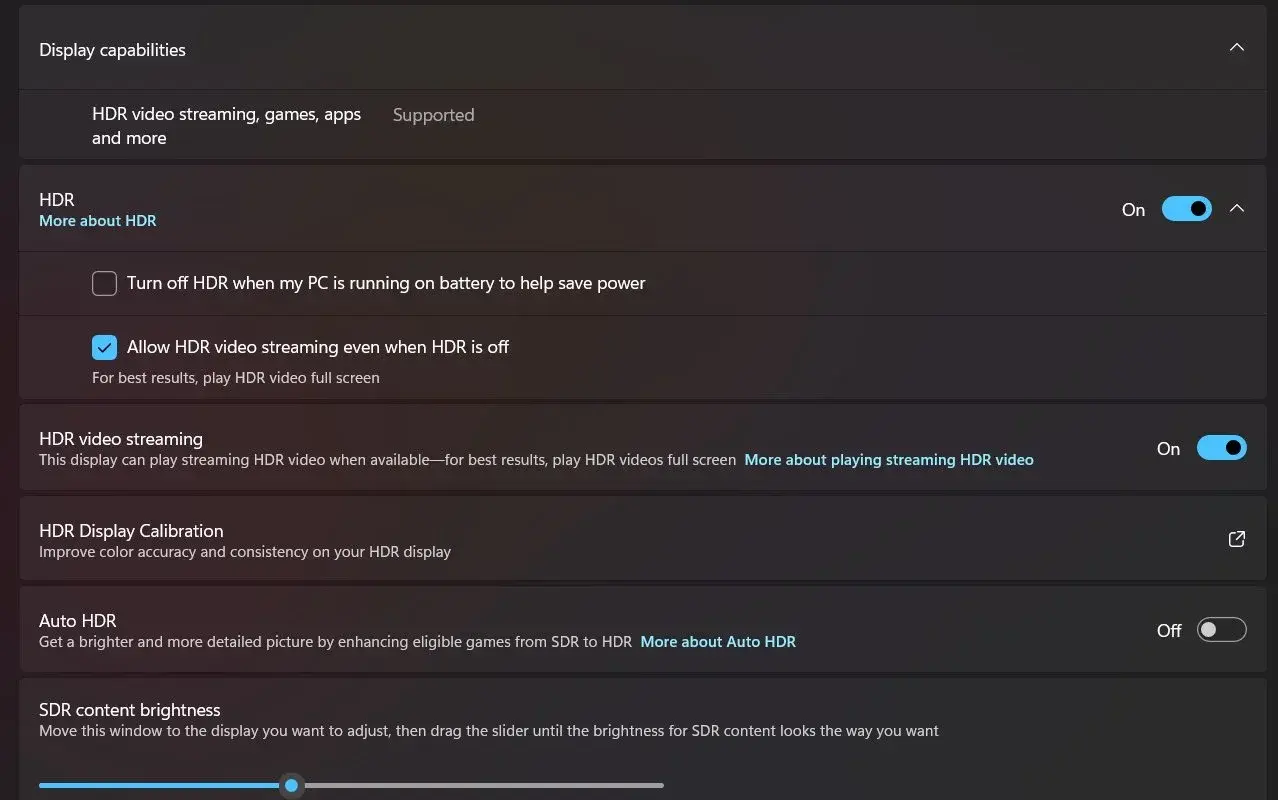
Cuando haces streaming en un portátil con Windows 11, la batería puede caer en picado si usas siempre la máxima calidad. El propio sistema operativo integra una serie de recomendaciones y ajustes para reducir el consumo energético mientras ves contenido en línea o reproduces archivos locales.
Dentro del mismo menú de reproducción de vídeo, encontrarás opciones específicas para limitar la resolución o aplicar mejoras solo cuando el equipo está enchufado. Así, puedes indicar que el procesado avanzado o la reproducción a máxima calidad se use únicamente con alimentación por cable, dejando un perfil más conservador cuando estés tirando de batería.
Además, Microsoft mantiene una sección de ayuda con consejos generales de ahorro de energía, donde se habla de cosas como reducir el brillo, optimizar el plan de energía, desactivar procesos en segundo plano o ajustar la frecuencia de actualización de la pantalla. Todo ello influye en la autonomía cuando tu actividad principal es consumir vídeo en streaming.
No es mala idea combinar estos ajustes de vídeo con las opciones del Modo de ahorro de batería de Windows 11, que puedes activar desde el icono de batería o en Configuración > Sistema > Energía y batería. Si sueles ver muchos directos o series desde la cama con el portátil, notarás la diferencia en cuánto tarda en apagarse el equipo.
En resumen, el sistema te permite escoger si quieres priorizar calidad máxima de imagen, ahorro de datos o mayor autonomía. Jugar con estas variables es clave si usas mucho las plataformas de streaming o ves vídeos en local mientras trabajas desconectado del cargador.
Problemas de streaming con OBS y NDI tras una actualización de Windows 11
Más allá de la reproducción pasiva, muchos usuarios utilizan Windows 11 para hacer directos mediante OBS Studio, sobre todo en entornos profesionales o semiprofesionales. En este terreno ha habido recientemente un caso concreto de incompatibilidad importante ligado a una actualización del propio sistema operativo.
Concretamente, se ha detectado que la actualización identificada como KB5063878 en Windows 11 puede provocar problemas al hacer streaming con OBS cuando se emplea el protocolo NDI. Este protocolo, muy extendido en producción de vídeo en directo, se usa para enviar audio y vídeo con baja latencia dentro de una red, y es habitual en flujos de trabajo donde intervienen varias fuentes o equipos.
Tras instalar esa actualización, algunos usuarios se han encontrado con tartamudeos muy marcados, retrasos notables y reproducción entrecortada durante el streaming. Lo llamativo es que estos problemas aparecen incluso con configuraciones de bajo consumo de ancho de banda, por lo que no se trata de un cuello de botella en la conexión a Internet, sino de un conflicto a nivel de sistema.
Según la información disponible, el fallo parece estar relacionado con el modo de recepción NDI que usa RUDP por defecto (Reliable User Datagram Protocol). Este modo es el que gestiona la forma en que se reciben los paquetes de datos del streaming, y al parecer es ahí donde algo se rompe con esta actualización concreta de Windows 11.
La propia Microsoft ha reconocido el problema y propone una solución temporal basada en cambiar el modo de recepción. Se trata de un apaño mientras desarrollan un parche definitivo que devuelva el funcionamiento normal de OBS con NDI, pero en muchos casos es suficiente para seguir trabajando sin cortes graves.
Cómo mitigar los errores de OBS con NDI cambiando el modo de recepción
La alternativa recomendada por Microsoft pasa por abandonar el modo RUDP y utilizar otros métodos de transporte de datos como TCP o UDP estándar. Para hacerlo, hay que recurrir al paquete de herramientas NDI, que es gratuito y se instala como cualquier otra aplicación en Windows 11.
El primer paso consiste en descargar e instalar el NDI Tools Pack, que incluye varias utilidades, entre ellas NDI Access Manager. Esta herramienta es la encargada de gestionar cómo se reciben y envían las señales NDI en tu red, por lo que funciona como panel de control de la parte de transporte.
Una vez instalado, debes abrir NDI Access Manager y entrar en la pestaña denominada «Avanzado» dentro de la propia aplicación. En esta sección encontrarás el ajuste que controla el modo de recepción utilizado por defecto para las conexiones NDI que llegan a tu equipo con Windows 11.
Desde ahí puedes cambiar la configuración para que en lugar de RUDP se utilice TCP o UDP simple. TCP prioriza la fiabilidad de la transmisión, asegurando que llegan todos los paquetes aunque pueda haber algo más de latencia, mientras que UDP reduce la sobrecarga a costa de no garantizar al cien por cien la entrega de datos, algo que, sin embargo, en streaming de vídeo suele ser asumible.
Tras modificar el modo, basta con aceptar los cambios y reiniciar, si es necesario, las aplicaciones que usen NDI, incluido OBS. Aunque esta medida no constituye una solución definitiva (Microsoft sigue analizando el origen exacto del conflicto en esa actualización de Windows 11), en muchos equipos está permitiendo recuperar un streaming estable y con menos tirones.
Streaming en Windows 11 en modo S y alternativas ligeras
Otro escenario particular es el de quienes tienen un PC con Windows 11 en modo S. Este modo restringe la instalación de software a las aplicaciones disponibles en la Microsoft Store, lo que aporta seguridad y sencillez, pero limita bastante las opciones para hacer streaming, sobre todo si hablamos de emitir contenido en directo.
La mayoría de programas clásicos de streaming, como OBS Studio o Streamlabs, no aparecen como aplicaciones oficiales en la Store o no funcionan en modo S, por lo que no pueden instalarse mientras mantengas esa configuración. Si tu equipo además es modesto, por ejemplo con 4 GB de RAM, puede que tampoco te interese salir del modo S para no comprometer el rendimiento y la seguridad.
En esos casos, la oferta de aplicaciones de streaming reales en la tienda de Microsoft es más bien escasa y a menudo se reduce a herramientas poco conocidas, con mala interfaz o que generan desconfianza. Esto hace que muchos usuarios busquen soluciones alternativas, especialmente si solo quieren algo sencillo como mostrar la imagen de la cámara y alguna pestaña del navegador durante un directo básico.
Una opción práctica es usar el PC solo como fuente de imagen (pantalla o cámara) y delegar la emisión final en otro dispositivo, como un iPhone o un iPad. Para ello puedes recurrir a aplicaciones que duplican la pantalla de Windows hacia el móvil, o a servicios web que permiten compartir la cámara del ordenador y capturarla luego desde el teléfono.
La clave en este escenario es asumir que el modo S impone un límite fuerte a la instalación de software complejo. Por tanto, si necesitas hacer streaming con algo más de control o calidad, al final tendrás que plantearte salir del modo S e instalar apps tradicionales, siempre comprobando antes que tu hardware cumple los requisitos mínimos de Windows 11 normal y que cuentas con suficiente memoria RAM.
Reproductor multimedia y funciones de streaming local en Windows 11
Windows 11 ha renovado por completo su aplicación de reproducción multimedia, sustituyendo al veterano Windows Media Player clásico y absorbiendo también el papel de Groove Music. Este nuevo Media Player está orientado a ofrecer una experiencia más coherente, moderna y adaptada al consumo actual de música y vídeo.
Lo primero que llama la atención es un diseño mucho más integrado con la estética general del sistema. El reproductor adopta el lenguaje visual de Windows 11, con esquinas redondeadas, animaciones suaves y compatibilidad total con los modos claro y oscuro. Esto le da un aspecto más limpio y agradable, en línea con el resto de aplicaciones nativas.
Además, ya no existe esa sensación de fragmentación entre varias herramientas diferentes. En vez de usar Groove para la música y Películas y TV para los vídeos, el nuevo Media Player reúne ambos tipos de contenido en una única interfaz. Puedes gestionar tu biblioteca de canciones, álbumes y vídeos sin estar saltando entre aplicaciones.
La biblioteca multimedia se ha rediseñado para ser más visual e intuitiva. Ahora resulta más fácil organizar colecciones, navegar entre artistas o géneros y localizar vídeos concretos. También se ha mejorado la compatibilidad con códecs y formatos modernos, solucionando uno de los puntos débiles del viejo reproductor clásico.
Entre las funciones destacadas se incluyen la presencia de un mini reproductor flotante, que permite seguir controlando la reproducción sin tener la ventana principal abierta, y la integración con los atajos del sistema: controles desde la barra de tareas, teclas multimedia del teclado o notificaciones interactivas cuando cambias de pista.
Otro detalle importante es la capacidad para acceder a contenido en streaming local. Si tienes carpetas compartidas dentro de tu red doméstica, el nuevo Media Player puede entrar en ellas y reproducir los archivos sin que tengas que pelearte con configuraciones complicadas de red, lo que facilita montar una pequeña biblioteca centralizada para toda la casa.
Activar funciones multimedia y Media Feature Pack en Windows 11 N
No todos los usuarios cuentan con la misma edición de Windows 11. En Europa y otros mercados existen variantes denominadas Windows 11 N, que vienen sin determinados componentes multimedia por cuestiones legales. Esto puede afectar a la reproducción de vídeos y al uso de ciertos reproductores o aplicaciones de streaming.
Para comprobar qué edición tienes instalada, debes ir a Inicio > Configuración > Sistema > Acerca de. En esa sección encontrarás la información de versión y edición de tu Windows 11. Si aparece «N» en el nombre, es casi seguro que te falten ciertos códecs y características multimedia esenciales.
En esos casos, Microsoft ofrece un paquete específico llamado Media Feature Pack, que se puede descargar desde su web oficial de software. Este paquete restaura las funciones relacionadas con el reproductor multimedia, codecs y otros elementos necesarios para que muchas aplicaciones de vídeo funcionen correctamente.
Si no tienes una edición N pero notas que el Reproductor de Windows Media no aparece o no funciona como debería, otra opción es ir a Configuración > Aplicaciones > Funciones opcionales. Al final de la lista encontrarás un enlace a «Más características de Windows», desde donde puedes activar o desactivar componentes concretos del sistema.
Dentro del listado que se abre, deberías localizar el apartado de Características multimedia y habilitar Windows Media Player si está desmarcado. Tras aplicar los cambios, el sistema instalará de nuevo los componentes necesarios para la reproducción de contenido, y muchas aplicaciones que dependen de ellos volverán a funcionar con normalidad.
Este procedimiento es especialmente importante para quienes usan Windows 10 N o Windows 11 N, ya que, sin el Media Feature Pack, es probable que encuentren errores al intentar reproducir ciertos formatos o al usar herramientas de streaming que confían en la infraestructura multimedia de Windows.
Reproductores de vídeo para bucles sin cortes y pantallas múltiples
En entornos como ferias, stands o exposiciones, es muy habitual necesitar un reproductor que lance un vídeo en bucle en varias pantallas, a pantalla completa y sin mostrar botones ni barras de controles. Aunque el Reproductor de Windows incluido en Windows 11 puede servir en algunos casos, no siempre ofrece la experiencia más pulida.
Algunos usuarios han reportado que, al usar el reproductor predeterminado para mostrar un vídeo que debe repetirse de forma continua en dos televisores, la reproducción se ve interrumpida cada vez que el archivo vuelve a empezar. Se produce un parpadeo de pantalla en negro y aparecen durante unos segundos los controles de vídeo, lo que rompe por completo la sensación de continuidad y queda poco profesional.
Ante esta limitación, muchos optan por instalar un reproductor alternativo más flexible. Uno de los nombres que suelen salir a la palestra es PotPlayer, que ofrece amplia configuración, control detallado sobre el modo de pantalla completa y opciones de repetición avanzadas.
Con una herramienta de este tipo, es posible configurar el vídeo para que se reproduzca en loop sin mostrar marcos ni controles visibles, dejando una salida limpia apta para pantallas de escaparate o pantallas duplicadas. La única pega, en algunos casos, es que ciertas opciones (como el botón de repetir) están algo escondidas en menús contextuales y pueden requerir un rato de exploración hasta localizar el ajuste exacto.
En cualquier caso, si el reproductor estándar de Windows 11 te genera interrupciones, no dudes en probar reproductores externos capaces de mantener un bucle perfecto. Suelen ofrecer más control sobre la interfaz, asociaciones de teclado personalizables y opciones para evitar cualquier elemento visual que pueda distraer al público.
Streaming DLNA en Windows 11 para enviar contenido al televisor
Más allá de conectar el PC por HDMI, una de las formas más cómodas de disfrutar de tu biblioteca de vídeos, fotos y música en la televisión es usar la tecnología DLNA a través de la red local. DLNA permite que un dispositivo actúe como servidor de contenido y que otros aparatos compatibles (como muchas Smart TV) lo reproduzcan a través de la red doméstica.
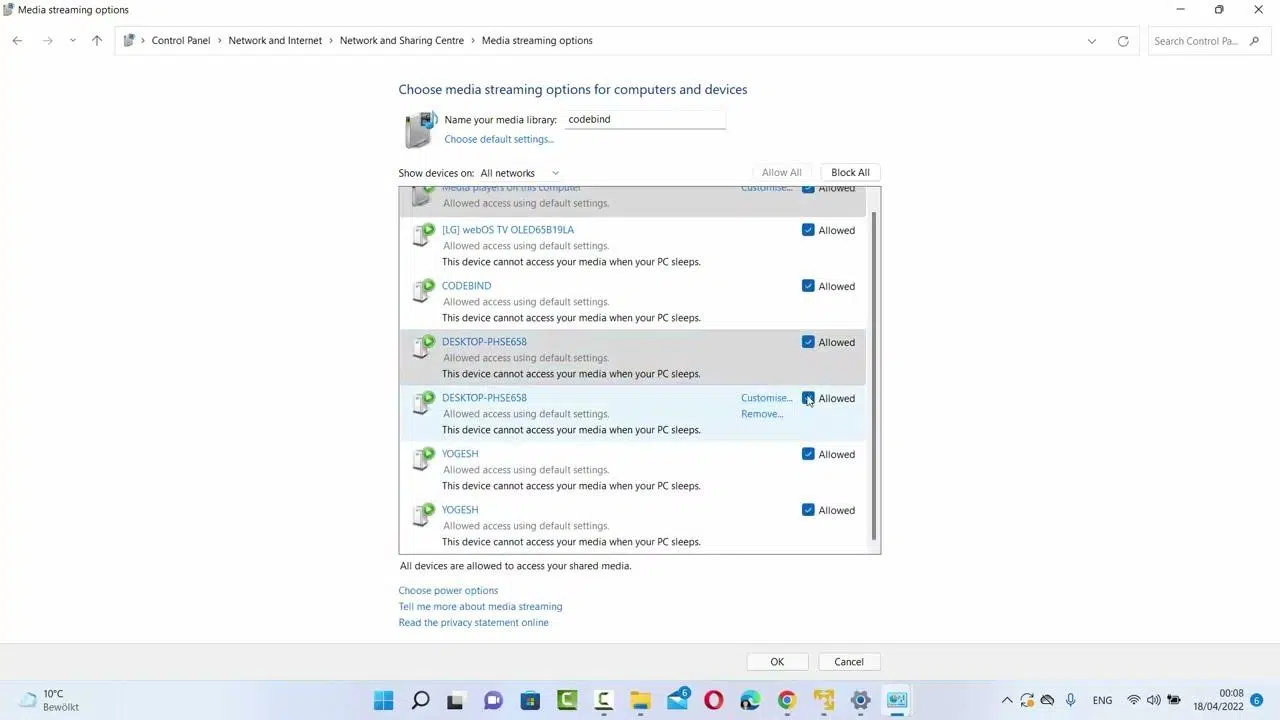
En Windows 11 se puede activar esta funcionalidad accediendo a las opciones de transmisión de contenido multimedia, aunque la ruta visual pueda variar ligeramente según la versión. El procedimiento típico consiste en usar el buscador de Windows: pulsas la tecla Windows, escribes «multimedia» y verás un acceso a algo como «Opciones de transmisión por secuencias de multimedia», que es justamente el panel relacionado con DLNA.
Al entrar en esa ventana, el sistema te permite activar la función de servidor multimedia. Verás un listado de dispositivos detectados en tu red (televisores, consolas, otros PCs, etc.) y podrás asignar un nombre a tu biblioteca compartida, que es el identificador que aparecerá luego en la tele. Lo habitual es permitir el acceso a todos los dispositivos que reconozcas como propios.
Tras aceptar, queda por definir exactamente qué carpetas quieres compartir. Para ello, desde el Explorador de archivos (atajo Windows+E) puedes hacer clic derecho sobre una carpeta concreta y elegir «Incluir en biblioteca»; desde ahí decides si dicha carpeta se añade a Vídeos, Imágenes o Música, según el tipo de contenido que contenga.
Es recomendable comprobar que las carpetas compartidas están visibles para todos los usuarios configurados en el sistema, de modo que no haya restricciones extrañas que impidan la detección desde el televisor. Puedes revisar esto desde las propiedades de la biblioteca y sus opciones avanzadas de inclusión.
Una vez listo en el PC, llega el turno de la tele. En el caso de un televisor LG, por ejemplo, basta con abrir la aplicación de Fotos y Vídeo o el reproductor multimedia interno. Ahí debería aparecer el recurso compartido de Windows 11 con el nombre que le diste. Al entrar, verás diferentes categorías (como Vídeos, Imágenes y Música) y, dentro de Vídeos, la opción de navegar por «Carpetas» para llegar a tus archivos.
Es importante entender que el PC actúa como un contenedor que envía el archivo en bruto a través de la red. No hay recomprensión ni conversión automática por parte de Windows 11; se limita a servir el archivo tal cual. Por eso, la capacidad de reproducir un formato u otro depende sobre todo de lo que soporte el propio televisor. Si tu TV no entiende determinado códec, aunque el PC lo tenga, es probable que no pueda reproducirlo correctamente mediante DLNA.
DLNA convierte tu red local en una especie de centro multimedia doméstico sin necesidad de cables adicionales ni reproductores externos. Una vez configurado, mandar contenido desde el PC al salón se vuelve tan sencillo como encender la tele y navegar por las carpetas compartidas, aprovechando al máximo las capacidades de streaming de Windows 11.
Todo el ecosistema de Windows 11 gira en torno a ofrecer una experiencia multimedia más sólida: desde las opciones internas de reproducción y ahorro de batería, pasando por el nuevo Media Player y los paquetes de características para ediciones N, hasta la integración con herramientas avanzadas como OBS o protocolos de red como NDI y DLNA; si conocemos bien estos elementos, podemos montar desde un salón multimedia en casa hasta un setup profesional de directos con bastante control y flexibilidad.