- Copilot Reminders integra recordatorios inteligentes en Microsoft Copilot, con avisos directos al móvil y soporte en web y Windows 11.
- Permite crear recordatorios puntuales, recurrentes y dinámicos, con límites distintos para cuentas gratuitas y suscriptores de Microsoft 365.
- La función se complementa con GPT-5.1, Projects, Imagine y el seguimiento automático de correos y formularios para ofrecer un asistente realmente completo.
- Copilot se posiciona como centro de productividad al conectar chats, tareas, correo y recordatorios en un mismo flujo de trabajo.

La nueva función Microsoft Copilot Reminders marca un antes y un después en cómo interactuamos con los asistentes de IA. Copilot deja de ser solo un chatbot simpático para convertirse en un ayudante que te avisa en el momento justo, en el dispositivo que tienes siempre encima: el móvil. Ya no se trata solo de generar texto, sino de ayudarte a no olvidar tareas, correos importantes o ideas que surgen mientras trabajas.
Esta evolución encaja en la carrera por construir asistentes realmente útiles, capaces de entender contexto, seguir conversaciones largas y convertir partes de ese diálogo en acciones futuras. Reminders llega junto a otras mejoras como el salto a GPT-5.1, la galería creativa Imagine, la organización por Projects o las capacidades de seguimiento automático en Outlook, formando un ecosistema más completo y orientado a la productividad diaria.
Qué es Microsoft Copilot Reminders y por qué importa
Copilot Reminders es la función de recordatorios integrada directamente en Microsoft Copilot que permite crear, gestionar y recibir avisos sin salir del propio asistente. Su objetivo es cubrir un hueco que muchos usuarios venían reclamando: que la IA no solo responda, sino que te recuerde lo importante cuando toca, sin que tengas que abrir otra app de tareas o el calendario.
La idea es muy directa: mientras chateas con Copilot, puedes pedirle algo como “recuérdame llamar al banco a las 18:00” o “dentro de 20 minutos avísame para sacar la pizza del horno”. Copilot interpreta tu mensaje en lenguaje natural, utiliza la fecha y hora locales del dispositivo y crea un recordatorio que disparará una notificación en tu móvil a la hora indicada o tras el intervalo que hayas elegido.
Esto coloca a Copilot en un terreno que otros asistentes de IA han tocado solo de pasada. La herramienta deja de ser un mero generador de texto y se acerca más a un asistente personal completo, que combina conversación, memoria contextual, notas, organización por proyectos y ahora también avisos programados que llegan a tu smartphone.
Lo interesante es que Reminders no funciona aislado: está conectado con el resto del ecosistema Microsoft (Windows 11, versión web, aplicaciones móviles, Outlook, To Do y, en entornos empresariales, incluso con Dynamics 365 o Copilot for Finance) para que los recordatorios y seguimientos se conviertan en un flujo continuo de trabajo y no en islas desconectadas.
Cómo funciona Reminders en Copilot: plataformas y requisitos
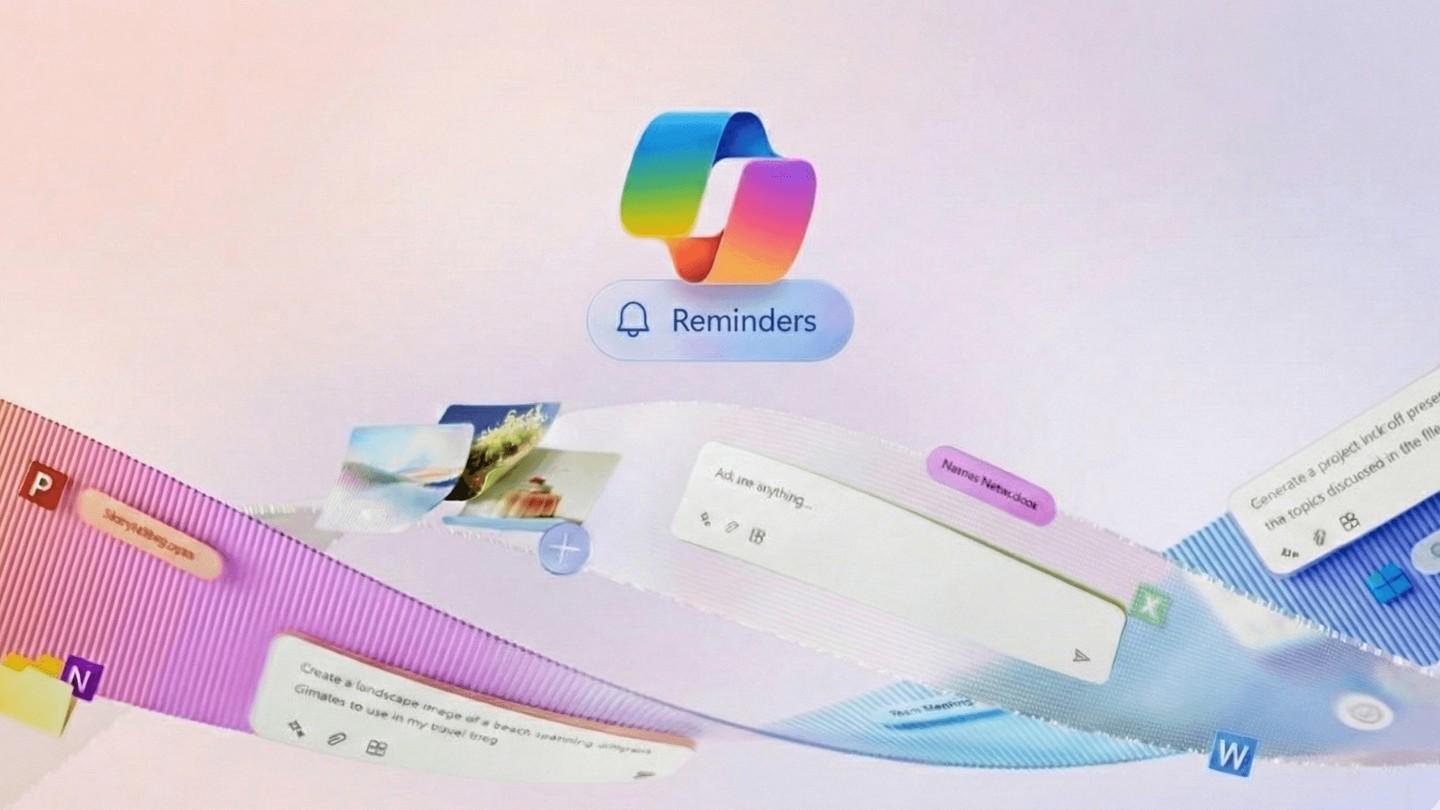
Microsoft está desplegando Copilot Reminders de forma gradual, así que es normal que no aparezca a la vez en todas las cuentas ni en todos los países. Actualmente, la función está disponible en las aplicaciones de Copilot para Android e iOS, con soporte limitado en la versión web y la posibilidad de crear recordatorios también desde Windows 11, donde puedes aprovechar widgets de escritorio para trabajar mejor.
El comportamiento es multiplataforma, pero el foco del aviso es muy claro: el recordatorio llega al teléfono o a la tablet. Aunque crees el recordatorio desde la web o desde el panel de Copilot en Windows, la notificación final se enviará al dispositivo móvil donde tengas instalada la app de Copilot y cuentes con los permisos de notificaciones correctamente configurados.
Para que todo funcione como debe, hay varios requisitos básicos que conviene tener claros y que son fáciles de pasar por alto:
- Aplicación de Copilot instalada en Android o iOS (la app oficial de Microsoft Copilot).
- Permiso de notificaciones activado a nivel de sistema operativo para la app de Copilot.
- Conexión a Internet mínima, de forma que el servicio pueda sincronizar y disparar el aviso a tiempo.
- Sesión iniciada con tu misma cuenta Microsoft en los distintos dispositivos donde uses Copilot.
Si las notificaciones están desactivadas en Android o iOS, no verás absolutamente nada, aunque hayas creado el recordatorio en la web, en Windows 11 o incluso desde el propio móvil. Aquí no hay magia sin permisos: sin notificaciones, no hay aviso, por mucho que el recordatorio exista en tu cuenta.
En cuanto a la creación, Microsoft ha habilitado rutas diferentes según el entorno. En la versión web de Copilot, puedes entrar en el menú de tu perfil, seleccionar la opción Reminders y usar el botón “Create a reminder” para iniciar el flujo guiado, mientras que en Windows 11 la experiencia es más natural: basta con pedírselo por chat al asistente, siempre y cuando la función ya esté activa en tu cuenta.
Una vez configurado, el sistema usa la hora y la zona horaria del dispositivo para programar los avisos, lo que permite que funcionen tanto recordatorios a pocos minutos vista como recordatorios a días vista, sin necesidad de que te preocupes por cambios de horario o diferencias entre países si vas viajando con tu portátil o tu móvil.
Tipos de recordatorios: puntuales, recurrentes y dinámicos
Copilot Reminders no se limita a avisos de una sola vez. El sistema permite crear recordatorios puntuales y recurrentes, y Microsoft ya habla incluso de contenido “dinámico” en el mensaje, lo que abre la puerta a experiencias más ricas que un simple “no olvides hacer esto”.
Los recordatorios de una sola vez son los más sencillos: pides algo como “recuérdame la reunión de las 19:00” o “avísame en 20 minutos para volver a llamar al cliente” y Copilot programa un único aviso en la fecha u hora indicadas. Son perfectos para tareas concretas que no quieres que se te escapen ese mismo día.
Los recordatorios recurrentes se activan en intervalos regulares, como “avísame cada lunes para revisar el informe de ventas” o “recuérdame estudiar una hora de inglés todos los días”. Este tipo de recordatorio es especialmente útil para hábitos, tareas periódicas o rutinas que sueles olvidar si no tienes un sistema externo que te lo recuerde.
El concepto de contenido “dinámico” va un poco más allá: no solo se repite la fecha, sino que el mensaje puede variar. Uno de los ejemplos que Microsoft ha puesto sobre la mesa es muy ilustrativo: “enséñame una palabra nueva en portugués cada día”. Aquí el recordatorio no es solo “estudia portugués”, sino que Copilot puede generar contenido diferente en cada aviso, casi como si fuera una mezcla de Duolingo y un asistente personal.
Esta combinación de avisos simples, repetitivos y con contenido generado abre bastantes posibilidades: desde listas de tareas periódicas hasta micro-lecciones diarias, seguimiento de proyectos por fases o revisiones semanales de objetivos personales o profesionales, todo disparado por el mismo mecanismo de Reminders dentro de Copilot.
Límites de uso: cuentas gratuitas vs usuarios de Microsoft 365
Como casi siempre que hablamos de funciones avanzadas de IA, también aquí entra en juego el modelo de precios. Aunque Reminders está disponible tanto para usuarios gratuitos como para suscriptores de pago, Microsoft ha establecido límites distintos según tu tipo de cuenta.
En el plan gratuito, puedes tener activos hasta 5 recordatorios simultáneos. Puede parecer una cifra modesta, pero bien usada resulta más que suficiente para tareas recurrentes clave: pagar el alquiler, revisar las suscripciones, practicar un idioma, hacer la compra o recordar una revisión periódica importante.
Si tienes una suscripción de Microsoft 365 Personal o similar, el límite sube hasta 20 recordatorios activos. Esto ya permite un escenario mucho más ambicioso, con varios proyectos en paralelo, seguimiento de tareas laborales, estudios, proyectos personales, recordatorios recurrentes y dinámicos, etc., sin necesidad de borrar continuamente avisos antiguos.
Más allá de los límites, la gestión de los recordatorios se realiza principalmente desde la propia interfaz de Copilot, tanto en la app móvil como en la web. Desde ahí puedes revisar qué recordatorios tienes activos, modificarlos, eliminarlos, cambiar su frecuencia o el mensaje, y en el caso del entorno móvil, controlar también cómo se muestran las notificaciones.
Este enfoque de “freemium” es similar a lo que ya hemos visto en otras IAs como ChatGPT o Gemini: se permite un uso funcional en la versión gratuita, pero se reserva el uso intensivo y profesional para quienes están suscritos a Microsoft 365, integrando Reminders como una pieza más del paquete de productividad de la compañía.
Reminders integrado en la evolución global de Copilot: GPT-5.1, Imagine y Projects
El lanzamiento de Reminders no llega solo. Forma parte de una actualización más amplia de Copilot en la que Microsoft está moviendo ficha en varios frentes a la vez. El más llamativo es el salto al modelo GPT-5.1 en el modo Smart de Copilot, pensado para ofrecer respuestas más rápidas, contextuales y coherentes en conversaciones largas.
Hasta ahora, el modo Smart funcionaba sobre GPT-5. Con la transición a GPT-5.1, Copilot refuerza su capacidad para seguir hilos complejos, entender matices y mantener un contexto extenso sin perder el rumbo. Esto encaja perfectamente con Reminders, porque si la IA entiende mejor qué estás haciendo y por qué, también puede ayudarte a decidir qué merece un recordatorio y cómo formularlo.
En paralelo, Microsoft está ampliando la vertiente creativa de Copilot con la galería Imagine, que permite generar y remezclar modelos 3D a partir de descripciones o imágenes. Aunque a primera vista parezca un terreno lejano a los recordatorios, en realidad subraya la idea de que Copilot se está convirtiendo en un centro de trabajo y creatividad donde puedes escribir, planificar, diseñar y recibir avisos, todo en una misma experiencia.
Otra pieza clave es Projects, una función para organizar tu historial de chats y recursos por proyectos. En lugar de tener decenas de conversaciones sueltas, puedes agruparlas en “carpetas inteligentes” dedicadas a un trabajo de clase, un plan de marketing, una mudanza, un emprendimiento personal, etc. Dentro de cada proyecto, las notas, archivos, conversaciones y recordatorios pueden conectarse entre sí.
Cuando juntas GPT-5.1, Imagine, Projects y Reminders, el resultado es un Copilot que deja de ser “ese chatbot que responde cosas” para convertirse en una plataforma completa de productividad y creatividad. Reminders convierte tus conversaciones en acciones, Projects ordena esos flujos por contextos, Imagine suma la parte visual y GPT-5.1 sostiene todo con un modelo de lenguaje mucho más sólido.
Recordatorios y seguimiento inteligente de correos con Copilot y Outlook
Más allá de los recordatorios “puros” que programas tú explícitamente, Copilot también está aprendiendo a detectar compromisos y tareas implícitas en tus correos electrónicos. En entornos como Outlook, la IA escanea el contenido de los hilos en busca de promesas, peticiones o acciones pendientes y las clasifica como Commitment, Request o Follow-up.
Cuando encuentra algo como “te paso el informe el viernes” o “¿puedes revisarlo?”, puede mostrar un pequeño banner contextual con dos opciones: Done (hecho) o Remind me. Si eliges “Remind me”, Copilot crea automáticamente una tarea en Microsoft To Do y programa una alerta asociada a la fecha sugerida en el mensaje, sin que tengas que salir de la vista de lectura del correo.
Desde esa misma tarjeta contextual puedes usar la opción Draft follow-up with Copilot, que genera un correo de seguimiento completo: asunto, cuerpo del mensaje y, si procede, incluso el documento correspondiente adjunto. Esto es especialmente útil para reclamaciones de pago, revisiones de documentos o respuestas que sueles ir posponiendo por pura pereza.
En escenarios financieros o de facturación, Copilot puede completar de forma automática datos como el importe, la fecha de vencimiento o el enlace de pago, gracias a su integración con Copilot for Finance u otros sistemas de gestión. Con ello se reduce mucho el tiempo que pasas copiando y pegando información entre tu correo y el ERP o el CRM.
Otra característica relacionada con la bandeja de entrada es la capacidad de priorizar correos importantes. Con funciones como “Prioritize my inbox”, Copilot analiza urgencia, relevancia y contenido de los mensajes, combinando su IA con la lógica de Focused Inbox para que los correos críticos suban a la parte alta y no se pierdan entre notificaciones secundarias.
Recordatorios contextuales, Forms y automatización de seguimientos
El concepto de “recordatorio” en el ecosistema Microsoft no se queda solo en Copilot y Outlook: también está llegando a herramientas como Microsoft Forms, donde la compañía ha introducido lo que llama notificaciones inteligentes para ayudar a mejorar la participación en encuestas y cuestionarios.
Estas notificaciones se encargan de supervisar la participación: si invitas a alguien a rellenar un formulario y pasa un tiempo sin que responda, Forms puede enviar un borrador de correo al propietario del formulario indicando quién no ha contestado todavía e invitándole a mandar un recordatorio.
Además, Microsoft Forms puede actuar como un “recordatorio de conclusiones”: cuando detecta que ya tienes un número suficiente de respuestas, te sugiere revisar los resultados para tomar decisiones informadas. No es un recordatorio al uso como los de Reminders, pero sí una forma de avisarte cuando hay trabajo que hacer con los datos recabados.
Estas notificaciones también pueden contener mensajes personalizados basados en los objetivos del formulario, el estado actual de las respuestas, las brechas detectadas y las fechas límite. De este modo, las comunicaciones a los participantes resultan más relevantes y se ajustan mejor al comportamiento real de cada persona.
En la práctica, cuando alguien recibe una invitación por correo para rellenar un formulario y no responde, el propietario puede recibir al cabo de unas 16 horas un correo de estado con un botón “Enviar recordatorio”. Al pulsarlo, se lanza un mensaje a los no respondedores animándoles a completar el formulario, lo que automatiza parte del seguimiento y reduce la necesidad de que el autor esté vigilando manualmente las respuestas.
Copilot para ir un paso por delante: reuniones y correos clave
Dentro de la estrategia de “mantenerte por delante”, Copilot ofrece indicaciones predefinidas pensadas para preparar reuniones y gestionar correos que requieren atención, lo que encaja muy bien con la lógica de recordatorios y seguimiento.
Si tienes citas de ventas planificadas en tu calendario de Outlook para los próximos siete días, Copilot puede ayudarte a prepararlas. Basta con abrir Copilot y elegir la opción “Ir un paso por delante > Preparar las próximas reuniones de ventas”. La IA revisa los registros a los que tiene acceso (como oportunidades en Dynamics 365 vinculadas a las direcciones de correo de los participantes externos) y te muestra las reuniones relevantes.
Para cada reunión puedes seleccionar Preparar y obtener un listado de conversaciones recientes, notas en la línea de tiempo, tareas abiertas, oportunidades relacionadas y casos de la cuenta asociada. El primer punto suele incluir un resumen breve de la oportunidad, y tienes siempre la opción de seguir los enlaces al origen de los datos si quieres más detalle.
Además, Copilot puede mostrarte los correos electrónicos sin responder que requieren seguimiento. Desde la opción “Ver indicaciones > Mantenerse al frente > Mostrar correos electrónicos que necesitan seguimiento”, la IA genera una lista con los mensajes que llevan entre tres y siete días en tu bandeja sin respuesta y que contienen una intención clara: una pregunta, una solicitud, una propuesta, un elemento de acción, etc.
Para entrar en esa lista, los correos deben estar asociados a un cliente potencial u oportunidad (campo “Referente a”) y cumplir el criterio temporal. A partir de ahí, puedes usar Copilot para redactar respuestas, crear recordatorios o incluso programar seguimientos si no recibes contestación en un plazo determinado, reduciendo el riesgo de dejar temas importantes en el limbo.
Trucos prácticos y flujo completo de seguimiento con Copilot
La combinación de Reminders, Outlook, To Do y otros componentes de Copilot permite montar flujos de trabajo bastante completos. Un ejemplo típico es el ciclo de seguimiento de una tarea o compromiso acordado por correo electrónico.
En un primer paso, la IA se encarga de la detección de la promesa o solicitud dentro del hilo (“te envío los datos mañana”, “me confirmas el presupuesto”, etc.). A continuación, desde el banner contextual puedes crear una tarea automática en To Do con su correspondiente recordatorio, que puede complementarse con un aviso en Reminders si quieres asegurarte de que salta en tu móvil.
Cuando llega la fecha, Copilot puede ayudarte a redactar el correo de seguimiento con toda la información relevante: asunto bien afinado, cuerpo persuasivo y datos clave integrados, como vencimientos, importes o enlaces a documentos. Si lo deseas, puedes pedirle también que mejore la línea de asunto con algo más llamativo para maximizar la tasa de apertura del mensaje.
Por último, puedes establecer un segundo nivel de seguimiento: por ejemplo, que si el destinatario no responde en X días, Copilot vuelva a recordarte que retomes el tema. Incluso puedes escribir directamente en el cuerpo del correo algo como “/remind me next week si no responden” y dejar que la IA se encargue de crear la tarea y fijar la alerta para dentro de siete días.
Con este tipo de automatismos, buena parte de la carga mental de acordarte de todo se delega en el sistema. Tú te centras en tomar decisiones y en las conversaciones clave, y dejas que Copilot se encargue de los toques de atención en el momento oportuno, tanto en el escritorio como en el móvil.
Todo este movimiento alrededor de Microsoft Copilot Reminders y las funciones relacionadas deja claro hacia dónde va la jugada de Microsoft: que uses Copilot como pieza central para pensar, planificar, organizar y crear en tu día a día, con un asistente que ya no solo escribe, sino que te acompaña, te avisa y te ayuda a que nada realmente importante se quede por el camino.