- Open-Shell recupera el menú de inicio clásico y añade utilidades para el Explorador, mejorando la usabilidad en Windows 11.
- Ofrece varios estilos de menú, personalización del botón de inicio, skins y control sobre la tecla Windows.
- Es ligero, compatible con Windows 7, 8, 8.1, 10 y 11, con cautelas específicas para instalaciones en Windows para ARM.
- Cuenta con traducciones mediante DLL, recursos heredados de Classic Shell y una comunidad activa para soporte y mejoras.
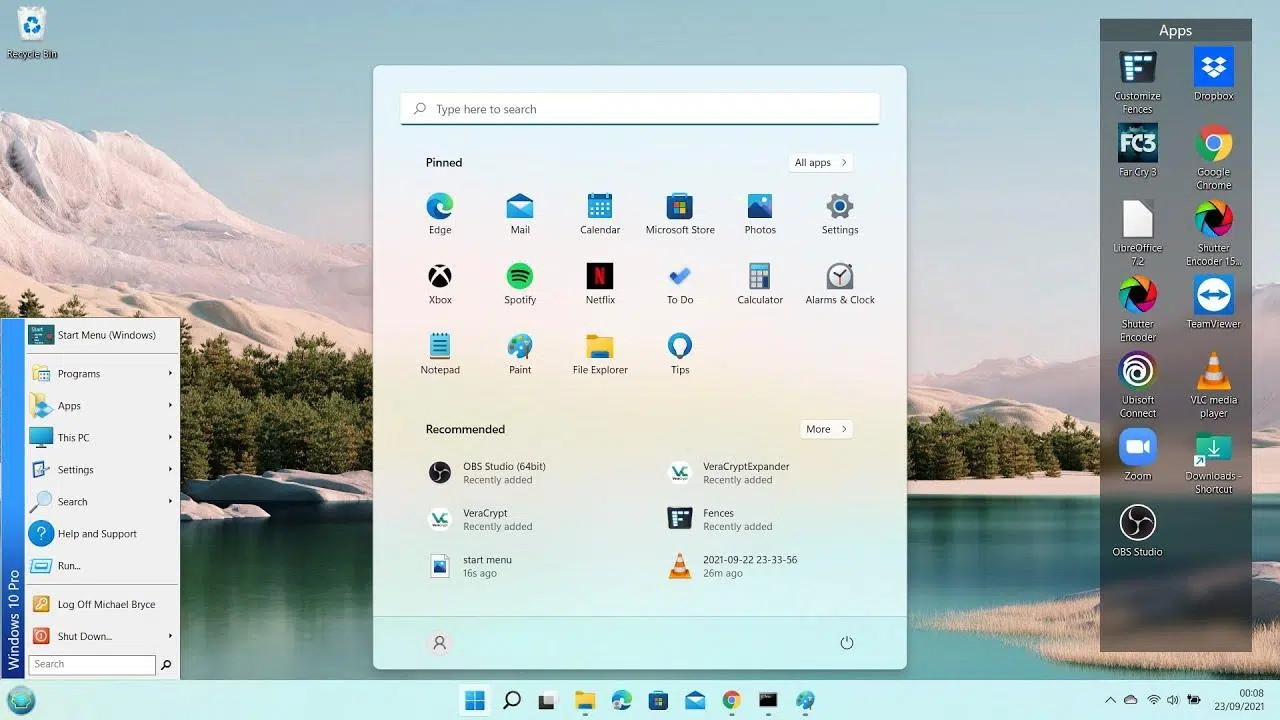
Si usas Windows 11 pero te sigue tirando más el estilo clásico de antaño, seguramente ya te habrás topado con Open-Shell como una de las opciones más potentes para activar el menú de inicio clásico en Windows 11 y recuperar el menú de inicio tradicional. Este proyecto, heredero directo del mítico Classic Shell, se ha convertido en la herramienta favorita de quienes prefieren una experiencia más sencilla, clara y rápida frente al menú moderno de Windows.
En las siguientes líneas vamos a desgranar en detalle qué es Open-Shell, qué ofrece exactamente en Windows 11, qué compatibilidades y riesgos debes tener en cuenta (incluido el caso de Windows para ARM), cómo personalizarlo a fondo y por qué es una solución tan apreciada por usuarios nostálgicos y avanzados que valoran la usabilidad clásica sin renunciar a un sistema operativo moderno.
Qué es Open-Shell y de dónde viene

Open-Shell es, en esencia, un conjunto de utilidades diseñado para recuperar funciones clásicas de Windows que Microsoft ha ido cambiando o eliminando con el paso de los años. Su pieza estrella es el menú de inicio clásico, pero no es lo único que ofrece: también integra barra de herramientas para el Explorador, barra de estado con información detallada y otros pequeños extras que facilitan el trabajo diario.
Este proyecto es el sucesor directo de Classic Shell, una herramienta creada por Ivo Beltchev que durante años fue el referente para quienes querían mantener el aspecto de Windows XP, Vista o 7 en versiones más nuevas del sistema. Cuando el desarrollo original se detuvo, la comunidad dio un paso al frente y nació Open-Shell, continuando la evolución del programa bajo una filosofía abierta y colaborativa.
La idea detrás de Open-Shell es muy sencilla: brindar a los usuarios de Windows 7, 8, 8.1, 10 y 11 la posibilidad de recuperar funciones clásicas que muchos consideran más cómodas o productivas. Por eso, además del menú de inicio, ofrece mejoras visibles en el Explorador de archivos y en el propio Internet Explorer, buscando una experiencia de uso más coherente con lo que ofrecían las versiones antiguas de Windows.
En su página oficial se describe como «A collection of utilities bringing back classic features to Windows», es decir, una colección de utilidades que traen de vuelta funciones clásicas a Windows. Este enfoque modular ha permitido que con el tiempo se vayan puliendo distintas áreas de la interfaz, sin convertir Open-Shell en un programa pesado o intrusivo.
Funciones principales de Open-Shell en Windows 11

Una de las grandes ventajas de Open-Shell en Windows 11 es que no se limita solo al menú de inicio. El programa incluye varias funciones pensadas para que el sistema se sienta más familiar, sobre todo para quienes vienen de versiones como Windows 7 o incluso de épocas anteriores. Todo ello con una huella de recursos muy ligera y un impacto mínimo en el rendimiento.
La función más conocida de Open-Shell es el menú de inicio clásico compatible con Windows 7, 8, 8.1, 10 y 11. Esto permite sustituir el menú moderno de Windows por uno más compacto, organizado en lista y con una jerarquía de carpetas al estilo de toda la vida. Para muchos usuarios, especialmente en entornos de trabajo, esto simplifica enormemente acceder a programas y herramientas.
Además del menú, Open-Shell añade una barra de herramientas para el Explorador de Windows. Esta barra recupera botones y opciones que existían en versiones antiguas del sistema, facilitando acciones como copiar, pegar, subir un nivel en la carpeta o acceder rápidamente a distintas vistas. Para quien pasa muchas horas gestionando archivos, este detalle se nota y mucho.
Otra característica interesante es la barra de estado mejorada en el Explorador, que muestra información como el tamaño de los archivos seleccionados o el espacio libre en disco. En versiones modernas de Windows parte de esa información se ha ido ocultando o dispersando, y Open-Shell la concentra de nuevo en una zona clara y accesible al pie de la ventana.
El paquete también incluye una interfaz clásica para el cuadro de copia de archivos, al estilo de Windows 7 (esta parte solo aplica realmente cuando se usa en la propia versión 7). Aunque el enfoque se ha ido adaptando con el tiempo, la idea es ofrecer un cuadro de diálogo más directo y menos recargado que el de versiones posteriores de Windows.
Por último, Open-Shell recupera elementos como la barra de título y la barra de estado para Internet Explorer. Aunque este navegador ha caído en desuso, siguen existiendo escenarios corporativos y aplicaciones antiguas que lo requieren, y contar con esas barras puede ayudar a mantener un entorno más similar al que estaban acostumbrados muchos usuarios.
Estilos de menú de inicio: clásico, dos columnas y estilo Windows 7
El corazón de Open-Shell en Windows 11 es, sin duda, la personalización del menú de inicio. La aplicación ofrece tres estilos principales que se adaptan a diferentes gustos y necesidades, todos ellos pensados para usuarios que prefieren una navegación más directa y menos visual.
El primer estilo es el menú clásico de una columna, una opción que encantará a quienes disfrutaban del aspecto de Windows XP. Este diseño muestra una única columna con todos los programas y accesos organizados en árbol, de forma muy compacta. Es perfecto para los que buscan tenerlo todo a mano sin distracciones, y para equipos con pantallas pequeñas o resoluciones modestas.
El segundo estilo es el clásico de dos columnas, que se asemeja bastante a lo que se vio en Windows Vista y primeras iteraciones de Windows 7. En la columna izquierda se sitúa la lista principal de programas, mientras que a la derecha se muestran accesos rápidos a carpetas del sistema (Documentos, Imágenes, Panel de control, etc.), así como a funciones habituales del usuario. Es una opción equilibrada que combina comodidad y orden.
El tercer estilo es el llamado estilo Windows 7, que mantiene el espíritu clásico pero añade mejoras modernas. Aquí encontramos un cuadro de búsqueda integrado que permite localizar programas, archivos y herramientas simplemente escribiendo su nombre. Además, ofrece accesos directos a archivos recientes y menús contextuales sobre los elementos anclados, lo que se traduce en una experiencia más fluida y eficiente.
En cualquiera de estos tres modos, el usuario puede ajustar qué elementos aparecen, qué carpetas se muestran en el lateral y cómo se organiza el contenido. Todo ello buscando que el menú de inicio se convierta en una herramienta realmente útil, evitando la sensación de «panel de anuncios» que muchos asocian al menú moderno de Windows 10 y 11.
Personalización del botón de inicio y comportamiento del menú
Uno de los puntos fuertes de Open-Shell es la enorme libertad para modificar el aspecto y el funcionamiento del menú. No se trata solo de elegir entre los estilos comentados, sino de ir un paso más allá y ajustar el botón de inicio, los clics del ratón y el comportamiento de la tecla Windows.
Para empezar, Open-Shell permite cambiar el icono del botón de inicio. Puedes elegir iconos personalizados creados por la comunidad, diseñar los tuyos propios o usar variantes clásicas inspiradas en versiones antiguas, como las que recuerdan al estilo de Windows 98. Esto resulta especialmente atractivo si quieres que el escritorio tenga un aspecto retro muy marcado o si simplemente no te convence el nuevo icono centrado de Windows 11.
Además de la estética, la aplicación ofrece la posibilidad de definir qué ocurre al hacer clic en el botón de inicio. Es posible configurar acciones diferentes para el clic izquierdo, el clic derecho o incluso el clic con la rueda, lo que abre la puerta a trucos de productividad curiosos, como lanzar un menú alternativo o abrir una carpeta específica con un tipo de clic concreto.
Otro aspecto clave es la gestión de la tecla Windows del teclado. En Windows 11 esta tecla se asocia directamente al menú moderno, pero con Open-Shell puedes redirigirla al menú clásico, desactivarla por completo o elegir comportamientos más avanzados (por ejemplo, que una pulsación abra Open-Shell y una combinación concreta lance el menú nuevo). Los usuarios avanzados pueden usar AutoHotkey para personalizar atajos.
Todo este nivel de personalización se completa con el uso de skins y esquemas de color. Open-Shell incluye varios temas visuales que modifican bordes, fondos, iconos y otros detalles del menú de inicio, de manera que el resultado se adapte mejor al gusto de cada usuario o al estilo general del escritorio. Es posible emular desde apariencias muy sobrias hasta variantes coloridas más actuales; además, puedes ampliar esa personalización con guías para personalizar el tema del escritorio.
Rendimiento, ligereza y ventajas para la productividad
Una de las preocupaciones habituales al instalar utilidades de personalización es el impacto sobre el rendimiento del sistema. En este sentido, Open-Shell está pensado para ser una solución ligera que consume muy pocos recursos, algo esencial si se va a usar en ordenadores de trabajo o en equipos no demasiado potentes.
El programa se ejecuta en segundo plano con un consumo de memoria muy contenido y sin añadir procesos pesados. Esto permite que, incluso en máquinas veteranas, el uso del menú clásico y de las barras adicionales del Explorador no suponga una pérdida apreciable de rendimiento. Para muchos usuarios, la sensación es más bien la contraria: el sistema parece más ágil porque es más fácil encontrar lo que se busca sin menús recargados.
Desde el punto de vista de la productividad, las ventajas son claras. Usuarios acostumbrados durante años a Windows XP o 7 pueden seguir trabajando con una interfaz que conocen al dedillo, evitando la curva de aprendizaje del menú moderno. Esto es especialmente interesante en empresas y oficinas donde, por motivos de seguridad, se ha tenido que migrar a Windows 10 u 11, pero los empleados siguen siendo más rápidos con una estructura clásica.
Al eliminar elementos que muchos consideran innecesarios (paneles de iconos grandes, recomendaciones, aplicaciones sugeridas, etc.), el menú de inicio clásico ofrece una navegación más directa a programas, accesos directos y herramientas del sistema. Si se combina con una buena organización de carpetas y accesos, puede convertirse en el centro neurálgico del flujo de trabajo.
En el día a día, se agradece también disponer de una barra de estado clara en el Explorador que muestre tamaño de archivos y espacio libre en disco, ya que esto reduce el número de clics y ventanas adicionales para obtener información básica. En definitiva, Open-Shell busca devolver al sistema esa sensación de sencillez y orden que muchos echan de menos en las versiones más recientes de Windows.
Compatibilidad de Open-Shell con Windows 11 y Windows para ARM
Open-Shell es compatible con una amplia gama de versiones del sistema operativo, incluyendo Windows 7, 8, 8.1, 10 y 11. Esto significa que puedes usar el mismo conjunto de herramientas en distintos equipos y entornos, manteniendo una experiencia coherente aunque cambies de ordenador o versión de Windows.
En cuanto a las arquitecturas más modernas, el proyecto ha añadido compatibilidad específica con Windows para ARM a partir de la versión 4.4.196. Esto es relevante para usuarios que ejecutan Windows en dispositivos ARM, como algunos equipos portátiles o instalaciones virtualizadas en Apple Silicon mediante herramientas como Parallels Desktop.
La propia web de Open-Shell avisa de un punto crítico: no se debe instalar una versión anterior a la 4.4.196 en Windows para ARM. Hacerlo puede provocar un problema serio, hasta el punto de que el usuario podría no ser capaz de iniciar sesión en su cuenta tras reiniciar el sistema. Es un detalle que conviene tomar muy en serio si trabajas con este tipo de hardware.
Si por cualquier motivo ya se ha instalado una versión antigua de Open-Shell en un entorno de Windows para ARM, lo más prudente es desinstalarla cuanto antes y, si se desea seguir usando el programa, actualizar a la versión adecuada. En caso de problemas de inicio o fallos con el menú, consulta cómo solucionarlo. La recomendación general es evitar por completo la instalación de Open-Shell en Windows para ARM cuando no se tenga la certeza de usar una versión compatible.
Para usuarios de Windows 11 en arquitectura tradicional (x64), la experiencia suele ser estable y fluida siempre que se descargue la última versión estable disponible. El proyecto mantiene un enlace claro a la «latest stable version» en su página, donde se recomienda acudir siempre para evitar problemas de compatibilidad o fallos ya resueltos en versiones recientes.
Idiomas, archivos de traducción y rutas de instalación
Open-Shell ofrece soporte multilingüe mediante un sistema de archivos de idioma en formato DLL. Esto permite contar con la interfaz del menú y las opciones del programa traducidas a diferentes idiomas, incluido el español, sin tener que modificar el ejecutable principal ni depender de parches externos.
Para usar estos idiomas adicionales, el proceso que se describe en la documentación es bastante sencillo. En primer lugar, hay que descargar el archivo DLL del idioma correspondiente. Normalmente se trata de un archivo específico para cada idioma que se distribuye de forma separada al instalador principal, de modo que cada usuario pueda elegir solo los que necesita.
Una vez descargado el archivo de idioma, se deben colocar las DLL en una de estas dos rutas: la carpeta donde está instalado Open-Shell (es decir, el directorio principal del programa) o la ruta %ALLUSERSPROFILE%\OpenShell\Languages. Esta última es una carpeta de idiomas compartida para todos los usuarios del equipo.
Cuando el archivo de idioma está en su sitio, el programa es capaz de detectarlo y mostrar la opción correspondiente en su configuración. A partir de ahí, basta con seleccionar el idioma deseado para que los menús, cuadros de diálogo y ajustes de Open-Shell se muestren traducidos, ofreciendo una experiencia más cómoda para quienes prefieren trabajar en su lengua.
Este sistema de idiomas mediante DLL también facilita que la comunidad pueda contribuir con nuevas traducciones o mejoras de las existentes, sin tener que tocar el código fuente principal. De este modo, el proyecto puede cubrir más idiomas y mantener una calidad razonable en las traducciones sin sobrecargar al equipo de desarrollo central.
Recursos adicionales: mirror de Classic Shell, skins y soporte
Aunque Open-Shell sea el sucesor actual, el legado de Classic Shell sigue siendo importante. Por motivos de archivo, el proyecto mantiene un espejo (mirror) del antiguo sitio www.classicshell.net, de modo que se pueda consultar documentación, recursos y contenido histórico incluso aunque la página original ya no esté activa o haya cambiado.
Entre esos recursos destaca la guía de «How To Skin a Start Menu», donde se explican los fundamentos para crear y aplicar skins personalizados al menú de inicio. Esta información resulta muy útil para usuarios avanzados o diseñadores que quieran ir más allá de los temas incluidos de serie y dar un toque único a la apariencia de Open-Shell.
También se conservan referencias a recursos clásicos como «Classic Shell: Custom Start Buttons», centrados en la creación y uso de botones de inicio personalizados. Esta documentación complementaria es un buen punto de partida si quieres diseñar tus propios iconos compatibles con el programa o entender mejor cómo se construyen los paquetes gráficos.
En lo que respecta al soporte, el proyecto invita a los usuarios a plantear dudas en la sección de Discussions o en su servidor de Discord. Estos canales sirven tanto para resolver problemas puntuales como para comentar nuevas ideas, sugerir funciones o compartir configuraciones y skins con la comunidad, lo que refuerza el carácter colaborativo del proyecto.
Si encuentras un error o se te ocurre una mejora concreta, los desarrolladores animan a enviar reportes de errores o solicitudes de nuevas funciones a través de los canales oficiales. De este modo, el programa puede seguir evolucionando y adaptándose a los cambios permanentes que introduce Microsoft en Windows, especialmente en versiones recientes como la 11.
Open-Shell frente a la experiencia moderna de Windows 11
Windows 11 apuesta claramente por un diseño moderno, redondeado y centrado en la estética, con un menú de inicio flotante, iconos centrados en la barra de tareas y una integración más fuerte con aplicaciones de la Microsoft Store. Sin embargo, no todos los usuarios se sienten cómodos con este enfoque, y ahí es donde Open-Shell ofrece una alternativa centrada en la funcionalidad y la familiaridad.
Mientras que el menú actual de Windows 11 combina aplicaciones ancladas, recomendaciones y accesos a funciones en un panel amplio, Open-Shell propone una estructura más directa basada en listas y carpetas. Para los usuarios que priorizan la rapidez sobre lo visual, esta forma de trabajar sigue teniendo mucho sentido, especialmente cuando se manejan muchos programas instalados o herramientas especializadas.
Otro aspecto a tener en cuenta es que el menú de inicio clásico de Open-Shell puede convivir, en cierta medida, con las funciones modernas del sistema. Es posible configurar el comportamiento de la tecla Windows y del botón de inicio para seguir teniendo, si se desea, acceso ocasional al nuevo menú, mientras que se utiliza el menú clásico como base del día a día.
En entornos profesionales, muchas compañías prefieren que sus equipos tengan una interfaz lo más estable posible a lo largo de los años. Cambiar la disposición de menús en cada actualización de Windows puede ser un quebradero de cabeza para la formación de empleados. En ese contexto, Open-Shell ayuda a mantener un entorno de trabajo reconocible pese a las actualizaciones del sistema operativo.
En definitiva, para quienes consideran que el menú moderno de Windows 11 está más orientado al consumo de contenidos y a la integración con la tienda de aplicaciones, Open-Shell supone una forma de recuperar un enfoque más clásico, donde el centro de todo vuelven a ser los programas y herramientas instaladas localmente.
Como has visto, Open-Shell se ha consolidado como una solución muy completa para quienes quieren devolver a Windows 11 una estética y una forma de trabajar más clásica, sin renunciar a las ventajas de un sistema moderno. Desde el menú de inicio con varios estilos, pasando por la barra de herramientas del Explorador y la barra de estado, hasta la posibilidad de cambiar el botón de inicio o ajustar el comportamiento de la tecla Windows, todo está pensado para ganar en claridad y rapidez. Eso sí, es importante respetar las advertencias sobre Windows para ARM y asegurarse siempre de usar la versión estable más reciente, así como aprovechar los idiomas, skins y recursos de la comunidad para sacarle todo el partido a una herramienta que, pese a su ligereza, puede transformar por completo la experiencia diaria en el escritorio.
