- JDownloader centraliza y automatiza descargas desde webs y servicios de alojamiento en Windows 11.
- Permite analizar páginas completas, gestionar colas, límites de velocidad y descompresión automática.
- La velocidad depende de la configuración del programa y de factores externos como el servidor y el tipo de cuenta.
- La integración con cuentas premium mejora notablemente la experiencia y el rendimiento de las descargas.
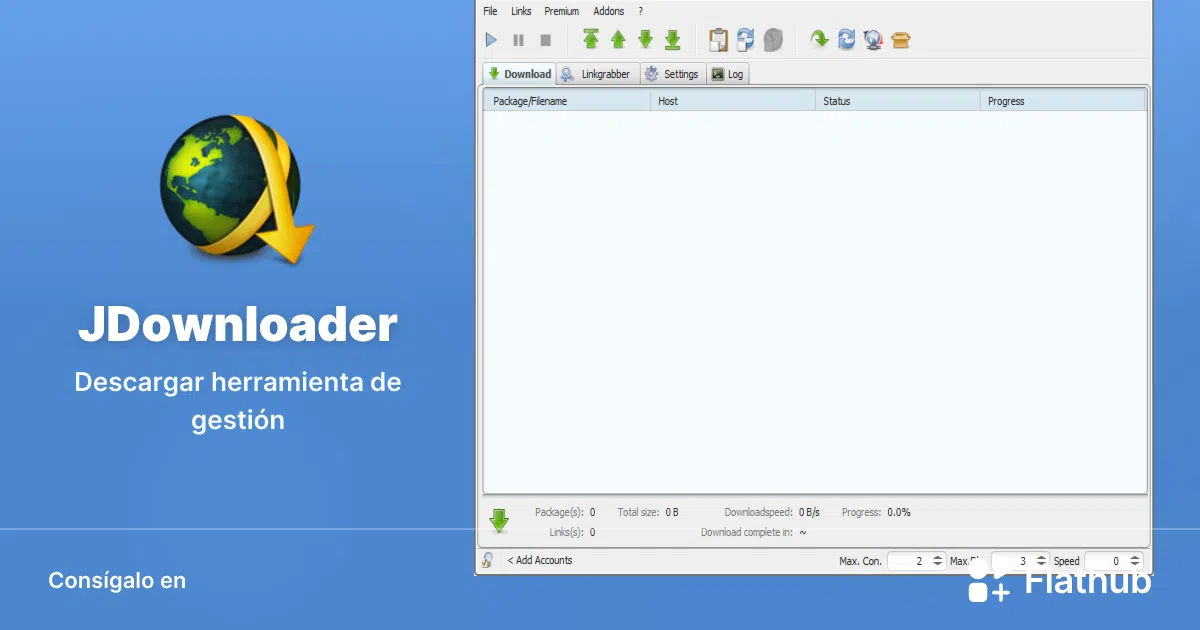
Si sueles bajar archivos de Internet a menudo, seguro que más de una vez te has desesperado con descargas lentas, enlaces que caducan o tener veinte pestañas abiertas en el navegador. JDownloader es justo el tipo de herramienta que te permite olvidarte de todo ese caos y centralizar tus descargas en un único programa, cómodo y muy completo.
En las próximas líneas vas a ver paso a paso cómo descargar e instalar JDownloader en Windows 11 de forma segura, rápida y sin colarte publicidad ni archivos raros. Además, aprenderás a configurarlo para sacarle partido, entenderás qué puede hacer con enlaces de páginas como Mega o Mediafire, y verás algunos trucos para acelerar las descargas y exprimirlo tanto con cuentas gratuitas como con cuentas premium.
¿Qué es JDownloader y para qué sirve en Windows 11?
JDownloader es un gestor de descargas gratuito y de código abierto pensado para automatizar casi todo lo relacionado con bajar archivos de Internet. En lugar de descargar uno a uno desde el navegador, añades los enlaces al programa y él se encarga de procesarlos, organizarlos y descargarlos de forma ordenada.
Una de sus grandes ventajas es que puede analizar páginas web completas en busca de enlaces de descarga. No tienes que ir copiando link por link: pegas la URL de una página y el famoso módulo “LinkGrabber” de JDownloader localiza todos los archivos descargables disponibles, ya sean vídeos, ficheros comprimidos, música, documentos o incluso instaladores de juegos, siempre que estén enlazados en esa web.
Además, JDownloader no se limita a archivos sueltos. Está muy orientado a gestionar descargas desde servicios de alojamiento de ficheros como Mega, Mixdrop, Krakenfiles, Pixeldrain o Mediafire, entre muchos otros. Esto quiere decir que maneja enlaces de estos servicios de forma automática y secuencial: puedes pegar decenas o cientos de URLs y el programa las irá descargando una detrás de otra, respetando los límites de cada servidor.
Todo esto convierte a JDownloader en una especie de “centro de control” para tus descargas en Windows 11. Desde una sola interfaz controlas velocidades, pausas, reanudaciones, contraseñas de archivos comprimidos y mucho más, sin depender de lo que el navegador quiera o pueda hacer en cada momento.
Funciones principales de JDownloader en Windows 11
JDownloader viene cargado de opciones que, usadas con calma, te pueden ahorrar mucho tiempo. La función más básica es la gestión centralizada de todas tus descargas: ves en una tabla qué se está descargando, qué está en cola, cuánto falta y a qué velocidad va cada archivo.
También permite establecer límites de velocidad de descarga de forma global o por archivo. Esto es muy útil si, por ejemplo, estás trabajando o jugando online y no quieres que las descargas saturen toda tu conexión. Ajustas una velocidad máxima y listo, el programa se mantiene dentro de ese margen.
Otra característica clave es la gestión de archivos comprimidos. JDownloader puede descomprimir de forma automática ficheros ZIP, RAR y otros formatos tan pronto como termina la descarga, siempre que tenga la contraseña si el archivo está protegido. Así te evitas ir buscándolos uno a uno para descomprimirlos a mano.
Por supuesto, ofrece las funciones básicas que se le piden a un buen gestor de descargas moderno: pausar y reanudar descargas, incluso después de reiniciar el ordenador, organizar enlaces en paquetes, mover archivos descargados a carpetas específicas o aplicar filtros para decidir qué se descarga y qué no.
En el fondo, la idea es que puedas dejar el ordenador trabajando mientras tú te olvidas del tema. Puedes añadir grandes listas de enlaces, marcharte, y cuando vuelvas tendrás los archivos completos en su carpeta y, si quieres, ya descomprimidos. El programa incluso puede mostrarte notificaciones cuando termina el trabajo.
Descargar JDownloader para Windows 11 de forma segura
Antes de instalar nada, es importante tener claro desde dónde bajarlo. JDownloader es gratuito, pero alrededor de este tipo de programas suelen aparecer instaladores llenos de publicidad o añadidos no deseados. Lo más recomendable es acudir siempre a la página oficial del proyecto o a fuentes muy conocidas y fiables.
En la web del desarrollador encontrarás el instalador adaptado a Windows, preparado para funcionar sin problemas en Windows 11. El archivo que bajas suele ser un pequeño “launcher” que luego descarga los componentes necesarios de JDownloader durante la instalación. Es normal que el proceso requiera acceso a Internet mientras se configura.
Si tu objetivo es evitar por completo los enlaces de publicidad, acortadores o servidores externos sospechosos, lo ideal es revisar siempre que la URL de descarga pertenezca a dominios oficiales o muy reconocidos. De esta manera reduces al mínimo el riesgo de toparte con instaladores modificados, barras de herramientas o software no deseado.
Una vez descargado el instalador, puedes comprobar su procedencia haciendo clic derecho sobre el archivo, abriendo las propiedades y verificando la firma digital si está disponible. Estas prácticas básicas de seguridad encajan muy bien con un programa cuya finalidad es precisamente descargar muchos contenidos, y conviene tenerlas por costumbre en Windows 11.
Si vienes de versiones anteriores de Windows o ya habías usado JDownloader, te interesará saber que el programa mantiene compatibilidad con distintas versiones, e incluso en algunos sitios puedes encontrar referencias a builds anteriores como JDownloader r17312. Lo normal, sin embargo, es que quieras la revisión más reciente, porque incorpora correcciones para los cambios constantes de los sitios de alojamiento.
Cómo instalar JDownloader en Windows 11 paso a paso
El proceso de instalación en Windows 11 es bastante sencillo. Una vez tengas el instalador descargado, solo tienes que hacer doble clic sobre él para iniciar el asistente. Si Windows te muestra el aviso de control de cuentas de usuario (UAC), confirma que quieres ejecutar el programa.
El asistente te pedirá que selecciones el idioma; normalmente reconocerá el de tu sistema, pero puedes cambiarlo si lo prefieres. Después aparecerán las condiciones de licencia, que debes aceptar para continuar. Al ser un proyecto de código abierto, la licencia suele ser bastante clara y sin sorpresas.
Llegará un punto en el que el instalador te ofrecerá elegir la carpeta de destino. Puedes dejar la ruta por defecto en “Archivos de programa” (o “Program Files”) o escoger otra unidad si quieres aislar el programa. Para la mayoría de usuarios, la ruta estándar es más que suficiente.
Durante el proceso pueden aparecer opciones adicionales, como accesos directos en el escritorio o la integración con el navegador. Escoge si quieres icono en el escritorio y en el menú Inicio para tener JDownloader siempre a mano. Generalmente no necesitas nada más para empezar a usarlo sin complicaciones.
Una vez configuradas estas preferencias, el asistente descargará (si es necesario) los componentes del programa y completará la instalación. En muchos casos, JDownloader se abrirá automáticamente al terminar, mostrándote la ventana principal desde la que gestionarás tus descargas. A partir de ese momento ya estará listo para funcionar en tu Windows 11.
Primeros pasos: interfaz y módulos básicos de JDownloader
Al abrir JDownloader por primera vez, puede que la cantidad de botones e iconos te parezca algo abrumadora, pero en realidad se basa en unos pocos módulos clave. Los dos apartados esenciales son “LinkGrabber” y “Descargas”, a los que irás alternando constantemente según trabajes con enlaces o supervises lo que se está bajando.
En la pestaña “LinkGrabber” es donde pegas las URLs que contienen los enlaces. El programa analiza la página y agrupa los archivos encontrados en paquetes, que puedes activar o desactivar según lo que te interese bajar. Aquí también puedes introducir directamente enlaces de servicios de hospedaje de archivos, sin necesidad de pasar por su web principal.
La pestaña “Descargas” muestra en tiempo real el progreso de todo lo que se está descargando. Verás columnas con el nombre del archivo, estado, tamaño total, porcentaje completado, velocidad y tiempo estimado restante. Desde aquí puedes pausar, detener, reanudar o priorizar descargas concretas.
En la parte inferior de la ventana suele aparecer una barra de estado con información adicional. Entre otras cosas, verás si tienes alguna cuenta premium añadida, la cantidad de descargas simultáneas y el límite global de velocidad que esté aplicando el programa en ese momento.
Tampoco hay que olvidar la zona de configuración, accesible desde el menú de ajustes. Es aquí donde defines parámetros importantes como la carpeta de destino por defecto, el número de conexiones simultáneas por archivo o las integraciones con el navegador. Aunque al principio puedes usar los valores estándar, merece la pena dedicarle un rato una vez te acostumbres al programa.
Descargar archivos de servicios de hospedaje con JDownloader
Uno de los puntos fuertes de JDownloader es su capacidad para gestionar de forma automática los archivos alojados en servicios de hospedaje como Mega, Mixdrop, Krakenfiles, Pixeldrain o Mediafire, entre muchos otros. Estos sitios suelen tener límites de velocidad, esperas o captchas que, manualmente, resultan pesados de manejar.
Con JDownloader, el proceso es mucho más cómodo. Copias los enlaces de los archivos o carpetas que quieras bajar y los pegas en el LinkGrabber. El programa detecta de qué servidor se trata, comprueba la disponibilidad y prepara la descarga respetando las restricciones que imponga el servicio.
La gran ventaja es que puedes añadir decenas o cientos de enlaces de golpe y dejarlos “en la cola” mientras te dedicas a otras cosas. El gestor se encarga de ir avanzando en la lista, saltando de servidor en servidor y ajustándose a los tiempos de espera o límites de conexiones de cada página sin que tengas que vigilarlo continuamente.
Si usas cuentas gratuitas en estos servicios, JDownloader te ayuda a aprovecharlas al máximo, pero es importante recordar que la velocidad final de descarga depende en gran medida del servidor y del tipo de cuenta que tengas. Si el sitio limita la velocidad para usuarios free, el programa no puede saltarse esa limitación.
En el caso de que dispongas de cuentas premium, el cliente de JDownloader permite añadirlas directamente en su sistema de gestión de cuentas. Esto hace que el programa se conecte con tu perfil y aproveche las ventajas premium de forma transparente, sin necesidad de ir iniciando sesión en cada web por separado.
Descarga de vídeos de YouTube y otras plataformas de streaming
Otra función que muchos usuarios no conocen es la capacidad de JDownloader para descargar vídeos de plataformas de streaming y sitios de vídeo en línea. Aunque la compatibilidad puede variar con el tiempo según cambian estos servicios, lo habitual es que pueda manejar enlaces directos a muchas páginas populares.
El procedimiento no tiene misterio: copias la URL de la página donde se encuentra el vídeo y la pegas en el LinkGrabber de JDownloader. Tras unos segundos, el programa analizará el contenido y mostrará las opciones disponibles, que suelen incluir distintas calidades de vídeo y, en algunos casos, sólo el audio.
En muchos casos, además del propio vídeo, JDownloader detecta también otros recursos asociados, como la miniatura (thumbnail). De esta manera puedes bajarte tanto el contenido principal como la imagen representativa por si la quieres conservar para organizar tus archivos.
Una vez seleccionado el formato o la calidad que prefieras, basta con iniciar la descarga igual que harías con cualquier otro archivo. El vídeo se guardará en la carpeta de destino configurada, listo para reproducirlo sin conexión cuando quieras. Esto resulta especialmente útil si quieres crear colecciones locales de contenidos online.
Conviene tener en cuenta que las plataformas de vídeo cambian a menudo sus sistemas internos, así que mantener JDownloader actualizado ayuda a conservar la compatibilidad con el mayor número posible de sitios. Las actualizaciones se suelen aplicar desde el propio programa cuando detecta que hay nuevas versiones disponibles.
Analizar páginas completas y localizar enlaces ocultos
Además de trabajar con enlaces sueltos, JDownloader es muy potente a la hora de examinar páginas web enteras en busca de cualquier archivo descargable. Esta función brilla cuando una web contiene múltiples enlaces repartidos en diferentes secciones o cuando no está claro dónde se esconde el archivo que buscas.
El proceso es simple: copias la URL de la página y la pegas en el LinkGrabber. El programa recorre el contenido HTML, detecta enlaces directos a archivos, referencias a servidores de alojamiento y otros recursos potencialmente descargables, y los muestra agrupados para que decidas qué quieres añadir a la cola.
Gracias a esto, puedes usar JDownloader para bajar listas completas de canciones, colecciones de vídeos, paquetes de imágenes o incluso determinados tipos de documentos, siempre que estén presentes y accesibles desde el enlace que has proporcionado. No tienes que ir guardando uno por uno desde el navegador.
Esta capacidad de análisis hace que el programa sea también muy útil para localizar archivos que, a simple vista, pueden pasar desapercibidos en una web compleja. En vez de inspeccionar el código fuente o andar revisando cada enlace manualmente, dejas que JDownloader haga el trabajo sucio y te presente un listado claro con todo lo que ha encontrado.
Eso sí, es importante utilizar estas funciones de forma responsable y respetando siempre los derechos de autor y los términos de uso de cada sitio. Que el programa pueda descargar algo no significa necesariamente que esté permitido hacerlo sin autorización, así que conviene usarlo con sentido común.
Ajustes clave de JDownloader para acelerar las descargas
Si quieres mejorar la velocidad de descarga con JDownloader, hay algunos parámetros que conviene revisar en la configuración. El primero es comprobar que no tienes ningún límite de velocidad global activo por error, algo que a veces se queda fijado sin darnos cuenta y frena todo el tráfico.
En el panel de ajustes también encontrarás las opciones relativas a los “chunks” o fragmentos de descarga. JDownloader puede dividir un mismo archivo en varias conexiones simultáneas al servidor, lo que en algunos casos mejora el rendimiento, especialmente cuando el servidor permite múltiples conexiones por usuario.
No obstante, aumentar demasiado el número de fragmentos puede tener el efecto contrario si el servidor no está preparado para ello o si tu conexión no es muy estable. Lo habitual es probar con valores moderados y observar si la velocidad media mejora o empeora, ajustando poco a poco hasta encontrar el punto que mejor encaja con tu línea y con los servidores que usas.
Otro aspecto que influye mucho en la sensación de rapidez es el número de descargas simultáneas. Si tienes demasiados archivos bajándose a la vez, cada uno recibirá menos ancho de banda y todos avanzarán más despacio. En ocasiones, es preferible limitar el número de descargas concurrentes para que unas pocas se completen mucho antes.
Conviene recordar que, al final, hay factores externos que ninguno de estos ajustes puede compensar: el estado del servidor remoto, su límite para usuarios gratuitos, la distancia geográfica o la saturación de la red. El programa puede ayudarte a optimizar dentro de lo posible, pero no puede saltarse las restricciones impuestas por los servicios de alojamiento.
Factores externos que afectan a la velocidad de descarga
Incluso con JDownloader perfectamente configurado, la velocidad real de descarga depende de varios elementos que no controlas del todo. El primero es la calidad y estabilidad de tu propia conexión a Internet, especialmente si compartes la red con otros dispositivos que también consumen mucho ancho de banda.
También influye enormemente el servidor desde el que estás bajando. Los servicios de alojamiento de archivos suelen aplicar límites estrictos a los usuarios sin cuenta premium, reduciendo la velocidad, imponiendo tiempos de espera o limitando el número de conexiones activas a la vez. En estos casos, el gestor de descargas poco puede hacer más que respetar esas normas.
En el extremo opuesto, cuando utilizas cuentas premium o servidores especialmente rápidos, JDownloader sí puede aprovechar mejor la línea ajustando el número de conexiones por archivo y el número total de descargas simultáneas. Aun así, la velocidad máxima alcanzable viene marcada por la combinación de tu conexión y la capacidad del servidor remoto.
No hay que olvidar tampoco que otros programas de tu ordenador pueden estar consumiendo recursos de red: servicios de streaming, juegos online, copias de seguridad en la nube, etc. Si notas bajones constantes en la velocidad de JDownloader, merece la pena comprobar qué más está utilizando Internet al mismo tiempo y, si es posible, suspender esos procesos mientras descargas.
Resumiendo, JDownloader facilita la gestión y puede optimizar bastante la forma en que tu equipo descarga ficheros, pero no es una “varita mágica” que multiplique la velocidad contratada ni que elimine los límites de los servidores. Conviene tenerlo claro para ajustar tus expectativas según el tipo de cuenta y las condiciones de cada servicio.
Gestión avanzada y resolución de problemas comunes
Cuando empiezas a usar JDownloader a diario, es fácil que surjan pequeñas dudas o contratiempos. Uno de los problemas más habituales es encontrarse con enlaces que han dejado de funcionar porque el archivo ha sido borrado del servidor o porque la URL ha cambiado.
En estos casos, el propio programa suele marcar esos enlaces como “no disponibles” tras intentar conectarse varias veces. No hay mucho que puedas hacer más allá de buscar una nueva fuente o comprobar si el servidor ha caído temporalmente. Si el archivo ha sido eliminado, ningún gestor de descargas podrá recuperarlo.
Otro punto que suele generar preguntas son los captchas o verificaciones que algunos servicios siguen utilizando. En ocasiones JDownloader podrá gestionarlos de forma semiautomática, pero otras veces tendrás que introducir tú mismo el código que aparece en pantalla. El programa te avisará con una ventana emergente cuando esto ocurra.
En cuanto a problemas de rendimiento, si notas cuelgues, picos de consumo de CPU o anomalías, conviene revisar si tienes demasiadas descargas simultáneas o un número de fragmentos por archivo excesivo. Reducir estas cifras suele mejorar la estabilidad en equipos más modestos.
Por último, es buena idea mantener JDownloader y sus complementos siempre actualizados. Las actualizaciones corrigen errores, se adaptan a los cambios de las webs de alojamiento y suelen aportar mejoras de rendimiento. Normalmente, el propio programa te notifica cuando hay nuevas versiones listas para instalar.
Ventajas de usar cuentas premium con JDownloader
En la parte inferior de la interfaz de JDownloader encontrarás un apartado desde el que puedes añadir cuentas premium de distintos servicios de hospedaje. Esto abre la puerta a aprovechar al máximo las suscripciones que tengas contratadas en webs de descarga.
Las cuentas premium, según el servicio, suelen ofrecer mayores velocidades de descarga, supresión de tiempos de espera y posibilidad de realizar más descargas simultáneas. Cuando las integras en JDownloader, el programa se conecta automáticamente con tu cuenta y aplica esas ventajas a las descargas que gestiona.
Algunos proveedores cuentan incluso con niveles de suscripción avanzados (Premium Pro, Premium Max o similares) que dan acceso a servidores exclusivos con velocidades más altas, escaneo de seguridad de los ficheros descargados y eliminación casi total de la publicidad al usar sus servicios a través del programa.
El propio cliente de JDownloader incluye soporte para una gran variedad de sitios, por lo que puedes centralizar la administración de todas tus cuentas en un solo lugar. Esto evita tener que recordar contraseñas o iniciar sesión manualmente en cada web siempre que quieras bajar algo.
Aparte de las ventajas prácticas, usar cuentas premium también permite apoyar el mantenimiento de los servidores y el desarrollo de algunas de estas plataformas. Es una opción interesante si utilizas mucho ciertos servicios y quieres disfrutar de la mejor experiencia posible con JDownloader.
Por qué JDownloader es una gran opción para Windows 11
Si usas Windows 11 como sistema principal, tener un gestor de descargas potente es casi obligatorio si descargas a menudo y quieres completar tu sistema con programas imprescindibles. JDownloader encaja muy bien en este entorno porque centraliza de forma muy cómoda todo lo que bajas desde el navegador y desde webs de alojamiento, con una interfaz que, aunque densa al principio, se vuelve muy familiar en poco tiempo.
Al ser gratuito y de código abierto, no tienes que preocuparte por suscripciones obligatorias ni pagos ocultos. El programa es totalmente funcional desde el primer momento y las funciones “premium” vienen únicamente de las cuentas de los propios servicios de hospedaje, para quienes quieran exprimir todavía más su conexión.
Si acostumbras a bajar muchos archivos, ya sean vídeos, música, documentos o grandes paquetes comprimidos, notarás enseguida la diferencia entre hacerlo todo desde el navegador y delegarlo en un gestor dedicado. La posibilidad de pausar, reanudar y organizar descargas de forma masiva es algo que termina marcando la experiencia diaria.
Sumando su capacidad para analizar páginas completas, detectar enlaces de múltiples servicios, descomprimir automáticamente y adaptarse tanto a cuentas gratuitas como premium, JDownloader se convierte en una herramienta muy completa para cualquier usuario de Windows 11 que descargue con frecuencia. Configurado con cabeza, ahorra tiempo, reduce quebraderos de cabeza y te deja las descargas bien organizadas.
Después de revisar qué es JDownloader, cómo descargarlo e instalarlo en Windows 11 con seguridad, qué funciones ofrece y cómo ajustar sus parámetros para mejorar la velocidad, queda claro que es una solución sólida para gestionar todo tipo de descargas desde un único programa, con la flexibilidad suficiente para adaptarse tanto a usuarios básicos que solo quieren algo sencillo como a quienes necesitan un control avanzado de múltiples cuentas y servicios.