- Kodi es un centro multimedia gratuito y de código abierto compatible con multitud de dispositivos y formatos.
- En Windows 11 se recomienda instalar Kodi desde la web oficial para mejorar la estabilidad y compatibilidad con addons.
- La configuración posterior (bibliotecas, addons, repositorios y posible uso de VPN) es clave para exprimir todo su potencial.
- Kodi puede integrarse en un ecosistema completo con PCs, Smart TV, móviles, Raspberry Pi y otros equipos en red.
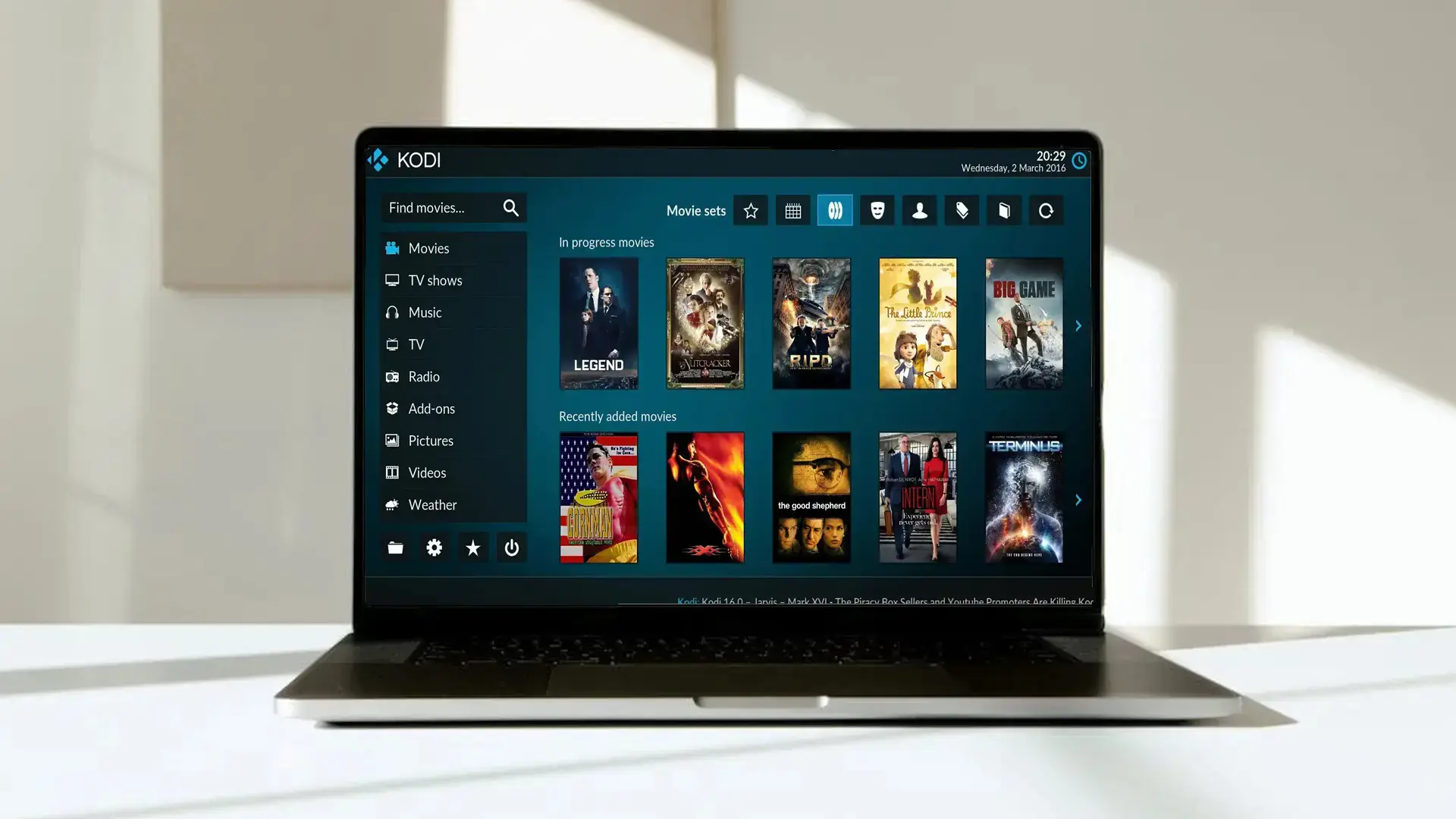
Si estás pensando en instalar Kodi en Windows 11 y no lo has tocado en tu vida, quédate tranquilo: no eres la única persona que se siente un poco perdida al principio. Entre repositorios, addons, versiones de 32 y 64 bits y mil opciones de dispositivos, es normal que al principio parezca más complicado de lo que realmente es.
En esta guía vas a ver, paso a paso y con todo lujo de detalles, cómo descargar, instalar y empezar a usar Kodi en Windows 11, qué hacer si ya lo has instalado pero no puedes entrar en las secciones de algunos repositorios (como The Crew) y, además, un repaso completo a todas las plataformas compatibles, para que tengas una visión global del ecosistema Kodi y no te quedes atascado en el primer error tonto.
Qué es Kodi y por qué merece la pena usarlo en Windows 11
Kodi es un centro multimedia de código abierto pensado para reunir en un mismo lugar todo tu contenido audiovisual: películas, series, música, fotos, pódcast, televisión en directo e incluso emisiones en streaming desde diferentes fuentes. Su objetivo es que puedas gestionar y reproducir todo tu contenido desde una sola interfaz, sin depender de varias aplicaciones separadas.
Una de sus grandes ventajas es que es un software totalmente gratuito y sin publicidad, mantenido por una comunidad enorme y muy activa. Al ser de código abierto, recibe actualizaciones frecuentes, nuevas funciones y correcciones de errores sin que tengas que pagar licencias ni suscripciones.
Gracias a su diseño modular, Kodi se amplía a base de complementos (addons) y repositorios. Los addons pueden añadir desde servicios de streaming, radios online o pódcast, hasta funciones extra como carátulas alternativas, letras de canciones o herramientas de mantenimiento. Los repositorios son colecciones organizadas de addons a los que accedes desde el propio Kodi.
Además, Kodi destaca por su enorme compatibilidad de formatos. Es capaz de reproducir prácticamente cualquier archivo de vídeo o audio que le eches: MKV, MP4, AVI, MOV, MP3, FLAC, AAC, WAV y un largo etcétera, sin que tengas que instalar paquetes de códecs externos. También soporta subtítulos, múltiples pistas de audio, resoluciones hasta 4K y 8K según el dispositivo y tu hardware.
Otro punto fuerte es su sistema de bibliotecas inteligentes. Kodi es capaz de descargar metadatos de Internet (carátulas, sinopsis, reparto, género, año, etc.) y convertir una carpeta de archivos suelta en una videoteca y fonoteca visualmente atractiva, limpia y con un aspecto muy similar al de las plataformas comerciales, pero personalizada a tu gusto.
Dispositivos y sistemas compatibles con Kodi
Aunque aquí nos vamos a centrar en Windows 11, conviene tener claro que Kodi es una aplicación multiplataforma y que se puede instalar en una larga lista de dispositivos. Eso es una de las claves de su éxito: lo puedes tener tanto en el salón como en el escritorio, en una tablet o en una tele.
Entre los sistemas y equipos donde Kodi es compatible, encontramos Windows, Android, Fire TV, iOS, Raspberry Pi, Smart TV con Android o Linux, macOS, distribuciones Linux y tvOS (Apple TV 4). Incluso funciona bastante bien en equipos antiguos, ya que no es especialmente exigente en recursos siempre que no le pidas reproducir 4K en máquinas muy justas.
Eso sí, hay matices importantes: no es compatible con Roku, y en el caso de algunas Smart TV antiguas que se vendían como “inteligentes” pero que en realidad tienen sistemas muy limitados (Net TV y similares), no hay forma de instalar Kodi directamente. En esos casos la solución pasa por conectar un dispositivo adicional como un TV Box Android o un Amazon Fire TV.
La gran ventaja de esta compatibilidad masiva es que puedes montar un ecosistema Kodi completo: por ejemplo, un servidor con tu contenido en un PC con Linux o Windows y varios reproductores Kodi en diferentes televisores o dispositivos de la casa, todo sincronizado con la misma biblioteca central.
Cómo instalar Kodi en Windows 11
Vamos al grano: en un PC con Windows 11 tienes dos caminos principales para instalar Kodi. Ambos son sencillos, pero hay uno más recomendable que el otro para evitar problemas de compatibilidad y errores con los addons.
Método 1: instalar Kodi en Windows 11 desde Microsoft Store
La forma más directa y rápida, sobre todo si no quieres complicarte, es usar la Microsoft Store. Basta con buscar “Kodi” en la tienda, entrar en la ficha oficial de la aplicación y pulsar el botón “Obtener”. El sistema se encarga de descargarlo e instalarlo de forma automática, como cualquier otra app UWP.
Este método tiene la ventaja de que las actualizaciones se gestionan solas desde la propia Microsoft Store, pero en la práctica muchos usuarios y comunidades especializadas recomiendan evitarlo si quieres usar addons avanzados o repositorios no oficiales, porque la versión de la tienda puede ir algo por detrás o dar más problemas con ciertos complementos.
Método 2 (recomendado): instalar Kodi en Windows 11 desde la web oficial
La forma más fiable y recomendada por la propia comunidad es descargar Kodi desde la web oficial del proyecto. De este modo te aseguras de tener la última versión estable, con menos riesgo de fallos y una mejor compatibilidad con repositorios y addons.
Los pasos para instalar Kodi en Windows 11 desde la web son muy sencillos, pero conviene hacerlos con calma para no equivocarse con la versión:
1. Entra en la página oficial de Kodi y ve al apartado de descargas (Download).
2. Haz clic en el icono de Windows y elige la versión que se adapte a tu sistema: 32 bits o 64 bits. En la mayoría de equipos modernos con Windows 11 será 64 bits, pero si tienes dudas, escoger la de 32 bits te garantiza compatibilidad incluso en PCs más antiguos.
3. Descarga el instalador (“Installer”) y, cuando termine, ejecútalo como cualquier programa de Windows.
4. Sigue el asistente pulsando “Siguiente” en las pantallas, acepta los términos y deja las opciones por defecto salvo que tengas algún motivo concreto para cambiarlas.
5. Si Windows muestra un aviso de seguridad o de permisos, elige “Permitir” para que la instalación pueda completarse sin bloqueos.
6. Al finalizar el asistente, Kodi quedará instalado y lo podrás abrir desde el menú Inicio.
En algunos casos poco frecuentes, puede que al intentar iniciar Kodi en Windows 11 te aparezca un error o que los addons fallen o no carguen bien. Si te pasa eso, lo más recomendable es desinstalar Kodi por completo, borrar la carpeta de configuración (para empezar de cero) y repetir la instalación desde la web oficial, asegurándote de bajar la versión correcta para tu arquitectura.
Requisitos mínimos para usar Kodi en Windows
Aunque Kodi no necesita un superordenador para funcionar, sí conviene revisar algunos requisitos básicos de hardware y software para que la experiencia sea fluida, sobre todo si vas a reproducir contenido en alta resolución o usar muchas extensiones.
Lo ideal en un PC con Windows 10 u 11 es contar con un procesador relativamente moderno, al menos 4 GB de RAM (mejor 8 GB si vas a hacer más cosas a la vez), espacio suficiente en disco para tus bibliotecas y un chip gráfico que soporte sin problemas el tipo de contenido que quieres ver (por ejemplo, 1080p o 4K con aceleración por hardware).
La realidad es que Kodi es bastante permisivo y puede funcionar incluso en equipos antiguos siempre que no le pidas reproducir formatos pesados o resoluciones muy altas. De hecho, muchas personas lo usan precisamente para dar una segunda vida a ordenadores viejos transformándolos en centros multimedia para el salón.
En cuanto al sistema, necesitas una versión reciente de Windows con todos los parches de seguridad importantes instalados. En Windows 11 esto viene prácticamente de serie, pero en equipos que hayan actualizado desde Windows 10 puede venirte bien pasar por Windows Update antes de ponerte con Kodi.
Qué hacer si has instalado Kodi y no puedes acceder a las secciones de un repositorio
Un problema bastante habitual entre quienes acaban de instalar Kodi por primera vez es que, después de añadir un repositorio como The Crew, consiguen verlo en el apartado de addons, pero al intentar entrar en sus categorías o secciones no pueden avanzar o se quedan en una pantalla intermedia sin contenido.
Esto suele deberse a varias causas típicas: repositorio mal instalado, URL equivocada, dependencia que falta, problemas con la conexión, bloqueo por parte de tu proveedor de Internet o configuración incompleta de Kodi. Antes de rendirte y desinstalar todo, merece la pena repasar unos cuantos puntos clave.
Lo primero es comprobar que has añadido la fuente del repositorio correctamente en Ajustes > Administrador de archivos, sin errores en la URL y con un nombre identificable. Si hay un fallo mínimo en la dirección, Kodi no podrá acceder bien a los archivos del repositorio y verás menús vacíos o incompletos.
También es importante que, tras instalar el repositorio desde un archivo ZIP o desde la fuente, te asegures de que el repositorio se ha activado sin errores. Si al instalar aparece un mensaje de dependencia incumplida o similar, será necesario instalar esas dependencias desde el repositorio oficial de Kodi o desde otro repositorio compatible.
Otro factor a tener en cuenta es tu conexión a Internet y los posibles bloqueos. Algunos proveedores aplican restricciones o bloqueos de DNS a determinadas direcciones relacionadas con ciertos repositorios o addons, lo que puede provocar que veas los menús pero no puedas cargar el contenido interno. En esos casos, muchas comunidades recomiendan usar una VPN fiable orientada a streaming que permita evitar geobloqueos y restricciones a nivel de red.
Por último, revisa que en Ajustes > Sistema > Add-ons tienes habilitada la opción de “orígenes desconocidos”. Si no la activas, Kodi bloqueará la instalación o el funcionamiento de algunos complementos de terceros, lo que puede dejar repositorios a medio funcionar y generar exactamente el tipo de problema que estás viendo.
Recomendación de VPN y privacidad al usar Kodi
Al usar repositorios y addons de terceros, muchos usuarios optan por conectar Kodi a través de una VPN especializada. Esto puede ayudar tanto a proteger tu privacidad como a evitar ciertos bloqueos geográficos o restricciones de las operadoras.
Entre las opciones populares en la comunidad se menciona a menudo IPVanish VPN, un servicio de pago orientado a streaming que destaca por ofrecer dispositivos ilimitados con una sola cuenta, soporte 24/7/365, buena integración con plataformas como Netflix y funciones como cambio automático de DNS y eliminación del geo-bloqueo. Además, suele incluir garantía de devolución de dinero durante 30 días, lo que permite probarlo sin riesgo.
El uso de una VPN en Kodi tiene varias ventajas: mayor anonimato al navegar, protección frente a inspección de tráfico por parte de tu proveedor y la posibilidad de acceder a addons que funcionan vía torrents o que están restringidos en tu país. Eso sí, conviene elegir un proveedor serio, que no guarde registros y que tenga clientes oficiales para Windows, Android, iOS y el resto de dispositivos que uses con Kodi.
En cualquier caso, es importante recordar que la responsabilidad del uso que hagas de Kodi y sus addons es tuya. El proyecto oficial de Kodi y muchas webs de soporte dejan claro que no se responsabilizan de daños, pérdidas de datos o del uso que se haga de repositorios no oficiales, ni tienen relación con vendedores de IPTV de pago ni con servicios de dudosa legalidad.
Instalar Kodi en otros dispositivos (Android, iOS, Fire TV, Raspberry Pi y más)
Aunque el foco de esta guía es Windows 11, muchas veces interesa tener Kodi instalado en varios dispositivos para disfrutar del contenido en cualquier pantalla de casa. A continuación tienes un resumen de los métodos principales en cada plataforma, tomando como base lo que recomiendan las comunidades especializadas.
Android (móvil, tablet y TV Box)
En Android, Kodi es probablemente una de las instalaciones más sencillas que vas a encontrar. La vía más directa es ir a la Google Play Store, buscar “Kodi” y pulsar en “Instalar”. Se descarga como cualquier otra app y se mantiene actualizada desde la propia tienda. Esto sirve tanto para móviles y tablets como para muchas Smart TV y Android TV Box.
El método alternativo, también muy usado, es descargar Kodi desde la web oficial en formato APK. En la sección de descargas elige Android y selecciona la versión ARMV7A (32 bits) o ARMV8A (64 bits) según el procesador de tu dispositivo. Si no tienes claro cuál tienes, puedes optar por la de 32 bits, ya que suele ser compatible con la mayoría de dispositivos nuevos y antiguos.
Para instalar aplicaciones fuera de la tienda oficial necesitas activar la opción de “orígenes desconocidos” en Ajustes > Seguridad. Una vez hecho esto, basta con abrir el APK descargado y seguir los pasos de instalación. Muchas webs especializadas tienen tutoriales visuales específicos para este proceso si quieres verlo paso a paso.
iOS (iPhone, iPad y iPod touch)
En iOS el asunto se complica un poco más, porque Apple no permite Kodi en la App Store oficial. Por eso hay varios métodos alternativos, algunos de pago y otros gratuitos, cada uno con sus limitaciones.
Una opción muy popular es usar iPASTORE, una tienda alternativa de pago que facilita mucho la instalación de Kodi sin tener que pelearte con certificados ni Xcode. Requiere una suscripción anual, pero a cambio evita repetir el proceso cada semana y resulta muy cómodo si no quieres hacer demasiada ingeniería.
Si prefieres no pagar, puedes recurrir a Xcode, el entorno de desarrollo oficial de Apple, para compilar e instalar Kodi manualmente. Este método requiere un Mac, descargar Xcode (que ocupa bastante), usar un Apple ID y renovar la firma de la app cada cierto tiempo, por lo que es algo más técnico y engorroso.
También existen otras tiendas alternativas como TuTuApp, que permiten descargar Kodi mediante sus propios certificados, y el clásico método de jailbreak con Cydia, añadiendo la fuente oficial de Kodi (http://mirrors.kodi.tv/apt/ios/) y buscando el paquete “Kodi-iOS”. Estos sistemas pueden dejar de funcionar en cualquier momento según cambien las políticas de Apple o las versiones de iOS.
Raspberry Pi
En el caso de Raspberry Pi, la solución más extendida es instalar una distribución Linux ligera centrada en Kodi como LibreELEC. Es un sistema operativo pensado única y exclusivamente para convertir la Raspberry en un centro multimedia, con arranque rápido y una interfaz optimizada para mando a distancia.
Existen guías completas para flashear LibreELEC en una tarjeta microSD, configurar la red, añadir tus fuentes de contenido y dejar la Raspberry lista como reproductor principal para la tele. Es un método muy popular porque hay muchísima información, foros y tutoriales de soporte si te surge cualquier duda.
Amazon Fire TV
En dispositivos Amazon Fire TV, como el Fire TV Stick, hay tres métodos principales para instalar Kodi. El más recomendado es usar la app Downloader, disponible en la tienda de Amazon. Con ella puedes descargar directamente el APK de Kodi desde la web oficial y proceder a la instalación sin necesidad de ordenador.
Otra opción es emplear la app Send Files to TV, que te permite enviar el archivo APK desde un dispositivo Android al Fire TV a través de la red local. Es un poco más largo porque intervienen dos dispositivos, pero muy práctico si ya tienes el APK descargado en tu móvil.
El tercer método, algo más técnico, consiste en usar adbFire (también conocido como adbLink) desde un PC, Mac o Linux. Este programa se conecta al Fire TV mediante la red y te permite enviar archivos y comandos, incluyendo la instalación de Kodi. Es el camino preferido por quienes se sienten más cómodos gestionando el proceso desde el ordenador.
Smart TV
En el terreno de las Smart TV hay que diferenciar bien. Si tu televisor usa Android TV, normalmente podrás instalar Kodi directamente desde la Play Store o mediante APK como en cualquier dispositivo Android. Si utiliza algún tipo de Linux personalizado compatible, en algunos casos podrás seguir métodos similares a los de Linux de escritorio, aunque cada modelo es un mundo.
El problema llega con las teles que se venden como “Smart” pero que en realidad usan sistemas cerrados con apenas unas cuantas apps preinstaladas, como ciertos modelos antiguos con etiquetas tipo Net TV. En esos casos no es posible instalar Kodi directamente y la solución recomendable es añadir un dispositivo externo (Android TV Box, Fire TV Stick, etc.) conectado por HDMI.
Linux (PC y servidores)
En distribuciones Linux, Kodi se instala normalmente mediante repositorios oficiales o PPA. En sistemas basados en Debian o Ubuntu, el proceso típico pasa por abrir una terminal, instalar unas cuantas dependencias, añadir el repositorio oficial de Kodi y luego instalar el paquete.
Un ejemplo de comandos que se suelen usar es algo como:
sudo apt install python-software-properties pkg-config software-properties-common
sudo add-apt-repository ppa:team-xbmc/ppa
sudo apt update
sudo apt install kodi
Si por algún motivo el comando “apt install kodi” falla, se puede intentar con apt-get install como alternativa. En la mayoría de casos, con estos pasos Kodi queda perfectamente integrado en el entorno de escritorio y listo para usar. Para detalles más específicos, la Wiki oficial de Kodi tiene secciones dedicadas a cada distro.
macOS
En macOS el proceso es bastante similar al de Windows, pero adaptado al sistema de Apple. Primero hay que entrar en la web oficial de Kodi, ir a la sección de descargas y elegir la versión para macOS marcando “Installer”.
Una vez descargado el archivo, se abre el contenedor y se arrastra el icono de Kodi a la carpeta Aplicaciones. Al intentar abrirlo por primera vez, es posible que macOS muestre un mensaje de advertencia indicando que la app proviene de un desarrollador no identificado. En ese caso, haz clic en “Abrir” o ve a Preferencias del sistema > Seguridad y privacidad > General y pulsa el botón “Abrir de todos modos”.
Tras este primer arranque, Kodi ya se ejecutará normalmente sin más avisos, y podrás usarlo igual que en cualquier otro sistema soportado, con la misma interfaz y las mismas posibilidades de añadir addons y repositorios.
Apple TV 2 y 4 (tvOS)
En Apple TV con tvOS, especialmente en los modelos 2 y 4, hay varias formas de instalar Kodi. Una es recurrir, igual que en iOS, a iPASTORE, ya que este servicio también es compatible con tvOS y permite gestionar la instalación y actualizaciones de Kodi desde su propia plataforma, siempre que la versión de tvOS y el dispositivo sean soportados.
Otra posibilidad es usar Xcode desde un Mac, de forma similar al método para iPhone o iPad, firmando e instalando la app de Kodi manualmente. Es un camino más técnico y requiere familiaridad con las herramientas de desarrollo de Apple.
Para Apple TV 2 y 4 también se ha utilizado históricamente el jailbreak, dependiendo de la versión exacta de tvOS. Una vez realizado, se pueden seguir diferentes guías online para instalar Kodi a través de repositorios específicos. Eso sí, estos procedimientos cambian con frecuencia y pueden dejar de funcionar según los cambios de Apple.
Qué hacer después de instalar Kodi por primera vez
Instalar Kodi, ya sea en Windows 11 o en cualquier otro dispositivo, es solo el primer paso. Una vez lo tengas arrancado, toca dedicarle un rato a configurarlo para que se adapte a tu forma de uso y empiece a sacar partido a todo tu contenido.
Lo primero es entrar en los ajustes básicos para seleccionar el idioma, ajustar la salida de vídeo a la resolución y formato de tu pantalla (por ejemplo, 1080p a 60 Hz), configurar el sonido (salida estéreo, HDMI, passthrough si usas receptor AV, etc.) y elegir el aspecto de la interfaz, incluyendo skins o temas alternativos si quieres cambiar el diseño por defecto.
A continuación, deberías empezar a crear tu biblioteca de contenido añadiendo las fuentes donde tienes tus películas, series, música y fotos. Pueden ser carpetas locales en el propio PC, discos externos, unidades de red, servidores NAS o incluso ubicaciones remotas. Kodi escaneará esos directorios, descargará metadatos de bases de datos online y convertirá tus archivos en una biblioteca completamente ilustrada.
El siguiente paso lógico es instalar addons y repositorios para ampliar lo que Kodi puede hacer. Desde el repositorio oficial tienes multitud de complementos legales y seguros: servicios de información, subtítulos, clientes de streaming, pódcast, emisoras de radio, etc. Si quieres ir más allá, podrás añadir repositorios de terceros, siempre bajo tu responsabilidad y comprobando en comunidades especializadas que sean fiables.
Muchas webs dedicadas a Kodi ofrecen listados actualizados con los mejores addons para cada categoría (películas, series, deportes, música, mantenimiento, etc.) y tutoriales para instalarlos paso a paso. Merece la pena invertir un rato en elegir bien, en lugar de instalar decenas de addons que no vas a usar y que solo van a recargar el sistema.
Para terminar de redondear la experiencia, puedes explorar funciones más avanzadas como la sincronización de bibliotecas entre dispositivos, la creación de perfiles de usuario con ajustes distintos, el control remoto desde el móvil mediante apps específicas o incluso la integración con sistemas domóticos para manejar Kodi con asistentes de voz.
Con todos estos elementos bien configurados, Kodi se convierte en un auténtico centro multimedia centralizado para Windows 11 y el resto de tus dispositivos, capaz de agrupar en una sola interfaz todo tu entretenimiento, desde tus propios archivos locales hasta servicios en la nube y emisiones en directo, siempre con la flexibilidad de ir ampliando y ajustando funciones a tu gusto sin depender de una única plataforma cerrada.