- Files v2 es un explorador de archivos moderno, gratuito y de código abierto para Windows 11 y 10 con diseño WinUI y efectos Mica.
- Ofrece funciones avanzadas como pestañas, vista de columnas, etiquetas, panel dual, integración en la nube y soporte FTP.
- Incluye herramientas de productividad como vista previa avanzada, gestión de archivos comprimidos, hashes, overlay compacto e integración con Git.
- Mejora al Explorador de Windows en rendimiento y funcionalidades, aunque ofrece un menú contextual más sencillo con menos integración de terceros.
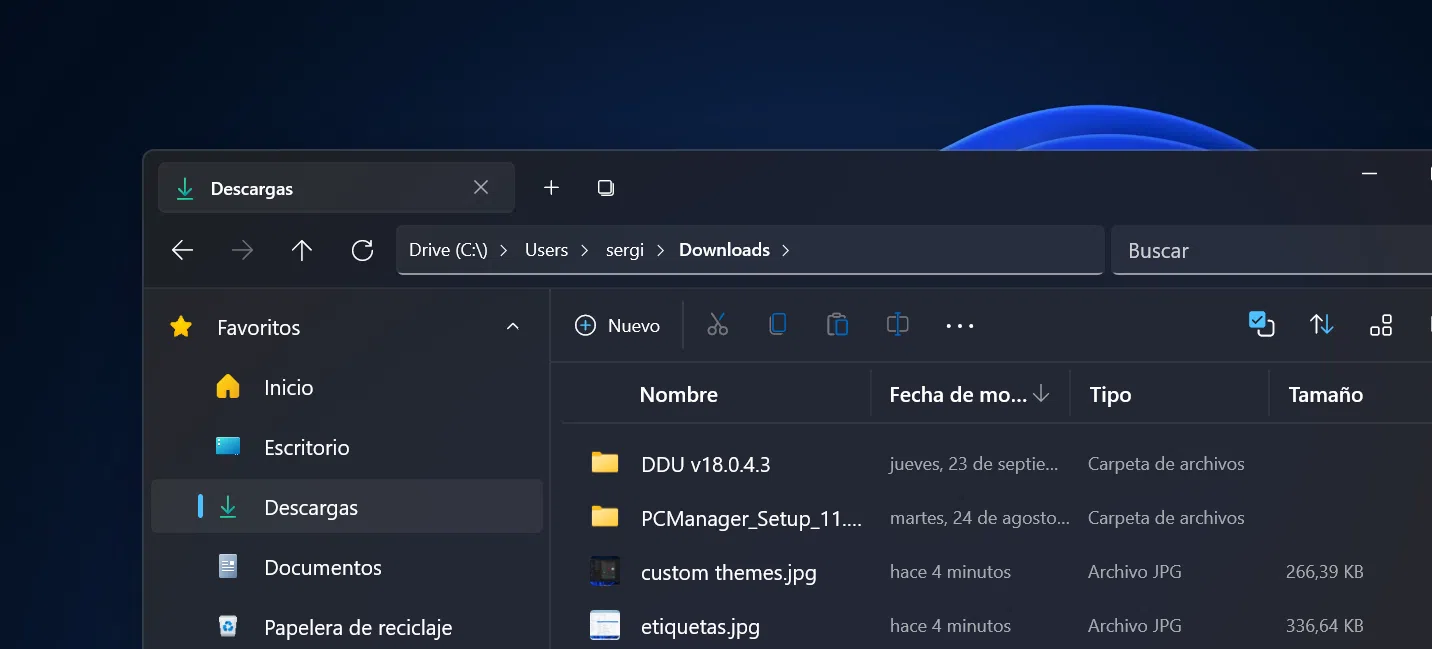
Si usas Windows 11 a diario, seguro que más de una vez has pensado que el Explorador de archivos se ha quedado algo corto. Pese al lavado de cara del sistema, seguimos sin funciones tan básicas como las pestañas o una gestión más cómoda de varias carpetas a la vez. En ese contexto entra en juego Files v2, un gestor de archivos moderno, gratuito y de código abierto que se integra de maravilla con Windows 11 y también funciona en Windows 10.
Este artículo repasa en detalle todo lo que ofrece Files v2 apoyándonos en lo que cuentan las webs que mejor posicionan en Google y en la propia documentación del proyecto. Vas a encontrar un análisis completo de sus características, rendimiento, ventajas frente al Explorador de Windows y posibles limitaciones, para que puedas decidir con criterio si te compensa instalarlo en tu equipo de trabajo o de juego.
¿Qué es Files v2 y por qué tanta gente habla de él?
Files es un explorador de archivos alternativo para Windows creado como aplicación UWP en C# y XAML, alojado en GitHub bajo licencia GPL 3.0. Nació como reemplazo del Explorador tradicional de Windows 10 y, con la llegada de Windows 11, ha dado un salto importante con Files v2, una versión adaptada visualmente al nuevo sistema y repleta de mejoras.
La propia Microsoft Store lo presenta como un gestor de archivos moderno, con diseño actual y funciones avanzadas que uno esperaría en 2024: pestañas, integración en la nube, vistas avanzadas, previsualizaciones enriquecidas, compatibilidad con archivos comprimidos, etc. Files no es un simple «skin» del Explorador, sino una app completa con su propia filosofía y muchas opciones de personalización.
En medios especializados como Genbeta o blogs centrados en Windows se repite la misma idea: Files v2 es probablemente el mejor explorador de archivos alternativo para Windows 11. No solo por la estética, muy alineada con WinUI y los efectos Mica y Acrylic, sino por cómo resuelve tareas cotidianas que el explorador oficial sigue haciendo de forma torpe o lenta.
Además, hablamos de un proyecto relativamente joven, pero con una evolución espectacular en pocos años. El equipo de desarrollo ha incorporado funciones basadas en el feedback de más de 4.000 usuarios de la beta, lo que explica que Files v2 llegue con tantas novedades pensadas para el uso real y no solo como una demo de diseño.
Integración con Windows 11 y diseño moderno
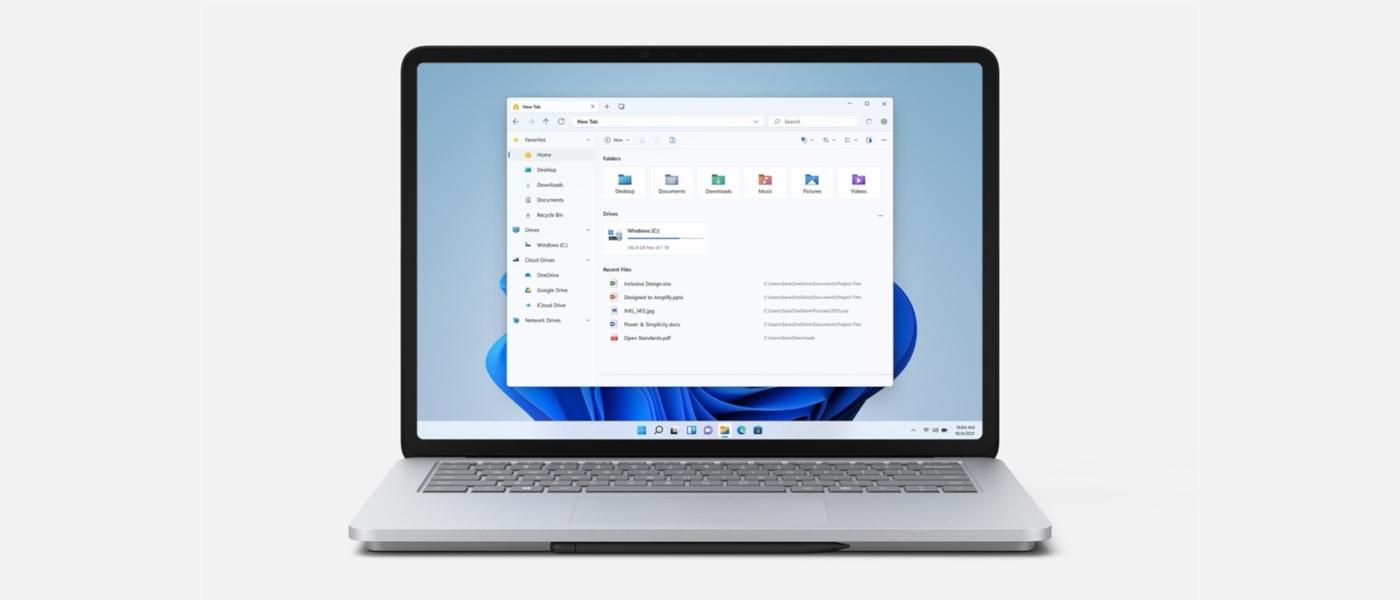
Uno de los puntos fuertes de Files v2 es que se siente como en casa en Windows 11. El equipo ha seguido al detalle los principios de diseño de Windows y WinUI, cuidando colores, sombras, botones, iconos y transiciones para encajar con el nuevo lenguaje visual del sistema.
En Windows 11, Files aprovecha los efectos Mica y Acrylic que se ven por todo el sistema: fondos semi translúcidos, tonos adaptados al fondo de escritorio y una sensación de profundidad muy característica. En Windows 10, la app funciona igual a nivel de prestaciones, aunque esos efectos se sustituyen por colores sólidos más convencionales, manteniendo el diseño limpio pero sin las transparencias.
El diseño general recuerda mucho al propio Explorador de Windows 11, sobre todo en la disposición de paneles y en el estilo de los iconos. No obstante, Files destaca por un panel superior especialmente pensado para alojar pestañas, algo que el explorador nativo ha tardado mucho en incorporar y que sigue sin estar tan bien resuelto en versiones anteriores del sistema.
También se notan diferencias en los detalles: el tamaño de las miniaturas en las vistas de iconos, el espaciado entre elementos y la jerarquía visual de la interfaz. Para muchos usuarios, Files ofrece un espaciado y una legibilidad más cómodos que el explorador oficial, hasta el punto de que alguien distraído podría confundirse y pensar que está usando una versión mejorada de la herramienta de Microsoft.
Todo esto se apoya en que Files es una app UWP moderna y bien optimizada, que sirve como ejemplo de lo que puede lograrse con la plataforma de aplicaciones de Windows cuando se cuida tanto el diseño como el rendimiento.
Funciones clave que mejoran al Explorador de Windows
Más allá del aspecto visual, Files v2 destaca por introducir funciones que o bien no existen en el Explorador de Windows 10/11 o bien están resueltas de forma mucho menos eficaz. Estas son algunas de las más importantes.
Navegación por pestañas bien integrada
La navegación por pestañas es una de las grandes razones por las que tanta gente se interesa por Files. Durante años, usuarios de Windows han pedido un gestor de archivos con pestañas, algo que es estándar en navegadores web desde hace mucho. Files lo implementó desde sus primeras versiones y en Files v2 la experiencia se ha pulido aún más.
Las pestañas permiten mantener varias ubicaciones abiertas en una única ventana, evitando tener el escritorio lleno de exploradores superpuestos. Puedes cambiar de carpeta con un solo clic, arrastrar archivos entre pestañas y reorganizarlas a tu gusto, todo ello con animaciones suaves y sin pérdida de rendimiento apreciable.
Vista de columnas y jerarquía clara
La nueva vista de columnas es otra de las joyas de Files v2. Esta vista permite abrir varios niveles de carpetas a la vez en columnas verticales, similar a lo que ofrecen otros sistemas como macOS. A medida que navegas, se van abriendo nuevas columnas que muestran el contenido de cada nivel, manteniendo siempre visible la ruta completa.
Esta representación visual ayuda a entender de un vistazo dónde estás exactamente en el árbol de directorios. Para quien trabaja con estructuras complejas, la vista de columnas aporta una claridad y rapidez que no encuentras en el Explorador de Windows tradicional, donde a menudo tienes que abrir y cerrar ventanas o usar el panel lateral de forma menos intuitiva.
Etiquetas de colores para organizar archivos
Files incorpora un sistema de etiquetas (tags) que permite clasificar archivos y carpetas con colores y categorías personalizadas. A diferencia del orden físico del sistema de archivos (carpetas dentro de carpetas), las etiquetas son flexibles y te permiten agrupar elementos dispersos en distintos directorios.
Las etiquetas se consideran una función experimental en algunos momentos del desarrollo, pero ya ofrecen una forma muy útil e intuitiva de organización. Puedes marcar documentos críticos, proyectos en curso, material pendiente de revisión o cualquier otro criterio que se te ocurra. Además, el menú contextual rediseñado de Files facilita asignar etiquetas rápidamente desde el clic derecho.
Temas personalizados y personalización visual
Otra característica que no vas a encontrar en el Explorador de Windows es el soporte nativo para temas personalizados. Files permite que cambies la estética de la aplicación con temas diseñados por ti o descargados, ajustando colores, contrastes y otros detalles visuales.
Algunos usuarios valoran especialmente poder dar su propio toque a la app, sobre todo si pasan muchas horas al día trabajando con archivos. En la Microsoft Store incluso hay complementos específicos para personalizar el tema de Files, algo impensable en el explorador estándar de Windows, que apenas ofrece opciones más allá del tema claro u oscuro del sistema.
Carpeta de Descargas que abre al instante
Si hay una queja recurrente sobre el Explorador de Windows 10 y 11 es lo que tarda en cargar la carpeta de Descargas. No es raro que, al abrirla, veas el mensaje de «trabajando» durante bastantes segundos. En Files v2 se ha puesto especial cuidado en este punto: la carpeta Descargas se abre de inmediato, sin esperas eternas.
Para mucha gente esto parece un detalle menor, pero en el día a día se nota muchísimo. Cuando descargas muchas cosas del navegador, del correo o de aplicaciones de mensajería, tener la carpeta de Descargas siempre disponible al momento mejora la fluidez general del sistema y reduce la sensación de que todo va lento.
Gestión de archivos avanzada y productividad
Files v2 no se limita a mejorar la navegación; también pone énfasis en funciones para que trabajar con archivos resulte más rápido y potente. Muchas de estas características no existen en el explorador oficial y convierten a Files en una herramienta muy seria para entornos profesionales.
Panel dual para trabajar con dos carpetas
El modo «Dual Pane» te permite ver y gestionar dos carpetas en paralelo dentro de la misma ventana. Es como tener dos exploradores uno al lado del otro, pero integrados en la interfaz de Files. Para mover archivos entre ubicaciones, compararlas o hacer limpiezas, este modo es tremendamente útil.
En vez de arrastrar elementos de una ventana a otra flotante, con el riesgo de perder de vista lo que estás haciendo, el panel dual te da un control muy claro sobre ambas ubicaciones, reduciendo errores y acelerando tareas repetitivas.
Integración con servicios en la nube
Files ofrece integración directa con los servicios de almacenamiento más populares: OneDrive, Google Drive e iCloud. Esto significa que puedes acceder a tus carpetas en la nube desde el propio explorador, sin tener que depender de apps separadas para cada servicio.
La integración está diseñada para que Files no pierda funcionalidad frente al explorador de Windows en este terreno. Muchos usuarios comentan que la relación con OneDrive, Google Drive o iCloud es tan buena o mejor que la del explorador predeterminado, lo que elimina uno de los miedos típicos al cambiar de gestor de archivos.
Soporte FTP y acceso a servidores
Para quienes trabajan con servidores web, otro punto interesante es el soporte integrado para FTP. Desde Files puedes conectarte a un servidor y navegar por sus archivos casi como si fuera una carpeta local, lo que agiliza la gestión de contenidos online, copias de seguridad o despliegues sencillos.
Esta función convierte a Files en una herramienta muy práctica para desarrolladores, administradores de sistemas o creadores de contenido que necesitan acceder a archivos remotos sin recurrir a clientes FTP externos constantemente.
Opciones de seguridad y control de acceso
Files también introduce opciones de seguridad para controlar quién puede acceder a ciertos archivos del sistema. Aunque el detalle fino depende de la configuración de cada usuario, la idea es ofrecer un poco más de control y transparencia sobre operaciones delicadas, evitando cambios accidentales en ubicaciones críticas.
Al combinar estas opciones con la interfaz moderna y las vistas claras, se vuelve más sencillo detectar acciones potencialmente peligrosas, lo que para muchos usuarios avanzados es un plus a la hora de gestionar su entorno de trabajo en Windows.
Agrupación por tipo, tamaño y fecha
La agrupación de archivos es otra función que Files lleva un paso más allá. La app permite agrupar elementos por tipo de archivo, tamaño o fecha, facilitando localizar rápidamente lo que buscas o entender cómo está compuesto el contenido de una carpeta.
Esta agrupación, combinada con etiquetas y vistas flexibles, convierte a Files en una herramienta muy potente para revisar grandes volúmenes de datos: desde descargas caóticas hasta carpetas de proyectos con documentos, imágenes, vídeos y otros recursos mezclados.
Previsualizaciones, archivos comprimidos y otras funciones avanzadas
Otra de las áreas donde Files quiere diferenciarse del Explorador de Windows es en la forma de mostrar y manejar distintos tipos de archivos. Aquí se nota que la app está pensada como gestor moderno para usuarios que trabajan con formatos variados.
Panel de vista previa y QuickLook/SeerPro
Files incluye un panel de vista previa (Preview Pane) que permite ver fotos, vídeos y documentos sin abrirlos en una aplicación aparte. Simplemente seleccionas el archivo y, si la vista previa está activa, verás su contenido en el panel lateral.
Además, Files es compatible con herramientas como QuickLook o SeerPro. Si las instalas, podrás pulsar la barra espaciadora sobre un archivo para obtener una vista rápida de muchos tipos de documentos, incluyendo archivos de Office y otros formatos. Es una forma muy práctica de echar un ojo a varios ficheros sin tener que abrirlos uno por uno.
Visualización rica de contenido
Files apuesta por previsualizaciones «ricas» que van más allá de mostrar iconos genéricos. Esto incluye soporte para contenido como Markdown o archivos multimedia, de manera que puedas identificar rápidamente lo que hay en cada archivo sin necesidad de abrirlo en su editor específico.
Para cualquiera que maneje documentación técnica, notas o repositorios con archivos de texto y código, esta capacidad de ver un avance del contenido al vuelo representa una mejora clara en la experiencia de uso respecto a la vista más limitada del explorador tradicional.
Gestión de archivos comprimidos (ZIP, RAR, 7z)
Files integra opciones para crear y extraer archivos comprimidos en formatos populares como ZIP, WinRAR (RAR) y 7-Zip (7z). Esto reduce la dependencia de aplicaciones externas cuando solo necesitas hacer operaciones básicas con archivos comprimidos en tu día a día.
En lugar de tener que abrir un programa aparte cada vez que descargas un archivo comprimido, puedes trabajar con ellos desde el propio explorador Files, lo que agiliza bastante el flujo de trabajo, sobre todo si gestionas muchos ficheros de este tipo.
Hashes y verificación de archivos
Otra función avanzada es la posibilidad de ver y comparar hashes de archivos desde la ventana de propiedades. Esto es especialmente útil si descargas software desde internet y quieres asegurarte de que el archivo no ha sido manipulado, o si necesitas comprobar la integridad entre diferentes copias de un mismo fichero.
La verificación de hashes, algo que en Windows suele requerir herramientas externas, se integra en Files de manera relativamente sencilla, añadiendo una capa extra de seguridad y control sobre tus descargas y backups.
Flujo de trabajo, atajos y personalización
Files v2 quiere ser una herramienta con la que sentirse cómodo trabajando muchas horas, y para ello incorpora opciones orientadas a optimizar el flujo de trabajo, reducir clics y adaptar la interfaz a tus hábitos.
Comando rápido y atajos de teclado
La aplicación incluye una Command Palette (paleta de comandos) desde la que puedes acceder rápidamente a funciones, ajustes y comandos de Files. Esto recuerda a herramientas usadas en editores de código o apps profesionales, donde escribir el nombre de un comando es más rápido que navegar por menús.
Además, Files permite remapear atajos de teclado, de forma que puedes ajustar combinaciones a lo que estés acostumbrado en otros programas o a tu forma personal de trabajar. Esto ayuda a que los usuarios más avanzados puedan moverse por la app prácticamente sin usar el ratón.
Barra de herramientas configurable
La barra de herramientas superior se puede personalizar añadiendo o quitando botones de entre una lista de acciones disponibles. Así, puedes conseguir que Files muestre solo las funciones que realmente usas a diario, dejando la interfaz más limpia y eficiente.
Esta personalización evita tener que navegar por menús extensos cuando ya sabes exactamente qué necesitas. Es un enfoque que muchas aplicaciones modernas están adoptando y que el Explorador de Windows aún no ofrece con esta flexibilidad.
Overlay compacto para mantener Files siempre visible
Una función curiosa pero muy práctica es el modo de overlay compacto. Permite fijar Files sobre otras ventanas abiertas, manteniéndolo siempre visible. Es ideal, por ejemplo, cuando arrastras archivos desde un navegador o un editor y quieres que el gestor de archivos nunca desaparezca detrás.
Con este modo, puedes mantener la atención sobre Files mientras trabajas con otras aplicaciones, sin necesidad de estar alternando constantemente entre ventanas o de reorganizar el escritorio para ver ambas cosas a la vez.
Integración con Git y uso para desarrolladores
Una de las funciones más avanzadas que ofrece Files y que no se encuentra en el explorador estándar es su integración con Git. Esto lo convierte en una herramienta especialmente interesante para desarrolladores y equipos que usan control de versiones a diario.
Desde Files puedes gestionar repositorios Git sin salir del explorador: crear nuevas ramas, cambiar entre ellas, sincronizar cambios, etc. Aunque no pretende sustituir a clientes Git completos, sí cubre tareas habituales de forma rápida y accesible, integrándose con la vista de archivos.
Para quien trabaja con proyectos de código alojados localmente, esta integración reduce la necesidad de estar saltando entre un cliente Git y el explorador de archivos, lo que agiliza el flujo de trabajo y simplifica la gestión del proyecto.
Rendimiento, estabilidad y experiencia real de uso
En sus primeras versiones, Files recibió críticas por problemas de rendimiento: algunos usuarios comentaban que la app consumía demasiada CPU, introducía lag y presentaba bastantes errores. Es importante tener en cuenta que estos comentarios se referían a versiones antiguas, anteriores a Files v2.
Con la llegada de esta segunda versión, el equipo ha puesto mucho foco en la optimización. Según destacan medios como Genbeta, el rendimiento y la estabilidad han mejorado una barbaridad: la app abre al instante, el cambio entre carpetas y pestañas es rápido y fluido, y la clásica carpeta de Descargas deja de ser un problema.
Comparado con el Explorador de Windows 11, hay escenarios en los que los usuarios afirman que Files funciona incluso mejor que la herramienta nativa. La transición entre vistas, la carga de imágenes y el manejo de grandes cantidades de archivos se perciben más ágiles en muchos equipos.
No obstante, sigue habiendo alguna que otra queja puntual. Por ejemplo, un usuario señalaba que, al menos en su configuración, tenía que hacer clic derecho y luego «Abrir» para abrir la app, en vez de poder lanzarla con doble clic o con la tecla Enter. Este tipo de detalles pueden deberse a la forma en que se integra Files en ciertas versiones de Windows o a cómo se configuran las asociaciones de archivos.
A pesar de eso, la opinión general de quienes han probado Files v2 es que estamos ante una aplicación mucho más madura y estable que en sus inicios, capaz de usarse en entornos de trabajo habituales sin mayores problemas.
Diferencias clave con el Explorador de Windows 10 y 11
Al comparar Files v2 con el Explorador de Windows, hay que tener en cuenta dos cosas: por un lado, lo que Files aporta como extra, y por otro, los pocos puntos donde el explorador oficial sigue teniendo ventaja.
En la parte positiva para Files, ya hemos visto que ofrece pestañas, vista de columnas, etiquetas de colores, temas personalizados, panel dual, integración FTP, overlay compacto, panel de vista previa avanzado, hashes, integración Git y otras funciones de productividad que el explorador nativo no tiene o implementa de forma limitada.
En cuanto a diseño, muchos usuarios opinan que Files tiene una estética más coherente y cuidada que el Explorador de Windows 11. Aunque la vista por defecto del explorador de Microsoft resulta vistosa, en cuanto cambias de vista o aparecen elementos heredados de versiones anteriores (como la interfaz Ribbon), la experiencia se vuelve inconsistente.
En el lado de las desventajas para Files, el punto más citado es el menú contextual de clic derecho. La app ofrece solo las opciones más básicas en ese menú, similar al menú reducido que ves en Windows 11. Sin embargo, en el explorador de Microsoft siempre puedes pulsar «Mostrar más opciones» para acceder al menú clásico con opciones de terceras aplicaciones, algo fundamental para muchos usuarios.
Esto significa que, si dependes mucho de extensiones que se integran en el menú contextual de Windows (compresores, herramientas de seguridad, sincronización de nubes específicas, etc.), el explorador nativo sigue teniendo cierta ventaja. Para quien puede vivir con un menú más sencillo o no usa tantas extensiones, Files compensa esa carencia con todas las demás funciones añadidas.
Por lo demás, no parece que Files tenga grandes carencias respecto al explorador predeterminado, ni siquiera en lo que respecta a integración con el sistema y con servicios como OneDrive. De hecho, muchos usuarios consideran que Microsoft podría tomar buena nota de qué pide su comunidad viendo lo que ofrece Files.
Licencia, comunidad y dónde descargar Files v2
Files es un proyecto de código abierto (open source) bajo licencia GPL 3.0, con el código publicado en GitHub. Esto implica que cualquiera puede revisar su funcionamiento, colaborar en el desarrollo o proponer mejoras, lo que en la práctica ha contribuido a que Files v2 incorpore tantas funciones basadas en el feedback de los usuarios.
El hecho de ser open source aporta además cierta tranquilidad en términos de transparencia: no se trata de una app cerrada donde no sabes qué hace con tus datos, sino de un proyecto donde la comunidad puede auditar el código y reportar problemas de seguridad o rendimiento.
Para descargar Files v2 tienes varias opciones; en muchas listas de programas imprescindibles para Windows 11 aparece como recomendación. La más cómoda para la mayoría de usuarios es acudir a la Microsoft Store y buscar «Files», donde encontrarás la versión oficial de la app. También puedes descargar instaladores desde la web del proyecto (files.community/download), con alternativas según prefieras instalación directa o vía Store.
Los medios que la recomiendan suelen insistir en que merece la pena probar Files v2 por uno mismo, especialmente si sientes que el explorador estándar de Windows se te queda corto o te resulta lento. Al ser una app gratuita, puedes instalarla, probarla y decidir si la conviertes en tu explorador principal o la usas como complemento para tareas concretas.
En conjunto, Files v2 representa uno de los intentos más serios y completos de ofrecer un gestor de archivos moderno para Windows 11 y 10, con diseño cuidado, rendimiento sólido y funciones que, en muchos casos, superan ampliamente al explorador que viene de serie con el sistema.