- Windows 11 integra Clipchamp y mejora la app Fotos para ofrecer edición de vídeo básica y accesible sin instalar programas adicionales.
- Clipchamp aporta plantillas, línea de tiempo, biblioteca de stock, funciones de IA y exportación gratuita en 1080p, aunque reserva recursos prémium a planes de pago.
- Para necesidades más avanzadas, Windows 11 es compatible con editores online (FlexClip, Kapwing, Clideo) y software de escritorio profesional como Premiere Pro, Lightworks, Kdenlive o VSDC.
- La combinación de herramientas integradas, plataformas web y programas de escritorio convierte a Windows 11 en un entorno versátil para editar vídeo según el nivel y el presupuesto de cada usuario.
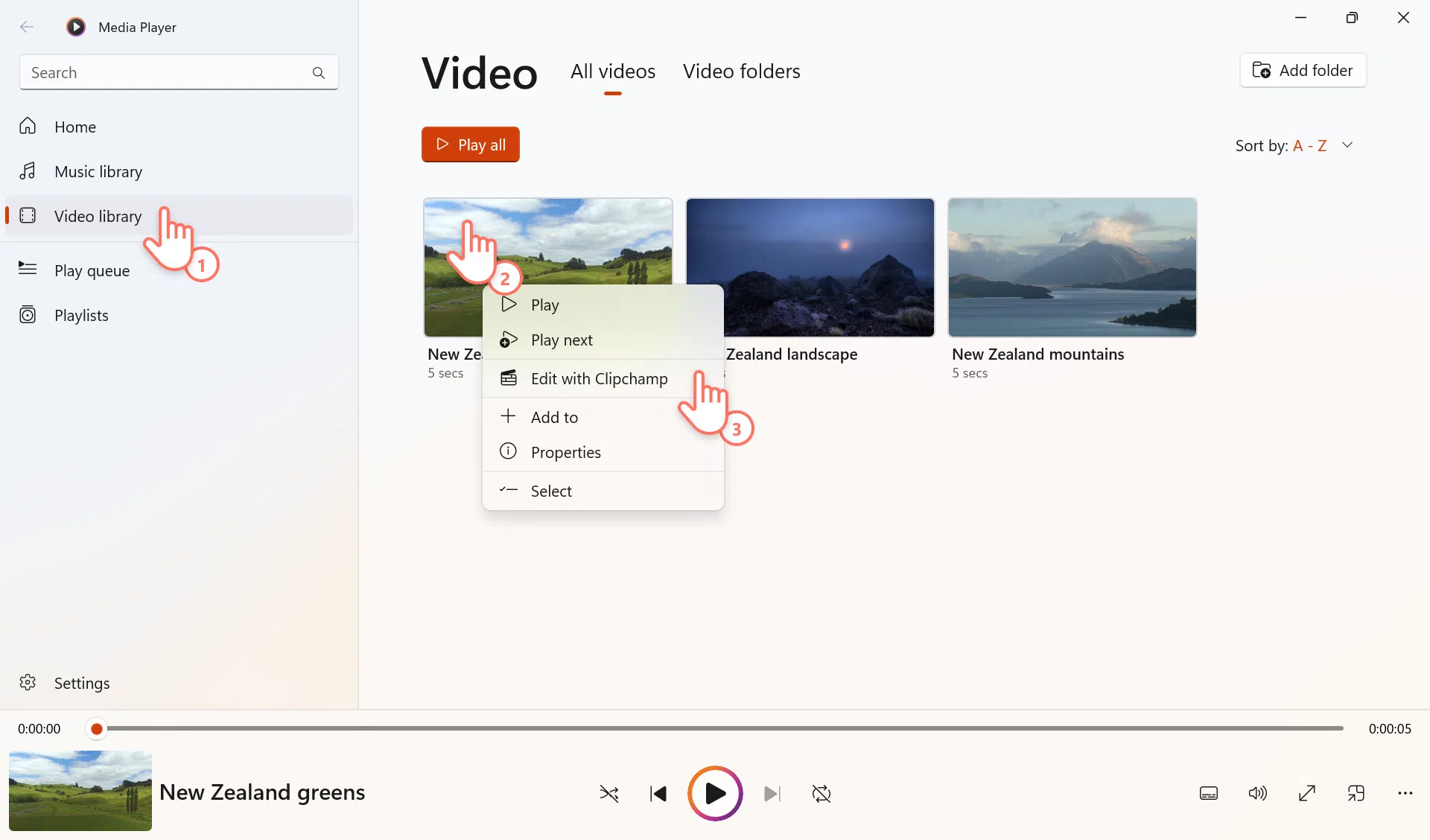
Si acabas de dar el salto a Windows 11 y te han dicho que ahora es mucho más fácil editar vídeo en el PC sin ser profesional, seguramente estés preguntándote dónde está esa supuesta maravilla y qué trae realmente el sistema. La buena noticia es que Microsoft ha apostado fuerte por la creación de contenido y ha renovado por completo sus herramientas de vídeo.
En lugar de aquel clásico Movie Maker de hace años o del editor simplón que venía escondido en la app Fotos, ahora Windows 11 integra Clipchamp como editor de vídeo “oficial” del sistema, además de mejorar las funciones de la propia aplicación Fotos y convivir con un montón de alternativas, tanto online como de escritorio, para todos los niveles y bolsillos.
Clipchamp: el editor de vídeo integrado en Windows 11
Una de las grandes novedades de Windows 11 es que Clipchamp llega integrado como editor de vídeo predeterminado en la mayoría de equipos, especialmente a partir de la versión 22H2. Microsoft lo compró en 2021 y, desde entonces, lo ha ido puliendo hasta convertirlo en la pieza central de su apuesta por la edición de vídeo doméstica.
Clipchamp viene preinstalado en muchos dispositivos con Windows 11, por lo que no hace falta volverse loco buscando. La idea de Microsoft es que cualquier usuario, incluso quien solo quiere cortar trozos, unir varios clips y añadir algo de texto o música, pueda hacerlo rápidamente sin instalar programas complejos ni pagar licencias profesionales.
Cómo abrir Clipchamp en Windows 11
Acceder a Clipchamp es bastante directo, pero está algo más “escondido” de lo que a muchos les gustaría. Hay varias formas de lanzar el editor de vídeo desde el propio sistema, sin necesidad de visitar páginas web externas ni usar accesos raros.
La opción más rápida es usar el cuadro de búsqueda de la barra de tareas: basta con escribir “Clipchamp” en la búsqueda y elegir el resultado que aparece con el icono de la aplicación. En unos segundos se abrirá el editor con su pantalla de inicio y las plantillas recomendadas.
Otra manera práctica es desde el menú Inicio. Puedes pulsar en Inicio > Todas las aplicaciones y desplazarte por la lista hasta localizar “Clipchamp”. Desde ahí, lo fijas a Inicio o a la barra de tareas si vas a editar vídeo a menudo y quieres tenerlo siempre a mano.
También es posible iniciar Clipchamp desde la propia app Fotos de Microsoft. Cuando abres un vídeo en Fotos, la interfaz te ofrece varias opciones para empezar una edición más avanzada, incluyendo el salto directo a Clipchamp. De este modo, pasas de ver el vídeo a montarlo sin necesidad de buscar la app por tu cuenta.
Si prefieres no usar la versión instalada, tienes todavía la opción de entrar a Clipchamp desde el navegador escribiendo https://app.clipchamp.com/ en Edge o Chrome. Es la misma plataforma, pero ejecutándose en la web, lo que resulta útil si trabajas desde un PC en el que no quieres instalar nada o si usas varias máquinas.
Primera toma de contacto: plantillas y flujo de trabajo
Al abrir Clipchamp por primera vez, el programa te pedirá que introduzcas tu nombre y alguna preferencia para personalizar las recomendaciones y el tipo de plantillas que verás en la pantalla principal. A partir de ahí, la interfaz se centra en ponerte delante ejemplos concretos según el uso que le quieras dar.
La página de inicio muestra una colección de plantillas pensadas para distintos tipos de vídeos: contenidos para redes sociales como Instagram o TikTok, montajes de videojuegos, clips para YouTube, vídeos para ocasiones especiales (cumpleaños, bodas, eventos) y más. Cada plantilla ya viene con un diseño de texto, transiciones y estructura temporal preparados.
Este sistema de plantillas es ideal para quien no quiere complicarse con diseños desde cero ni pelearse con tamaños y formatos. Puedes cambiar el contenido audiovisual (vídeo, fotos, música) manteniendo la composición y las proporciones optimizadas para cada plataforma. Para un usuario básico, esto ahorra mucho tiempo y evita quebraderos de cabeza con resoluciones y relaciones de aspecto.
Si prefieres partir de un proyecto en blanco, también puedes crear un vídeo nuevo sin plantilla, eligiendo el formato de lienzo (horizontal, cuadrado, vertical) que encaje mejor con el destino final (por ejemplo, Reels, Shorts, TikTok o un vídeo clásico en 16:9).
Interfaz de Clipchamp y herramientas de edición
Una vez que entras en un proyecto, Clipchamp se comporta como un editor de vídeo “serio” pero simplificado. Tienes una línea de tiempo en la parte inferior, una ventana de previsualización arriba y diferentes paneles laterales con los recursos y herramientas.
En la parte izquierda verás el panel donde se organizan todos los archivos importados: vídeos, imágenes, pistas de audio y otros elementos. Desde ahí se arrastran directamente a la línea de tiempo central, lo que hace muy sencillo empezar a montar sin tener que perderse en menús profundos.
La línea de tiempo permite cortar, dividir y reorganizar clips y pistas de audio con bastante comodidad. Puedes seleccionar un punto y aplicar un corte para eliminar fragmentos sobrantes, ajustar la duración de cada clip arrastrando los bordes o cambiar el orden simplemente moviendo los bloques.
Sobre la ventana de previsualización, el programa te muestra en tiempo real el resultado del montaje. De este modo, puedes ir revisando la edición mientras aplicas cortes, transiciones o efectos sin necesidad de hacer exportaciones de prueba. Esto es fundamental para mantener un flujo de trabajo fluido, sobre todo si haces muchos pequeños ajustes.
Además de las funciones básicas, cada clip tiene su propio panel contextual con ajustes rápidos: por ejemplo, puedes modificar la velocidad del vídeo, el color, el contraste o aplicar fundidos de entrada y salida directamente desde las opciones asociadas al elemento seleccionado.
Funciones creativas: grabación, música, stock y transiciones
Uno de los apartados más interesantes de Clipchamp es el bloque de herramientas de creación adicional que aparece en la columna izquierda, donde se agrupan funciones pensadas para generar contenido desde cero o enriquecer tus clips sin recurrir a recursos externos.
La sección “Grabar y crear” permite capturar la pantalla, la cámara web o ambas a la vez, además de registrar audio con el micrófono. Esto es ideal para tutoriales, gameplays, presentaciones o videollamadas grabadas, ya que puedes integrarlo todo directamente en la línea de tiempo sin pasos intermedios.
Dentro de ese mismo bloque destaca la función de voz generada por IA mediante la tecnología de Azure. Clipchamp puede convertir texto en voz en más de 70 idiomas y acentos, lo que viene muy bien si no quieres grabar tu propia locución o si necesitas varias voces diferentes para un mismo proyecto.
Otro panel importante es la biblioteca de “Música y efectos de sonido”. Clipchamp incluye una colección de pistas y efectos de audio que puedes previsualizar y arrastrar al proyecto. Hay que tener en cuenta que parte de este contenido es de pago, pero aun así dispones de opciones gratuitas para darle un mínimo de dinamismo sonoro a tus vídeos.
También cuenta con un apartado de “Vídeo e imágenes de stock” donde se ofrece un banco de recursos libres de derechos para completar tus ediciones con clips e imágenes genéricas. Esta función es especialmente útil para vídeos corporativos, presentaciones o montajes en los que no tienes grabaciones propias suficientes.
En cuanto a la parte visual, el editor ofrece una biblioteca de transiciones para suavizar el paso entre clips. Puedes aplicar diferentes efectos al salto de un vídeo a otro para que la edición se vea más profesional y no parezca simplemente un corte seco tras otro.
Clipchamp frente al antiguo editor de la app Fotos
Antes de la llegada de Clipchamp, mucha gente recurría al pequeño editor integrado en la aplicación Fotos (y, todavía más atrás, al famoso Windows Movie Maker). A la hora de comparar, el cambio es notable: el editor de Fotos es muy básico y limitado, orientado sobre todo a unir varios fragmentos y poco más.
La herramienta de Fotos actúa casi como un “pegamento” de vídeos. Permite fusionar varios clips, añadir algún texto y generar un archivo final, pero no ofrece una línea de tiempo avanzada ni un ecosistema de plantillas, biblioteca de stock o funciones como el croma o los ajustes finos de color.
Clipchamp, en cambio, aporta una línea de tiempo completa con varias pistas, un entorno más moderno y una interfaz claramente pensada para que el usuario no se pierda. Aun manteniendo un enfoque sencillo, su abanico de opciones es mucho más amplio y encaja mejor con lo que se espera hoy de un editor de vídeo para uso doméstico.
Microsoft, de hecho, parece querer que la mayoría de usuarios migren a Clipchamp. Al intentar usar el editor de vídeos dentro de Fotos, suele aparecer un banner bastante visible recordando que tienes Clipchamp instalado, lo que deja entrever que, a medio plazo, el papel del editor de Fotos podría quedar relegado.
Todo ello lleva a que, para cualquier persona que quiera algo más que recortar un vídeo rápido, Clipchamp acabe siendo la opción lógica dentro del ecosistema de Windows 11, dejando el antiguo editor como una solución de emergencia más que como una herramienta principal.
Planes, precios y limitaciones de Clipchamp
En sus versiones iniciales, Clipchamp fue muy criticado porque, aunque el uso básico era gratuito, limitaba la exportación en alta resolución (1080p) a los planes de pago. Con la integración en Windows 11, Microsoft ha mejorado bastante esta situación.
Actualmente, el plan gratuito permite exportar vídeos en calidad Full HD (1080p), incluir filtros básicos y acceder a una biblioteca de contenidos gratuitos. Esto significa que, para un uso doméstico y la mayoría de proyectos personales, puedes trabajar sin pagar un euro y obtener un resultado con buena calidad de imagen.
Si necesitas más recursos, existe un plan de pago denominado “Esenciales” con un coste aproximado de 11,99 euros al mes. Este nivel desbloquea más material de stock (vídeo, audio, gráficos), plantillas prémium y funcionalidades adicionales como el kit de marcas, que permite añadir logotipos, colores corporativos y tipografías propias a tus proyectos, además de copias de seguridad en la nube del contenido.
Para un usuario de a pie, este plan de pago suele ser prescindible, porque la mayor parte de lo que se necesita para montajes personales está disponible en la versión gratuita. Aun así, algunos creadores consideran un inconveniente que, tratándose de una aplicación preinstalada por Microsoft, las funciones más completas y el mejor contenido multimedia estén detrás de una suscripción.
Más allá del precio, algunos usuarios han señalado que Clipchamp puede ser algo lento a la hora de exportar proyectos, sobre todo si son largos, y que su biblioteca de efectos y filtros no es tan amplia como la de otras soluciones especializadas. Esto no lo convierte en una mala herramienta, pero sí pone en contexto sus límites frente a opciones más avanzadas.
Edición de vídeo básica en Windows 11: qué puede hacer el sistema “de serie”
Quien solo quiera algo del estilo de Audacity pero para vídeo, es decir, cortar trozos, juntar varios clips y poco más, puede cubrir perfectamente sus necesidades usando lo que ofrece Windows 11 sin instalar nada adicional.
Entre Clipchamp y la app Fotos, el sistema ya permite realizar las operaciones más comunes de forma bastante accesible: recortar, reorganizar, añadir transiciones sencillas, insertar texto, superponer imágenes y música y generar un archivo final listo para compartir en redes o por mensajería.
Para este perfil de usuario, la clave está en aprender a localizar Clipchamp y acostumbrarse a su interfaz. Una vez superado ese pequeño paso, no hace falta invertir en software profesional ni en licencias caras únicamente para tareas de edición muy simples.
El propio ecosistema de Windows 11 anima a usar estas herramientas integradas. La barra de tareas centrada, el buscador mejorado y las aplicaciones de sistema renovadas hacen que sea relativamente fácil moverse entre Fotos, Clipchamp y otros programas predeterminados sin demasiadas complicaciones.
Para quienes se queden cortos con estas opciones, entonces sí tiene sentido dar el salto a alternativas externas, ya sean editores online o suites de escritorio de nivel profesional que ofrezcan más margen de maniobra y herramientas avanzadas.
Alternativas online para editar vídeo en Windows 11
Además de las soluciones integradas, Windows 11 se lleva especialmente bien con los editores de vídeo que funcionan en el navegador. El sistema mejora el rendimiento de Edge y otros navegadores modernos, lo que hace que este tipo de herramientas sean una opción muy válida, sobre todo si no quieres cargar tu PC con programas pesados.
Una ventaja clara de los editores online es que no exigen tanta potencia ni espacio en disco como los programas de escritorio tradicionales. En muchos casos, la carga de trabajo recae en los servidores remotos, de forma que incluso equipos modestos pueden manejar proyectos sencillos sin despeinarse.
En cuanto a seguridad, la mayoría de plataformas serias utilizan conexiones cifradas mediante SSL para proteger los datos y las subidas de archivo, así que el viejo miedo a que los editores online “roben información” se ha ido reduciendo con el tiempo, siempre y cuando se acuda a servicios de confianza.
La contrapartida es que dependes de la conexión a Internet y de las políticas de cada servicio (tiempos de guardado, marcas de agua, resoluciones máximas, límite de tamaño de archivo). Aun así, para tareas rápidas o trabajos puntuales, pueden ser una alternativa muy cómoda a instalar un software completo solo para una edición ocasional.
FlexClip: editor online sencillo e impulsado por IA
Entre los editores basados en navegador que encajan bien con Windows 11, FlexClip destaca como una opción muy amigable para quienes están empezando. Es un creador de vídeo online pensado para principiantes, con una interfaz clara y funciones fáciles de localizar.
No requiere registro obligatorio ni instalación de ningún tipo, así que puedes entrar a su panel de edición, probar herramientas, recortar clips o aplicar filtros y, si no te convence, cerrar la pestaña sin dejar rastro relevante. Esto lo hace ideal para pruebas rápidas y pequeños encargos.
Entre sus funciones principales se encuentran el recorte, el corte, la rotación, la aplicación de filtros y efectos básicos y la inserción de textos. Para muchos usuarios, estas herramientas cubren prácticamente todas las necesidades habituales de la edición ligera.
Uno de sus puntos fuertes es el catálogo de más de 5.000 plantillas listas para usar, que van desde invitaciones de cumpleaños hasta anuncios para empresas. Todas son editables y permiten personalizar el contenido manteniendo una estética cuidada sin necesidad de saber diseño.
FlexClip ha ido integrando funciones de inteligencia artificial para acelerar el trabajo. Dispone de generador de guiones basado en IA, conversor de texto a voz, herramientas de texto a imagen y texto a vídeo, entre otras. Estas opciones abren la puerta a crear vídeos completos a partir de ideas escritas, lo que reduce mucho el tiempo para quienes no dominan la edición.
Clipchamp como editor online y sus puntos débiles
Aunque en Windows 11 Clipchamp funciona como aplicación, también opera como editor de vídeo online accesible desde el navegador. Su modelo de negocio permite utilizar todas las funciones de edición de forma gratuita, pero limita el acceso a determinados elementos de su biblioteca de stock y plantillas.
En comparación con algunos competidores, Clipchamp ofrece un conjunto de herramientas más bien básico en lo que respecta a efectos avanzados. Su repertorio de filtros ronda unas pocas decenas y las superposiciones gráficas no son especialmente extensas, por lo que quienes busquen efectos muy llamativos pueden encontrarlo algo justo.
Otro aspecto que suele mencionarse es que el número de pistas de música de fondo gratuitas es algo reducido, y que parte del catálogo de audio e imágenes está orientado a los usuarios de pago, especialmente en el contexto empresarial.
También se ha criticado la velocidad de exportación, ya que la herramienta puede tardar más que otros servicios online en generar el archivo final, sobre todo cuando se trabaja con proyectos largos o con muchos recursos. Esto supone una limitación si planeas montar vídeos extensos con cierta regularidad.
Con todo, para un usuario que ya está en Windows 11 y utiliza Clipchamp integrado, la versión online sirve como complemento, especialmente cuando se trabaja desde otro equipo o cuando se quiere aprovechar el mismo entorno de edición en distintos ordenadores sin depender de instalaciones locales.
Otras plataformas online: Kapwing y Clideo
Además de FlexClip y Clipchamp, existen otros editores online que funcionan sin problemas en Windows 11 y que resultan interesantes para distintos tipos de uso. Kapwing, por ejemplo, es una plataforma de creación de contenido pensada para publicar directamente en redes sociales, con millones de creadores utilizándola cada mes.
Kapwing incluye herramientas para cortar, girar, cambiar el tamaño, dividir clips, hacer bucles y añadir transiciones, filtros y subtítulos automáticos. Su gran baza es la facilidad para compartir el resultado directamente en redes, lo que acelera mucho el flujo de trabajo de quienes publican a menudo.
Una función especialmente valorada es la generación automática de subtítulos en distintos idiomas que se incrustan directamente sobre el vídeo. No obstante, la plataforma no está exenta de problemas: algunos usuarios reportan fallos de sincronización de audio, errores al cargar grabaciones de pantalla y pequeños bugs que pueden resultar molestos en proyectos importantes.
Clideo, por su parte, plantea una aproximación diferente: en lugar de ofrecer un único gran panel de edición, presenta herramientas individuales para acciones concretas como fusionar, redimensionar, recortar o añadir subtítulos. Esto resulta muy práctico cuando solo necesitas hacer una modificación específica.
Cada herramienta es bastante eficiente y, seleccionando los parámetros adecuados, puedes tener el vídeo listo en pocos minutos. Clideo también ofrece un panel de edición más general en fase beta, para quienes necesiten un entorno integrado, aunque de momento las funciones ahí son bastante básicas.
Una limitación importante es que, en su modalidad gratuita, Clideo suele añadir marcas de agua a los vídeos, y las funciones avanzadas o la eliminación de estas marcas requieren un plan de pago. Aun así, como solución puntual para tareas concretas, puede resultar muy cómoda.
Software de edición de vídeo para Windows 11: opciones de escritorio
Más allá de las herramientas integradas y las plataformas online, Windows 11 es perfectamente compatible con los editores de vídeo de escritorio más potentes del mercado. Estos programas aprovechan mejor el hardware y no dependen tanto de la conexión a Internet, a cambio de exigir más curva de aprendizaje.
En general, los editores de escritorio ofrecen más herramientas, más control sobre el color, el audio y los efectos, mejor gestión de múltiples pistas y compatibilidad con plugins externos. Están pensados para usuarios que realizan proyectos complejos o que necesitan un acabado más profesional.
Eso sí, los requisitos de hardware suelen ser más altos: procesadores potentes, bastante RAM, discos rápidos y, en muchos casos, tarjetas gráficas dedicadas para acelerar la renderización. Para un portátil modesto, quizá no sea lo más cómodo si solo vas a recortar vídeos de vez en cuando.
Windows 11 se encarga de proporcionar la base: un sistema estable, buenas APIs gráficas y un entorno adecuado para que estas aplicaciones funcionen mejor que en versiones anteriores, especialmente si se combinan con hardware moderno.
Adobe Premiere Pro en Windows 11
Si hablamos de edición de vídeo profesional en Windows, es difícil no mencionar Adobe Premiere Pro. Es un estándar de la industria para montajes de nivel avanzado que se adapta bien al entorno de Windows 11 tanto a nivel de rendimiento como de integración con otros programas de Adobe.
Premiere Pro incluye absolutamente todo lo necesario para ediciones básicas, pero su verdadero valor está en las funciones avanzadas: edición multicámara, animaciones complejas, trabajo en 3D, integración con After Effects, etc. Esto lo hace ideal para producciones de alto nivel.
La parte menos amigable es su complejidad. Dominarlo requiere tiempo y paciencia, y muchos usuarios que solo quieren hacer montajes sencillos pueden sentirse abrumados por la cantidad de menús, paneles y opciones disponibles.
Además, funciona bajo un modelo de suscripción mensual, con un precio alrededor de 20,99 dólares al mes para el plan individual, lo que puede resultar excesivo si solo editas de vez en cuando. Aun así, para profesionales y creadores avanzados, sigue siendo una de las opciones más completas disponibles.
Lightworks: enfoque cinematográfico y control de calidad
Lightworks es otro clásico dentro del mundo de la edición de vídeo, con una larga trayectoria en cine y televisión. Está pensado para quienes quieren crear vídeos con un acabado cinematográfico sin renunciar a un flujo de trabajo relativamente claro.
La herramienta se organiza en varias secciones principales: Registro, Edición, VFX y Audio. En la parte de Registro puedes importar recursos desde servicios en la nube como Box, Dropbox, Google Drive u OneDrive, además del propio almacenamiento local, centralizando todo el material en un mismo entorno.
En la pestaña de Edición se realiza el montaje: cortar, recortar, gestionar capas y colocar los clips en la línea de tiempo. El apartado de VFX y Audio concentra los efectos especiales, la corrección de color y el tratamiento del sonido, de forma que puedes aplicar ajustes técnicos precisos en cada segmento.
Una función interesante es el Control de Calidad Automatizado, accesible desde el propio editor, que permite detectar y corregir problemas en el vídeo con unos pocos clics. Esto resulta útil para proyectos que necesitan un estándar de calidad alto, como retransmisiones o producciones comerciales.
En cuanto a licencias, Lightworks ofrece una versión gratuita y suscripciones de pago que rondan los 24,99 dólares al mes. Sin embargo, incluso la versión profesional tiene la limitación de exportar como máximo a 1080p, dejando fuera el 4K en según qué configuraciones, lo que puede ser un factor importante para determinados creadores.
Kdenlive: editor gratuito y de código abierto
Para quienes buscan algo potente pero sin coste de licencia, Kdenlive es una alternativa muy atractiva. Es un editor de vídeo de código abierto compatible con Windows, macOS y Linux, capaz de gestionar proyectos de complejidad media-alta.
Incluye edición multipista, ajustes detallados de audio, marcadores, herramientas para subtítulos, mezclador de sonido, analizador de color y soporte para fotogramas clave, lo que permite animar parámetros a lo largo del tiempo con bastante precisión.
No obstante, no es una herramienta trivial para principiantes. Aunque no llega al nivel de complejidad de un Premiere, puede requerir varias horas de práctica para entender cada área de trabajo y sacarle todo el partido. El sistema de espacios de trabajo ayuda a ir abordando secciones específicas sin abrumarse.
Uno de sus puntos débiles es el número de pistas simultáneas, ya que en ciertas versiones se limita a dos de vídeo y dos de audio, lo que puede resultar insuficiente en proyectos muy cargados. Además, en ocasiones puede volverse inestable al aplicar algunos efectos.
También hay que contar con que es un programa que consume bastantes recursos de CPU. En máquinas menos potentes, esto se traduce en ralentizaciones y aumento de temperatura del equipo, por lo que conviene trabajar con un hardware relativamente decente para que la experiencia sea fluida.
VSDC: potencia gratuita con interfaz mejorable
VSDC es otro editor de vídeo no lineal disponible para Windows que llama la atención por ofrecer una cantidad de herramientas avanzadas en su versión gratuita. Es una opción muy interesante para usuarios con presupuesto ajustado que no quieren renunciar a funciones potentes.
Entre sus capacidades más destacadas están el seguimiento de movimiento, el soporte para pistas de vídeo ilimitadas, el uso de croma, rueda de color y opciones de realidad virtual, todo ello sin coste en el plan básico. Esto lo pone muy por encima de otros editores gratuitos en términos de posibilidades técnicas.
El gran “pero” de VSDC es su interfaz: el diseño visual y la disposición de menús parecen algo anticuados y menos pulidos en comparación con otros programas modernos, lo que puede dar la sensación de estar usando un software viejo aunque en realidad sea bastante potente y esté en constante desarrollo.
Además, carece de una vista previa de vídeo a pantalla completa cómoda y no incluye una biblioteca de música de fondo integrada, lo que obliga a buscar el audio por tu cuenta e importarlo manualmente. A cambio, el equipo del programa publica actualizaciones con cierta frecuencia, corrigiendo errores y añadiendo funciones.
Existe una versión Pro de VSDC por unos 19,99 dólares, que desbloquea características adicionales y acelera algunos procesos, pero para muchos usuarios el plan gratuito ofrece ya más que suficiente para proyectos avanzados.
Con todo este panorama, Windows 11 se consolida como un sistema muy capaz para editar vídeo tanto a nivel básico como avanzado: desde quienes solo quieren hacer cuatro cortes y pegar clips en Clipchamp hasta los que necesitan proyectos complejos con Premiere, Lightworks, Kdenlive o VSDC, pasando por quienes prefieren soluciones online como FlexClip, Kapwing o Clideo. La clave está en elegir la combinación de herramientas que mejor encaje con el tipo de proyectos que vas a crear, tu presupuesto y el tiempo que estás dispuesto a invertir en aprender cada programa.